Mac 上的 Screen Monkey 替代品
Screen Monkey 是 Windows 软件,而很多剧场是用 Mac 来放声音和视频的。CueMonkey 就是为这样的控制间写的,写它的人用 Screen Monkey 跑了多年演出,也很喜欢它。
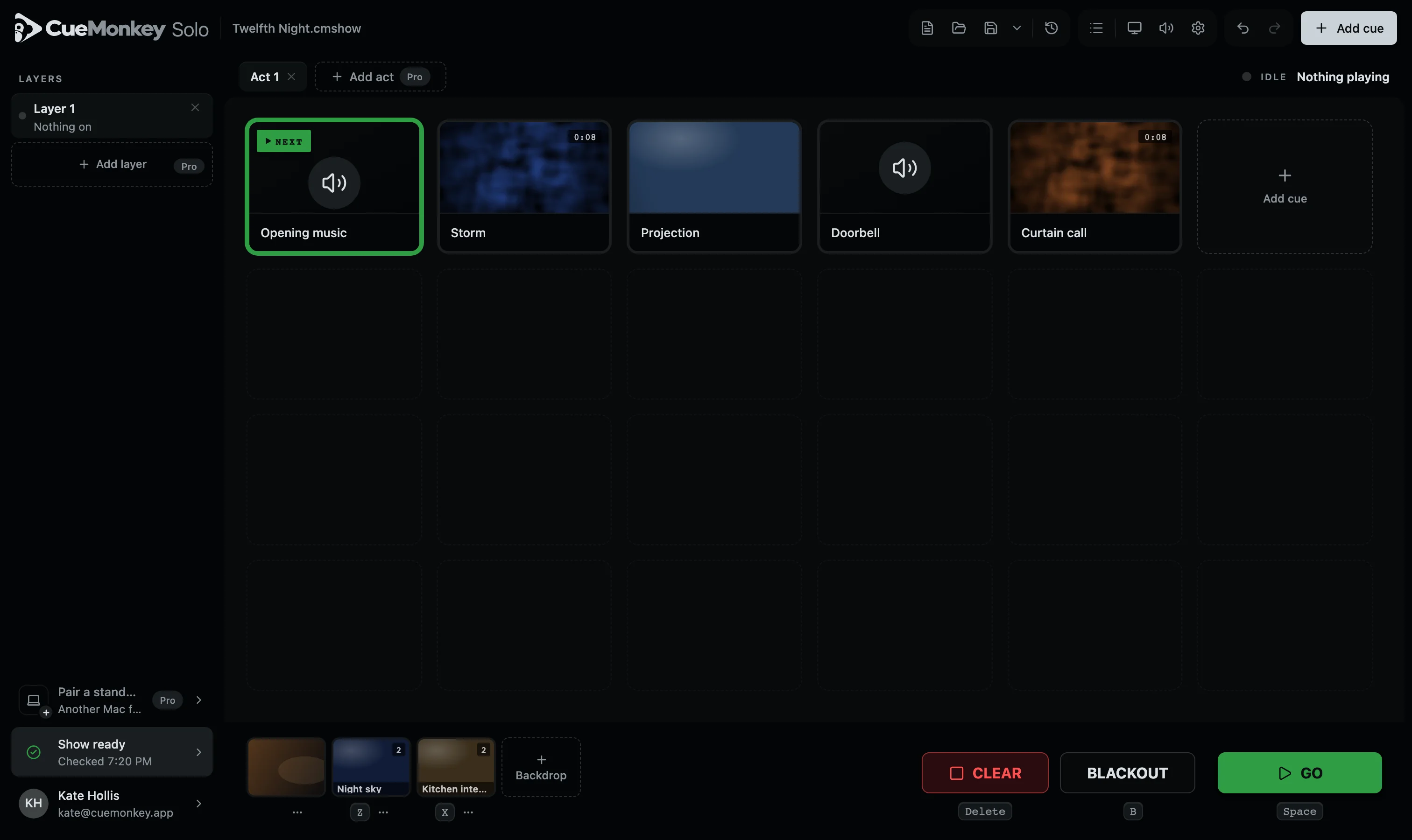
会让你觉得熟悉的地方。
如果你用一个键按一份 Cue 列表跑过演出,那么在这里你已经会了。
把音频、视频和图片按发生的顺序排好。空格键播放下一个。B 键让所有屏幕变黑,Delete 键把演出撤下。
不同的地方。
- 为 Mac 而做
- 一个应用同时支持 Apple 芯片和 Intel,经过 Apple 签名和公证。打开它就像打开任何别的 Mac 应用一样。
- 整场演出就是一个文件
- 每个声音、视频和图片都跟着演出文件走。拷进 U 盘,在任何一台装了 CueMonkey 的 Mac 上都能播放。
- 演出时保持安静
- 从第一个 Cue 起,Mac 自己的提示音就降到无声,结束后再恢复。
- 开场前的检查
- 一排指示灯告诉你:每个文件是否都在,连接的是哪块屏幕,摄像头有没有插上,声音往哪里去,还有没有空间存储。整晚它都会自己再看。
- 把摄像头放上屏幕
- 网络摄像头、采集卡,或 Mac 旁边的一部 iPhone,都能像背景一样放到屏幕上,凭画面来选。线缆一拔,屏幕会变黑而不是定格,接回后自己恢复。
- 按类别定电平
- 每个 Cue 都按广播行业的方式测量,对白、音乐、音效和环境声各自与演出电平保持自己的距离。
- 把当晚记下来
- 每次运行都会留下日志。如果它哪次没有退出就关掉了,下次会告诉你,把演出恢复回来,并且在你按下“发送”时,可以把日志发给维护它的人。
- 按场地设置屏幕
- 把画面拖到投影仪上的位置,旋转或翻转它,再把整个场子按名字存下来。
- Solo 免费,而且不是试用
- 每种 Cue、每种淡变和每次修剪,一个层、一幕、一块观众屏幕。一次一台 Mac,随时可以换,没有水印,没有到期日。Pro 增加层、幕和屏幕,可以存储锁定副本把演出交给别人,还有一个许可证两台 Mac:一台运行演出,一台备用,跟随每一次 GO。制作演出需要账户;运行演出从来不需要。
把演出搬过来。
没有 Screen Monkey 文件的导入工具。搬一场演出,就是把同样的音频、视频和图片拖进来,按顺序排好。对大多数演出来说只要几分钟,因为这些 Cue 都是你手头已有的文件。
Screen Monkey 归其所有者所有,在这里提到它,只是为了说明本页讲的是什么。CueMonkey 与它没有任何关联。