手册
每个按钮、每个窗口和每个按键,配有真实控制台的截图。第一次请按顺序读完;之后用浏览器的查找功能就行。
01
入门
从下载到触发第一个 Cue,大约五分钟。
- 1
安装
打开磁盘映像,把 CueMonkey 拖到“应用程序”文件夹。它需要 macOS 12 Monterey 或更高版本,同一个副本在 Apple 芯片和 Intel 上都能运行。运行 10.15 或 11 的 Mac 请继续用 0.1.8。它经过 Apple 签名和公证,所以打开方式和其他应用一样:不用右键点按,也不用去安全性设置里折腾。如果你的 Mac 的语言是它会说的八种语言之一,它就用这种语言打开,否则用英语;“设置”里的“语言”可以更改。
- 2
登录
按左侧栏底部的“登录”,在菜单中选“登录”,再选 Google 或 Apple。会打开你自己的浏览器,完成后回到应用。CueMonkey 永远看不到密码,账户是免费的。
- 3
添加内容
按“添加 Cue”,选择声音、视频或图片,几种可以一起选;也可以从访达把它们拖到控制台上。每一个都会排到 Cue 顺序的末尾,以文件名命名。大影片导入要一会儿,但它的 Cue 从第一秒起就在,并显示导入到了哪里。
- 4
标记投影仪
如果演出有要看的内容,打开“屏幕设置”,选中投影仪,把它标为“给观众”。一标记它就立即变黑,从此只要 CueMonkey 开着,它就一直被遮住,在有内容放上去之前都是黑的,观众不会看到这台 Mac 的桌面。在屏幕被标记之前,演出不会出现在它上面;没有地方可去的画面会在控制台自己的屏幕上以小窗口播放,只有你看得到。
- 5
按空格键
Space 就是 GO:触发下一个 Cue。再按一次,就是再下一个。运行一场演出就这么多。
登录后你才能制作并存储演出。打开别人发给你的演出并运行它,从来不需要账户,以后也不会:这个应用里的许可证不能阻止任何 Cue 触发。
02
窗口
五个部分,整晚都各自待在原处。
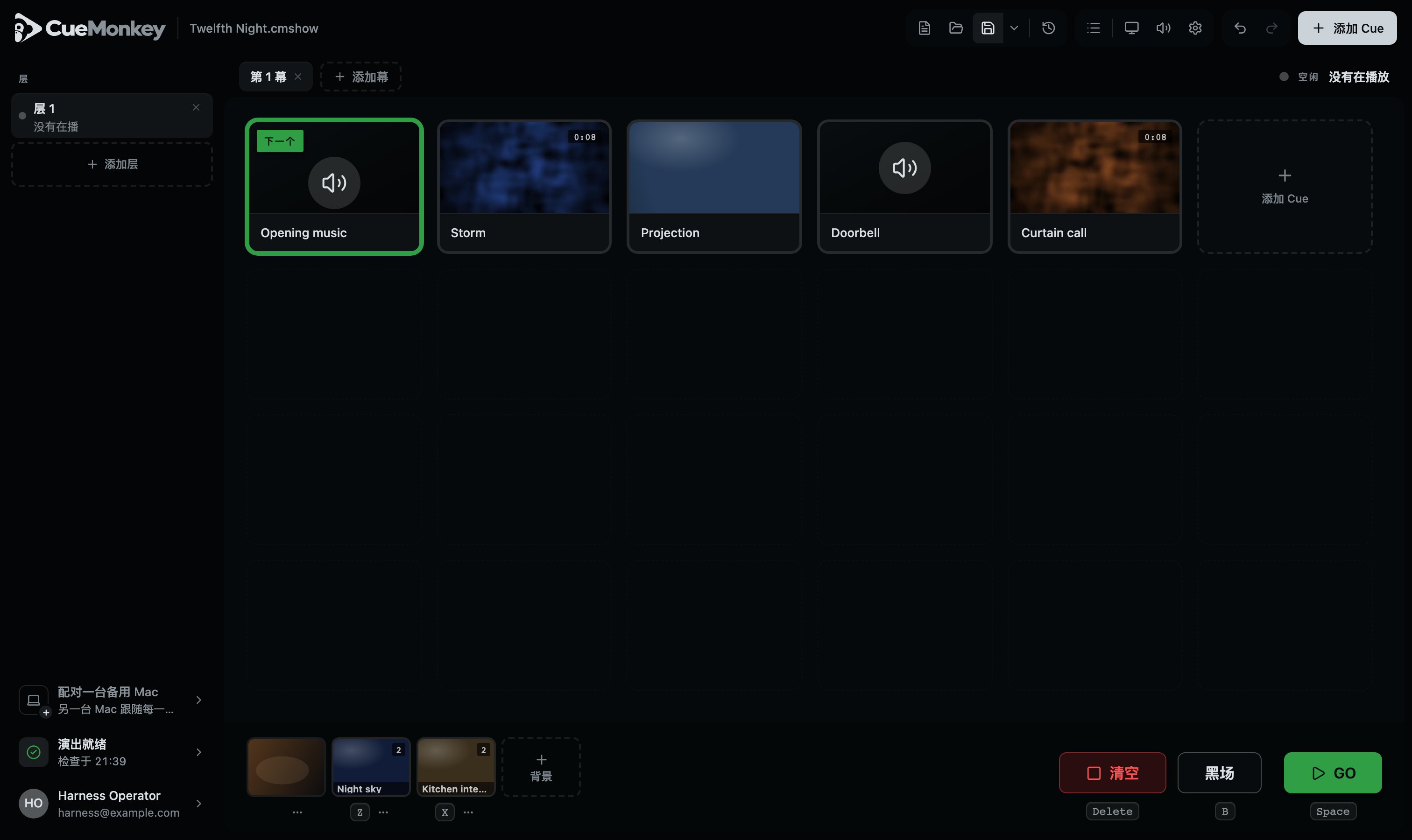
- 1演出的名称。旁边有个圆点,表示有尚未存储的更改。
- 2工具:新建、打开、存储和早先的版本;以列表或以图片显示;屏幕、声音和设置;撤销和重做;以及“添加 Cue”。
- 3幕。一场演出可以只分一幕,也可以按剧本的幕来分,或按场来分。
- 4舞台上此刻在播什么:“播出”和 Cue 的名称;不止一层在播时,是每一层和它的 Cue,暂停的那个后面标着“已暂停”。所有在播的都暂停时显示“暂停”,什么都没在播时显示“空闲”和“没有在播放”。当某个 Cue 即将自己启动下一个,或一幕已经结束时,这里会说接下来是什么。演出模式下,这一行的末尾是“退出演出模式”。
- 5层:并排的几套 Cue 顺序。亮着的就是网格里显示的那一层。
- 6开场前检查:所有项目汇成一个标记,取其中最糟的结果。它会自己再查,演出开始后显示“演出模式”。
- 7这是谁的控制台。按一下可打开你的账户、这本手册和按键列表。
- 8屏幕上这一层的 Cue 顺序。Cue 从这里触发,从左到右,从上到下。
- 9背景和摄像头:在 Cue 之间一直留在屏幕上的画面。
- 10走带控制:清空、黑场和 GO,下方标着触发各自的按键。
演出中,这个窗口里没有任何东西会在你手下移动。通知浮在 Cue 顺序上方,不会把它往下推;播放器在网格上方打开,而不是插在网格和走带控制之间。你要去按的 Cue 还在一秒前的位置,“清空”和“黑场”也一样:不论 GO 触发的那一层叫什么名字,走带控制的宽度都不会变。
GO 会让下一个 Cue 始终在视野里。在比屏幕还长的一幕里,Cue 顺序会尽量少地滚动,正好露出 GO 刚让其待命的 Cue,而且立即滚动;播放器开着时,会滚到播放器上方。其他让 Cue 待命的操作也一样:方向键、输入的编号、切换到另一幕。放得下一屏的演出从不移动,点按从不让它滚动,你的手放在上面时,也没有任何东西会让它移动。
Mac 平时隐藏滚动条,滚动时才显示,所以凡是内容多于显示范围的地方,都会用另一种方式告诉你:列表、窗口、左侧栏、幕和背景条,会在后面还有内容的那一边渐隐,而且只在那一边。
制作演出时,指针停在某个控件上,它会用一两行字解释自己。演出开始后就不会了:解释是一个盖在 Cue 顺序上的框,手恰好停在哪里,它就冒在哪里。
控制台要说的话,都在 Cue 顺序的顶部说,从不在底部,因为底部是 GO、“清空”和“黑场”所在的地方。今晚出了问题就是一条通知,比如某块屏幕不再响应,或某个文件无法播放;它会一直留着,直到情况不再成立,或你按下旁边的“收起”;关于屏幕的通知不能收起。你刚做完的事,会在通知下方得到一张回执:一次一张,在同一个位置,过一会儿或按它的叉号就消失。回执可以在第二行说明接下来怎么做,按键画成按键的样子:删除一个 Cue 后,它会说 ⌘Z 可找回;拷贝设置后,它会说设置来自哪里,以及 ⌘V 可把它们放到另一个 Cue 上。
控制台做需要一段时间的事时,都会显示一个电平表:方块里的四根竖条,就像调音台上的电平表。说不准进行到哪一步时,这些竖条从左到右依次升起又落下,每一轮不到一秒:检查在查看某一项、摄像头窗口在查找摄像头、修剪窗口在读取文件、新版本正在安装。能说准时,同样的四根竖条停住不动,随工作进展从左到右亮起,一根亮满再亮下一根,旁边显示数字:新版本正在下载、声音设置里每个 Cue 都在重新测量。没亮满时,正在亮起的那根竖条会轻轻呼吸,所以一份在同一个数字上停留一阵的副本看起来仍在工作;亮满之后,什么都不再动。唯一的例外是文件正在变成 Cue:在 Cue 顺序里它的图块上,以及背景的卡片上,显示的是 CueMonkey 标志,从底部逐渐填满,旁边显示数字;转换还说不准要多久时,则是一道光沿着它的轮廓绕行。在设为减少动态效果的 Mac 上,除了进度,什么都不动。
03
Cue
一个 Cue 就是发生的一件事:一段声音、一段视频或一张图片。
添加 Cue 有三种方法:按“添加 Cue”按钮,按网格里的第一个空位,或者从访达把文件拖到控制台上。可以一次导入好几个,它们按你选的顺序到达,每个以文件名命名,排在屏幕上这一幕、这一层的 Cue 顺序末尾。拖动图块时,请抓住它的把手,它在画面的左下角,指针移到图块上时才显示。Cue 顺序就是它们触发的顺序。
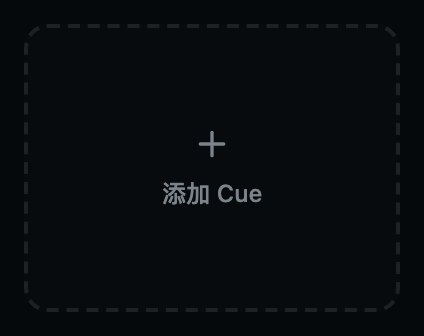
你把文件悬在控制台上方时,它会说松开后会怎样:“松开即可把 3 个 Cue 添加到第 1 幕。”它接收不了的东西,比如 PDF 或文件夹,会被点名并留在原处。在背景条上方松开,图片和视频会变成背景;声音永远不会是背景,所以它会放进 Cue 顺序,回执也会这样说。单独拖入一个演出文件会打开它,如果有东西可能丢失,会先问你。
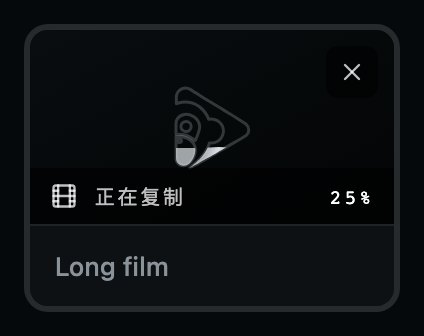
每个文件导入时都会复制进演出,不能现场播放的格式会在途中转换。一个声音能不能现场播放,是直接问声音引擎本身的。超过两个声道的声音,比如 5.1 混音,会在导入时折叠成立体声,就像把影片混成一对音箱能放的版本:中置声道分到两边,每个环绕声道归到自己那一边,低音声道不要。CueMonkey 保存的副本就是这个立体声文件,你磁盘上的原文件不会被碰。它进来时比原来的前置声道轻,这样任何部分都不会削波,统一响度会把它拉回到演出其余部分所在的位置。两 GB 的影片大约需要一分钟,这期间控制台照常工作:从你选中文件的那一刻起,这个 Cue 就在网格里,显示“等待中”、“正在复制”或“正在转换”以及进度,进度用数字表示,也用画面位置上逐渐填满的 CueMonkey 标志表示。它上面的叉号会取消这个文件,什么都不保留。文件一落地,它就成为普通的 Cue。
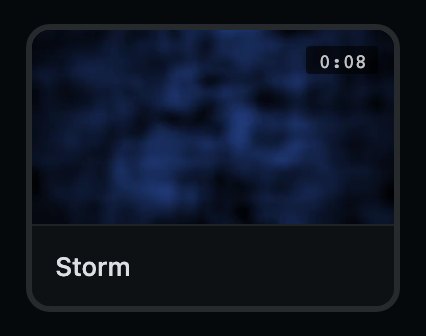
- 1它是什么:一张图片、视频的一帧,或者声音的喇叭图标。顶部一行,左边是这个 Cue 正在做什么,右边是它的时长,修剪过的旁边有一把剪刀。
- 2它的名称。点按选中这个 Cue;双击重命名。
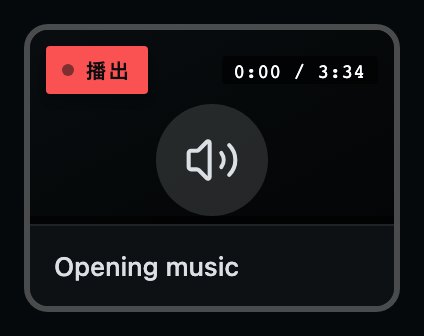
- 1“播出”:它此刻正在发声或在屏幕上。在播放器里暂停后,显示同样红色的“暂停”,圆点停止闪动。在“黑场”下,画面的图块被遮住,显示“画面已黑”,下面写着它仍在播放还是已暂停。
- 2播到了哪里,以及总长多少。位置不够时,总长让位,播到哪里保留。
绿色轮廓和“下一个”字样,表示这个 Cue 处于待命状态:Space 会触发的就是它。选中一个 Cue 就会让它待命,所以点一下图块再按 GO,就能跳到 Cue 顺序的任何地方。双击 Cue 会当场触发它。双击它的名称是重命名,双击它上面的任何控件,比如把手或某个按钮,则什么都不触发。
无法播放的 Cue 会在图块上用文字说明:“文件缺失”、“没有文件”、“无法读取”或“文件为空”,指针停在上面时还会告诉你该怎么办。如果它的文件还在从你刚打开的演出文件中解出,画面上会显示“正在解包”,文件一解出就能播放。
每部影片的声音都会在这台 Mac 上提取一次,存成单独的文件,演出时与画面一起播放。这在后台按 Cue 顺序进行,发生在影片导入、从演出文件中解出,或用“替换文件…”放进来之后,每部影片需要一两秒。影片本身只被读取,从不改动,演出文件也不变:另一台 Mac 会自己提取。影片的声音还在生成时,它的图块、列表里的那一行和背景卡片都显示“正在提取声音”,对它按 GO 不会播放任何东西,并会说这部影片还在准备声音,稍等就好。手动放上去的背景也一样。声音无法读取的影片会无声播放,开场前检查会点名它。
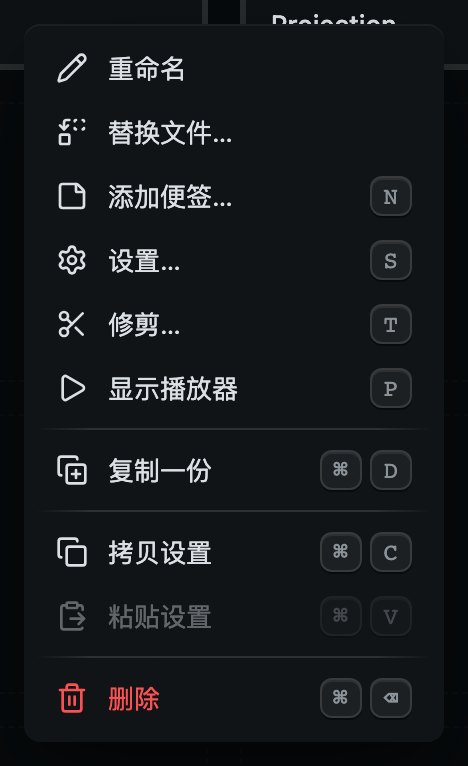
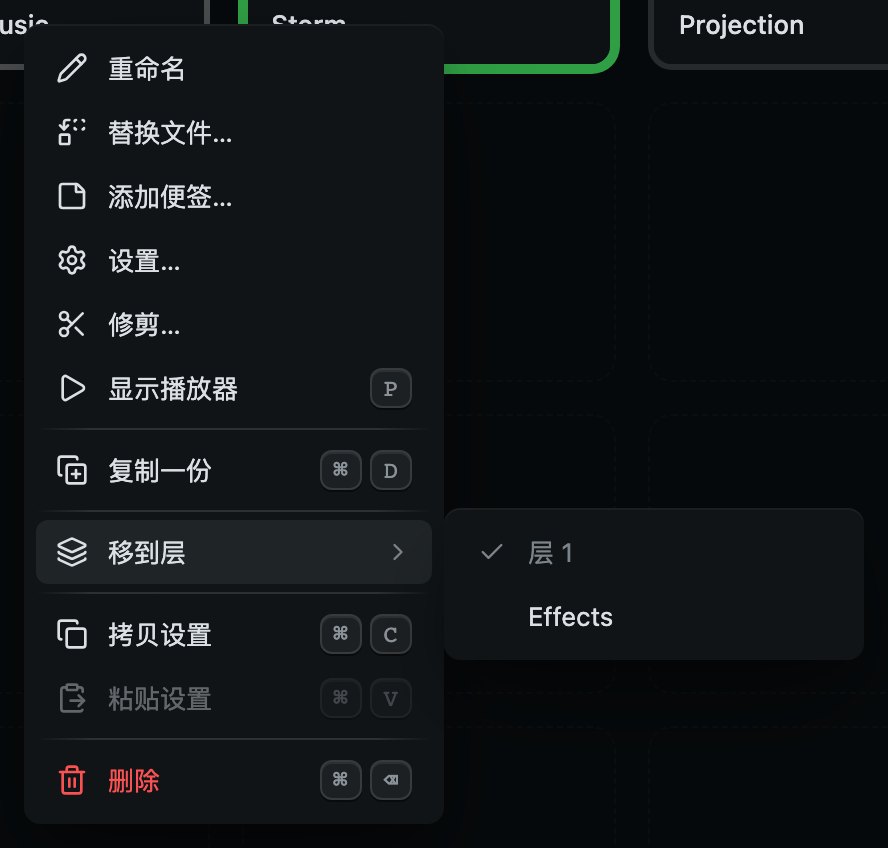
对单个 Cue 能做的一切,都在它自己的菜单里,用鼠标右键打开,或在触控板上用双指点按。菜单项旁边的按键,不打开菜单也能做同样的事。完整内容依次是:重命名、替换文件…、添加便签…(已有便签时为“便签…”)、设置…、修剪…、显示播放器、复制一份、移到层、移到幕、拷贝设置、粘贴设置和删除。“修剪”和播放器只对有时长的内容出现,两个“移到”只在有别处可去时出现。演出开始后,菜单不再标出 S、T 和 N,因为那时这几个键什么都不打开,要从菜单进去。
“拷贝设置”和“粘贴设置”带走的,是一个 Cue 怎么播放:音量、淡入淡出(声音还有淡变曲线)、类型、修剪、是否循环、视频的“静音”和“黑白”,以及“别动这个 Cue”。它们带走的是决定,从来不是测量结果,所以在一段录音上测出的响度,永远不会落到另一段上。不带走它的文件、名称、便签、之后接什么、播放的屏幕,以及它的屏幕之后显示什么;而且只能粘贴到同类的 Cue 上:声音的设置不能放到影片上,控制台会这样告诉你。
演出太长、看图片不方便时,可以看列表:工具栏里的“以列表显示”。它是同一个 Cue 顺序,每个 Cue 一行,带着它的屏幕、淡入淡出、时长和便签。移动 Cue 的把手在行首,在编号之前;这个 Cue 能做的一切都在同一个菜单里,在行上按鼠标右键或按行尾的按钮打开。正在播的 Cue 在行上带着和图块上一样的标签:“播出”、“暂停”,或者“黑场”下画面的“画面已黑”,此外什么都没有;唯一亮着的行是下一个,用 GO 的绿色。双击一行会像在图块上一样触发这个 Cue,双击它的把手或某个按钮则不会。
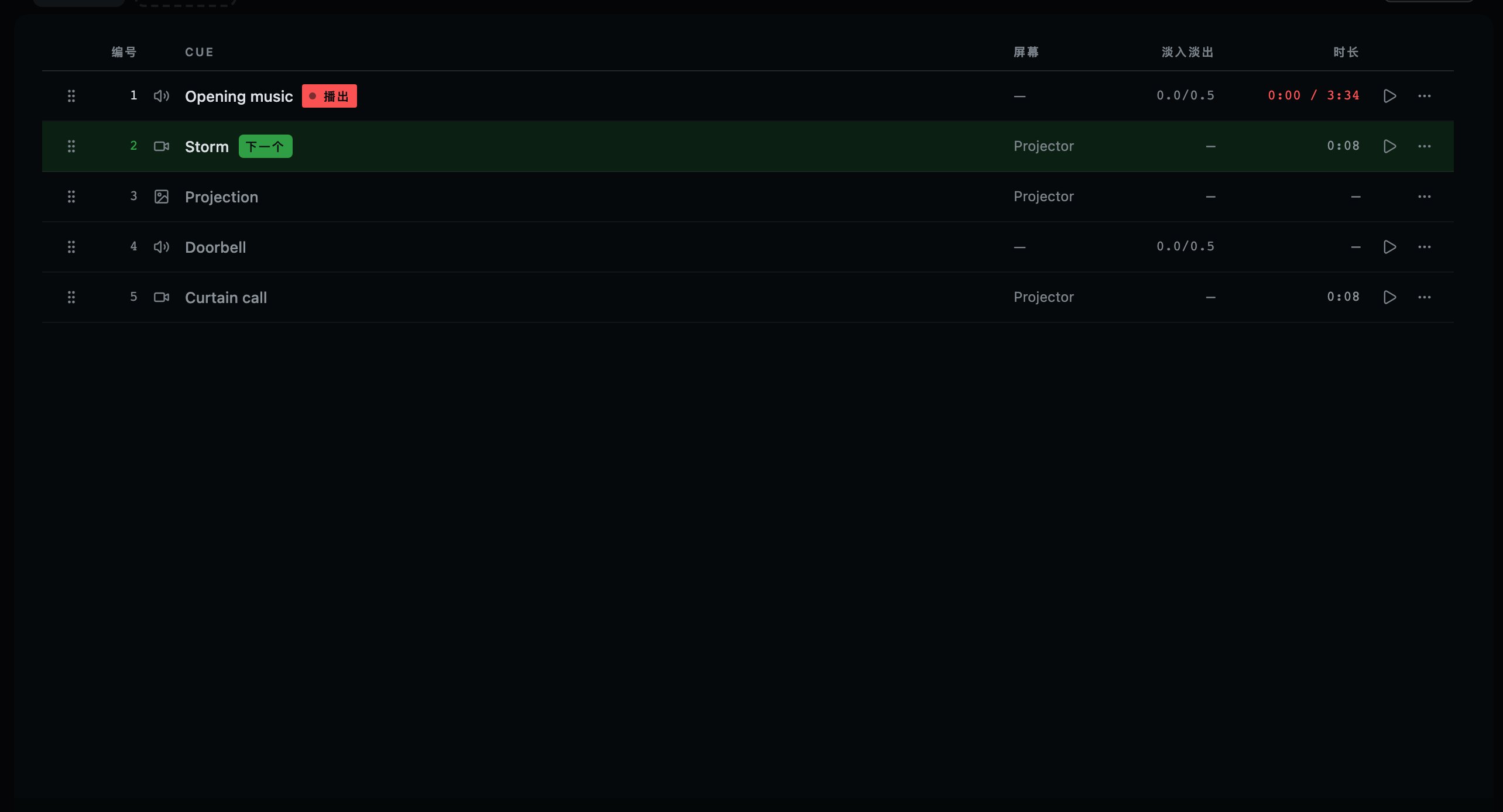
- 1这个 Cue 的播放器,用来暂停它,或把它移到任意位置。
- 2这个 Cue 能做的一切:和网格里按鼠标右键打开的是同一个菜单。
一个 Cue 可以带一张便签:在它之前要等什么,一句台词或一个时刻,彩排时出过的错。在 Cue 自己的菜单里选“添加便签…”,会打开一张黄色方纸让你写;制作演出时,在待命的 Cue 上按 N 也一样。不管 Cue 叫什么,方纸都一样大,名字再长也不会把它撑大。“完成”保留便签,“撕掉”把它从 Cue 上撕下。当这个 Cue 是下一个时,便签以同样的黄色显示在走带控制旁,在“下一个”字样和 Cue 的名称下面,播放头往后移时消失。双击这张便签可以再打开它,修改、补充或撕掉,演出中和演出前都可以。要按两下而不是一下,因为它就在 GO 旁边。带便签的 Cue 在图块上有个小标记,列表里直接显示便签内容,打印 Cue 顺序时也会印上。
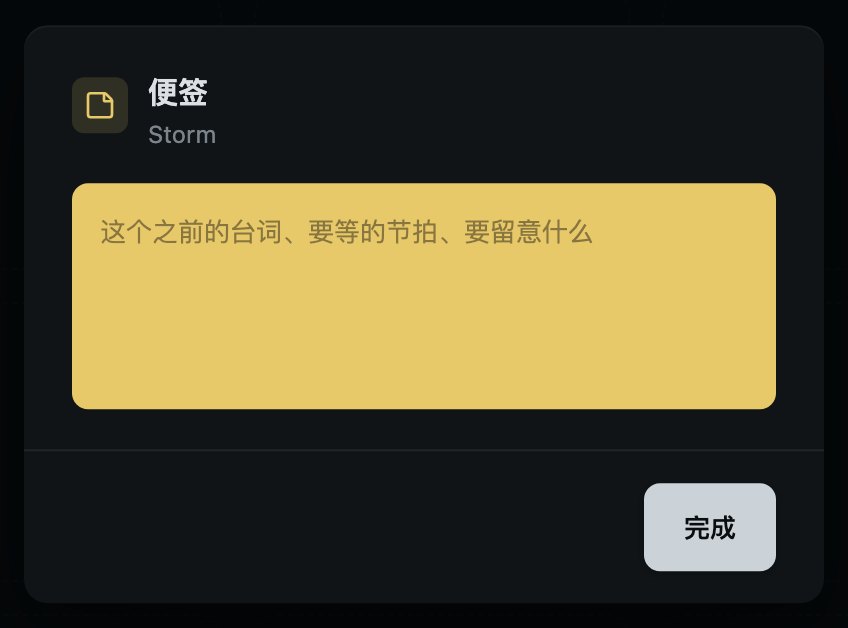

- 1GO 下一个要触发的 Cue 和它的便签。播放头往后移时消失。双击可修改。
一个 Cue 也可以自己接到下一个。在它的设置里,便签下面的“然后”在列表打开时用完整的话说明它启动之后会发生什么:“等待 GO”,几乎所有 Cue 都是这个;“与这个一起启动下一个 Cue”;或者“这个结束时启动下一个 Cue”。选了后两种之一,收起的列表会简短地写作“同时启动下一个”或“结束时启动下一个”,秒数就在同一行的旁边,比如“2 秒后”。图块上会显示一个链接标记,指针停在上面时说同样的话;Cue 顺序上方那一行会说接下来是哪个 Cue、还有多久。“结束时”指你保留的那一段的结尾,所以修剪过的 Cue 在修剪点结束;图片永远不会结束,所以不能这样设,循环的 Cue 也永远到不了结尾。在播放器里暂停一个 Cue,它之后接的也会一起等着。在那一层按 GO、按“清空”或停止那一层,都会放开它,所以它永远不会在你已经收回的时刻冒出来。
如果某个 Cue 背后的文件在首演前一周换了,用它菜单里的“替换文件…”把新文件放到原处。它只保留位置,别的都不保留:幕、层和在 Cue 顺序中的位置不变,Cue 改用新文件的名字,属于旧文件的一切都随旧文件离开:淡入淡出、修剪、便签、屏幕。这正是用意所在。为一段三十秒影片设的淡变,不适用于它的九十秒剪辑版;为某样东西设的设置,在那样东西不在了之后还留着,就是一个没人选过的设置。
- S
- 待命 Cue 的设置。演出中不可用
- T
- 修剪待命的 Cue。演出中不可用
- N
- 写它的便签。演出中不可用
- P
- 打开或关闭播放器
- ⌘D
- 复制一份
- ⌘C⌘V
- 拷贝它的设置,再放到另一个 Cue 上
- ⌘⌫
- 询问后删除它。故意设计得不顺手:没有哪个单键能删除 Cue
04
运行演出
三个控件,每晚都在同一个地方。
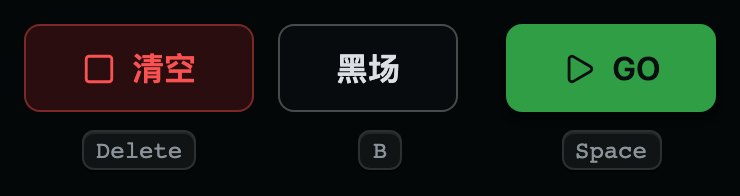
- 1“清空”撤下所有层上的 Cue 顺序,每个 Cue 按自己的淡出离开,除非这台 Mac 设为切断。声音还在响时再按一次,那个声音就地停止。背景和摄像头留着,下一个 Cue 仍在待命。
- 2“黑场”让所有屏幕变黑,如果屏幕设置里有“黑场”淡变,就按那个时间。底下的一切照常播放,“恢复”把画面带回来。
- 3GO 触发下一个 Cue,并把播放头往后移。它是控制台上唯一涂了颜色的控件,因为这是手不看也得找到的那一个。
Space 是 GO,B 是“黑场”,Delete 是“清空”。没有别的键会从 Cue 顺序里触发 Cue:Z、X、C 和 V 放上和撤下前四个背景,Return 什么都不触发,除非你用 Tab 走到了 GO 上。在别处,它回应你面前的窗口。空格键在控制台上处处都是 GO,只有你用 Tab 走到的按钮例外:走到“清空”上按 Space,它就是“清空”,用键盘按按钮就是这样按的。用鼠标打开再收起的菜单,会把空格键立刻还给 GO。Tab 能走到控制台上和每个窗口里的每个控件,不管 Mac 自己的键盘设置怎么说。而且按键会像鼠标一样,在屏幕上按下对应的按钮,GO、“清空”、“黑场”和播放器的“暂停”都一样,所以被听到的按键,看起来也是被听到了;一次什么都没做的 GO,因为离上一次太近,或者没有东西可触发,什么都不会按下。
“清空”做什么,是在这台 Mac 的“设置”里“演出时”下面设定的。“淡出”让每个 Cue 按自己的淡出离开,也就是下一个 Cue 本会让它离开的那个淡出,没有自己的淡出就用演出的。“切断”在六十毫秒内撤下声音和画面,这是电平能移动的最快速度,再快场内就会听到咔哒声。无论哪种,在它启动的声音还在场内响着时再按一次,那个声音就会立即撤下,影片的声音和声音 Cue 的声音都一样。这只针对声音:已经在离开的画面保持它的时间,画面的即时控件是“黑场”。⇧⌫ 只停止屏幕上的这一层,按它自己的淡出,层旁边的方块按钮也一样。
“清空”撤下 Cue 顺序,布景留着不动。背景和摄像头在那里,是因为有人把它们放了上去,每张卡片就是撤下它自己那个画面的方式。Cue 自己选定的“屏幕之后显示什么”,在“清空”撤下这个 Cue 时仍会执行,因为那是有人选定的结尾。
“黑场”遮住所有屏幕,但不停止任何东西,所以影片会在下面继续播放;屏幕黑着时触发的 Cue,会在黑幕下播放,按“恢复”时才出现。它使用屏幕设置里的“黑场”淡变,进入黑暗和回来都用,零就是立即。会淡变的“黑场”会在开场前检查里被点名,因为一个要花两秒的应急控件,是今晚运行演出的人必须知道的事。B 在窗口打开时也有效,只有这一个键是这样,因为应急控件永远不放在一个问题后面。在你正在输入的文本框里,它就是输入一个 b,和其他字母一样。
播到结尾的声音或影片会自己离开。影片的画面按它自己的淡出离开,图块不再显示“播出”,设为回来的背景会回来。如果它设为“这个结束时启动下一个 Cue”,下一个 Cue 会进来,播放头越过它往后移,就像是 GO 触发的一样。否则,为下一次 GO 待命的 Cue 留在原处。
要跳到 Cue 顺序的别处,输入它的编号。控制台会一边输入一边收集数字,所以 4 再 2 表示 Cue 42,而不是 Cue 4 再 Cue 2;目前输入的内容显示在网格上方那一行,旁边是“GO 待命”。
然后按 GO,用空格键或按钮都行。输入编号后的第一次 GO 只接收编号:让那个 Cue 待命,不播放任何东西。绿色轮廓移到它上面,你能看到自己输对了,第二次 GO 才触发它。这比灯光控台多按一下,是故意的:在演出中途跳转,是少见而需要想清楚的操作,输错一位数就立刻触发,就是一个没人想要的 Cue 压在一场戏上。Esc 会忘掉你已经开始输入的编号。
方向键在近处做同样的事:← 和 → 让待命的 Cue 一次往前或往后移一个,不播放任何东西,↑ 和 ↓ 也一样。越过一幕的最后一个 Cue,会打开下一幕并让它的第一个 Cue 待命;在第一个之前,则打开上一幕并让它的最后一个待命。按住不放时,它们会停在这一幕的末尾,所以跨到另一幕,永远要单独按一次。往回移到一个正在播放的 Cue 上时,它会在“播出”旁显示“下一个”,并保留绿色轮廓,因为下一次 GO 会从头再播它。

演出开始后,S、T、N 和 ? 什么都不打开。制作演出时,它们分别打开待命 Cue 的设置、修剪、便签和按键列表。一旦有任何 Cue 上了台,哪怕是下午手动试的一个,黑暗中误碰一个键弹出窗口,就会把 GO 和“清空”挡在后面,还会把紧接着按下的 B 变成便签里的一个字母。所以这几个键会说它们什么都不做,以及哪个菜单有同样的功能,而菜单保留全部四项。在“退出演出模式”之后、“新建演出”之后,或打开另一场演出之后,这几个键会重新打开它们的窗口。
窗口也从不接收已经在路上的按键。刚打开的窗口在最初一瞬间听不到 Space 或 Return,打开之前就按住的键会被忽略,直到松开为止,所以双击 GO 时的第二下,不会按到第一下打开的窗口里的按钮。Esc 和 B 从不被拦下。在窗口里,Return 给出窗口的答复:删除、存储或完成。Esc 是窗口的退路:窗口有“取消”时就是“取消”,在提问里、在 Cue 的设置和修剪窗口里都是;在只有“完成”的窗口里,它按“完成”关闭窗口。在文本框里,Return 填入你输入的内容,Esc 恢复原来的内容;再按一次才轮到窗口。用 Tab 走到一个按钮上,Return 就按下那个按钮。Return 从不发送报告,要按“发送”才会发。窗口打开时,焦点在窗口本身,而不在第一个控件上,所以空格键在里面什么都不按;重命名 Cue 时会选中它的名称,你输入的内容会替换它。
第一个上台的 Cue 会让控制台进入演出模式,不管它是用 GO 触发的、下午双击触发的,还是作为背景或摄像头放上去的。从那一刻起,它不再告诉你各种事:没有更新提示,没有新手引导,Cue 顺序上方不出现与演出无关的内容,指针停在控件上也没有解释。播放器,以及从按钮或菜单打开的每个窗口,都照常工作。除非在“设置”里关掉了“静音这台 Mac 自己的声音”,你的 Mac 的提示音量也会降为零,所以不会有通知或消息提示音冒在一场戏上。原来的音量在改动之前就写入磁盘,所以即使电源被拔掉,也能恢复。演出模式持续期间,左侧栏底部的检查显示“演出模式”。“退出演出模式”用于中途停下的排练,在演出模式持续期间位于顶部显示正在播什么的那一行末尾,检查的卡片里也有:它会还回 S、T、N 和 ?、各种解释,以及 Mac 自己的声音。它是演出中唯一仍会解释自己的控件;演出前读到的 GO 自己的解释会说明,GO 会开始演出模式。下一个上台的 Cue 会再次开始演出模式,而当晚 GO 不会第二次走进检查。除此之外,演出模式一直持续到“新建演出”或打开另一场演出。
05
幕
每一幕一套 Cue 顺序,或每一场一套,或整晚只用一套。

用排在各幕末尾的“添加幕”添加一幕。你添加的 Cue 会落在你正在看的那一幕,切换幕会同时切换 Cue 顺序和背景条。把幕拖成当晚演出的顺序,双击名称可以修改。空的幕按一下叉号就会删除;有 Cue 的会先问你;无论哪种,撤销一次都能找回。在 Solo 上,一场演出最多到一幕,“添加幕”会说明第二幕属于 Pro:见“你的账户”中的“Solo 和 Pro”。
GO 从不跨越幕的边界触发,也从不在边界上浪费一次按键。一幕的最后一个 Cue 一播出,只要每一层都已把这一幕播到结尾,下一幕就会出现,第一个 Cue 待命,所以之后的那次 GO 会播放它。如果另一层在这一幕里还有 Cue 没播,Cue 顺序上方那一行会显示“本幕结束”,之后的那次 GO 会打开下一幕。上一幕仍在播放的内容仍会显示,在它那一层的行上、在幕旁边那一行里,以及在播放器里。最后一幕的最后一个 Cue 之后,演出停在原处,GO 下方那一行显示“演出结束”。
键盘也能切换幕。⌘1 到 ⌘9 显示幕条上那个位置的幕,⇧⌘] 和 ⇧⌘[ 显示下一幕和上一幕,Safari 和访达也用这两个键在标签页之间切换;到第一幕和最后一幕就停,不会绕回去。单独按住 ⌘,键一按下,每一幕就会在叉号的位置显示自己的编号。它们都不触发任何东西:显示一幕就等于按它的标签;在演出中途跨到下一幕,仍然是按两次 GO。
- ⌘1至⌘9
- 显示那个位置的幕。按住 ⌘ 可看出哪个是哪个
- ⇧⌘[⇧⌘]
- 显示上一幕或下一幕。到第一幕和最后一幕就停
06
层
并排的几套 Cue 顺序:一段音乐在一场戏下面一直响着,一声枪响盖在影片上。
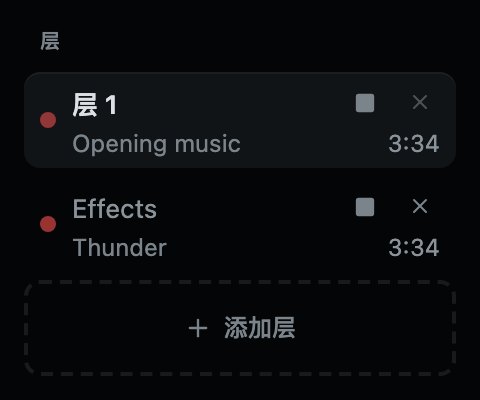
- 1网格里显示的那一层。GO 触发它的下一个 Cue。
- 2停止这一层上在播的内容,按它自己的淡出。其他层照常继续。
- 3另一层,以及它在播的内容,倒数计时。双击名称可以修改。
- 4移除这一层;如果它有 Cue,会先问你。它的 Cue 回到第 1 层。按住 ⇧ 时,这里显示它的编号。
- 5再加一层,最多四层。
一个 Cue 只替换它自己这一层上的内容。把垫底音乐放在一层,戏放在另一层,第一层开始播视频时,不会停掉第二层的音乐。单独一层的音效会盖在正在播放的内容上触发,并让它们继续播。画面会叠起来:第 2 层的幻灯片叠在第 1 层的影片上,幻灯片离开后,影片还在。带透明部分的图片会露出下面的内容。所有层的声音混在一起。
网格一次显示一层,GO 触发屏幕上这一层的下一个 Cue。每一层各自记住位置,所以切到别的层再切回来,还在你离开的地方。在层的行上任何地方按一下,就把它放到屏幕上;行上的停止按钮和叉号各做各的事。⇧1 到 ⇧4 用键盘把一层放到屏幕上,⌥⌘] 和 ⌥⌘[ 把下一层和上一层放到屏幕上,到最后一层和第一层就停。单独按住 ⇧,键一按下,每一层就会在叉号的位置显示自己的编号,就像幕在 ⌘ 下那样。它们都不触发任何东西:空格键仍然是 GO。
每一行显示它上面在播什么、还剩多久,倒数计时;暂停时显示“暂停”,因为暂停的 Cue 不会离结尾更近。它的红点在 Cue 播放时闪动,暂停时静止。“这一层什么时候空出来”是演出中要问的问题,而这恰恰是网格给不了你的,因为网格一次只显示一层。从四分钟的曲子里修剪出八秒的 Cue,剩下的是八秒,不是四分钟。播到结尾的声音或影片,会自己不再显示在播,不用按任何东西。除非它设为“这个结束时启动下一个 Cue”,否则别的什么都不动:为下一次 GO 待命的 Cue 留在原处。
新的 Cue 落在屏幕上这一层。要移动一个 Cue,在它自己的菜单里选“移到层”,从旁边的列表里选一层;或者在它的设置里选一层,窗口关闭时它就会移过去,除非你按了“取消”。“移到幕”用同样的方式把 Cue 移到另一幕,排在那一幕 Cue 顺序的末尾。只有一层或只有一幕时,它们都不会出现。“清空”一次停止所有层。⇧⌫ 只停止屏幕上的这一层,层旁边的方块按钮也一样。有不止一层时,GO 按键旁的名字会说它要触发哪一层。

- ⇧1⇧2⇧3⇧4
- 把那一层放到屏幕上,不触发任何东西。按住 ⇧ 可看出哪个是哪个
- ⌥⌘[⌥⌘]
- 把上一层或下一层放到屏幕上。到第一层和最后一层就停
- ⇧⌫
- 只停止屏幕上的这一层,其他层继续播放
每场演出都从一层开始,演出一直都是这样运作的;在有层之前存储的演出,打开时和原来一模一样。只有当你需要两样东西同时播放、而且彼此不能互相停掉时,才加第二层。在 Solo 上,一场演出最多到一层,“添加层”会说明第二层属于 Pro:见“你的账户”中的“Solo 和 Pro”。
07
背景
在 Cue 之间一直留在那里的画面。
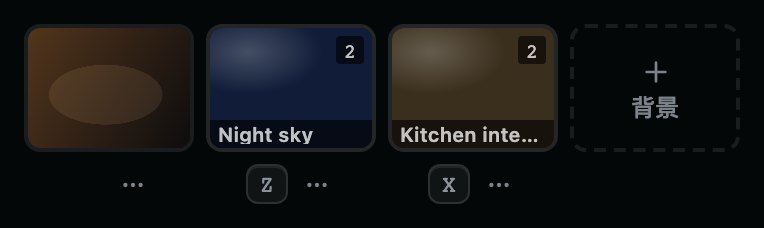
- 1场内的一个摄像头,按画面而不是按名字来选:第一次按会打开选择窗口。之后按一下,把摄像头放到它的屏幕上,再按一下撤下。它的菜单里有“摄像头设置…”和“选择摄像头…”,用鼠标右键或下方标着 … 的按钮打开。什么都没接时它显示“无摄像头”,选过摄像头之后则显示“不在”,但它仍然是个按钮:它打开的窗口,在摄像头插上的那一刻就会找到它。
- 2一个背景。按一下放上去,再按一下撤下。有不止一块屏幕时,角上的数字就是它要上的屏幕。
- 3切换它的按键,这样你永远不用拿鼠标去找它。
背景特意和 Cue 顺序分开:GO 从不碰它们,“清空”也不碰,所以场记板或大幕的画面会留在你放的地方,Cue 在它上面来来去去。用背景条末尾的“背景”卡片添加,或者从访达把图片和视频拖到背景条上。有不止一块屏幕时,每块屏幕可以有不同的背景;在背景自己的设置里,还可以让它在每一幕的背景条里都保留,给整晚都要随手可用的那一张画面。
每张卡片底部写着名称,所以两张看起来差不多的画面也能分辨。它的菜单用卡片上的鼠标右键打开,或用按键旁标着 … 的按钮打开,因为卡片本身就是放上背景的按钮。它和 Cue 的菜单一样,只是保留了背景能用的部分:重命名、替换文件…、背景设置…、复制一份、移回 Cue 顺序、拷贝设置、粘贴设置和删除。“重命名”会把卡片上的名称变成可以输入的文本框。菜单上不标按键,因为按键作用于待命的 Cue,而背景永远不会待命。
摄像头也是同一类东西:一个留在屏幕上的画面,直到有人把它撤下。用的是哪个摄像头,属于这台 Mac 和这个场地,从不随演出走。它上哪块屏幕、怎样出现和离开,属于演出:菜单里的“摄像头设置…”有它上的屏幕,“默认”跟随演出的屏幕;还有淡入和淡出,在你输入数字之前,它们跟随屏幕设置里演出的画面淡入淡出,设为零就是直接切。“存储”保留这些设置,算一步撤销;“取消”让演出保持原样。摄像头在屏幕上时,新的屏幕或淡变要到它下一次放上去时才生效,窗口会这样告诉你;按它的卡片,会把它从当前所在的屏幕上撤下,用它放上去时的那个淡变。摄像头的线一拔掉,它的屏幕就变黑,而不是停在最后一帧,因为舞台的定格画面看起来和现场画面一模一样;线插回来,它会自己回来。
放上去的背景用和播出中的 Cue 一样的红色画出,带着同样闪动的圆点,因为这是同一个事实:它正在观众看着的屏幕上。“黑场”时,它变黑并标明,所以在黑暗的观众席里你永远分辨不出的那件事,屏幕黑着是因为演出本身,还是因为有人按了 B,就摆在你面前的控制台上。
图片或影片可以在自己的设置里说明,播完后它的屏幕显示什么:“背景保持原样”、“关掉背景”,或者“切换到”这一幕的另一个背景。“清空”撤下这个 Cue 时,这仍会执行。
- ZXCV
- 四个背景,按它们在背景条里的顺序:放上,或再撤下
08
播放器
排练用:把 Cue 倒回去,暂停它,再找到那个时刻。

- 1
标签
“暂停”作用于哪个 Cue,以及它在做什么:“播出”、“暂停”,或者“黑场”下画面的“画面已黑”。窗口够宽时,旁边有它的名称,演出有不止一层时还有层的名称。没有“暂停”能作用的内容时,它显示“播放器”。
- 2
暂停
让正在播放的 Cue 停在原处,“继续”让它从那里接着走。声音会在六十毫秒内降下再停住,回来时也用同样的时间升起,所以场内听不到咔哒声;影片的声音也一样,画面随之停住和启动。H 和“暂停”作用相同,而且只在播放器打开时有效,所以黑暗中误碰一个键,不会停掉音乐。暂停后,这个 Cue 处处显示“暂停”,它之后接的也会等着。
- 3
回到开头
那个圆形箭头。回到最开头,而不撤下 Cue:正在播放就从那里接着播,暂停着就在那里等。在修剪过的 Cue 上,那是文件的开头,在修剪保留的那一段之前。
- 4
进度线
你在文件中的位置。按线上任何地方,就跳到那里。在修剪过的 Cue 上,画出的是整个文件,所以按在起点之前会播放修剪掉的部分,按在终点之后会结束这个 Cue,或者让循环绕回去。
- 5
时间
播到文件的哪里,以及整个文件有多长。在修剪过的 Cue 上,这里算的是整个文件,而它的图块只算那一段。
- 6
推子
正在播放的 Cue 此刻有多响。推动它,舞台就跟着变,Cue 不会停下重来。
- 7
叉号
收起播放器。正在播放的照常继续。
按 P,或在 Cue 自己的菜单里、在列表中它那一行上选“显示播放器”。它浮在网格上方,不会把网格往下推,所以打开它不会移动任何东西:你正要去按的图块还在原处。它跟随屏幕上这一层正在播放的内容,所以用了 ⇧2 时,它就跟随第 2 层。播放中被移到另一层的 Cue,仍在它上台时的那一层被跟随。每次 CueMonkey 启动时,播放器都是关着的;之后它开着还是关着只听你的:P 打开和收起它,它的叉号也一样,所以它可以整场演出都开着。
“暂停”会等声音的淡变:淡入升到三分之一时暂停,继续后会从三分之一接着升。影片的淡变不等,因为它的画面和声音共用一个时间,所以升到一半时暂停的影片,回来时直接是它自己的电平,画面也已经在那里。正在离开的 Cue 永远不会被暂停。设为与自己一起启动下一个的 Cue,也会暂停它的倒数,Cue 顺序上方那一行会说继续之后再过多久下一个会来。如果暂停时找不到可暂停的东西,因为 Cue 恰好在按下前一刻结束了,会用一张回执说明:“它已经不在播放了。”舞台拒绝的其他情况,会作为通知出现在 Cue 顺序上方。无论哪种,原本要接着来的都会回到原来的状态。
播放器关着时,H 什么都不暂停,并会说明这一点,以及 P 可以打开它。没有可暂停的东西时,它会说那里有的是什么:什么都没在播放、一张静态图片(没有东西可以暂停),或者一个已经结束的 Cue。
推子移动的是 Cue 自己的电平,也就是随演出保存的那个,而不是只调今晚:雨声太响,是每晚都适用的意见。它和 Cue 自己设置里的推子是同一个,范围相同,也有同样的标记,表示这个 Cue 最响的一刻会在哪里超出刻度顶端,因为一个够不到另一个推子能到的地方的推子,就是在说谎。它最高能到文件电平的四倍,影片的声音和声音 Cue 都一样。推一次就是撤销一步,而不是四十步。只有用 Tab 走到它上面时,它才回应方向键:用鼠标推过之后,方向键仍归 Cue 顺序。
什么都没在播、播的是图片,或视频正在静音播放时,推子是灰的。指针停在它旁边的喇叭上,会告诉你是三种情况中的哪一种。仍在淡入的 Cue 会去到你松开推子的位置,而不是淡入开始时要去的位置;正在离开的 Cue 不理它,照样淡到无声。
这是排练工具。这里的东西都不在走带控制上,因为在演出中把 Cue 暂停在半路,不是谁会做的事,演出中永远不用的控件,不应该放在 GO 旁边。
09
修剪 Cue
把 Cue 剪成演出真正要用的那一段。
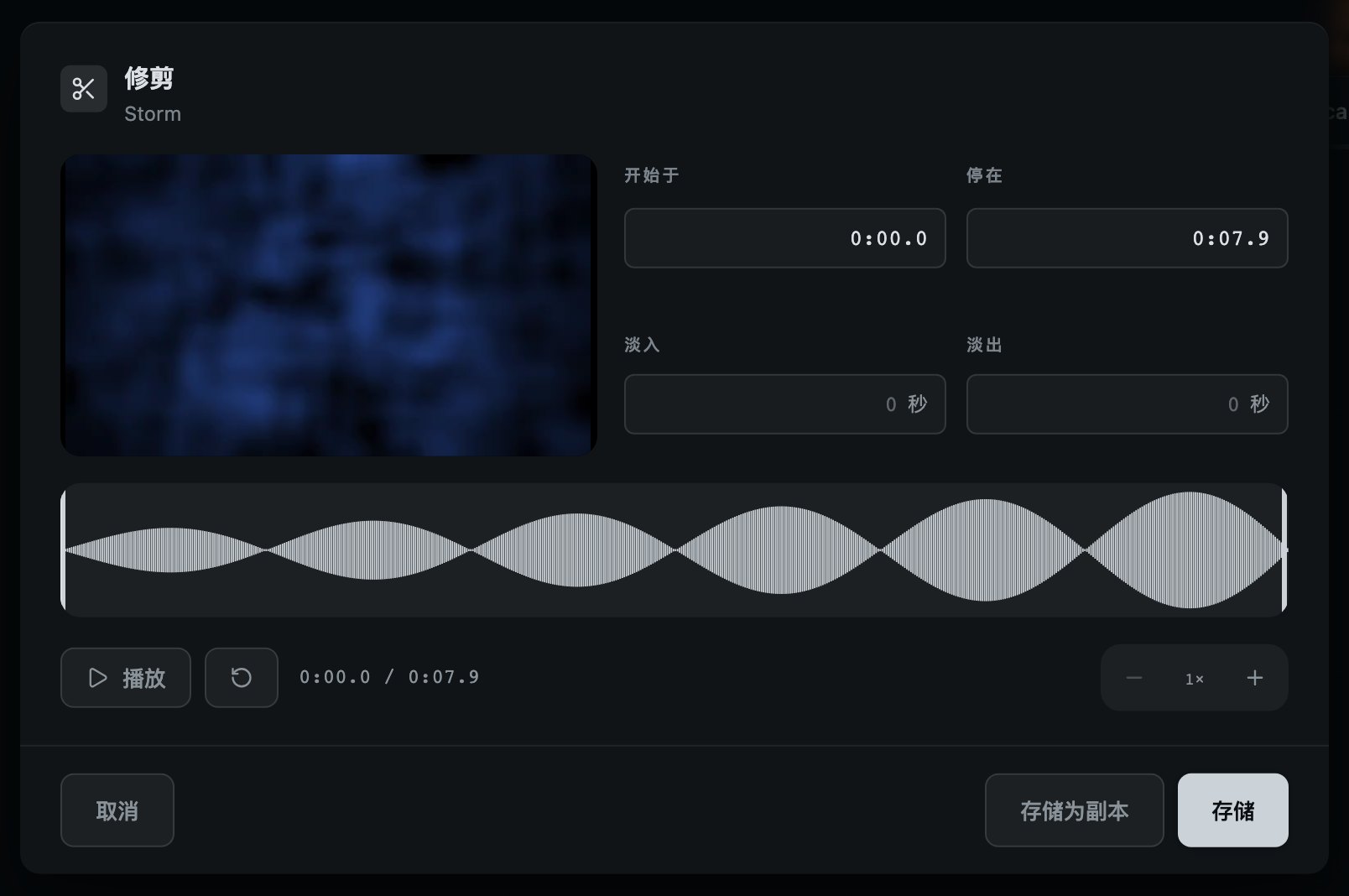
- 1如果这个 Cue 有画面,就显示画面,从线所在的位置播放。
- 2这个 Cue 在文件里从哪里开始、在哪里停。输入时间,或拖动下面的把手。
- 3这个 Cue 升起要多久,下一个来时退下要多久。在视频上,画面和声音一起。
- 4整个文件的声音,你保留的那一段画得更亮。拖动任意一端,或按下后用方向键微调:每次十分之一秒,按住 ⇧ 每次一秒。
- 5播放你选的部分,或暂停它,以及回到这一段的开头。
制作演出时在待命的 Cue 上按 T,或任何时候在 Cue 自己的菜单里选“修剪…”。“整个文件”把整段录音放回来,加号和减号把时间线拉宽,好把剪切点放在一个字上。“存储”保留修剪,Return 也一样。Esc 就是“取消”,在窗口外点按也一样:你改动的内容会回到窗口打开时的样子,控制台会说它恢复了什么,⌘Z 可以再找回来。“存储为副本”会在这个 Cue 后面紧接着加一个用新修剪的 Cue,用于同一段录音的两个片段,这个 Cue 保持原样。
修剪过的声音正好在它的出点结束,在最后五毫秒内降到无声,所以永远不会以咔哒声收尾;设为结束时启动下一个的 Cue,就在那里触发。循环的修剪声音在接点处绕回,从出点前的最后一刻直接接到入点。入点处不做任何淡入:修剪过的枪声保留它的起音。影片的声音也一样处理:修剪过的影片在无声中结束,循环的修剪影片在接点处绕回,画面随之一起绕回。
这里的一切都不碰你的文件。修剪只是 Cue 上的两个数字,所以技术合成时你可以挪一百次,存储时不费任何代价。
10
Cue 设置
单个 Cue 怎样表现。你没碰的都跟随演出。
制作演出时在待命的 Cue 上按 S,或任何时候在 Cue 自己的菜单里选“设置…”。它是一栏,从上往下读,视频、声音和图片的布局都一样:便签横跨整个宽度,“然后”在它下面,接着是它上哪里、看起来怎样、听起来怎样、它的类型,最后是它怎么播放。某种 Cue 没有的东西就不会出现,影片的设置不用滚动就能放进窗口。每个标题说的是什么,指针停在标题上就会显示。窗口的标题说明这是哪种 Cue:“声音 Cue 设置”、“视频设置”或“图片设置”,下面是 Cue 的名称;背景的窗口叫“背景设置”,标题下同样有它的名称。改动在你做出时就进入演出。正在播放的 Cue 会立即采用新的音量或“静音”;淡变、屏幕、“黑白”和“循环”要到下次触发这个 Cue 时才听得到、看得到。“存储”保留你的设置,Return 也一样。Esc 就是“取消”,在窗口外点按也一样:你改动的内容会回到窗口打开时的样子,在这里选的便签、接续或层都不会生效。控制台会说它恢复了什么,⌘Z 可以再找回来。
从几个选项里选一个的,比如“类型”或淡变曲线,是横跨窗口的一排按钮,选中的那个是白色的。“类型”有人声、音乐、音效和环境声。一个都没亮的 Cue 在演出自己的电平上,“类型”的标题会这样说明;一旦设了类型,那里就换成“回到演出的电平”。音量是一个整体:推子,末尾是它的数字,可以点按并输入数字,和任何文本框一样。推子上的红色标记是这个文件自己的峰值会削波的位置:它高出轨道,所以在填充之上也看得见,过了它,填充就是红色的。把音量恢复到统一响度之前的按钮,写作“回到 80%”之类,放在“声音”的标题上,影片的“静音”也在那里;跟随演出的淡变,在它自己的名称旁边显示“演出默认”,有自己数字的淡变,那里换成“用默认”。“黑白”是画面那一行上的小开关,打开时是白色的。屏幕之后显示什么在屏幕下面,“作为背景保留”在“怎么播放”下面,“循环”和“别动这个 Cue”各占一行。
一个 Cue 只有一个淡入和一个淡出,不管它由什么组成。在视频上,这一对淡变同时移动画面和它自带的声音,用同一段时间,这正是一个 Cue 进场的样子,也是任何人设置它时真正的意思。没有自己淡变的 Cue 用演出的:声音设置保存声音 Cue 的那一对,新演出的淡出设为半秒、淡入关闭,因为淡入会让每一声枪响的起音变软;屏幕设置保存屏幕上一切的那一对,新演出两者都关闭。在 Cue 本身上设为零的淡变是一个决定,不管演出的淡变以后变成什么,它都保持为零。
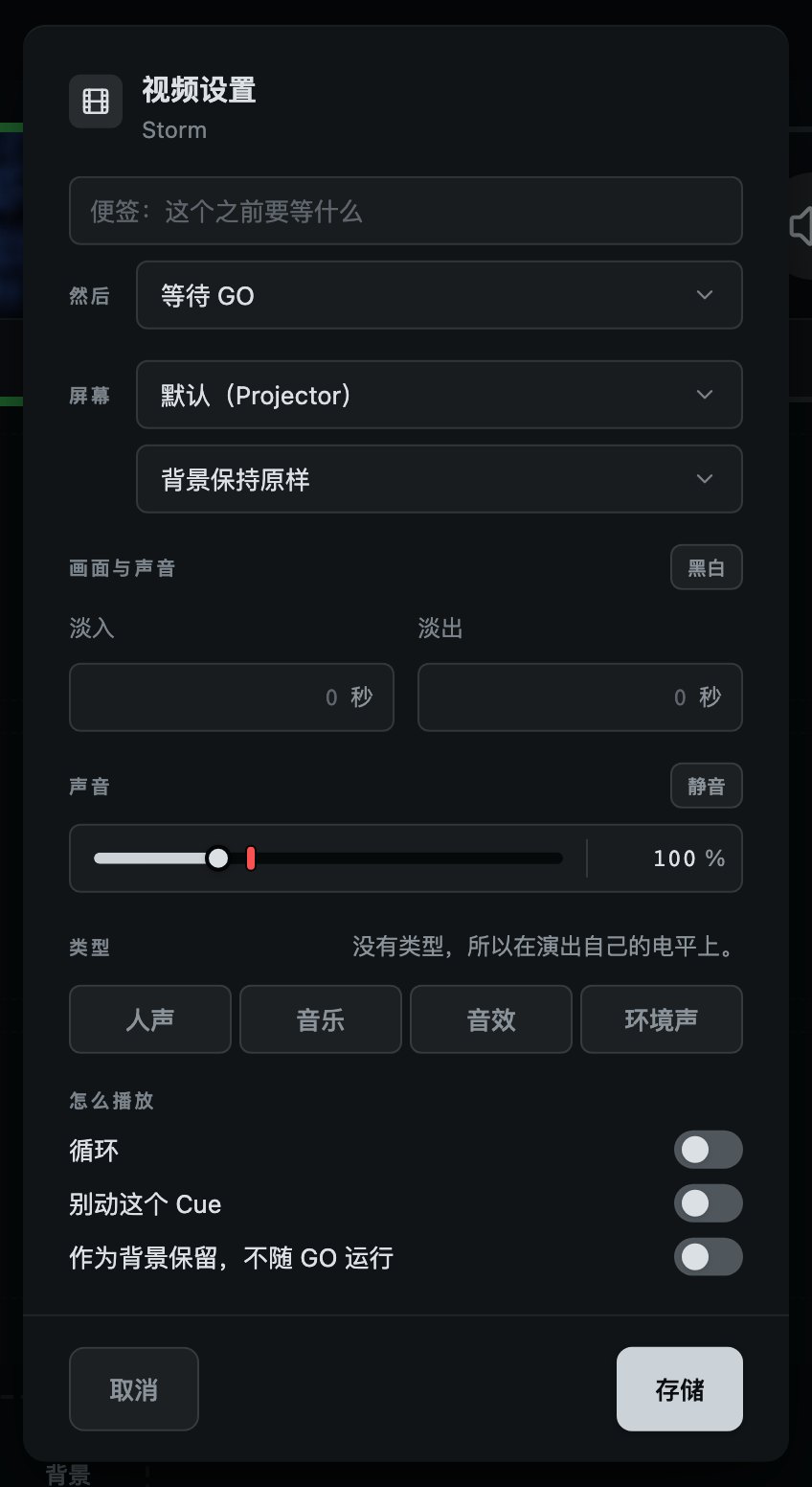
- 1便签:这个 Cue 之前要等什么。这个 Cue 是下一个时,它显示在走带控制旁。
- 2然后:它启动之后会发生什么。“等待 GO”,或者与这个一起启动下一个 Cue,或者这个结束时启动;选了后两种之一,会写作“同时启动下一个”和“结束时启动下一个”,秒数在旁边。
- 3它在哪块屏幕上播放。保持“默认”就跟随演出的屏幕。只会列出给观众的屏幕,以及控制台所在的那块(在那里以小窗口播放)。如果 Cue 已经指定的屏幕是只给你的,会这样标明,这个 Cue 会在这台 Mac 上播放。
- 4黑白:去掉颜色的影片。
- 5整个 Cue 怎样升起和离开:画面和它自己的声音,用同一段时间。留空就跟随屏幕设置里演出的淡变,并显示“演出默认”。
- 6作为背景保留,而不是随 GO 运行。播完后屏幕显示什么,在屏幕下面设。
- 7“静音”让它无声播放。它的声音只是调到零,所以影片播放时关掉“静音”,声音会立刻回来。
- 8不静音时有多响:最高到文件的四倍,和声音 Cue 一样。推子和它的数字是一个整体,末尾的数字可以直接输入。
- 9播到结尾时是否再来一遍。
- 10别动这个 Cue:统一响度,以及把演出的淡变或屏幕套到所有 Cue 上的按钮,都会跳过它。枪声或一小段提示音乐,设好一次就一直保持。
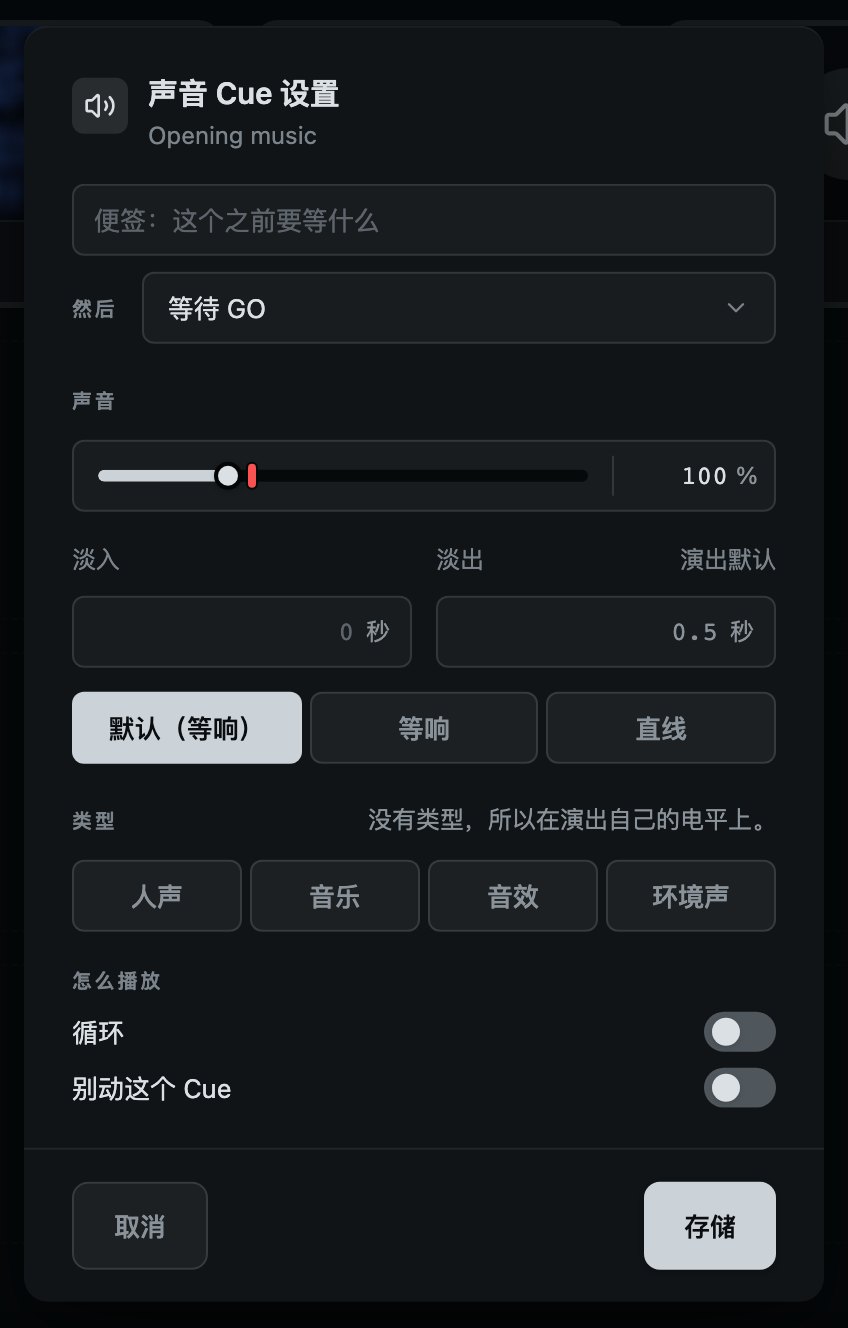
- 1相对于演出中其他一切,它有多响,最高到文件的四倍。推子和它的数字是一个整体;过了红色标记,填充就是红色的:到那里这个文件会削波。
- 2它是哪种声音:人声、音乐、音效或环境声,一个都不亮就是演出自己的电平。统一响度会让每种类型离演出电平各有自己的距离。
- 3它自己的淡入和淡出。留空就跟随声音设置里演出的那一对,并显示“演出默认”。
- 4它的淡入怎样升起,以及它在同一层上盖过前一个 Cue 时,前一个怎样离开:“等响”、“直线”或演出的设置。淡到无声时,不管选哪种,都像推子一样落下。
- 5播到结尾时是否再来一遍。
- 6一次改动所有 Cue 的按钮会跳过这一个。
声音 Cue 的淡出像手拉推子一样落下:在耳朵听来是均匀的,在九成的时间里降六十分贝,然后平滑地降到无声,结尾没有台阶。所有淡到无声的都是这样,包括“清空”和层自己的停止;影片的声音也这样落下,因为它和声音 Cue 用同一种方式播放。“等响”和“直线”说的是淡入怎样升起、两个 Cue 怎样交叉:“等响”在交叉淡变中保持响度不变,就像调音台那样;“直线”是一条简单的直线。
一个 Cue 的音量,就是它正在播放的音量,而不是触发时的音量。在 Cue 播放时在这里改,或在播放器上改,或给整场演出统一响度,或撤销一个改动,舞台都会在大约六十毫秒内跟上:快到像是立刻,又慢到场内听到的是电平变化而不是咔哒声。只有电平是这样。Cue 在哪里开始和停止、是否循环、在哪块屏幕播放,都按它触发时的设置,直到再次触发才会变。
Cue 在文件里从哪里开始和停止,是在修剪窗口里设的,不在这里:只有一个地方设它,两处就永远不会对不上。演出有不止一层时,这里还会出现“层”选项,窗口关闭时 Cue 会移到那一层,除非你按了“取消”。
11
屏幕设置
哪些屏幕是给观众的,画面在每块屏幕上怎样摆放,上面的一切怎样出现和离开。
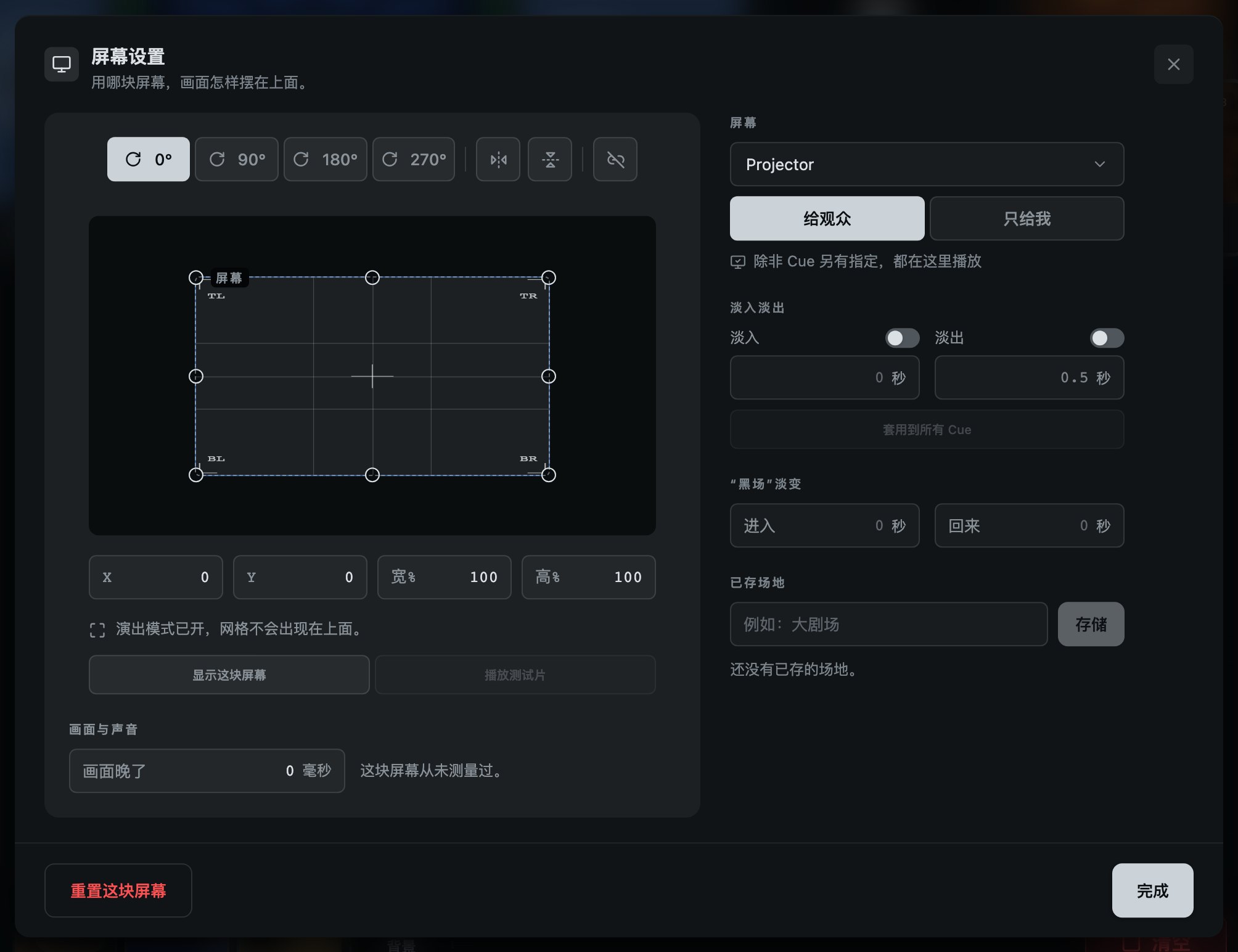
- 1旋转或翻转画面,用于倒挂的投影仪,或经过镜子反射的投影。打开的翻转是白色的,旁边选中的旋转也是,“锁定宽高比例”也一样。
- 2拖动框或它的角。真实屏幕会同步变化。指针停在画面上时,它自己也会这样说,还会告诉你怎样用方向键微调。
- 3同样的内容用数字表示,适合你确切知道要什么的时候。
- 4这是哪种屏幕,只在值得一提时才说:在这台 Mac 自己的屏幕或控制台所在的屏幕上,演出在一个可以移动的窗口里播放。在演出模式下,它还会说网格不会出现在上面。这不是设置项:见下文。
- 5把这块屏幕放出来,上面带着对齐网格,让你有个实在的东西来对齐。给观众的屏幕从控制台打开的那一刻起就已经放出来了,是黑的,网格要等你按这个按钮,或移动画面,才会出现。它和“播放测试片”共用一排小按钮;在以窗口播放的屏幕上,还有“把窗口放回原处”。
- 6你正在设置哪块屏幕。每块屏幕分别设置,镜像投影仪的显示器会和投影仪显示为同一块屏幕。
- 7这块屏幕给谁看。在标记为“给观众”之前,演出的任何内容都不会到达它;一标记,它就立即变黑。
- 8没有自己淡变的视频或图片用这个,影片的声音也随之一起;摄像头在有自己的淡变之前也用这个。分别打开,并设定时长。
- 9“黑场”要多久,进入黑暗和回来。零就是立即。
- 10场内所有屏幕一起,按场地的名字存储。下次再来这里,按一下就全部恢复。
每块屏幕都是你的,除非你另有说明。控制间常常有第二块显示器是操作员自己的,上面放着调音台软件或剧本,所以只有在这里标记为“给观众”的屏幕才是给观众的,演出做的任何事都不会到达没标记的屏幕:画面、背景、摄像头、对齐网格,统统不会。“只给我”是另一个选项,这台 Mac 自己的屏幕和控制台所在的屏幕永远是你的。屏幕是按 Mac 对那台显示器的记录来记住的,而不是按名称或在列表中的位置,所以不管今晚线是按什么顺序插的,投影仪都还是观众的,工作显示器都还是你的。这台 Mac 从没见过的投影仪,比如在一个你没演过的场地,就是一块没人说过什么的屏幕,标记方法一样。在 Solo 上,同一时间只有一块屏幕给观众,也只存一个场地;把第二块屏幕标记为“给观众”,或存第二个场地,属于 Pro:见“你的账户”中的“Solo 和 Pro”。
没人说过什么的屏幕,两个选项都不亮。当演出有东西要放到屏幕上,而这里没有一块给观众的屏幕时,Cue 顺序上方会有一行,说还没有人说过那块屏幕是给谁的,画面会在这台 Mac 上的小窗口里播放;“说明它给谁用”会在那块屏幕上打开屏幕设置;这样的屏幕不止一块时,每块都有一个按钮,用它的名称标明。屏幕一被标记,不论标为哪种,这一行就会消失,它也不会占用 GO、“清空”或“黑场”的任何东西。
没有给观众的屏幕可以放画面时,画面会在控制台自己的屏幕上以小窗口播放,只有你看得到。“设为默认屏幕”会把所有没有指定屏幕的 Cue 送到这里;指定了屏幕的 Cue 保持不变。右边每个标题说的是什么,“屏幕”、“淡入淡出”、“‘黑场’淡变”和“已存场地”,指针停在标题上就会显示。
给观众的屏幕从控制台打开的那一刻起就被遮住,插上时、被标记为“给观众”时也一样,不管上面是否已经播过东西。上面没有内容时,它就是黑的,并且以整块屏幕运行演出,没有边框:上面没有指针,没有控制台的任何东西,Cue 之间也没有任何文字。只要 CueMonkey 开着,它就一直被遮住,所以要把它重新当普通屏幕用,就把它标为“只给我”,或者退出。“只给我”会清掉演出放在它上面的一切。如果它原本是演出的默认屏幕,演出暂时会在下一块给观众的屏幕上播放,没有的话,就在控制台自己屏幕上的小窗口里;再标记为“给观众”,它又会成为演出的屏幕。没人标记过的屏幕保持 Mac 原有的样子,一标记为“给观众”就变黑。如果给观众的屏幕无法被遮住,Cue 顺序上方会有一行:“屏幕 3 无法变黑,观众可能会在上面看到这台 Mac 的桌面。”下面写着原因,旁边有“再试一次”;屏幕一被遮住,这一行就会自己消失:见“出问题时”。
这台 Mac 自己的屏幕,以及控制台所在的屏幕,得到的是一个可以移动的窗口:一个盖满你工作屏幕的画面,会让你没有地方可点来回去。在控制台所在的屏幕上,这个窗口一开始在 GO、“黑场”和“清空”的正上方,就在你本来就看着的地方。把它移到任何位置,下次它还在那里;“把窗口放回原处”会把它放回去。屏幕的窗口从不留住键盘。盖满屏幕的窗口永远拿不到键盘,小窗口则会立刻把键盘还给控制台,所以黑暗中手落在投影仪画面上,GO、“清空”和“黑场”也还在原处。
镜像投影仪的显示器,无论是在“系统设置”里设的,还是通过分配器,都是在控制间看到观众所见画面的方法,控制台把这一对当作一块屏幕:只要其中一个被标为给观众,这一对就是观众的,而且任何一个都可以拔掉。这一对是作为一个整体标记的,所以你标记“给观众”时正在镜像投影仪的那台显示器,在两者都插着、镜像被关掉之后,就单独成为观众的:它会像投影仪一样立即变黑,指针移到上面会隐藏。把它标为“只给我”就能要回来。反过来,投影仪镜像这台 Mac 自己的屏幕,会把控制台摆到观众面前。当开场前检查知道那台显示器是观众的,它会因此让演出停下;控制台在标为给观众的屏幕上打开时也一样。对于有画面的演出,当那台显示器可能是你自己的显示器在镜像笔记本时,检查会提出疑问;当镜像让画面除了这台 Mac 无处可去时,它会让演出停下。
一块屏幕整晚都保持它的编号。拔掉一块屏幕会留下一个空缺,而不是让其他屏幕往前补;插回来的屏幕还是原来的编号;设到不在场的屏幕上的 Cue,会改在控制台自己屏幕上的小窗口里播放,开场前检查会说明这一点。编号只在这次运行中有效,不会延续到之后,场地的任何东西也都不按编号保存:每块屏幕怎么挂、给谁看、演出从哪块屏幕输出,都是按屏幕本身记住的,所以线换个顺序重新打开时,每台投影仪仍保留它自己的梯形校正。场地配置在存储它的那台 Mac 上也用同样的方式找到每块屏幕,所以同型号的两台投影仪也能分辨开;在别的 Mac 上,它按屏幕的名称和尺寸来找,再按编号找,所以在那里载入后,请逐块屏幕检查一下。
屏幕播放影片的画面,但不播放它的任何声音:声音和声音 Cue 一起,通过声音设置里的“音频输出”播放,画面与它保持同步。两者稍有偏差时,画面会稍快或稍慢一点,直到对上,没人看得出来;偏差很大时,画面会直接跳到声音所在的位置。
投影仪收到一帧之后,要过一会儿才显示出来,这台 Mac 上没有任何东西能知道晚了多少。所以每块屏幕在“画面与声音”下都有“画面晚了”,单位是毫秒,只在演出里有影片时才提供,因为只有影片的声音会等它的画面:在有人设定之前是零,和梯形校正一样随屏幕保存,从不存进演出。它只属于屏幕:声音设备播放晚的时间已经扣除了,指针停在数字旁边那一行上,会显示设备名称和晚了多少。不肯说自己播放晚多少的设备,那一行会说这个数字只在用这个设备时才准。“播放测试片”会在屏幕上每秒放一次白闪和一声提示音,并按屏幕已有的数字播放;坐在观众席上看,调整数字,直到每次白闪都落在提示音上,影片的声音就会等它的画面那么久。想读得更精确,在播放测试片时,在观众席中间用手机打开 cuemonkey.app/sync.html:它会录二十秒,然后用英文告诉你数字要改多少,比如“Add 63 to the number in Screen settings for that screen”(在那块屏幕的屏幕设置里把数字加 63)或“Take 25 off”(减 25),因为它测的是已设数字之外还剩多少。屏幕设置会显示设定的日期,或者这块屏幕从未测量过。演出开始后,“播放测试片”是灰的:观众可能正看着。
淡变下方的“套用到所有 Cue”,会把所有画面 Cue 都换成演出的淡变,清除它们自己的。设为不要改动的 Cue,也就是在自己的设置里选了“别动这个 Cue”,或在声音设置里选了“不要改动”的,会被跳过,撤销一次即可还原。
打开屏幕设置本身,不会在任何屏幕上放出东西。对齐网格要等你开始对齐那块屏幕时,用“显示这块屏幕”或移动画面,才会出现在真实屏幕上;关闭这个窗口,或在里面选另一块屏幕时,它就会撤下。演出开始后它一直不出现:观众可能正看着。
12
声音设置
从哪里出声、多响,以及每个 Cue 一开始用的淡变。
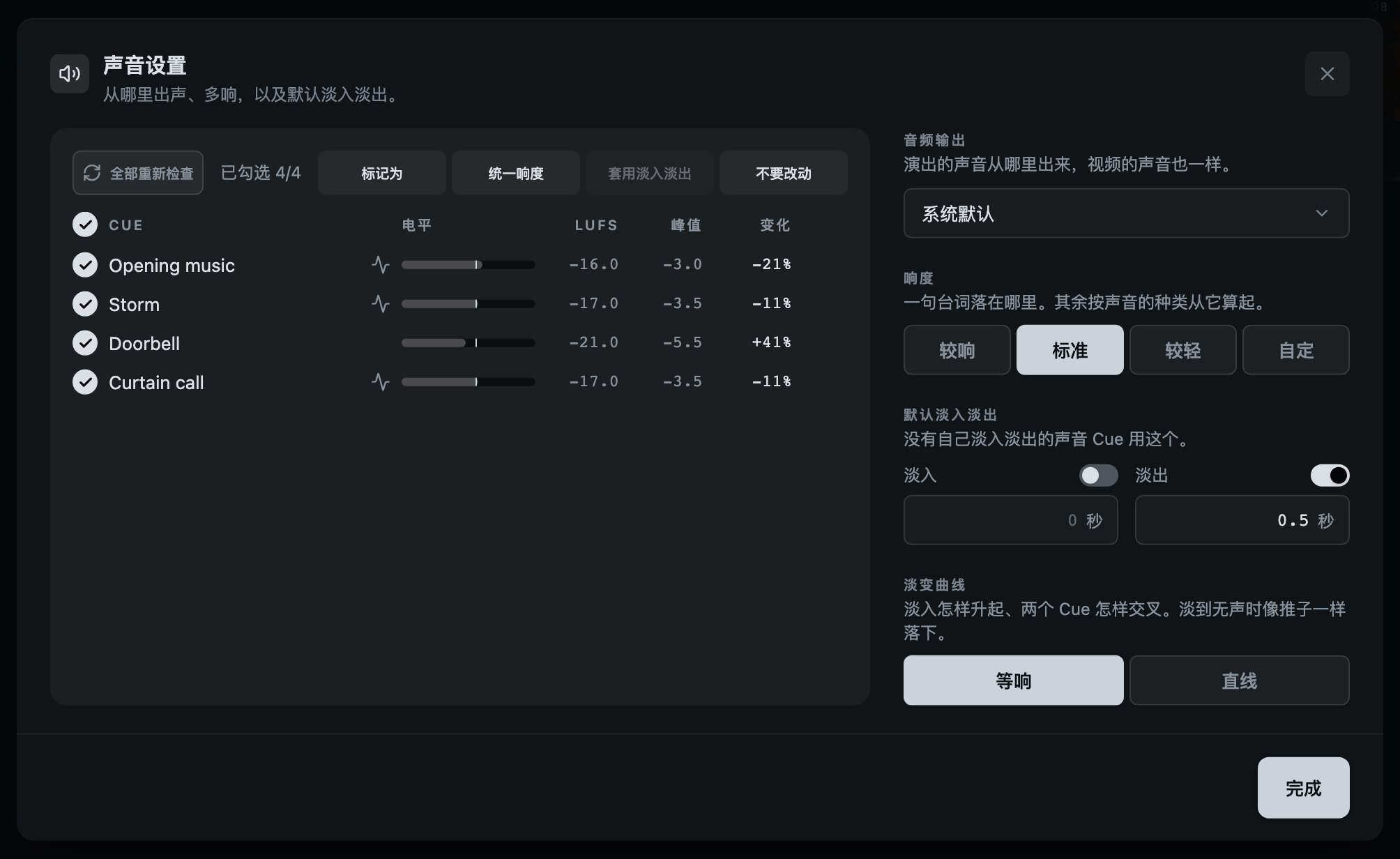
- 1每个带声音的 Cue,都已测量:它所在的电平、最响的一刻,以及 CueMonkey 要把它调多少。勾选是为上面的按钮选中一个 Cue,本身不决定任何事。
- 2演出的声音从哪里出来,影片的声音也一样。
- 3一句台词落在哪里。其余按声音的类型从它算起。
- 4没有自己淡变的声音 Cue 用这个。影片的声音随它的画面进出,按屏幕设置。
- 5淡入怎样升起、两个 Cue 怎样交叉:“等响”或“直线”。淡到无声时,不管选哪种,都像推子一样落下。
- 6全部重新检查:逐个文件重新测量每个 Cue。进行时显示“正在检查 2/5”,电平表在原来图标的位置逐根亮起,后面的按钮保持原位。
- 7在勾选数量之后,是作用于勾选 Cue 的四个按钮:“标记为”,说明它们是哪种声音;“统一响度”;“套用淡入淡出”;以及“不要改动”。
Cue 来自十几个地方,响度也有十几种,这里就是让一场排练不至于全花在推推子上的地方。每个 Cue 都按广播行业的方式测量,你的文件不会有任何改动:“统一响度”设定每个勾选 Cue 自己的音量,绝不超过它最响的一刻会削波的那一点,撤销一次就全部还原。
把一切都统一到同一个数字,会让枪声和雨声一样响,所以 Cue 可以标为人声、音乐、音效或环境声,每种类型离演出电平各有自己的距离:音乐略低,音效略高,环境声低很多。这样,提高整晚的音量只需改一次电平,再在全部勾选的情况下按一次“统一响度”。影片和其他内容一起统一,也可以像声音 Cue 一样提到高于文件本身的电平。太短、无法按常规测量的文件,会只测一个片刻,并标明这一点;里面没有够响的声音可以测量的文件,会原样留在你放的位置,并附一句话说明原因。
列表里的勾选,只是挑出上面按钮作用的 Cue,仅此而已。“不要改动”才是决定:它让勾选的 Cue 不参与一次改动所有 Cue 的操作,包括统一响度、演出的淡变和演出的屏幕;“重新纳入”撤销这个决定。重新检查时,每个 Cue 都留在列表里:每个都变暗等着,带着上一次的结果,直到重新测量完;“停止”把剩下的留到以后。撤销是 ⌘Z,这里和别处一样。
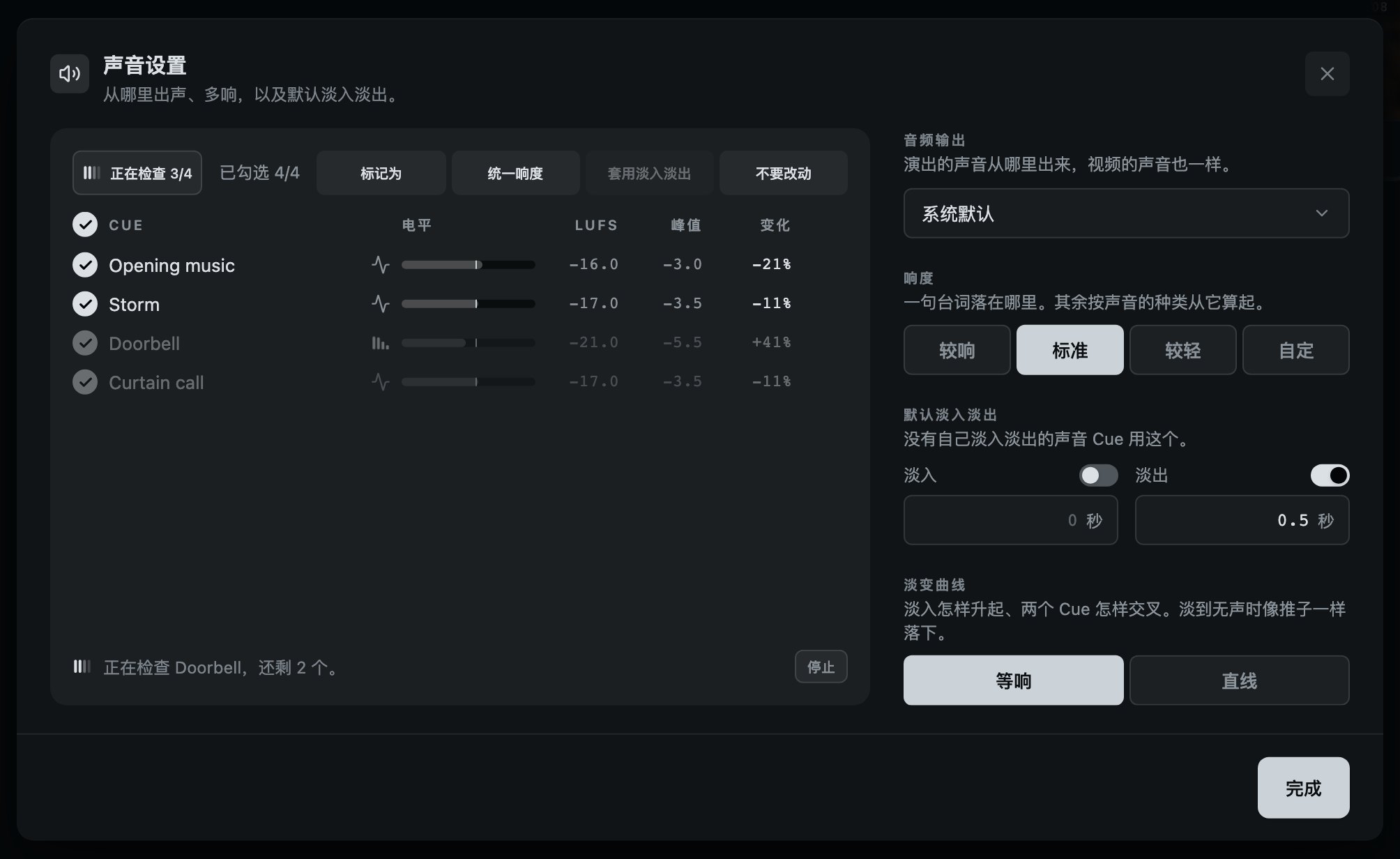
一切都从“音频输出”指定的地方出声,影片的声音也一样:它和声音 Cue 用同一种方式播放,按它自己的电平和淡变,输出改变时,它也跟着走。
演出会回到它被放上去的那个设备。控制台运行期间,设备是按 Mac 自己对它的记录来跟踪的,所以拔下再插回的接口,还是同一个接口。在插上之前就选好的设备会被记住,它一插上,演出就转过去。声音设置按名称认设备,所以两个同名的接口在那里是同一个选项。“系统默认”指的是演出放上去时这台 Mac 的输出,所以在侧台插上耳机,不会把演出带走。在 Cue 发声时更改输出,会在五毫秒内把它们移过去,没有咔哒声,也不会停掉任何东西。
如果演出所用的接口被拔掉或不再响应,会怎样取决于演出是否已经开始。在第一个 Cue 上台之前,以及“退出演出模式”之后,演出改由这台 Mac 播放,插着耳机就从耳机播放,这样制作或排练的人还能继续听到 Cue;接口一插上,它就转回去。如果第一个 Cue 上台时,演出本来就在这台 Mac 自己的输出上,它会留在那里,直到接口回来。演出中,它无声按时继续:这台 Mac 不出任何声音,影片的声音也不出,每个 Cue 照常按时进行;接口回来时,演出会自己重新通过它播放,从这场戏已经进行到的地方开始。要让演出在演出中也通过这台 Mac 继续,在“设置”的“演出时”下面,把“声音设备断开时”设为“这台 Mac”。
无论哪种,Cue 顺序上方都会有一行说明发生了什么;演出无声按时继续时,它还会说明这段时间怎样改从别的设备播放:在这里选。声音设置在“音频输出”下面用一行说同样的事,并点出设备名称:“Scarlett Solo 4th Gen”未连接。在它连接之前,演出无声按时继续。插着但还没播放时,它会说已插上,但没有在播放;如果这段时间由另一个设备播放演出,则是:在它连接之前,演出通过“MacBook Pro扬声器”播放。演出回到它被放上去的地方后,这一行会自己消失。演出被放上去的那个设备会一直留在下拉菜单里,显示为 Scarlett Solo 4th Gen(未连接),直到它回来;在那里选了却无法播放的设备,会在那一行的位置用红字说明原因。只是闪断一下的接口,或者合上再打开的笔记本盖子,会通过计算设备取走的声音被发现,声音会从停下的地方接着播,并有一行说明停了多久。
13
开场前
一栏不停地问:今晚会顺利吗?
观众进场前半小时,要问的问题总是那几个。每个文件都还在原处吗?投影仪插上了吗,它是给观众的吗?声音送到哪个输出?磁盘还有空间吗?左侧栏底部的一行会一直问所有这些问题,并用一个标记回答,取它发现的最糟结果:只要有任何东西会让演出停下,不管其他都正常,就是红色叉号;有值得一看的东西,是琥珀色三角形;一切正常时是绿色对勾。只要演出或 Mac 上有什么变化,它就会再查一遍,此外每分钟也查一次。它的名称就是答案:“演出就绪”;有东西会让演出停下时是“演出未就绪”;在第一次得出答案之前,以及“再检查一次”逐项读出时,是“正在检查”;演出开始后是“演出模式”。它自己查的结果会就地更新答案。名称下面那一行说有几项会让演出停下或值得一看,或者上次查看是什么时候。不管答案如何,文字都是同一种颜色;由标记来表达,因为红色叉号比红色文字更快被看到,两样东西说同一件事,就是一件事说了两遍。按一下可以看完整列表,每一行旁边都有同样的标记。
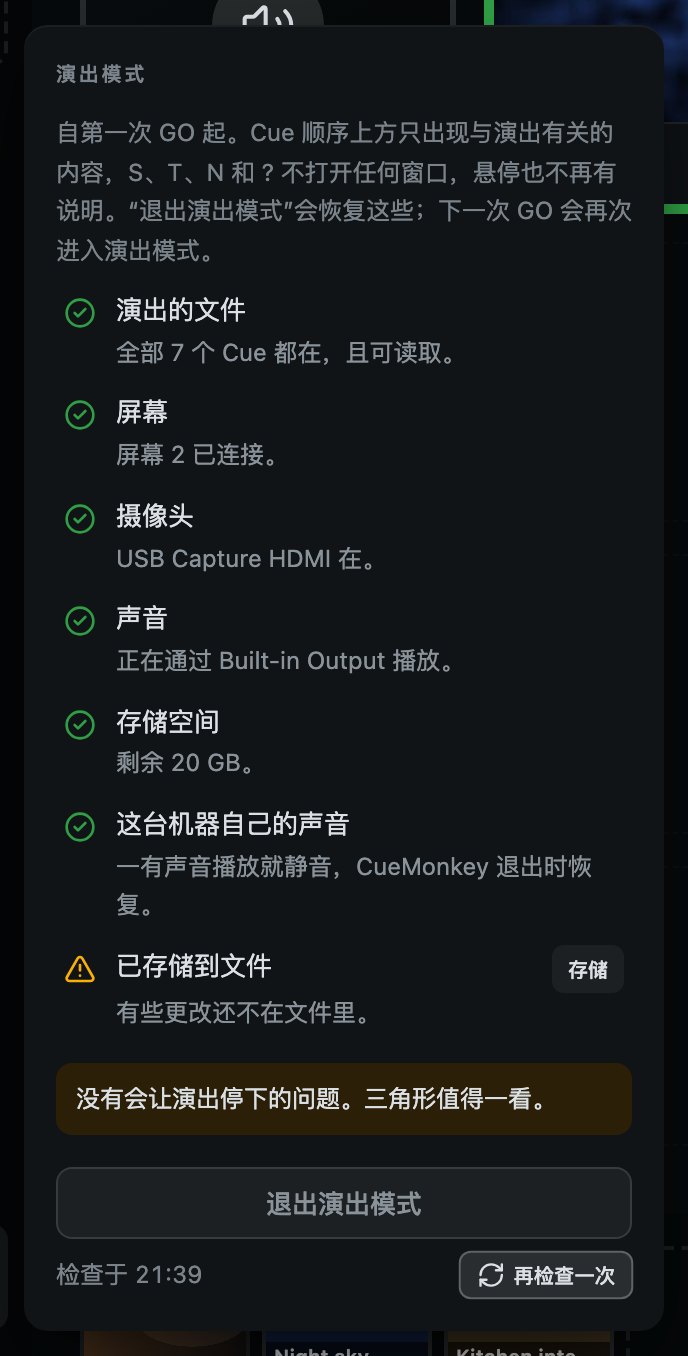
每场演出都有六行,其余的只在有话要说时才出现:场内有摄像头、备用 Mac、Mac 设为在接口断开时自己播放演出、“清空”设为切断、“黑场”会淡变。
- 1
演出的文件
每个 Cue 都打开读一遍,而不只是看看在不在。被移动、改名或无法读取的文件,会在这里被发现,而不是在本该播放的那一刻,它会让演出停下。空文件,或者还在从你刚打开的演出文件中解出的文件,值得一看,但从不让演出停下。每个声音 Cue 的文件,还会直接问声音引擎本身。它完全无法播放的,会像文件缺失一样让演出停下,并被点名:“格式是声音引擎无法播放的,所以不会发出任何声音:雨声。”它只能部分播放的,值得一看:“格式是声音引擎只能部分播放的,所以听起来不会是应有的样子:风声。”无论哪种,这一行都会说怎么办:“对它使用‘替换文件…’,它会保留位置,设置从头开始,再选一次同一个声音:导入时会自动转换。”还在提取声音的影片值得一看,“还在从这些影片中提取声音:开场。”;声音无法读取的影片也值得一看,它会被引导去用“替换文件…”,换一份声音能播放的影片副本。
- 2
屏幕
这台 Mac 能看到哪些屏幕,你的 Cue 和摄像头要用的屏幕是否在其中,以及其中有没有给观众的。摄像头如果在自己的设置里设到了今晚不在场、或不是给观众的屏幕,只是值得一看,而不会让演出停下,因为它会在这台 Mac 上的小窗口里播放,放上它的人看得到它去了哪里。有画面却没有给观众的屏幕的演出,会在这里停下:没插任何东西的笔记本,也仍然有一块显示屏。控制台出现在观众看得到的地方,也会停下,不管是在标为给观众的屏幕上,还是被镜像到这样的屏幕上。镜像到一台没人标记过的显示器上时,只有有画面的演出才会提到:画面有自己的屏幕时作为一个疑问,镜像让画面除了这台 Mac 无处可去时,则让演出停下。
- 3
摄像头
只在这个场地有摄像头时出现。它插上了没有,以及这台 Mac 是否允许 CueMonkey 访问它。从不让演出停下:摄像头不见了,只会让一块屏幕上的画面消失,仅此而已。
- 4
声音
演出正通过哪个输出播放,点出名称。如果那不是它被放上去的那个,或者那个未连接,或者演出正在无声按时继续,就是红色。用笔记本扬声器跑过的排练,和本该送到调音台的演出,在有人问之前看起来一模一样。
- 5
备用
只在这台 Mac 与备用 Mac 配对,或它自己为另一台待命时出现。另一台 Mac 是否在跟随,它的演出是否相同,以及它落后多少。最多值得一看,从不让演出停下:见“备用 Mac”。
- 6
声音设备断开时
只在设为接口断开时通过自身播放演出的 Mac 上出现。值得一看,好让今晚运行演出的人知道,场内可能会听到笔记本的声音。
- 7
“清空”按钮
只在这台 Mac 设为切断时出现。值得一看,因为九月里做的设置,必须向今晚运行演出的人报出自己。
- 8
“黑场”按钮
只在“黑场”会淡变时出现。值得一看:屏幕要这么久才会变暗。
- 9
存储空间
磁盘还剩多少,低于一百兆字节就让演出停下。演出进行到一半存储失败,是最糟糕的发现方式。
- 10
这台机器自己的声音
演出开始时,CueMonkey 会不会把 Mac 的提示音量调低,并在之后恢复。
- 11
已存储到文件
你改动的一切是否都在演出文件里。值得一看,而不会让演出停下:它说明不了今晚能不能演,这里也没有任何东西会因此拒绝 GO。
控制台能修正的每一行旁边,都有一个按钮,通往修正它的地方:文件那一行点名的第一个 Cue 上的“替换文件…”;屏幕和“黑场”用“屏幕设置”;声音用“声音设置”;“声音设备断开时”、“清空”和这台机器自己的声音,用“设置”里的“演出时”;摄像头用“选择摄像头”;还有“存储”。正常的行没有按钮,控制台上没有任何东西能修正的行也没有,比如磁盘满了,或者 Mac 不让 CueMonkey 访问它的摄像头。
当晚第一次 GO 会走进检查发现的问题里。如果列表上有任何东西会让演出停下,在第一个 Cue 触发之前,会有一个窗口告诉你是哪些,因为侧边那一行设计上就是安静的,而一个即将按下 GO 的人,恰恰不会去读安静的东西。它从不拒绝:“仍然开始”会开始演出,当晚不会再问;“先不”收起窗口。一个知道投影仪中场才到的操作员,或者在厨房餐桌上制作演出的人,不是要和他争论的人。
这里的一切都不改动任何东西。它只看、只报告,把决定留给你。修好某样东西后按“再检查一次”,它会把所有问题重新问一遍,一次一行,让你看着它查。演出开始后,它的标题显示“演出模式”,并继续监看。卡片底部的“退出演出模式”可以手动结束演出模式:见“运行演出”。
14
出问题时
当一根线、一个设备或控制台本身出了状况时,控制台会做什么、说什么。
今晚出了问题,都会在 Cue 顺序上方说明,并一直留着,直到情况不再成立,或你按下旁边的“收起”。被拔掉、不再响应或无法变黑的屏幕,只要情况还在就会一直显示,不能收起。这些都不会移动任何 Cue,也不会占用 GO、“清空”或“黑场”的任何东西。
- 1
投影仪被拔掉
它的窗口连同上面的内容一起被收起,这一行会说:“屏幕 2 已拔下。重新插上后,它上面的内容会回来。”图块仍然显示“播出”,“清空”和“黑场”仍能作用于那块屏幕,影片的声音继续播放,因为它从来不经过那根线。插回来后,屏幕会显示演出此时的样子,影片的画面会在它的声音所到的位置;控制台会自己知道这件事,不管屏幕设置是否打开。
- 2
屏幕不再响应
这一行会说屏幕 2 不再响应,它上面现在的内容可能和控制台以为的不同。
- 3
屏幕无法变黑
给观众的屏幕在控制台打开时、插上时以及被标记为“给观众”时,都会被遮住并变黑。如果 Mac 不肯在它上面打开窗口,这一行会说:“屏幕 3 无法变黑,观众可能会在上面看到这台 Mac 的桌面。”下面写着原因,“再试一次”会再请求 Mac 一次。屏幕有变化时,控制台也会自己再请求。屏幕一被遮住,这一行就会消失,不管是通过“再试一次”、通过那次自动请求,还是通过下一个送到那里的画面;那块屏幕被拔掉,或被标记为“只给我”时,它也会消失。控制台的最后防线也会显示它。
- 4
声音接口被拔掉
演出中,演出无声按时继续,接口一插回来,就重新通过它播放,从这场戏已经进行到的地方开始。这一行会说明这一点,以及这段时间你可以在声音设置里选别的设备。影片的声音和其余部分一起保持时间。在第一个 Cue 上台之前、“退出演出模式”之后,以及在“设置”里设为声音设备断开时通过这台 Mac 播放的 Mac 上,演出改由 Mac 自己的输出继续,接口一插上就转回去。只是闪断一下的设备,会从停下的地方接着播,这一行会说停了多久。
- 5
摄像头被拔掉
它的屏幕变黑,而不是停在最后一帧,线插回来时,画面会自己回来。卡片会显示摄像头不在。
- 6
文件不见了
这个 Cue 的图块上显示“文件缺失”,不播放任何东西,检查变成红色。把文件放回去,或对这个 Cue 使用“替换文件…”,它会保留位置,设置从头开始。
- 7
控制台本身
如果控制台画的某样东西出了问题,窗口会变成它的最后防线,“控制台停止工作了”,“清空”、“黑场”和 GO 都还在,按键也照常有效,“再试一次”会重新画出控制台。舞台上的一切照常继续。如果整个控制台都出了问题,最后防线会保留“清空”和“黑场”,按键是 Delete 和 B,“再试一次”会重新启动控制台,演出停在原处。
- 8
崩溃之后
下次打开 CueMonkey 时,Cue 顺序角落里的一张卡片会说“CueMonkey 上次没有正常退出就关闭了。”,演出回到原来的位置,卡片上有“显示日志”和“发送报告”。“发送报告”会在卡片上打开一行,让你写下当时发生了什么,下面是“发送”,不会有窗口盖在控制台上;在那一行里按 Return 不会发送任何东西,Esc 关闭它。报告发出后,或按它的叉号时,卡片消失;“设置”里“日志”卡片上的“发送”随时可以发送一份。如果这台 Mac 没有登录,登录的提议会作为卡片下方单独的一行出现,带“登录”按钮,而不是作为一个窗口,盖在正在恢复的演出上;演出一开始,它就消失。
每次运行都会留下日志,用的是墙上的时钟:每次 GO、每一幕、每件出错的事。“设置”里的“日志”卡片上有“显示”,会在访达中显示它,还有“发送”。只有在你按下“发送”时,报告才会发出,附上你写的一句当时情况,可以从崩溃后的卡片发,也可以用“日志”卡片上的“发送”,后者会在窗口里打开。发送的是本次运行的日志和上一次的日志,原样发送:演出名称、每个 Cue 的名称和触发时间、它用过的声音设备和摄像头,以及任何错误信息,其中可能包含这台 Mac 上的文件名。不发送文件本身。如果你已登录,报告会说明是哪个账户发送的,以便我们回信,你账户的其他信息一概不发。报告保存在我们的服务器上,并通过 Resend 发送到 hello@groovymilk.io。无法发出的报告,会说明日志在哪里,以及该发邮件给谁。
15
备用 Mac
第二台 Mac,与这台一起播放每个 Cue,按一下就能接管演出。
备用 Mac 是第二台装着 CueMonkey、打开着同一场演出的 Mac,它跟随运行演出的那台 Mac:每个发出的 Cue、每个会启动下一个的 Cue、“清空”、“黑场”和“恢复”、“暂停”、在播放器里推拉的音量、待命的 Cue、屏幕上的这一幕、背景和摄像头。这些它都自己播放,用自己的声音,在自己的屏幕上,所以运行演出的 Mac 一旦停下,什么都不用重新开始:在备用 Mac 上按一下“接管”,演出就从这场戏走到的地方继续。它照搬的是一次按下产生的结果,而不是按下本身,所以开场前检查、“忽略第二次 GO”和输入的编号只在拥有演出的那台 Mac 上判断一次。两台 Mac 都需要 Pro:见“你的账户”中的“Solo 和 Pro”。
CueMonkey 只是一半,另一半是场地:场内要能从第二台 Mac 取声音和画面。常见做法是在两台 Mac 和投影机之间放一台切换器,或者让备用 Mac 接调音台的空闲通道和投影机自己的一路输入;用手把线换过去也行,只是慢一些。在两台 Mac 上打开同一个演出文件:连接传的是发生了什么,而不是演出本身或它的媒体,所以要先把文件拷过去。两台 Mac 需要在同一个网络上,最好用线把它们连起来。Wi-Fi 也能用,只是听到得慢一些。
配对只需一次。左侧栏底部、检查上方有一张卡片,写着“配对一台备用 Mac”,下面是“另一台 Mac 跟随每一次 GO”。在将要运行演出的 Mac 上按它,选“等待一台备用 Mac”:卡片会等两分钟,并显示还剩多久。在另一台 Mac 上按同一张卡片:“为这台 Mac 待命”下面列出它在这个网络上找到的 CueMonkey,选一个,它的卡片上就会出现六位数字:“在‘MacBook Pro’上输入 123 456”。在运行演出的 Mac 上,Cue 顺序的角落里会出现一张卡片:“‘Mac mini’想为这台 Mac 待命”,并带一个输入代码的框。在那里输入这六位数字,两台就配对好了;“不是这台 Mac”会拒绝它。演出进行中不会配对任何 Mac。配对会被记住,只要两台都在同一个网络上打开,它们就会自己找到对方。一台 Mac 只有一台备用:配对另一台会忘掉之前那台,卡片菜单里的“忘记”会解除配对。从那以后,卡片会说明这一对的状况:
- 1
跟随中 · 4 毫秒
在运行演出的 Mac 上:备用 Mac 正在跟随,以及它落后多少。
- 2
它的演出不是这个
备用 Mac 上是这场演出的另一个版本。它仍会跟随它有的每个 Cue,检查会点出哪里不同。
- 3
已 3 秒没有回应
有一会儿没有收到另一台 Mac 的消息了。它会自己回来。
- 4
未连接
已配对,但现在没有连上。在同一个网络上,两台会自己找到对方。
- 5
为“MacBook Pro”待命
在备用 Mac 上,下面写着另一台 Mac 的消息要多久才到。
- 6
演出在“Mac mini”上
备用 Mac 已经接管,这台 Mac 跟随它。
在备用 Mac 上,演出名字旁边显示“待命中”,Cue 顺序角落里的卡片写着“正在跟随‘MacBook Pro’”,下面是“落后 4 毫秒 · 演出一致”或“演出不一致”,旁边是“接管”。运行演出的 Mac 一安静下来,卡片当即就会说:“已 3 秒没有收到‘MacBook Pro’的消息。如果它停了,把场内切到这台 Mac,然后接管。”如果运行演出的 Mac 在备用 Mac 还在播放时重新启动,台上空无一物,备用 Mac 不会为了跟它一致而清空自己的台。卡片会写“‘MacBook Pro’重新启动了,台上什么都没有。演出仍在这台 Mac 上。”,并在“接管”旁边提供“重新跟随”:按它会让这台 Mac 的台和另一台一致,然后从那里继续跟随。带着自己的 Cue 在台上连上来的备用 Mac,也会等这一下。
一台 Mac 在跟随时,GO、“清空”、“黑场”、“暂停”和单独停一层都不归它:不管按按钮还是按键,都什么也不做,回执会写“这台 Mac 正在待命。接管后才能从这里运行演出。”其他一切照常,备用 Mac 也照样可以编辑。“接管”是唯一的入口。它什么都不问,也没有按键,所以不会被误碰按下;按一下就全部完成:演出到了这台 Mac 上,GO、“清空”和“黑场”在这里响应,下一次 GO 触发另一台 Mac 上待命的那个 Cue,原本静音的备用 Mac 从这场戏走到的地方通过自己的输出出声,没有任何东西重新开始。回执写着“演出在这台 Mac 上。”,以及上次收到另一台 Mac 的消息是多久以前。如果另一台 Mac 还在运行,它会跟随接管的那台,在自己的角落里说明,并提供“收回演出”,也就是反方向的同一下。
备用 Mac 从不自己接管。连接安静下来,不等于 Mac 停了:交换机上的线被踢掉,或者网络闪断一下,两台 Mac 都还在运行,这时备用 Mac 若是接管,场内就有两台 Mac 在放。再说,把场内切到第二台 Mac 的那个盒子,CueMonkey 本来也够不着。控制间里的人看得到真正发生了什么,切换场内,然后按“接管”。
备用 Mac 跟随时发不发声,在那台 Mac 上设置:“设置”里的“这台 Mac”下,“待命时”,选“静音”或“播放”。“静音”是新控制台的默认值,让每个 Cue 无声地保持同步,直到这台 Mac 接管。“播放”会一直通过它的输出发声,用于切换器或调音台的空闲通道。无论哪种,它的画面都会在它自己给观众的屏幕上播放,只有切换器或投影机切到它时才会到达场内。
开场前检查在两台 Mac 上都有一行“备用”,它从不让演出停下。在运行演出的 Mac 上,它说明备用 Mac 正在跟随、落后多少;当备用 Mac 已配对但未连接、它的演出是另一个版本(并点出哪里不同)、备用 Mac 自己的检查发现了问题,或者到它的往返时间超过 40 毫秒时,值得一看。在备用 Mac 上,它写着“这台 Mac 为‘MacBook Pro’待命。”;当那台 Mac 未连接,或两台的“清空”设置不同时,值得一看,因为接管之后场内听到的是这台的。那里的声音一行写着“接管前保持静音。”,而不是把静音当成故障。
演出中才连上的备用 Mac 会自己追上来,运行演出的 Mac 会说一次。两台 Mac 连着时都保持唤醒。配对之后许可证不会再过问,租期结束也不会断开连接。Pro 是同时两台 Mac,所以如果 Pro 账户已经登录在家里的笔记本上,在备用 Mac 上登录时就会换到备用 Mac:登录窗口会提出这一点,任何 Mac 都一样。
16
存储与分享演出
一个文件,演出要播放的一切都在里面。
按“存储”。你得到的是一个以 .cmshow 结尾的文件,它就是演出本身,而不是对演出的描述:每段声音、每段视频、每张图片、每个淡变和每项屏幕设置都在里面。把它拷到 U 盘上,在任何一台装了 CueMonkey 的 Mac 上打开,就能播放。谁都不用去找任何东西。
从 CueMonkey 1.0 起,演出文件是一个承诺。用 1.0 存储的演出,在之后每一个 1.x 里都能连同里面的一切打开:每个 Cue 都在原位,在原来的幕和层上;每个音量、淡变、修剪、备注和接下来做什么;以及“声音设置”和“屏幕设置”里属于演出的一切。用更新版本存储、在这里打开的演出,会保留这个版本不认识的内容:再次存储时,这些内容会原样写回;这个版本不会播放的那类 Cue,会在演出打开时点名,并留在原处。所以一场演出在两个装着不同版本的控制间之间传来传去,什么都不会丢。任何更早的 CueMonkey 存储的演出,也都能在这个版本里打开。
“存储”旁箭头里的“打印 Cue 顺序…”,会在竖版纸上为舞台监督打印一张单子:每一幕,以及按顺序排列的每个 Cue,列在编号、Cue、类型、屏幕、时长和备注之下。“备注”一栏留空,给笔写:技术合成时挪过的 Cue,提前一句台词叫的预备。Cue 自己的便签以小字印在它的名称下面。每个 Cue 的时长都在,CueMonkey 还没读过的,比如在一个没人打开过的幕里,会在打印窗口打开之前读好。每一幕的背景列在它下面,单子末尾有“核对人”和“日期”两行。有不止一层时,每一层都有自己的表格,编号方式和控制台一样,所以舞台监督的 Cue 12 和操作员的 Cue 12 是同一个 Cue。Mac 的打印窗口里也有“存储为 PDF”,演出还没有自己的文件时也能用。
演出带着它的视频,而视频很大:十部两 GB 的影片,文件就有二十 GB。同一个箭头里的“存储轻量副本…”会另写一个文件,把视频重新编码为 1080p,反正投影仪也只显示这么多。开始之前,它会告诉你演出有多大、副本大约多大,然后逐个处理视频,旁边有“停止”,而且从不碰这场演出或它播放的文件。把轻量副本交出去,原件自己留着。
同一个箭头下的“存储锁定副本…”,用来把演出交给别人按原样运行:交给替班、巡演场地或学校。它会另写一个文件,在任何 CueMonkey 上都能打开和播放,名字旁边标着“已锁定”,里面的东西一样也改不了:凡是会改动什么的操作,都会说明这场演出是锁定交付的,然后什么也不做。属于所在这台 Mac 的东西照样能改,比如屏幕、声音设备和设置;播放器里的推子在 Cue 播放时照样能调,只是不会写进演出。你自己的演出仍然开着、没有锁定,留在它自己的文件里;锁定无法解除,所以请保留那个文件。这把锁只是文件里的一个标记,用来防止演出被不小心改动,挡不住存心要改的人;0.5.0 之前的 CueMonkey 打开这个文件时可以修改。存储锁定副本属于 Pro;打开和播放锁定副本则不需要 Pro:见“你的账户”中的“Solo 和 Pro”。
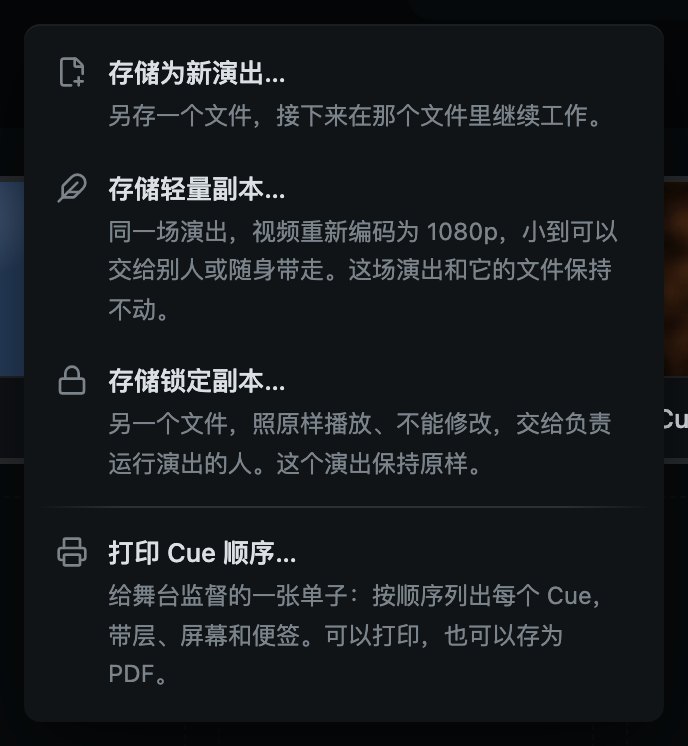
- 1另存一个文件,接下来在那个文件里继续工作。明年重演就是这样从这场演出开始的。
- 2同一场演出,视频缩小到可以交给别人或随身带走。这一场和它播放的文件都保持不动。
- 3另一个按原样播放、无法修改的文件,用来交付演出。你自己的那份仍然开着,没有锁定。
- 4给舞台监督的纸质 Cue 顺序,或存为 PDF。演出还没有自己的文件时也能用。
除此之外,文件会自己照顾自己。存储是追加写入,所以存储二十 GB 的演出也很快;当文件里有四分之一是不再需要的内容时,它会自己重新写一份干净的。没有什么要按,也没有什么要知道。文件在这台 Mac 上哪里都找不到的 Cue,从不阻止存储:它连同上面的所有设置留在原位,只是没有文件,控制台会在之后点名它。“替换文件…”给它一个文件并保留位置,但设置从头开始,所以电平、淡变和便签都要重新设。拒绝存储,会为了保住一个文件而丢掉其他一切。
打开演出,会像开始新演出一样问你。“新建演出”、“打开演出”、在访达中双击演出文件,以及回到早先的版本,是同一回事。“新建演出”和回退总是会问。打开演出在有东西可能丢失时会问:有不在任何文件里的工作、舞台上有内容,或一个晚上的演出正在进行。有工作可能丢失时,选项是“先存储”、“不存储”和“取消”,而“先存储”只在文件写好之后才继续。回到早先的版本从不提供“先存储”,因为演出现在的样子会保存在副本旁边。只要要离开的演出里有 Cue,或有不在任何文件里的工作,它就会保存在“早先的版本”里;如果这份副本写不了,就什么都不替换。控制台前没人要求的提问,会把“取消”放在空格键下面,因为空格键是 GO。
在第一次 GO 之后、有内容在播或有窗口打开时,从访达打开的演出文件永远不会弹出窗口盖在控制台上。它会在 Cue 顺序上方的一行里等着,点出它的名字,并说舞台上什么都没动,旁边有“打开它”,按下时才会问你;它的叉号会忽略它。
你打开的演出,从它出现在控制台上的那一刻起就能播放。它的文件按 Cue 顺序从演出文件中解出,所以第一个 Cue 最先出来,每个 Cue 在它自己的文件出来之前都显示“正在解包”。对文件还没出来的 Cue 按 GO,不会播放任何东西,并会说它还在解包;检查把还在解包的 Cue 算作值得一看,而不是让演出停下。解包会在退出、崩溃或更新之后继续进行;因为 U 盘被拔掉或磁盘满了而没能解出的文件,会在情况改变后重试。
不管你按不按什么,CueMonkey 都会在你工作时自己保存演出的副本,并在崩溃、重启或电池耗尽之后,自己放回一份。工具栏里的“早先的版本”,就是存放较早副本的地方。
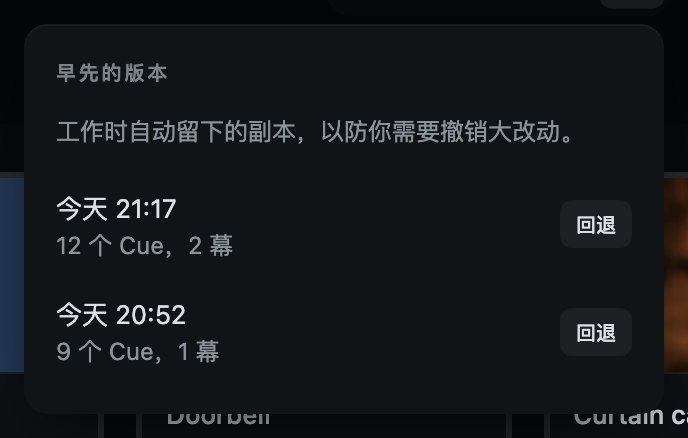
每份副本都写着是什么时候留下的、里面有什么。回退会用那份副本替换屏幕上的一切,所以会先问你,而且回退之前播放会停止。这是“我们一小时前把第二幕删光了”的答案,这种事比撤销要管的大:撤销够不到那么远,也本来就不该够到。
17
这台机器
跟着 Mac 走、而不是跟着演出走的设置。
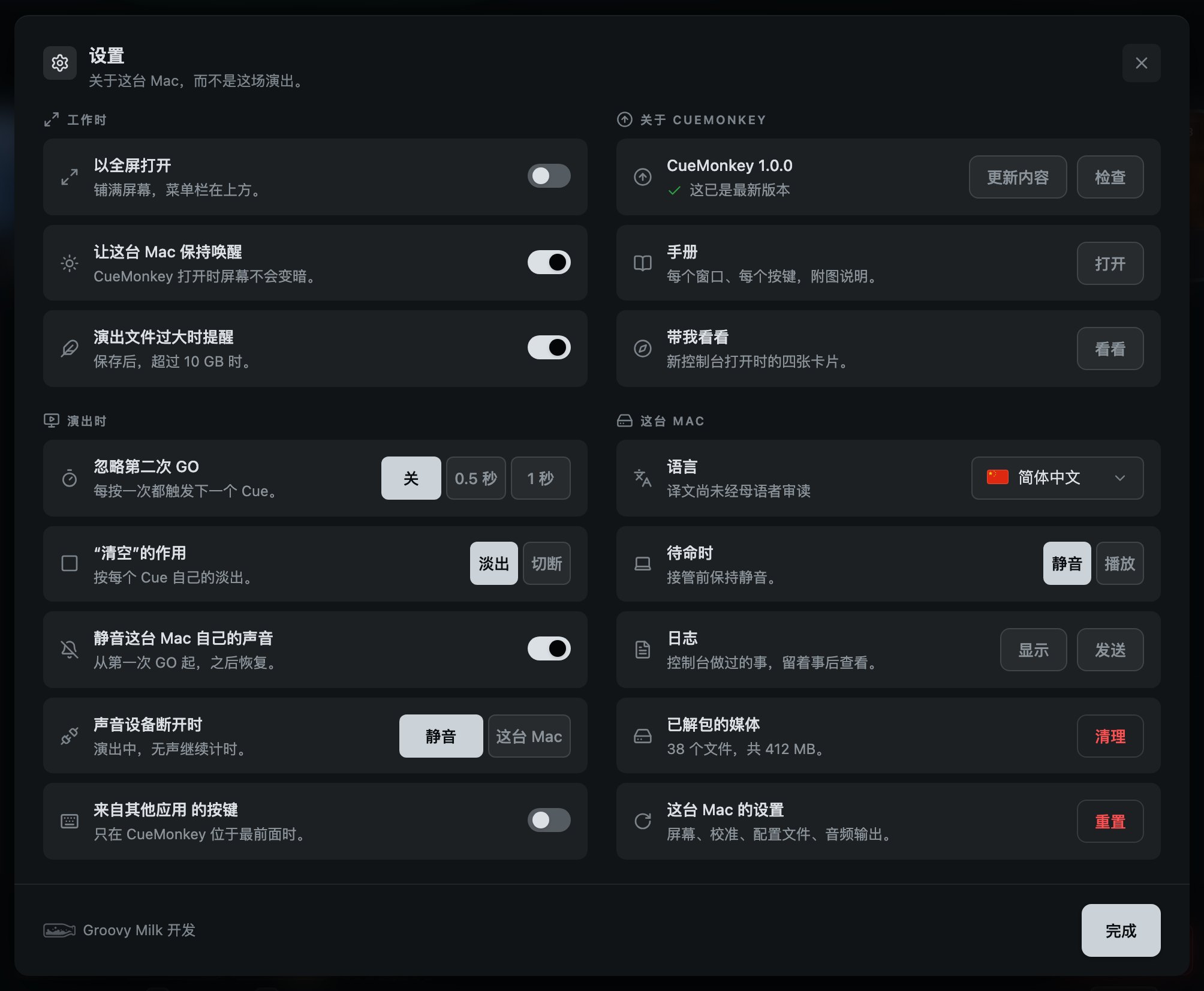
- 1以全屏打开:占满整个屏幕,菜单栏和程序坞隐藏,指针移过去才出现。和“显示”菜单里的“填满屏幕”相同。
- 2让这台 Mac 保持唤醒,这样长时间的安静场景也不会让投影仪熄灭。
- 3演出文件过大时提醒:任何一次存储后,演出文件达到 10 GB 或以上时提醒,这通常是一个没人打算带着走的母版。
- 4忽略第二次 GO,半秒内或一秒内:双击,或翻页器抖动。
- 5“清空”的作用:按每个 Cue 自己的淡出,或切断。
- 6静音这台 Mac 自己的声音,从当晚第一个 Cue 开始,CueMonkey 退出时恢复。
- 7演出中声音设备断开时:无声按时继续,直到设备回来,或通过这台 Mac 播放。
- 8这是哪个版本的 CueMonkey、更新了什么,以及检查新版本的按钮。手册和“带我看看”在它下面。
- 9属于这台机器而不属于演出的东西:控制台使用的语言、它为另一台 Mac 待命时做什么、日志(带“显示”和“发送”)、已解包的媒体,以及把这台机器的设置恢复为默认。
一切都在一页上,分两栏、四个标题:左边是“工作时”和“演出时”,右边是“关于 CueMonkey”和“这台 Mac”。没有任何东西藏在一个要先按的名字后面,这也是对“这个控制台能被设成做什么”的诚实回答:你可以全部读到。从某个具体的地方打开时,比如账户菜单底部的版本号,“设置”会让相关的那部分亮一下。
“工作时”是控制台在制作演出时怎样打开、怎样表现。它的全屏是较老的那种,在当前所在的空间里盖满屏幕:没有标题栏,没有绿色按钮,菜单栏和程序坞隐藏,指针移过去才出现,输出的小预览可以浮在上面。Esc 从不让控制台退出全屏,因为 Esc 是控制台自己的键,在戏进行中用来收起菜单,或忘掉 Cue 编号。要退出就在这里用同一个开关,或用 Mac 菜单栏“显示”菜单里的“填满屏幕”,进入也是用它,控制台填满屏幕时,它旁边有个勾。“填满屏幕”没有快捷键,所以不会有误碰的键把控制台从屏幕上撤下。控制台填满屏幕时,macOS 会拿走窗口自己的按钮,指针移到屏幕顶部时,菜单栏会降下来。要从那里退出,在 CueMonkey 菜单里选“退出 CueMonkey”,或按 ⌘Q。
“让这台 Mac 保持唤醒”默认打开,除非你关掉它。显示器睡眠时,所有屏幕都会变暗,投影仪也一样,而一场很长、什么都不按的戏,恰恰就是这种事发生的时候。关掉它,适合只用来制作演出的笔记本。
“演出时”是这台 Mac 上走带控制的习惯:“忽略第二次 GO”、“清空”的作用、“静音这台 Mac 自己的声音”和“声音设备断开时”。它们属于控制间而不属于演出,所以从不随演出文件走。“清空”的作用设为“切断”、“声音设备断开时”设为“这台 Mac”、“静音这台 Mac 自己的声音”被关掉,在任何设了它们的晚上,都会在开场前检查里说明。“忽略第二次 GO”不会。
“忽略第二次 GO”会丢弃离上一次半秒或一秒之内的 GO:双击,或翻页器抖动。默认关闭,除非你打开它,所以演出依赖的东西不会自己改变。“清空”的作用是“淡出”或“切断”:见“运行演出”。
“静音这台 Mac 自己的声音”也是默认打开的。当晚第一个 Cue 上台时,Mac 的提示音量降为零;CueMonkey 退出、你按下“退出演出模式”,或你开始新演出、打开另一场演出时,它会完全恢复原样。只影响系统自己的提示音:其他应用不受影响。关掉它的话,戏进行到一半来一条消息,全场都会听到,开场前检查会说明这一点,而不是让你自己去发现。
新控制台上的“声音设备断开时”是“静音”:演出中,演出所用的接口被拔掉或不再响应时,演出无声按时继续,直到它回来。“静音”只在演出进行中有效。在第一个 Cue 上台之前,以及“退出演出模式”之后,不管选的是哪个,演出都改由这台 Mac 播放,插着耳机就从耳机播放,所以正在制作的演出,不会因为一根线掉了就没了声音。“这台 Mac”则在演出中也通过这台 Mac 当时所用的输出继续,从声音停下的地方接着播,在有些场地观众会听到。无论哪种,接口一插上,演出就会自己转回去,影片的声音和演出的其余部分去同一个地方。
新控制台上的“来自其他应用 的按键”默认关闭。打开后,演出中控制台会在最前面的任何应用里听到 Space、Delete、B 和 H,包括调音台的窗口,并做它在最前面时会做的事:GO、清空、黑场,以及播放器打开时的暂停。那个应用也会收到这个键,所以在它的某个输入框里打一个空格,在这里也是一次 GO;而在第一个 Cue 上台之前,什么都听不到。第一次时,macOS 会询问是否允许 CueMonkey:在“系统设置”的“隐私与安全性”里的“输入监控”中打开它。在此之前,这一行会说 macOS 还没有允许。它是“演出时”下面的最后一项。
“关于 CueMonkey”是这个版本是什么、“更新内容”,以及检查新版本的按钮,账户菜单底部的版本号就会带你到这里。手册也在这里,在 cuemonkey.app 上打开。CueMonkey 自带的那一份,不联网也能打开,是你名字后面那个菜单里的“手册”。“带我看看”也在这里:新控制台打开时的那四张卡片,给已经看过它们的笔记本再看一遍。
“语言”是“这台 Mac”下的第一项,即控制台使用的语言:English、Español、简体中文、Русский、Українська、Deutsch、Português 或 Français,每种都用它自己的名字,配上它的国旗,列表里没有别的。列表底部的“与这台 Mac 相同”按 Mac 设定的语言及其顺序来选,新的控制台就是这样;如果一种都不会说,就用英语。任何西班牙语都是它所有的拉丁美洲西班牙语,任何葡萄牙语都是巴西葡萄牙语,中文只有简体。在这里选定的语言,不管 Mac 怎么设都保持不变。它属于这台 Mac,从不属于演出,并且立即生效,无需重启。还没有经母语者审读的译文,在控制台使用这种语言时,会在“语言”下面用它自己的语言注明:目前是西班牙语、中文、德语、葡萄牙语和法语。
控制台上的每个字都会随之改变,只有 GO 不变,它在每种语言里都是 GO。“清空”、“黑场”和“恢复”是每种语言自己的词,每句提到某个按钮的话说的都是按钮上的那个词,所以刚读到哪个词,就能照着它找到按钮。CueMonkey 在 Mac 菜单栏里的菜单也一样。日志保持英文。
“这台 Mac”是语言、“待命时”(也就是这台 Mac 跟随另一台时发不发声,见“备用 Mac”)、日志(“显示”在访达中显示它,“发送”把它作为报告发出)、从演出文件中解包的媒体(包括从当前打开的演出没有用到的影片中生成的声音),以及把这台机器的设置恢复为默认:每块屏幕的校准、每块屏幕给谁看、演出输出的屏幕、所有已存的场地配置,以及所选的音频输出。你的演出不受影响。会扔掉东西的那两项,已解包媒体的“清理”和设置的“重置”,放在一起,和其他所有东西分开。它们都是低调按钮上的红字,窗口里会拿走东西的按钮一向如此,而且都会先问你。
CueMonkey 在打开时检查新版本,之后每小时一次,以及原本什么都连不上的 Mac 一接上网络的那一刻,不论有没有演出,只是从不在有 Cue 正在播放的那一刻检查。有新版本时,它会自己下载,演出中也一样,因为下载的东西放在正在运行的版本旁边,不会改变任何看得见的东西。只有你按下才会安装。下载期间,左侧栏底部、检查上方的一行会显示“正在下载 1.0.1”(或者别的版本号),下面是进度,比如 42%,旁边的电平表也亮到同样的位置。下载好之后,这一行显示“重启以更新”,下面是“版本 1.0.1”。按一下就会安装,这期间这一行显示“正在安装 1.0.1”,CueMonkey 会自己重新打开,你的演出原封不动;如果有 Cue 在播放,按下时会先问一句,因为重启会撤下声音。演出进行中,关于新版本什么都不会说:在演出模式结束之前,这一行不会出现。“设置”的“关于 CueMonkey”下面有同样的东西,那里的“安装”在演出中也可以放心按:在 CueMonkey 重启之前什么都不会变,它会问你现在还是稍后,“稍后”表示下次打开 CueMonkey 时。如果你按“检查”时这台 Mac 没联网,它会如实说明,而不是假装去查。
控制台不会被误碰的键关掉。⌘W 和 ⌘M 在控制台和每块屏幕上都不起作用;控制台自己的关闭按钮,只要控制台没有填满屏幕就在那里,按下它会退出 CueMonkey,和 ⌘Q 一样,而不是关闭一个窗口。演出进行中退出,不管是按 ⌘Q、用程序坞、Mac 关机还是按那个按钮,都会问一次,用的是 Cue 顺序上方的一行,而不是窗口:“要在演出进行中退出吗?舞台上的一切都会停止。”按 Esc 或什么都不做,就是“不退出”;“退出”要单独按一次。⌘H 隐藏控制台,屏幕留着。不管你怎样退出 CueMonkey,每个声音,包括影片的声音,都会在六十毫秒内降下,而不是咔哒一声停掉。
18
你的账户
Solo,一次在一台 Mac 上免费使用。Pro,可用两台。而且不涉及关于你的任何要紧信息。
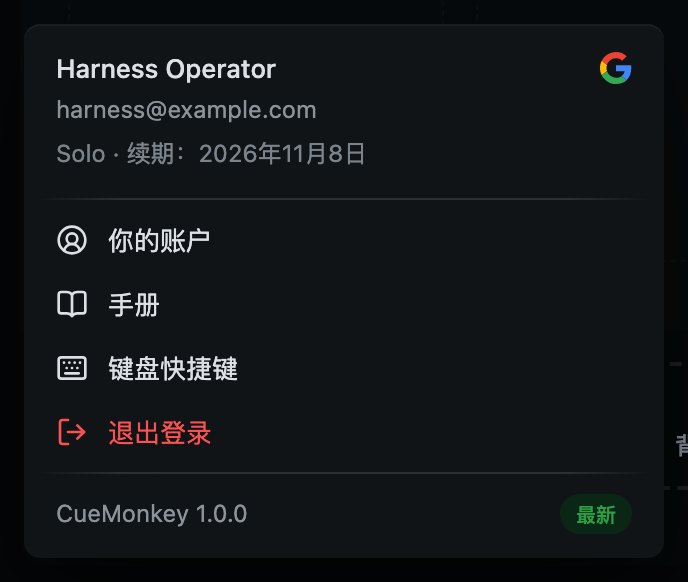
- 1你用哪种方式登录的:Google 或 Apple。
- 2你账户的其他一切,在网站上。
- 3这本手册,就在这台 Mac 上,不需要联网。
- 4所有按键,在单独的窗口里。制作演出时按 ? 也能打开。
- 5从这台 Mac 退出登录。红色,和所有会拿走东西的操作一样。
- 6这是哪个版本的 CueMonkey,没有更新时旁边写着“最新”,有更新时写着“新版本”,装好后写着“重启以更新”。按一下打开“设置”,更新就在那里。
Solo 和 Pro。Solo 有账户就免费。它能打开、播放和修改任何演出,不管是谁在哪台 Mac 上做的,每一层、每一幕都可以;它能让一场演出做到一层、一幕、一块给观众的屏幕和一个已存场地。Pro 能让演出做得更大。限制只会出现在“+”上:“添加层”、“添加幕”、把另一块屏幕标记为“给观众”、再存一个场地、“存储锁定副本…”,以及“配对一台备用 Mac”,都会说明它们属于 Pro;你名字后面菜单里的“看看 Pro 多了什么”会打开把两者并排对照的页面。演出里的东西永远不会被拿走,许可证也永远不会让演出停下。
- 1
Solo
免费。各种 Cue、所有淡变和修剪、摄像头、统一响度、开场前检查、日志,以及八种语言。一层、一幕、一块给观众的屏幕和一个已存场地,一次一台 Mac。
- 2
Pro
最多四层,演出需要多少幕就有多少幕,不止一块给观众的屏幕,你演出的每个场地,“存储锁定副本…”,以及两台 Mac:一台运行演出,另一台备用,跟着每一次 GO,按一下就能接手。
这台 Mac 用的是哪个方案,显示在控制台顶部的标志旁边:Solo 显示 SOLO,Pro 显示填满底色的 PRO。Pro 开售之前那里什么都不显示,因为还没有方案可言。会自己结束的 Pro,比如租用或限期授予的 Pro,在结束前都显示 PRO,把指针停在上面会告诉你到哪天为止。它不是按钮:方案要在你名字后面的菜单里查看。
Pro 可以按天或按周租用,按你所在地的整个日历日计算,从午夜到午夜;也可以买断,并获得所有 1.x 更新;每个已经结束的租用日都会从买断价格中扣除。提前买好的租期到了那天会自己生效,当天不需要联网,只要这台 Mac 在你购买之后上过网。租期在演出中途结束时,不会停下任何正在播放的东西:只有添加层、幕、屏幕或场地要再等 Pro。Solo 的限制从 Pro 开售那天开始,在此之前什么都不受限。
Solo 一次登录一台 Mac,Pro 可以同时登录两台。是哪台 Mac 由你决定,而且立即生效。在新 Mac 上登录,如果这个账户正在另一台上使用,登录窗口会说明,按最后一次使用的日期指出它会放开的那台 Mac,并提供“改在这台 Mac 上使用”。按一下就移过来,回执会说放开了哪台 Mac。也可以在 cuemonkey.app/account 的列表里让另一台退出。无论哪种,让出位置的那台 Mac 都能继续工作,直到它的许可证到期,窗口会给出日期:那台 Mac 上的演出不会被任何东西停下。
在账户被移走的那台 Mac 上,左侧栏底部、提示新版本的地方会有一行,写着“已移到另一台 Mac”和“在这里登录即可移回”。按它会打开登录窗口,同样按一下就能把账户移回来。太旧而无法获得新许可证的 CueMonkey 版本,会在同一位置出现一行“更新以保持登录”,它会打开下载页面;账户菜单则显示许可证何时到期,而不是何时续期。这两行都不会是窗口,演出一开始就都不会出现,演出无论如何照常播放。
CueMonkey 发出的信件,也就是欢迎信和付款发票,会使用你的控制台所用的语言;服务拒绝某件事时说的话也一样。控制台每次登录或续期时都会把它的语言告诉你的账户,所以最早的那封欢迎信,如果在任何控制台告知之前就已发出,仍可能是英文。
同一个菜单里有这本手册(它随 CueMonkey 一起提供,在这台 Mac 上打开,不需要信号)和所有按键的列表。菜单底部是这是哪个版本的 CueMonkey;按一下会打开“设置”,更新就在那里。
登录需要联网一次。许可证在完全没有信号的情况下可以用三十天,而这正是控制间的常态;只要 CueMonkey 在有网络的 Mac 上打开,就会自己续期许可证。过期的许可证从不阻止演出:你已有的永远能播放。只有过期满一个月后,添加文件和存储才要等一个新的许可证。
19
所有按键
整个键盘,都在一处。
键盘分成两半,中间那条线是有意划的。单键运行演出:一只手,在黑暗中,不用看。凡是改动演出本身的操作,都要用 Command 键,所以演出中误按一下,永远不会改动 Cue 顺序。
在文本框里输入时,它们都不会触发。打开的窗口会占着键盘,直到你关掉它,只有一个例外:B 能从控制台自己的任何窗口后面让屏幕变黑,因为应急控件永远不放在一个问题后面。另外,S、T、N 和 ? 只在制作演出时打开它们的窗口;一旦有任何 Cue 上了台,它们就什么都不打开,并会说哪个菜单有同样的功能,直到顶部或检查卡片里的“退出演出模式”把它们还回来。
控制台里也有这份列表。制作演出时按 ?,或任何时候在你名字后面的菜单里选“键盘快捷键”。它描述的是这台 Mac:设为切断时,“清空”那一行会这样写。
运行演出
- Space
- GO:触发下一个 Cue,并把播放头往后移
- B
- 所有屏幕变黑,再恢复。打开窗口时也有效
- Delete
- “清空”:撤下所有层上的 Cue 顺序
- Delete
- 声音还在响时再按一次:就地停止
- ⇧⌫
- 只停止屏幕上的这一层
- ←→
- 把播放头前后移动,不触发。↑ 和 ↓ 也一样
- 42Space
- 输入 Cue 编号:下一次 GO 让那个 Cue 待命,再下一次 GO 触发它
- Esc
- 忘掉输了一半的 Cue 编号,并收起打开的东西
- ZXCV
- 放上那个背景,或把它撤下
- ⇧1⇧2⇧3⇧4
- 把那一层放到屏幕上,不触发任何东西。按住 ⇧ 可看出哪个是哪个
- ⌥⌘[⌥⌘]
- 把上一层或下一层放到屏幕上。到第一层和最后一层就停
- ⌘1至⌘9
- 显示那一幕。按住 ⌘ 可看出哪个是哪个
- ⇧⌘[⇧⌘]
- 显示上一幕或下一幕。到第一幕和最后一幕就停
正在播放的
- P
- 打开或关闭播放器,它跟着正在播放的内容走
- H
- 让正在播放的暂停,再让它继续。只在播放器打开时有效
待命的 Cue
- S
- 打开它的设置。演出中不可用
- T
- 打开修剪窗口。演出中不可用
- N
- 写下它排在下一个时控制间看到的便签。演出中不可用
- ⌘D
- 复制一份
- ⌘C⌘V
- 拷贝它的设置,再放到另一个上
- ⌘⌫
- 询问后删除它。故意设计得不顺手:没有哪个单键能删除 Cue
其他
- ⌘Z
- 撤销。对演出的任何改动都能撤销,最多往回五十步;屏幕怎么挂,则用“重置这块屏幕”和场地配置来恢复
- ⇧⌘Z
- 重做
- ?
- 按键列表。演出中不可用
- ⌘Q
- 退出,演出进行中会先问一次
- ⌘H
- 隐藏控制台,屏幕留着
- ⌘W⌘M⌃⌘F
- 故意不起作用:误碰的键永远不会关掉控制台、把它收进程序坞,或把它移进拥有独立空间的全屏