Das Handbuch
Jeder Knopf, jedes Fenster und jede Taste, mit Bildern des echten Pults. Lies es beim ersten Mal der Reihe nach; danach hilft die Suche deines Browsers.
01
Erste Schritte
Vom Download bis zum ersten Cue in etwa fünf Minuten.
- 1
Installieren
Öffne das Disk-Image und zieh CueMonkey in „Programme“. Es braucht macOS 12 Monterey oder neuer, und dieselbe Kopie läuft auf Apple Silicon und auf Intel. Ein Mac mit 10.15 oder 11 bleibt besser bei 0.1.8. Es ist von Apple signiert und notarisiert, also öffnet es sich wie jede andere App: kein Rechtsklick, kein Ausflug in die Sicherheitseinstellungen. Es öffnet sich in der Sprache deines Mac, wenn es eine der acht ist, die es spricht, und sonst auf Englisch; „Sprache“ in den Einstellungen ändert das.
- 2
Anmelden
Drück „Anmelden“ unten in der Spalte links, wähl im Menü „Anmelden“ und dann Google oder Apple. Dein eigener Browser öffnet sich und schickt dich zurück. CueMonkey sieht nie ein Passwort, und ein Account kostet nichts.
- 3
Etwas hinzufügen
Drück „Cue hinzufügen“ und wähl Töne, Videos oder Bilder, auch mehrere auf einmal, oder zieh sie aus dem Finder aufs Pult. Jedes landet am Ende des Ablaufs, benannt nach seiner Datei. Ein großer Film braucht einen Moment, bis er da ist, und sein Cue steht ab der ersten Sekunde da und zeigt, wie weit er ist.
- 4
Den Projektor markieren
Hat die Show etwas zum Anschauen, öffne die Bildschirmeinstellungen, wähl den Projektor und markier ihn „Fürs Publikum“. Er wird schwarz, sobald du ihn markierst, und ab dann ist er abgedeckt, solange CueMonkey offen ist, schwarz, bis etwas darauf kommt, damit der Saal nicht den Schreibtisch dieses Mac sieht. Solange ein Bildschirm nicht markiert ist, bleibt die Show weg von ihm, und ein Bild, das nirgends hinkann, läuft in einem kleinen Fenster auf dem eigenen Bildschirm des Pults, wo nur du es siehst.
- 5
Die Leertaste drücken
Space ist GO: Sie startet den nächsten Cue. Drück noch einmal für den danach. Das ist schon das ganze Fahren einer Show.
Mit der Anmeldung kannst du Shows bauen und sichern. Eine Show, die dir jemand geschickt hat, öffnen und fahren braucht nie einen Account, und das bleibt so: Eine Lizenz in dieser App kann keinen Cue am Starten hindern.
02
Das Fenster
Fünf Teile, und jeder bleibt den ganzen Abend, wo er ist.
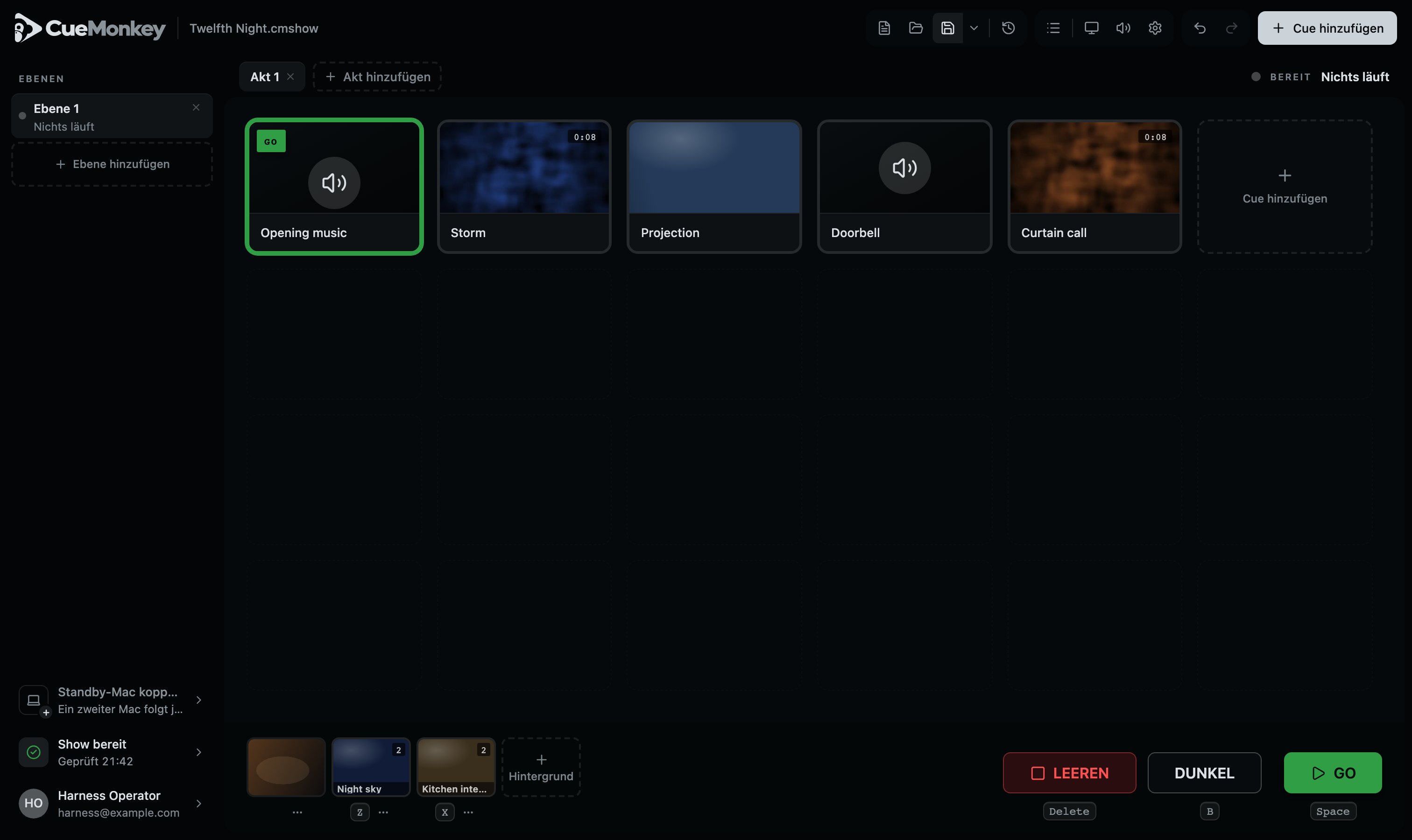
- 1Der Name der Show. Ein Punkt daneben heißt, dass es Änderungen gibt, die du nicht gesichert hast.
- 2Die Werkzeuge: neu, öffnen, sichern und frühere Versionen; Liste oder Bilder; Bildschirme, Ton und Einstellungen; Widerrufen und Wiederholen; und „Cue hinzufügen“.
- 3Akte. Eine Show kann einen haben, einen pro Akt oder einen pro Szene.
- 4Was gerade auf der Bühne ist: LIVE und der Cue, oder jede Ebene mit ihrem Cue, wenn mehr als eine läuft, mit „gehalten“ hinter einem gehaltenen. HALT, sobald alles, was läuft, gehalten ist, und BEREIT und „Nichts läuft“, wenn nichts läuft. Wenn ein Cue gleich von selbst den nächsten startet oder ein Akt sein Ende erreicht hat, steht hier, was als Nächstes kommt. Im Showmodus steht am Ende der Zeile „Showmodus verlassen“.
- 5Ebenen: Abläufe nebeneinander. Die beleuchtete ist die im Raster.
- 6Der Check vor dem Einlass: eine Marke für alles, das Schlimmste, was er gefunden hat. Er schaut von selbst wieder nach, und sobald eine Show läuft, steht hier „Showmodus“.
- 7Wessen Pult das ist. Drück darauf für deinen Account, dieses Handbuch und die Tasten.
- 8Der Ablauf der angezeigten Ebene. Von hier starten die Cues, von links nach rechts, von oben nach unten.
- 9Hintergründe und die Kamera: die Bilder, die zwischen den Cues stehen bleiben.
- 10Der Transport: LEEREN, DUNKEL und GO, mit der Taste, die jeden auslöst, darunter.
Nichts in diesem Fenster bewegt sich während einer Show unter deiner Hand. Hinweise schweben über dem Ablauf, statt ihn nach unten zu schieben, und der Player öffnet sich über dem Raster, statt zwischen Raster und Transport. Der Cue, nach dem du greifst, ist da, wo er vor einer Sekunde war, und genauso „Leeren“ und „Dunkel“: Der Transport ändert nie seine Breite, egal wie die Ebene heißt, die GO startet.
GO behält den nächsten Cue im Blick. In einem Akt, der länger ist als der Bildschirm, scrollt der Ablauf nur so weit wie nötig, um den Cue zu zeigen, den GO gerade gewählt hat, sofort und über dem Player, wenn der Player offen ist, und genauso bei allem anderen, was einen Cue wählt: den Pfeilen, einer getippten Nummer, einem anderen Akt. Eine Show, die auf den Bildschirm passt, bewegt sich nie, ein Klick scrollt sie nie, und nichts bewegt sie, solange deine Hand darauf ist.
Ein Mac versteckt seine Rollbalken, bis etwas scrollt, darum zeigt alles, was mehr enthält, als hineinpasst, das auf andere Art: Eine Liste, ein Fenster, die Spalte links, die Akte und die Hintergrundleiste blenden an dem Rand aus, hinter dem noch mehr kommt, und nur an diesem Rand.
Solange eine Show gebaut wird, erklärt sich ein Bedienelement in ein, zwei Zeilen, wenn der Zeiger darauf ruht. Sobald eine Show läuft, tut das keines mehr: Eine Erklärung ist ein Kasten über dem Ablauf, wo auch immer eine Hand gerade ruht.
Was das Pult zu sagen hat, sagt es oben im Ablauf, nie unten, denn dort sind GO, „Leeren“ und „Dunkel“. Alles, was heute Abend nicht stimmt, ist ein Hinweis, ein Bildschirm, der nicht mehr antwortet, oder eine Datei, die nicht spielt, und er bleibt, bis er nicht mehr zutrifft oder du daneben „Weglegen“ drückst; einen Hinweis zu einem Bildschirm kann man nicht weglegen. Etwas, das du gerade getan hast, bekommt stattdessen eine Quittung unter den Hinweisen: eine nach der anderen, an einer Stelle, nach einem Moment weg oder auf einen Druck auf ihr Kreuz. Eine Quittung kann in einer zweiten Zeile sagen, was als Nächstes kommt, mit der Taste als Taste gezeichnet: Ein gelöschter Cue sagt, dass ⌘Z ihn zurückholt, und kopierte Einstellungen sagen, woher sie kommen und dass ⌘V sie auf einen anderen Cue setzt.
Alles, woran das Pult länger arbeitet, trägt eine Pegelanzeige: vier Balken in einem Quadrat, wie die Anzeige an einem Mischpult. Wenn niemand sagen kann, wie weit es ist, steigen und fallen die Balken von links nach rechts, eine Runde in etwas weniger als einer Sekunde: der Check, der eine Zeile prüft, das Kamerafenster, das nach Kameras sucht, der Zuschnitt, der seine Datei liest, eine neue Version, die installiert wird. Wenn das Pult es sagen kann, stehen dieselben vier Balken still und leuchten von links nach rechts auf, während die Arbeit vorangeht, jeder ganz, bevor der nächste anfängt, mit der Zahl daneben: eine neue Version, die geladen wird, jeder Cue, der in den Toneinstellungen neu gemessen wird. Solange die Anzeige nicht voll ist, atmet der Balken, der sich gerade füllt, damit eine Kopie, die eine Weile bei einer Zahl steht, trotzdem nach Arbeit aussieht, und wenn sie voll ist, bewegt sich nichts mehr. Die eine Ausnahme ist eine Datei, die zum Cue wird: Auf ihrer Kachel im Ablauf und auf der Karte eines Hintergrunds trägt sie stattdessen das CueMonkey-Zeichen, das sich von unten füllt, mit der Zahl daneben, oder mit einem Licht, das um seinen Umriss läuft, solange eine Umwandlung noch nicht sagen kann, wie lange sie dauert. Auf einem Mac, der Bewegung reduzieren soll, bewegt sich nichts außer der Angabe, wie weit es ist.
03
Cues
Ein Cue ist eine Sache, die passiert: ein Ton, ein Video oder ein Bild.
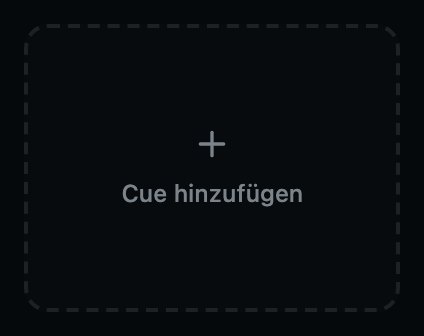
Du fügst einen mit dem Knopf „Cue hinzufügen“ hinzu, mit einem Druck auf den ersten leeren Platz im Raster oder indem du Dateien aus dem Finder aufs Pult ziehst. Du kannst mehrere auf einmal hereinholen, und sie kommen in der Reihenfolge an, in der du sie gewählt hast, jede nach ihrer Datei benannt, am Ende des Ablaufs des Akts und der Ebene, die gerade angezeigt werden. Eine Kachel ziehst du an ihrem Griff, unten links in ihrem Bild, der erscheint, wenn der Zeiger auf der Kachel ist. Der Ablauf ist die Reihenfolge, in der sie starten.
Solange du Dateien über das Pult hältst, sagt es, was Loslassen bewirken würde: „Loslassen, um 3 Cues zu Akt 1 hinzuzufügen.“ Was es nicht nehmen kann, ein PDF oder einen Ordner, nennt es und lässt es, wo es war. Lässt du über der Hintergrundleiste los, werden Bilder und Videos zu Hintergründen; ein Ton ist nie ein Hintergrund, also kommt er stattdessen in den Ablauf, und die Quittung sagt das. Eine Showdatei, die allein hereingezogen wird, wird geöffnet und fragt vorher, wenn etwas verloren gehen könnte.
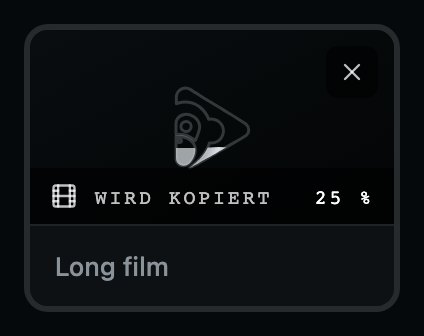
Jede Datei wird beim Hereinkommen in die Show kopiert, und alles in einem Format, das sich nicht live spielen lässt, wird unterwegs umgewandelt. Ob ein Ton live spielbar ist, wird die Audio-Engine selbst gefragt. Ein Ton mit mehr als zwei Kanälen, etwa eine 5.1-Mischung, wird beim Hereinkommen auf Stereo heruntergemischt, so wie ein Film für ein Paar Lautsprecher heruntergemischt wird: Die Mitte geht auf beide Seiten, jeder Surround auf seine eigene Seite, und der Sub bleibt weg. Die Kopie, die CueMonkey behält, ist diese Stereodatei, und die auf deiner Platte bleibt unberührt. Sie kommt leiser herein als ihre Frontkanäle, damit kein Teil von ihr übersteuern kann, und das Angleichen bringt sie dahin zurück, wo der Rest der Show liegt. Ein Film von zwei Gigabyte braucht dafür etwa eine Minute, und das Pult arbeitet währenddessen weiter: Der Cue steht ab dem Moment, in dem du die Datei wählst, im Raster und sagt WARTET, WIRD KOPIERT oder WIRD KONVERTIERT und wie weit er ist, als Zahl und mit dem CueMonkey-Zeichen, das sich dort füllt, wo das Bild sein wird. Das Kreuz darauf bricht diese Datei ab und behält nichts. Er wird zu einem gewöhnlichen Cue, sobald seine Datei angekommen ist.
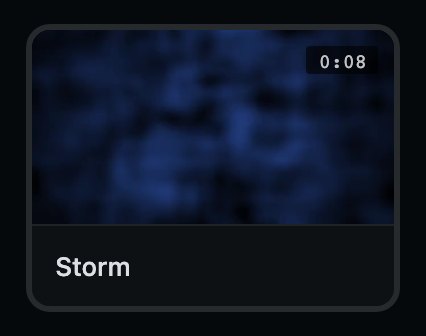
- 1Was er ist: ein Bild oder ein Standbild des Videos, oder ein Lautsprecher für einen Ton. Oben links, was der Cue gerade tut, und rechts seine Länge, mit einer Schere daneben, wenn er zugeschnitten ist.
- 2Sein Name. Klick darauf, um den Cue auszuwählen; Doppelklick, um ihn umzubenennen.
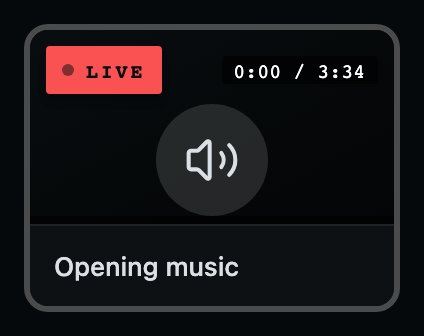
- 1LIVE: Das klingt gerade oder ist gerade auf einem Bildschirm. Im Player gehalten, steht HALT da, im selben Rot, und sein Punkt hört auf zu pulsieren. Unter „Dunkel“ ist die Kachel eines Bilds abgedeckt und sagt VERDUNKELT, und darunter, ob es noch läuft oder gehalten ist.
- 2Wie weit er ist und wie lange er läuft. Wird der Platz knapp, weicht die Länge, und wie weit er ist, bleibt.
Ein grüner Rahmen und das Wort GO heißen, dass ein Cue gewählt ist: Er ist der, den Space startet. Einen Cue auswählen wählt ihn auch für GO, also kannst du überall im Ablauf hinspringen, indem du auf eine Kachel klickst und GO drückst. Ein Doppelklick auf einen Cue startet ihn auf der Stelle. Ein Doppelklick auf seinen Namen benennt ihn um, und ein Doppelklick auf ein Bedienelement darauf, seinen Griff oder einen seiner Knöpfe, startet nichts.
Ein Cue, der nicht spielen kann, sagt das auf seiner Kachel, in Worten: DATEI FEHLT, KEINE DATEI, NICHT LESBAR oder DATEI IST LEER, und was zu tun ist, wenn du den Zeiger darauf ruhen lässt. Einer, dessen Datei noch aus einer gerade geöffneten Showdatei kommt, sagt „Wird entpackt“ über seinem Bild und spielt, sobald seine Datei draußen ist.
Jedem Film wird auf diesem Mac einmal der Ton herausgenommen, in eine eigene Datei, die die Show neben dem Bild spielt. Das geschieht im Hintergrund, in der Reihenfolge des Ablaufs, nachdem ein Film hereingekommen ist, aus einer Showdatei kommt oder mit „Datei ersetzen…“ eingesetzt wurde, und dauert ein, zwei Sekunden pro Film. Der Film selbst wird nur gelesen, nie verändert, und auch die Showdatei ändert sich nicht: Ein anderer Mac macht seine eigene. Solange der Ton eines Films erstellt wird, sagen seine Kachel, seine Zeile in der Liste und seine Hintergrundkarte „Ton wird erstellt“, und GO darauf spielt nichts und sagt, dass der Film seinen Ton noch vorbereitet und gleich so weit ist. Genauso ein Hintergrund, den du von Hand zeigst. Ein Film, dessen Ton sich nicht lesen lässt, spielt ohne ihn, und der Check vor dem Einlass nennt ihn.
Alles, was du mit einem Cue tun kannst, steht in seinem eigenen Menü, das sich mit der rechten Maustaste öffnet oder mit zwei Fingern auf dem Trackpad. Die Taste neben einer Zeile tut dasselbe ohne das Menü. Das Ganze, der Reihe nach: „Umbenennen“, „Datei ersetzen…“, „Notiz hinzufügen…“ („Notiz…“, sobald er eine hat), „Einstellungen…“, „Zuschnitt…“, „Player zeigen“, „Duplizieren“, „Auf Ebene verschieben“, „In Akt verschieben“, „Einstellungen kopieren“, „Einstellungen einsetzen“ und „Löschen“. Zuschnitt und Player gibt es nur für etwas mit einer Länge, und die beiden Verschiebungen nur, wenn es einen anderen Ort gibt. Sobald eine Show läuft, zeigt das Menü S, T und N nicht mehr an, weil diese Tasten dann nichts öffnen, und das Menü ist der Weg hinein.
„Einstellungen kopieren“ und „Einstellungen einsetzen“ tragen, wie ein Cue spielt: seine Lautstärke, seine Blenden und bei einem Ton ihre Kurve, seine Art, seinen Zuschnitt, ob er in Schleife läuft, „Stumm“ und „S/W“ bei einem Video, und „Diesen Cue ausnehmen“. Sie tragen Entscheidungen, nie Messungen, damit eine an einer Aufnahme gemessene Lautheit nie auf einer anderen landet. Nicht seine Datei, seinen Namen, seine Notiz, was nach ihm kommt, den Bildschirm, auf dem er spielt, oder worauf sein Bildschirm zurückfällt, und nur auf einen Cue derselben Sorte: Die Einstellungen eines Tons gehen nicht auf einen Film, und das Pult sagt das.
Eine Show, die zu lang ist, um sie als Bilder zu lesen, lässt sich als Liste lesen: „Als Liste“ in der Werkzeugleiste. Es ist derselbe Ablauf, eine Zeile pro Cue mit seinem Bildschirm, seinen Blenden, seiner Länge und seiner Notiz. Der Griff, mit dem man einen Cue verschiebt, steht zuerst in seiner Zeile, vor der Nummer, und alles, was der Cue kann, steht dort im selben Menü, über die rechte Maustaste auf einer Zeile oder den Knopf an ihrem Ende. Ein Cue, der läuft, trägt in seiner Zeile dasselbe Schild wie auf seiner Kachel, LIVE, HALT oder VERDUNKELT für ein Bild unter „Dunkel“, und sonst nichts: Die eine beleuchtete Zeile ist die nächste, im Grün von GO. Ein Doppelklick auf eine Zeile startet den Cue wie auf einer Kachel, und ein Doppelklick auf seinen Griff oder einen seiner Knöpfe nicht.
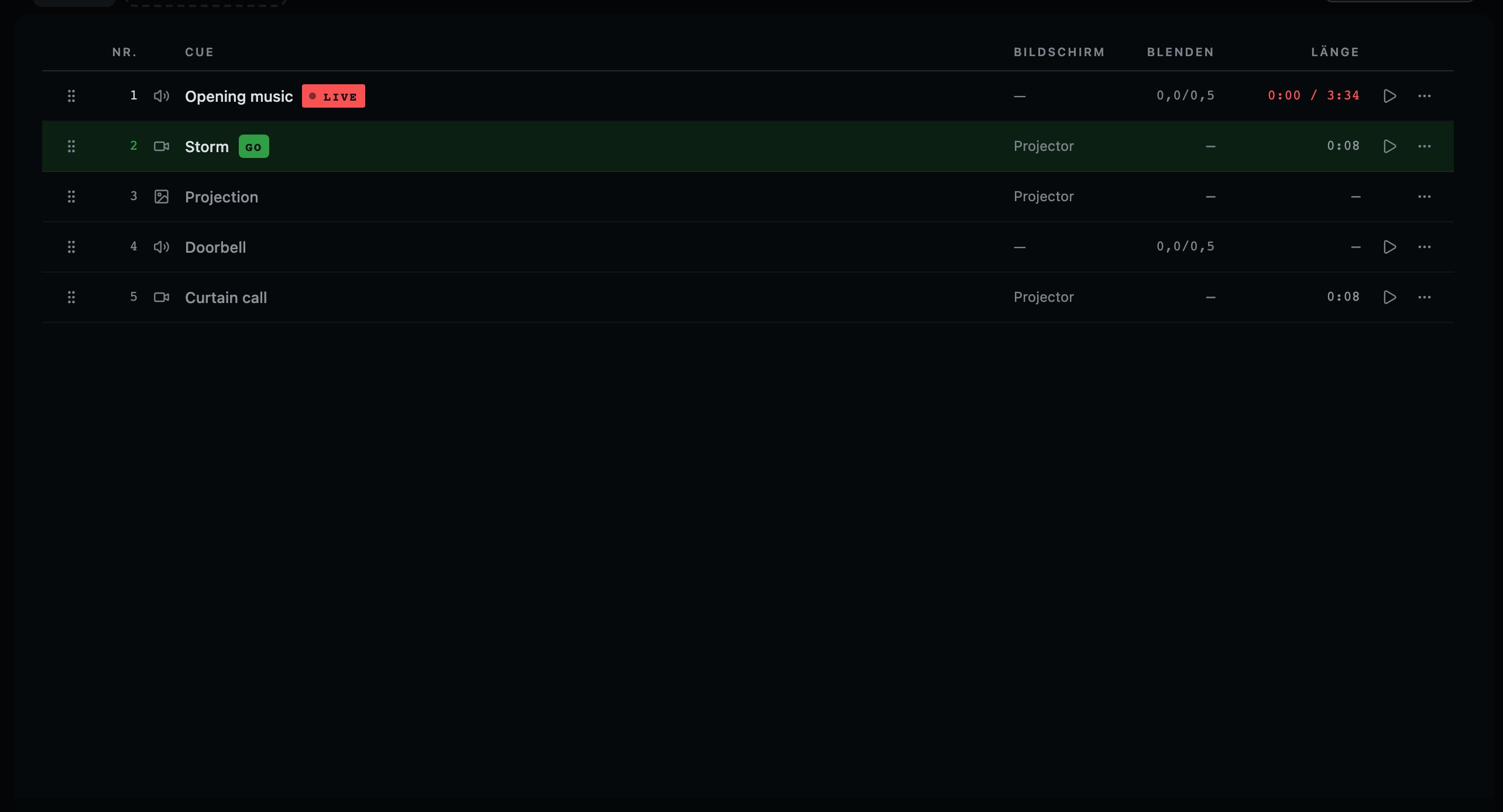
- 1Der Player für diesen Cue, um ihn anzuhalten und an jede Stelle zu spulen.
- 2Alles, was dieser Cue kann: dasselbe Menü, das das Raster mit der rechten Maustaste öffnet.
Ein Cue kann eine Notiz tragen: worauf vor ihm zu warten ist, ein Satz oder ein Moment, das, was bei der Generalprobe schiefging. „Notiz hinzufügen…“ im Menü des Cues öffnet ein gelbes Quadrat, auf das du sie schreibst, und genauso N auf dem gerade gewählten Cue, solange eine Show gebaut wird. Das Quadrat hat immer dieselbe Größe, egal wie der Cue heißt, damit ein langer Name es nie streckt. „Fertig“ behält sie, und „Abnehmen“ nimmt sie vom Cue. Solange dieser Cue der nächste ist, steht die Notiz neben dem Transport im selben Gelb, unter dem Wort NÄCHSTER und dem Namen des Cues, und verschwindet, wenn der Abspielkopf weiterrückt. Ein Doppelklick auf diese Notiz öffnet sie wieder, um sie zu ändern, zu ergänzen oder abzunehmen, während einer Show genauso wie davor. Zwei Klicks und nicht einer, weil sie neben GO sitzt. Ein Cue mit einer Notiz hat ein kleines Zeichen auf seiner Kachel, die Liste zeigt die Notiz selbst, und sie wird mit dem Ablauf gedruckt.
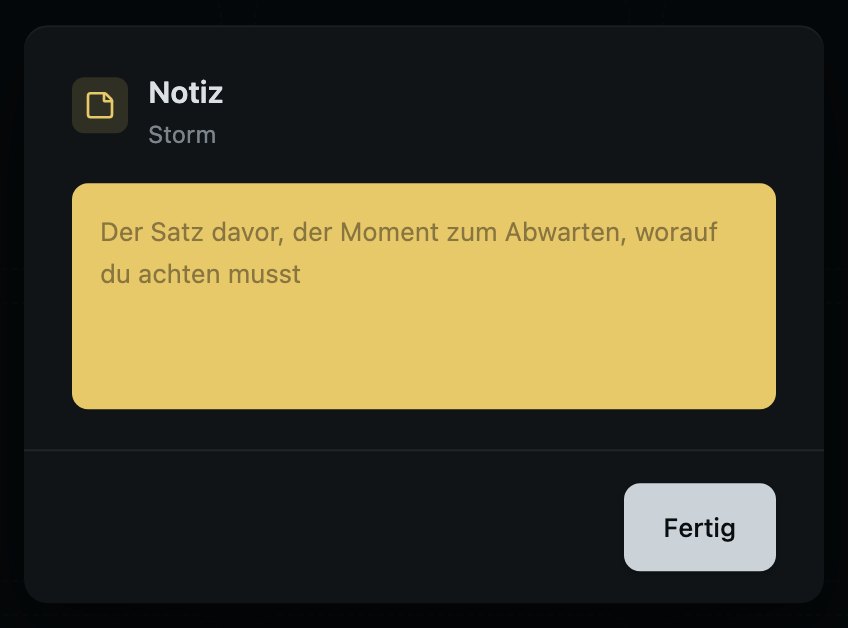

- 1Der Cue, den GO als Nächstes startet, und seine Notiz. Sie verschwindet, wenn der Abspielkopf weiterrückt. Doppelklick, um sie zu ändern.
Ein Cue kann auch von selbst in den nächsten weiterlaufen. In seinen Einstellungen, unter der Notiz, sagt „Danach“, was passiert, sobald er gestartet ist, in klaren Worten, solange seine Liste offen ist: „Auf GO warten“, was fast jeder Cue tut, „Nächsten Cue zugleich starten“ oder „Nächsten Cue am Ende starten“. Sobald eine der letzten beiden gewählt ist, sagt die geschlossene Liste es kurz, „Zugleich“ oder „Am Ende“, und ihre Sekunden stehen daneben in derselben Zeile, 2 s später. Die Kachel zeigt ein Glied, das dieselben Worte sagt, wenn der Zeiger darauf ruht, und die Zeile über dem Ablauf sagt, welcher Cue kommt und wie lange es noch dauert. Am Ende heißt am Ende des Stücks, das du behalten hast, ein zugeschnittener Cue endet also an seinem Zuschnitt; ein Bild endet nie, also lässt es sich nicht so einstellen, und ein Cue in Schleife erreicht sein Ende auch nie. Im Player gehalten, hält ein Cue auch, was nach ihm kommt. GO auf dieser Ebene, „Leeren“ oder das Stoppen der Ebene lassen es los, damit es nie in einen Moment startet, den du zurückgenommen hast.
Ändert sich die Datei hinter einem Cue in der Woche vor der Premiere, setzt „Datei ersetzen…“ in seinem Menü die neue an ihre Stelle. Er behält den Platz und sonst nichts: Der Akt, die Ebene und die Stelle im Ablauf bleiben, der Cue nimmt den Namen der neuen Datei an, und alles, was zur alten Datei gehörte, geht mit ihr: ihre Blenden, ihr Zuschnitt, ihre Notiz, ihr Bildschirm. Genau darum geht es. Eine Blende für einen Film von dreißig Sekunden ist keine Blende für seine Fassung von neunzig Sekunden, und eine Einstellung, die das überlebt, wofür sie gemacht wurde, ist eine Einstellung, die niemand gewählt hat.
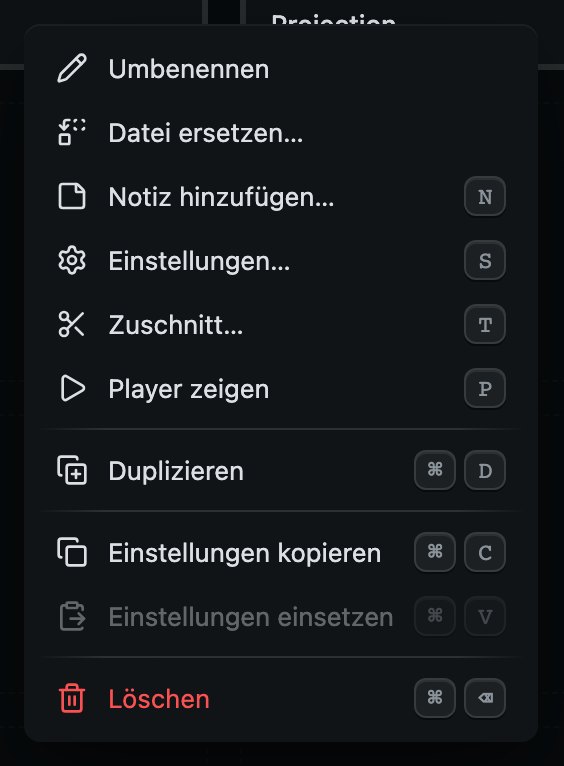
- S
- Die Einstellungen des gewählten Cues. Nicht während einer Show
- T
- Den gewählten Cue zuschneiden. Nicht während einer Show
- N
- Seine Notiz schreiben. Nicht während einer Show
- P
- Den Player öffnen oder schließen
- ⌘D
- Ihn duplizieren
- ⌘C⌘V
- Seine Einstellungen kopieren und auf einen anderen Cue setzen
- ⌘⌫
- Ihn löschen, nach einer Nachfrage. Absichtlich umständlich: Keine einzelne Taste löscht einen Cue
04
Die Show fahren
Drei Knöpfe, an derselben Stelle, jeden Abend.
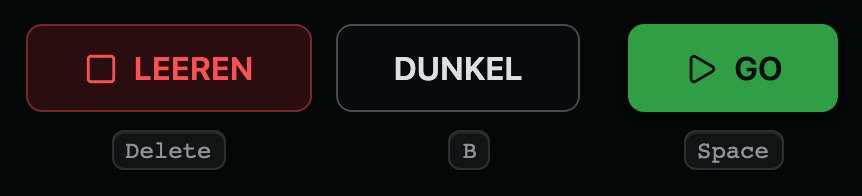
- 1LEEREN nimmt den Ablauf weg, auf allen Ebenen, jeden Cue mit seiner eigenen Ausblende, außer dieser Mac ist auf Schnitt gestellt. Drück noch einmal, solange ein Ton noch läuft, und dieser Ton stoppt sofort. Hintergründe und die Kamera bleiben stehen, und der nächste Cue bleibt gewählt.
- 2DUNKEL schaltet alle Bildschirme auf Schwarz, mit der Blende für „Dunkel“, wenn die Bildschirmeinstellungen eine haben. Darunter läuft alles weiter, und HELL holt das Bild zurück.
- 3GO startet den nächsten Cue und rückt den Abspielkopf weiter. Es ist der einzige farbige Knopf auf dem Pult, weil eine Hand ihn finden muss, ohne hinzusehen.
Space ist GO, B ist „Dunkel“, Delete ist „Leeren“. Keine andere Taste startet einen Cue aus dem Ablauf: Z, X, C und V zeigen die ersten vier Hintergründe und nehmen sie ab, und Return startet nichts, außer du bist mit Tab zu GO gegangen. Sonst antwortet sie dem Fenster, das gerade vorne ist. Die Leertaste ist überall auf dem Pult GO, außer auf einem Knopf, zu dem du mit Tab gegangen bist: Geh zu „Leeren“, drück Space, und es ist „Leeren“, denn so drückt man einen Knopf mit der Tastatur. Ein Menü, das mit der Maus geöffnet und wieder weggelegt wurde, gibt die Leertaste sofort an GO zurück. Tab erreicht jedes Bedienelement auf dem Pult und in jedem Fenster, egal was die Tastatureinstellung des Mac sagt. Und eine Taste drückt ihren Knopf auf dem Bildschirm so, wie die Maus es tut, GO, LEEREN, DUNKEL und „Halten“ im Player gleichermaßen, damit eine gehörte Taste auch gehört aussieht; ein GO, das nichts tut, weil es zu kurz nach dem letzten kam oder nichts zu starten ist, drückt nichts.
Was „Leeren“ tut, wird auf diesem Mac eingestellt, in den Einstellungen unter „Während der Show“. „Blende“ nimmt jeden Cue mit seiner eigenen Ausblende weg, der, mit der der nächste Cue ihn übernommen hätte, oder mit der der Show, wo er keine hat. „Schnitt“ nimmt Ton und Bild in sechzig Millisekunden weg, so schnell, wie sich ein Pegel bewegen kann, ohne dass der Saal ein Klicken hört. So oder so nimmt ein zweiter Druck, solange ein Ton, den der Knopf beendet hat, noch im Saal ist, diesen Ton sofort weg, den Ton eines Films genauso wie den eines Ton-Cues. Das gilt nur für Ton: Ein Bild, das schon geht, behält seine Zeit, und der sofortige Knopf für ein Bild ist „Dunkel“. ⇧⌫ stoppt nur die angezeigte Ebene, mit ihrer eigenen Ausblende, und genauso das Quadrat neben einer Ebene.
„Leeren“ nimmt den Ablauf weg und lässt das Bühnenbild stehen. Hintergründe und die Kamera stehen, weil jemand sie hingestellt hat, und jede Karte ist der Weg, ihr eigenes Bild abzunehmen. Was ein Cue für seinen Bildschirm danach gewählt hat, passiert trotzdem, wenn „Leeren“ diesen Cue wegnimmt, weil es ein Ende ist, das jemand gewählt hat.
„Dunkel“ deckt alle Bildschirme ab und stoppt nichts, ein Film läuft also darunter weiter, und ein Cue, der gestartet wird, während die Bildschirme schwarz sind, spielt unter dem Schwarz und wird sichtbar, wenn du HELL drückst. Er nimmt die Blende für „Dunkel“ aus den Bildschirmeinstellungen, hin ins Dunkel und wieder zurück, und null ist sofort. Ein „Dunkel“ mit Blende nennt der Check vor dem Einlass, weil ein Notfallknopf, der zwei Sekunden braucht, etwas ist, was wissen muss, wer heute Abend die Show fährt. B geht auch bei offenem Fenster, als einzige Taste, weil ein Notfallknopf nie hinter einer Frage steht. In einem Feld, in das du tippst, tippt es ein b wie jeder andere Buchstabe.
Ein Ton oder ein Film, der sein Ende erreicht, geht von selbst. Das Bild eines Films geht mit seiner eigenen Ausblende, seine Kachel sagt nicht mehr LIVE, und ein Hintergrund, der zurückkommen soll, kommt zurück. Ist er auf „Nächsten Cue am Ende starten“ gestellt, kommt der nächste Cue, und der Abspielkopf rückt an ihm vorbei weiter, als hätte GO ihn gestartet. Sonst bleibt der für das nächste GO gewählte Cue, wo er war.
Um woanders im Ablauf hinzuspringen, tipp seine Nummer. Das Pult sammelt die Ziffern beim Tippen, 4 und dann 2 heißt also Cue 42 und nicht Cue 4 und dann Cue 2, und was du bisher getippt hast, steht in der Zeile über dem Raster, mit „GO zum Auswählen“ daneben.
Dann drück GO, mit der Leertaste oder dem Knopf. Das erste GO nach einer Nummer nimmt die Nummer: Es wählt diesen Cue und spielt nichts. Der grüne Rahmen springt zu ihm, du siehst, dass du getippt hast, was du meintest, und das zweite GO startet ihn. Das ist ein Druck mehr, als ein Lichtpult verlangt, und das ist Absicht: Springen ist mitten in einer Show etwas Seltenes, Bewusstes, und eine vertippte Ziffer, die sofort startet, ist ein Cue, den niemand über einer Szene wollte. Esc vergisst eine angefangene Nummer.
Die Pfeiltasten tun dasselbe aus der Nähe: ← und → bewegen den gewählten Cue einen nach dem anderen zurück und vor, ohne etwas zu spielen, und genauso ↑ und ↓. Hinter dem letzten Cue eines Akts holen sie den nächsten Akt mit seinem ersten Cue gewählt, und vor dem ersten den Akt davor mit seinem letzten; gedrückt gehalten, halten sie am Ende des Akts an, damit der Wechsel in einen anderen immer ein eigener Druck ist. Zurück auf einen Cue bewegt, der läuft, sagt er GO neben LIVE und behält den grünen Rahmen, weil das nächste GO ihn wieder von vorn spielt.

Sobald eine Show läuft, öffnen S, T, N und ? nichts. Solange eine Show gebaut wird, öffnen sie die Einstellungen des gewählten Cues, seinen Zuschnitt, seine Notiz und die Tastenliste. Sobald irgendein Cue die Bühne erreicht hat, selbst einer, der am Nachmittag von Hand ausprobiert wurde, würde ein Fenster von einer im Dunkeln gestreiften Taste GO und „Leeren“ hinter sich stellen und das B, das gleich danach gedrückt wird, zu einem Buchstaben in einer Notiz machen. Also sagt jede, dass sie nichts tut und in welchem Menü dasselbe steht, und die Menüs behalten alle vier. Die Tasten öffnen ihre Fenster wieder nach „Showmodus verlassen“, nach „Neue Show“ oder sobald eine andere Show geöffnet wird.
Und ein Fenster nimmt nie eine Taste, die schon unterwegs war. Im ersten Moment hört ein gerade geöffnetes Fenster weder Space noch Return, und eine Taste, die schon vor dem Öffnen gedrückt war, wird ignoriert, bis sie losgelassen ist, damit der zweite Tipp eines Doppeltipps auf GO keinen Knopf in dem Fenster drücken kann, das der erste geöffnet hat. Esc und B werden nie zurückgehalten. In einem Fenster gibt Return dem Fenster seine Antwort: „Löschen“, „Sichern“ oder „Fertig“. Esc ist der Weg zurück aus einem Fenster: „Abbrechen“, wo das Fenster es hat, in einer Frage und in den Einstellungen eines Cues und seinem Zuschnitt; in einem Fenster mit nur „Fertig“ schließt es das Fenster wie „Fertig“. In einem Feld übernimmt Return, was du getippt hast, und Esc stellt wieder her, was vorher dastand; drück eine der beiden noch einmal für das Fenster. Geh mit Tab zu einem Knopf, und Return drückt diesen Knopf. Return sendet nie einen Bericht; das tut „Senden“. Ein Fenster öffnet sich auf sich selbst statt auf seinem ersten Bedienelement, damit die Leertaste darin nichts drückt, und beim Umbenennen eines Cues ist sein Name markiert, damit das, was du tippst, ihn ersetzt.
Der erste Cue, der die Bühne erreicht, versetzt das Pult in den Showmodus, ob er mit GO kam, mit einem Doppelklick am Nachmittag oder als Hintergrund oder Kamera. Ab diesem Moment hört es auf, dir Dinge zu erzählen: keine Update-Hinweise, keine Hilfe für den ersten Start, nichts über dem Ablauf, was nicht die Show betrifft, und keine Erklärung, wenn der Zeiger auf einem Bedienelement ruht. Der Player und jedes Fenster, das über einen Knopf oder ein Menü geöffnet wird, funktionieren wie immer. Solange „Töne des Mac stummschalten“ in den Einstellungen nicht ausgeschaltet ist, geht auch die Lautstärke der Hinweistöne deines Mac auf null, damit kein Mitteilungs- oder Nachrichtenton über eine Szene kommt. Der alte Pegel wird auf die Platte geschrieben, bevor er geändert wird, damit selbst ein Rechner, dem der Stecker gezogen wurde, ihn zurückbekommt. Der Check unten in der Spalte links sagt „Showmodus“, solange er dauert. „Showmodus verlassen“, für eine Probe, die mittendrin abgebrochen wurde, steht am Ende der Zeile oben, die sagt, was läuft, solange der Showmodus dauert, und außerdem auf der Karte des Checks: Es gibt S, T, N und ? zurück, die Erklärungen und die eigenen Töne des Mac. Es ist das einzige Bedienelement, das sich während einer Show noch erklärt, und die eigene Erklärung von GO, vor der Show gelesen, sagt, dass GO den Showmodus startet. Der nächste Cue, der die Bühne erreicht, startet den Showmodus wieder, und GO läuft an diesem Abend kein zweites Mal in den Check. Sonst dauert der Showmodus bis „Neue Show“ oder bis eine andere Show geöffnet wird.
05
Akte
Ein Ablauf pro Akt, pro Szene oder einer für den ganzen Abend.

Einen Akt fügst du mit „Akt hinzufügen“ am Ende der Akte hinzu. Cues, die du hinzufügst, landen in dem Akt, den du gerade ansiehst, und ein Wechsel des Akts wechselt Ablauf und Hintergrundleiste zusammen. Zieh die Akte in die Reihenfolge, in der der Abend läuft, und doppelklick auf einen Namen, um ihn zu ändern. Ein leerer Akt geht mit einem Druck auf sein Kreuz weg; einer mit Cues fragt vorher, und einmal Widerrufen holt ihn so oder so zurück. Auf Solo wächst eine Show bis zu einem Akt, und „Akt hinzufügen“ sagt, dass ein zweiter zu Pro gehört: siehe „Solo und Pro“ unter „Dein Account“.
GO startet nie über eine Aktgrenze hinweg, und es verschwendet auch nie einen Druck an eine. Sobald der letzte Cue eines Akts gespielt ist, wenn jede Ebene diesen Akt bis zu seinem Ende gespielt hat, kommt der nächste Akt mit seinem ersten Cue gewählt, und das GO danach spielt diesen Cue. Solange eine andere Ebene in diesem Akt noch Cues vor sich hat, sagt die Zeile über dem Ablauf stattdessen „Aktende“, und das GO danach holt den nächsten Akt. Was aus dem Akt davor noch läuft, wird weiter angezeigt, in der Zeile seiner Ebene, in der Zeile neben den Akten und im Player. Nach dem letzten Cue des letzten Akts bleibt die Show, wo sie ist, und die Zeile unter GO sagt „Ende der Show“.
Auch die Tastatur erreicht die Akte. ⌘1 bis ⌘9 zeigen den Akt an dieser Stelle der Leiste, und ⇧⌘] und ⇧⌘[ zeigen den Akt danach und den davor, mit den Tasten, mit denen Safari und der Finder zwischen ihren Tabs wechseln; sie halten am ersten und letzten Akt an, statt im Kreis zu gehen. Halte ⌘ allein, und jeder Akt zeigt seine Nummer, wo sein Kreuz ist, sobald die Taste gedrückt ist. Keine von ihnen startet etwas: Einen Akt zeigen ist das, was ein Druck auf seinen Tab tut, und der Wechsel in den nächsten Akt mitten in einer Show bleibt bei den zwei Drücken auf GO.
- ⌘1bis⌘9
- Den Akt an dieser Stelle zeigen. ⌘ halten zeigt die Nummern
- ⇧⌘[⇧⌘]
- Den Akt davor oder danach zeigen. Hält am ersten und letzten
06
Ebenen
Abläufe nebeneinander: Musik, die unter einer Szene weiterläuft, ein Schuss über einem Film.
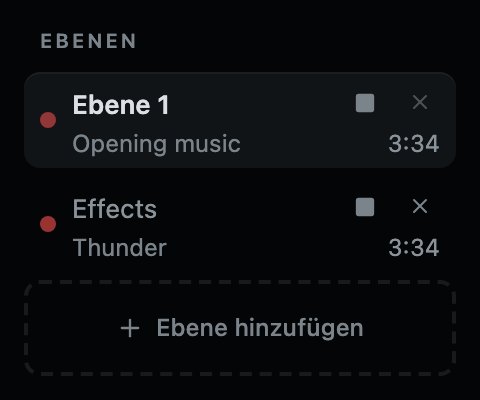
- 1Die Ebene im Raster. GO startet ihren nächsten Cue.
- 2Stoppt, was auf dieser Ebene läuft, mit seiner eigenen Ausblende. Die anderen laufen weiter.
- 3Eine andere Ebene und was auf ihr läuft, mit Countdown. Doppelklick auf den Namen, um ihn zu ändern.
- 4Entfernt die Ebene, nach einer Nachfrage, wenn sie Cues hat. Die gehen zurück auf Ebene 1. Solange ⇧ gehalten wird, steht hier stattdessen ihre Nummer.
- 5Eine weitere Ebene, bis zu vier.
Ein Cue ersetzt nur, was auf seiner eigenen Ebene läuft. Leg die Musik auf eine Ebene und die Szene auf eine andere, und ein Video, das auf der ersten startet, stoppt die Musik auf der zweiten nicht. Ein Geräusch auf einer eigenen Ebene startet über allem, was läuft, und lässt es weiterlaufen. Bilder stapeln sich: Eine Folie auf Ebene 2 liegt über dem Film auf Ebene 1, und wenn sie geht, ist der Film noch da. Ein Bild mit durchsichtigen Stellen zeigt, was darunter ist. Der Ton aller Ebenen mischt sich.
Das Raster zeigt eine Ebene auf einmal, und GO startet den nächsten Cue der angezeigten Ebene. Jede Ebene behält ihre eigene Stelle, wer also zu einer anderen wechselt und zurück, findet sich, wo er war. Ein Druck irgendwo auf die Zeile einer Ebene zeigt sie an; Stopp und Kreuz in der Zeile tun ihre eigene Arbeit. ⇧1 bis ⇧4 zeigen eine Ebene über die Tastatur an, und ⌥⌘] und ⌥⌘[ zeigen die Ebene darunter und die darüber an und halten an der letzten und der ersten. Halte ⇧ allein, und jede Ebene zeigt ihre Nummer, wo ihr Kreuz ist, sobald die Taste gedrückt ist, so wie die Akte unter ⌘. Keine von ihnen startet etwas: Die Leertaste bleibt GO.
Jede Zeile sagt, was auf ihr läuft und wie lange es noch dauert, als Countdown, oder HALT, solange es gehalten ist, weil ein gehaltener Cue seinem Ende nicht näher kommt. Ihr roter Punkt pulsiert, solange der Cue läuft, und steht still, solange er gehalten ist. Wann ist diese Ebene frei, das ist die Frage während einer Show, und sie ist das Einzige, was du dem Raster nicht entnehmen kannst, das dir eine Ebene auf einmal zeigt. Ein Cue, der auf acht Sekunden eines vierminütigen Stücks zugeschnitten ist, hat noch acht Sekunden, nicht vier Minuten. Ein Ton oder ein Film, der sein Ende erreicht, hört von selbst auf zu sagen, dass er läuft, ohne dass etwas gedrückt wird. Außer er ist auf „Nächsten Cue am Ende starten“ gestellt, wird sonst nichts angerührt: Der für das nächste GO gewählte Cue bleibt genau, wo er war.
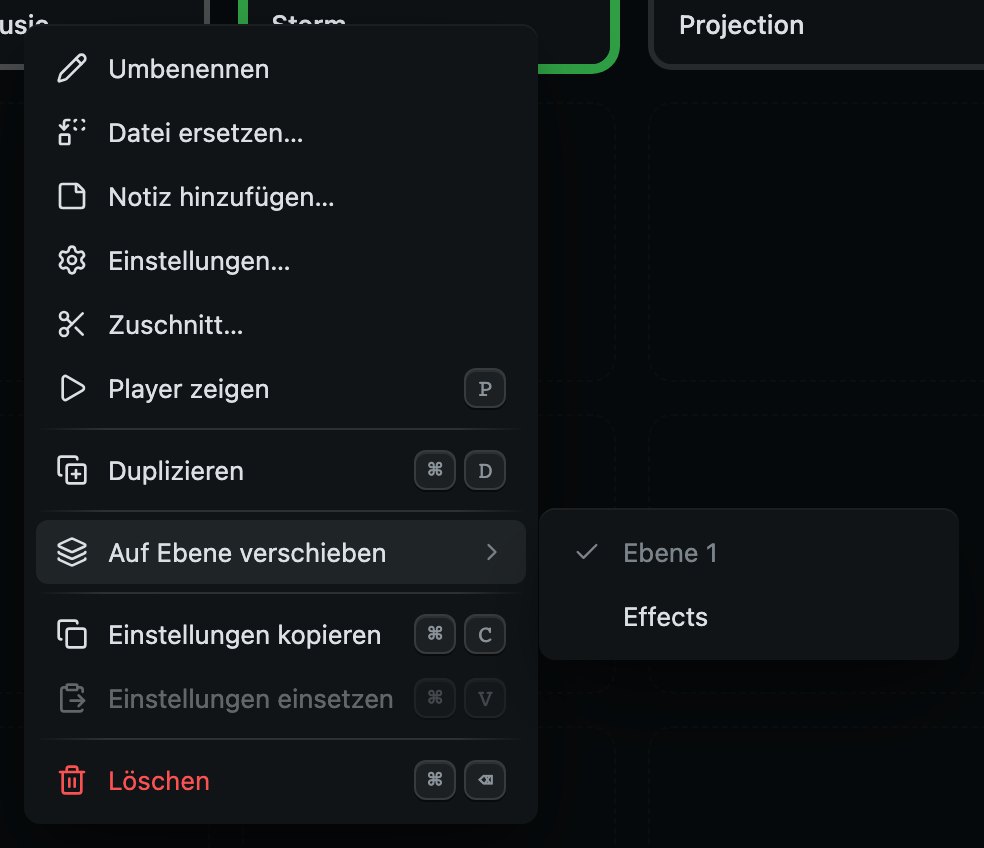
Neue Cues landen auf der angezeigten Ebene. Um einen zu verschieben, wähl „Auf Ebene verschieben“ in seinem Menü und dann die Ebene aus der Liste daneben, oder wähl eine Ebene in seinen Einstellungen; er wird verschoben, wenn das Fenster sich schließt, außer du drückst „Abbrechen“. „In Akt verschieben“ bringt einen Cue genauso in einen anderen Akt, ans Ende seines Ablaufs. Keins von beiden wird angeboten, wenn es nur eine Ebene oder nur einen Akt gibt. „Leeren“ stoppt alle Ebenen auf einmal. ⇧⌫ stoppt nur die angezeigte Ebene, und genauso das Quadrat neben einer Ebene. Sobald es mehr als eine Ebene gibt, sagt der Name neben der Taste von GO, welche es startet.

- ⇧1⇧2⇧3⇧4
- Diese Ebene anzeigen. Startet nichts. ⇧ halten zeigt, welche welche ist
- ⌥⌘[⌥⌘]
- Die Ebene darüber oder darunter anzeigen. Hält an der ersten und letzten
- ⇧⌫
- Nur die angezeigte Ebene stoppen und die anderen weiterlaufen lassen
Jede Show beginnt mit einer Ebene, so wie jede Show schon immer funktioniert hat, und eine Show, die gesichert wurde, bevor es Ebenen gab, öffnet sich genau so, wie sie war. Füg eine zweite nur hinzu, wenn zwei Dinge gleichzeitig laufen sollen, die sich nicht gegenseitig stoppen dürfen. Auf Solo wächst eine Show bis zu einer Ebene, und „Ebene hinzufügen“ sagt, dass eine zweite zu Pro gehört: siehe „Solo und Pro“ unter „Dein Account“.
07
Hintergründe
Das Bild, das zwischen den Cues stehen bleibt.
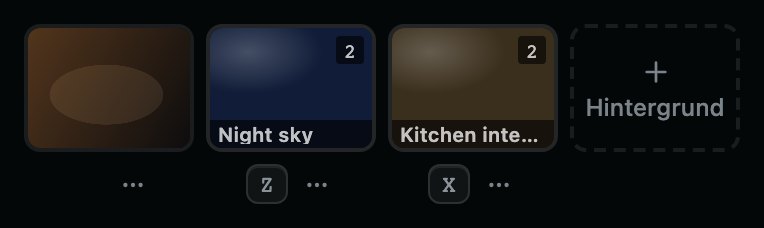
- 1Eine Kamera im Raum, gewählt nach ihrem Bild statt nach ihrem Namen: Der erste Druck öffnet das Fenster zum Wählen. Danach drück darauf, um die Kamera auf ihren Bildschirm zu bringen, und noch einmal, um sie abzunehmen. Ihr Menü hat „Kameraeinstellungen…“ und „Kamera wählen…“, über die rechte Maustaste oder den Knopf mit … darunter. Ist nichts angeschlossen, sagt sie „Keine Kamera“, oder „Nicht da“, sobald eine Kamera gewählt wurde, und sie bleibt ein Knopf: Das Fenster, das sie öffnet, findet eine Kamera, sobald eine angeschlossen wird.
- 2Ein Hintergrund. Drück darauf, um ihn zu zeigen, und noch einmal, um ihn abzunehmen. Bei mehr als einem Bildschirm ist die Zahl in seiner Ecke der Bildschirm, auf dem er erscheint.
- 3Die Taste, die ihn schaltet, damit du ihn nie mit der Maus suchen musst.
Hintergründe sind absichtlich vom Ablauf getrennt: GO rührt sie nie an und „Leeren“ auch nicht, damit eine Titeltafel oder ein Vorhang stehen bleibt, wo du sie hingestellt hast, während Cues darüber kommen und gehen. Einen fügst du mit der Karte „Hintergrund“ am Ende der Leiste hinzu, oder du ziehst Bilder und Videos aus dem Finder auf die Leiste. Bei mehr als einem Bildschirm kannst du auf jedem einen anderen Hintergrund haben, und ein Hintergrund kann über seine eigenen Einstellungen in jedem Akt in der Leiste bleiben, für das eine Bild, das den ganzen Abend griffbereit ist.
Jede Karte hat ihren Namen unten, damit sich zwei Bilder, die gleich aussehen, unterscheiden lassen. Ihr Menü öffnet sich mit der rechten Maustaste auf der Karte oder mit dem Knopf mit … neben ihrer Taste, weil die Karte selbst der Knopf ist, der den Hintergrund zeigt. Es ist das Menü eines Cues, mit dem, was ein Hintergrund brauchen kann: „Umbenennen“, „Datei ersetzen…“, „Hintergrundeinstellungen…“, „Duplizieren“, „Zurück in den Ablauf“, „Einstellungen kopieren“, „Einstellungen einsetzen“ und „Löschen“. „Umbenennen“ macht aus dem Namen auf der Karte ein Feld zum Tippen. Es zeigt keine Tasten, weil die Tasten den gewählten Cue erreichen, und ein Hintergrund ist nie gewählt.
Die Kamera ist dieselbe Art Ding: ein Bild, das auf einem Bildschirm steht, bis jemand es abnimmt. Welche Kamera es ist, gehört zu diesem Mac und diesem Raum und reist nie in einer Show mit. Wohin sie kommt und wie sie kommt und geht, gehört zur Show: „Kameraeinstellungen…“ in ihrem Menü hat den Bildschirm, auf den sie kommt, mit „Show“, das dem der Show folgt, und ein Einblenden und ein Ausblenden, die den Bildblenden der Show in den Bildschirmeinstellungen folgen, bis du eine Zahl eingibst, und bei null ein Schnitt bleiben. „Sichern“ behält sie, als ein Schritt zum Widerrufen, und „Abbrechen“ lässt die Show, wie sie war. Solange die Kamera im Bild ist, gelten ein neuer Bildschirm oder eine neue Blende beim nächsten Mal, und das Fenster sagt das; ein Druck auf ihre Karte nimmt sie von dem Bildschirm, auf dem sie ist, mit der Blende, mit der sie kam. Eine Kamera, deren Kabel herausgeht, schaltet ihren Bildschirm auf Schwarz, statt das letzte Bild zu halten, weil ein eingefrorenes Bild einer Bühne genauso aussieht wie ein lebendiges, und sie kommt von selbst zurück, wenn das Kabel zurück ist.
Ein Hintergrund, der steht, ist im selben Rot gezeichnet wie ein Cue, der live ist, mit demselben pulsierenden Punkt, weil es dieselbe Tatsache ist: Das ist auf dem Bildschirm, auf den das Publikum schaut. Verdunkelt wird er schwarz und sagt das, damit das Einzige, was du aus einem dunklen Zuschauerraum nie erkennen kannst, ob die Bildschirme wegen der Show schwarz sind oder weil jemand B gedrückt hat, auf dem Pult vor dir steht.
Ein Bild oder ein Film kann in seinen eigenen Einstellungen sagen, worauf sein Bildschirm zurückfällt, wenn er fertig ist: „Hintergrund lassen“, „Hintergrund aus“ oder zu einem anderen Hintergrund im Akt wechseln. Das passiert auch, wenn „Leeren“ den Cue wegnimmt.
- ZXCV
- Die vier Hintergründe, in der Reihenfolge in der Leiste: zeigen oder wieder abnehmen
08
Der Player
Für die Probe: einen Cue zurückspulen, anhalten und den Moment wiederfinden.

- 1
Das Schild
Welchen Cue „Halten“ erreicht und was er tut: LIVE, HALT oder VERDUNKELT für ein Bild unter „Dunkel“. In einem breiten Fenster steht sein Name daneben, und der der Ebene, wenn die Show mehr als eine hat. Läuft nichts, was „Halten“ erreichen kann, sagt es PLAYER.
- 2
Halten
Hält den laufenden Cue, wo er ist, und „Weiter“ lässt ihn von dort weiterlaufen. Der Ton geht über sechzig Millisekunden herunter, bevor er stoppt, und kommt über dieselbe Zeit wieder hoch, damit der Saal kein Klicken hört, und der Ton eines Films tut dasselbe, während sein Bild mit ihm anhält und weiterläuft. H tut, was „Halten“ tut, und nur, solange der Player offen ist, damit eine im Dunkeln gestreifte Taste die Musik nicht anhalten kann. Gehalten sagt der Cue überall, dass er gehalten ist, und was nach ihm kommt, wartet.
- 3
Zurück zum Anfang
Der runde Pfeil. Zurück an den Anfang, ohne den Cue wegzunehmen: Läuft er, spielt er von dort weiter, und gehalten wartet er dort. Bei einem zugeschnittenen Cue ist das der Anfang der Datei, vor dem Stück, das der Zuschnitt behält.
- 4
Die Linie
Wo du in der Datei bist. Drück irgendwo darauf, um dorthin zu gehen. Bei einem zugeschnittenen Cue wird die ganze Datei gezeichnet, ein Druck vor den Anfang spielt also, was der Zuschnitt weglässt, und ein Druck hinter das Ende beendet den Cue oder schickt eine Schleife in die nächste Runde.
- 5
Die Zeit
Wie weit in der Datei, und wie lange die ganze Datei läuft. Bei einem zugeschnittenen Cue ist das die Datei, während seine Kachel nur das Stück zählt.
- 6
Der Fader
Wie laut der laufende Cue gerade spielt. Beweg ihn, und die Bühne folgt, ohne dass der Cue stoppt und neu startet.
- 7
Das Kreuz
Schließt den Player. Was läuft, läuft weiter.
Drück P, oder wähl „Player zeigen“ im Menü eines Cues oder in seiner Zeile in der Liste. Er schwebt über dem Raster, statt es nach unten zu schieben, also bewegt sein Öffnen nichts: Die Kachel, nach der du gegriffen hast, ist noch, wo sie war. Er folgt dem, was auf der angezeigten Ebene läuft, mit ⇧2 folgt er also Ebene 2. Einem Cue, der während des Laufens auf eine andere Ebene verschoben wird, folgt er weiter auf der Ebene, auf der er gestartet ist. Er ist bei jedem Start von CueMonkey geschlossen, und danach ist er nur offen oder zu, wenn du es sagst: P öffnet und schließt ihn, und genauso sein Kreuz, damit er die ganze Show über offen bleiben kann.
„Halten“ wartet auf die Blende eines Tons: Ein Einblenden, das bei einem Drittel angehalten wird, geht beim Weiterlaufen ab einem Drittel weiter. Die Blende eines Films wartet nicht, weil Bild und Ton eine Zeit teilen, ein Film, der auf halbem Weg angehalten wird, kommt also auf seinem eigenen Pegel zurück, mit seinem Bild schon da. Ein Cue, der gerade geht, wird nie gehalten. Ein Cue, der den nächsten zugleich starten soll, hält auch seinen Countdown an, und die Zeile über dem Ablauf sagt, wie lange nach dem Weiterlaufen der nächste kommt. Ein Halten, das nichts zum Halten findet, weil der Cue einen Moment vor dem Druck geendet hat, sagt das in einer Quittung: „Er läuft nicht mehr.“ Alles andere, was die Bühne ablehnt, ist ein Hinweis über dem Ablauf. So oder so kehrt, was folgen sollte, zu dem Stand zurück, den es hatte.
Bei geschlossenem Player hält H nichts und sagt das, und dass P ihn öffnet. Gibt es nichts, was er halten kann, sagt er, was stattdessen da ist: nichts, was läuft, ein Standbild, bei dem es nichts zu halten gibt, oder ein Cue, der schon geendet hat.
Der Fader bewegt den eigenen Pegel des Cues, den, der mit der Show gesichert wird, statt nur für heute Abend etwas zu korrigieren: Regen, der zu laut ist, ist eine Notiz für jeden Abend. Es ist derselbe Fader wie in den eigenen Einstellungen des Cues, mit demselben Bereich und derselben Marke dafür, wo der lauteste Moment dieses Cues das obere Ende der Skala überschreiten würde, weil ein Fader, der nicht erreicht, was der andere erreicht, ein Fader ist, der lügt. Er geht bis zum Vierfachen des Pegels der Datei, beim Ton eines Films genauso wie bei einem Ton-Cue. Eine Bewegung von ihm ist ein Druck auf Widerrufen, nicht vierzig. Auf die Pfeiltasten hört er erst, wenn du mit Tab zu ihm gegangen bist: Mit der Maus bewegt, überlässt er die Pfeile dem Ablauf.
Er ist grau, wenn nichts läuft, wenn das, was läuft, ein Bild ist, und wenn ein Video ohne seinen Ton spielt. Lass den Zeiger auf dem Lautsprecher daneben ruhen, und er sagt, welcher der drei Fälle es ist. Ein Cue, der noch einblendet, geht dorthin, wo du den Fader lässt, statt dorthin, wohin er beim Beginn der Blende unterwegs war; ein Cue, der gerade geht, ignoriert ihn und geht in die Stille.
Das ist ein Werkzeug für die Probe. Nichts davon liegt auf dem Transport, weil niemand während einer Vorstellung einen Cue auf halbem Weg anhält, und ein Bedienelement, das in einer Show nie gebraucht wird, sollte nicht neben GO sitzen.
09
Einen Cue zuschneiden
Schneid einen Cue auf das Stück zu, das die Show wirklich braucht.
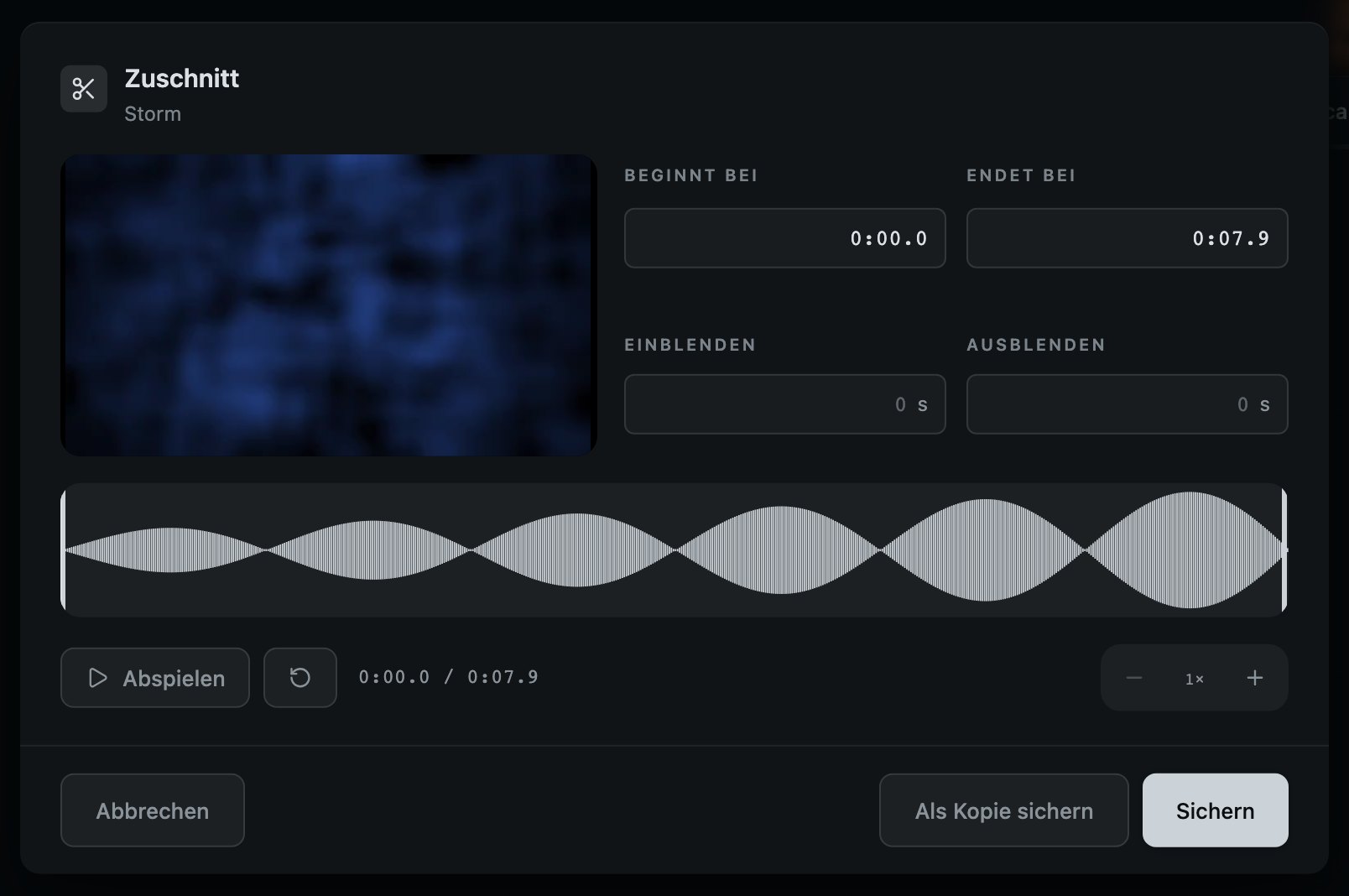
- 1Das Bild, wenn dieser Cue eins hat, abgespielt ab der Stelle, an der die Linie steht.
- 2Wo der Cue in seiner Datei beginnt und endet. Gib eine Zeit ein oder zieh die Griffe darunter.
- 3Wie lange der Cue zum Einblenden braucht und zum Gehen, wenn der nächste kommt. Bei einem Video sind das Bild und sein Ton zusammen.
- 4Der Ton der ganzen Datei, mit dem Stück, das du behältst, heller gezeichnet. Zieh eins der beiden Enden, oder klick darauf und schieb es mit den Pfeiltasten: jeweils eine Zehntelsekunde, oder mit ⇧ eine Sekunde.
- 5Abspielen, was du gewählt hast, oder anhalten, und zurück zum Anfang des Stücks.
Drück T auf dem gewählten Cue, solange eine Show gebaut wird, oder wähl jederzeit „Zuschnitt…“ im Menü des Cues. „Ganze Datei“ holt die ganze Aufnahme zurück, und Plus und Minus zeichnen die Zeitleiste breiter, um einen Schnitt genau auf ein Wort zu setzen. „Sichern“ behält den Zuschnitt, und genauso Return. Esc ist „Abbrechen“, und genauso ein Klick außerhalb des Fensters: Was du geändert hast, wird wieder so, wie es beim Öffnen des Fensters war, das Pult sagt, was es zurückgesetzt hat, und ⌘Z holt es wieder. „Als Kopie sichern“ fügt direkt nach diesem einen zweiten Cue mit dem neuen Zuschnitt hinzu, um zwei Stücke derselben Aufnahme zu nutzen, und lässt diesen, wie er war.
Ein zugeschnittener Ton endet genau an seinem Endpunkt und geht dabei in den letzten fünf Millisekunden auf null, damit er nie mit einem Klicken endet, und ein Cue, der am Ende den nächsten starten soll, startet ihn dort. Ein zugeschnittener Ton in Schleife geht über eine Klebestelle in die nächste Runde, vom letzten Moment vor seinem Endpunkt direkt zu seinem Anfangspunkt. Am Anfangspunkt wird nichts eingeblendet: Ein zugeschnittener Schuss behält seinen Anschlag. Der Ton eines Films wird genauso behandelt: Ein zugeschnittener Film endet auf null, und ein zugeschnittener Film in Schleife geht über eine Klebestelle in die nächste Runde, und sein Bild geht mit.
Nichts davon rührt deine Datei an. Ein Zuschnitt sind zwei Zahlen am Cue, du kannst ihn also in einer technischen Probe hundertmal verschieben, und das Sichern kostet nichts.
10
Cue-Einstellungen
Wie sich ein Cue verhält. Was du nicht anrührst, folgt der Show.
Drück S auf dem gewählten Cue, solange eine Show gebaut wird, oder wähl jederzeit „Einstellungen…“ im Menü des Cues. Es ist eine Spalte, von oben gelesen, und für ein Video, einen Ton und ein Bild gleich aufgebaut: die Notiz über die ganze Breite und „Danach“ darunter, dann wohin er geht, wie er aussieht, wie er klingt, seine Art und zuletzt die Wiedergabe. Was eine Sorte Cue nicht hat, ist einfach nicht da, und das Fenster eines Films passt ohne Scrollen hinein. Worum es bei jeder Überschrift geht, steht an der Überschrift selbst, wenn der Zeiger darauf ruht. Sein Titel sagt, was für ein Cue es ist, „Ton-Cue-Einstellungen“, „Video-Einstellungen“ oder „Bild-Einstellungen“, mit dem Namen des Cues darunter; das Fenster eines Hintergrunds heißt „Hintergrundeinstellungen“ und hat seinen Namen ebenfalls unter dem Titel. Eine Änderung geht in die Show, während du sie machst. Ein laufender Cue übernimmt eine neue Lautstärke oder „Stumm“ sofort; eine Blende, der Bildschirm, „S/W“ und „Schleife“ sind beim nächsten Start des Cues zu hören und zu sehen. „Sichern“ behält, was du eingestellt hast, und genauso Return. Esc ist „Abbrechen“, und genauso ein Klick außerhalb des Fensters: Was du geändert hast, wird wieder so, wie es beim Öffnen des Fensters war, und eine Notiz, ein „Danach“ oder eine Ebene, die du dort gewählt hast, passiert nicht. Das Pult sagt, was es zurückgesetzt hat, und ⌘Z holt es wieder.
Eine Wahl aus wenigen, wie „Art“ oder die Kurve einer Blende, ist eine Reihe von Knöpfen quer durchs Fenster, und der gewählte ist weiß. Die Art ist Sprache, Musik, Effekt oder Atmo. Ein Cue, bei dem keine davon leuchtet, liegt auf dem Pegel der Show, und die Überschrift „Art“ sagt das; sobald eine Art gesetzt ist, steht dort stattdessen „Zurück zum Pegel der Show“. Der Pegel ist ein Feld: der Fader, mit seiner Zahl am Ende, die wie jedes Feld einen Klick und eine getippte Zahl nimmt. Die rote Marke auf dem Fader zeigt, wo die eigenen Spitzen dieser Datei übersteuern würden: Sie steht über die Spur hinaus, damit man sie über der Füllung sieht, und hinter ihr ist die Füllung rot. Zurück auf den Pegel, den das Angleichen gefunden hat, „Zurück auf 80 %“ oder was es war, steht an der Überschrift „Ton“, und ebenso „Stumm“ bei einem Film; eine Blende, die der Show folgt, sagt „Wie in der Show“ neben ihrem eigenen Namen, und eine mit eigener Zahl hat dort stattdessen „Standard nehmen“. „S/W“ ist ein kleiner Schalter in der Zeile des Bilds, weiß, wenn er an ist. Worauf ein Bildschirm zurückfällt, steht unter dem Bildschirm, und „Als Hintergrund halten“ steht unter „Wiedergabe“, wo „Schleife“ und „Diesen Cue ausnehmen“ je eine eigene Zeile haben.
Ein Cue hat ein Einblenden und ein Ausblenden, egal woraus er besteht. Bei einem Video bewegt dieses eine Paar das Bild und den Ton, der mit ihm kam, zusammen, über dieselbe Zeit, denn so sieht ein ankommender Cue aus, und das meint jeder, der einen einstellt. Ein Cue ohne eigene Blende nimmt die der Show: Die Toneinstellungen halten das Paar für Ton-Cues, und eine neue Show hat dort das Ausblenden auf einer halben Sekunde und das Einblenden aus, weil ein Einblenden den Anschlag jedes Schusses weicher machen würde; die Bildschirmeinstellungen halten das Paar für alles auf einem Bildschirm, und eine neue Show beginnt mit beiden aus. Eine Blende, die am Cue selbst auf null gestellt ist, ist eine Entscheidung und bleibt null, egal was aus den Blenden der Show wird.
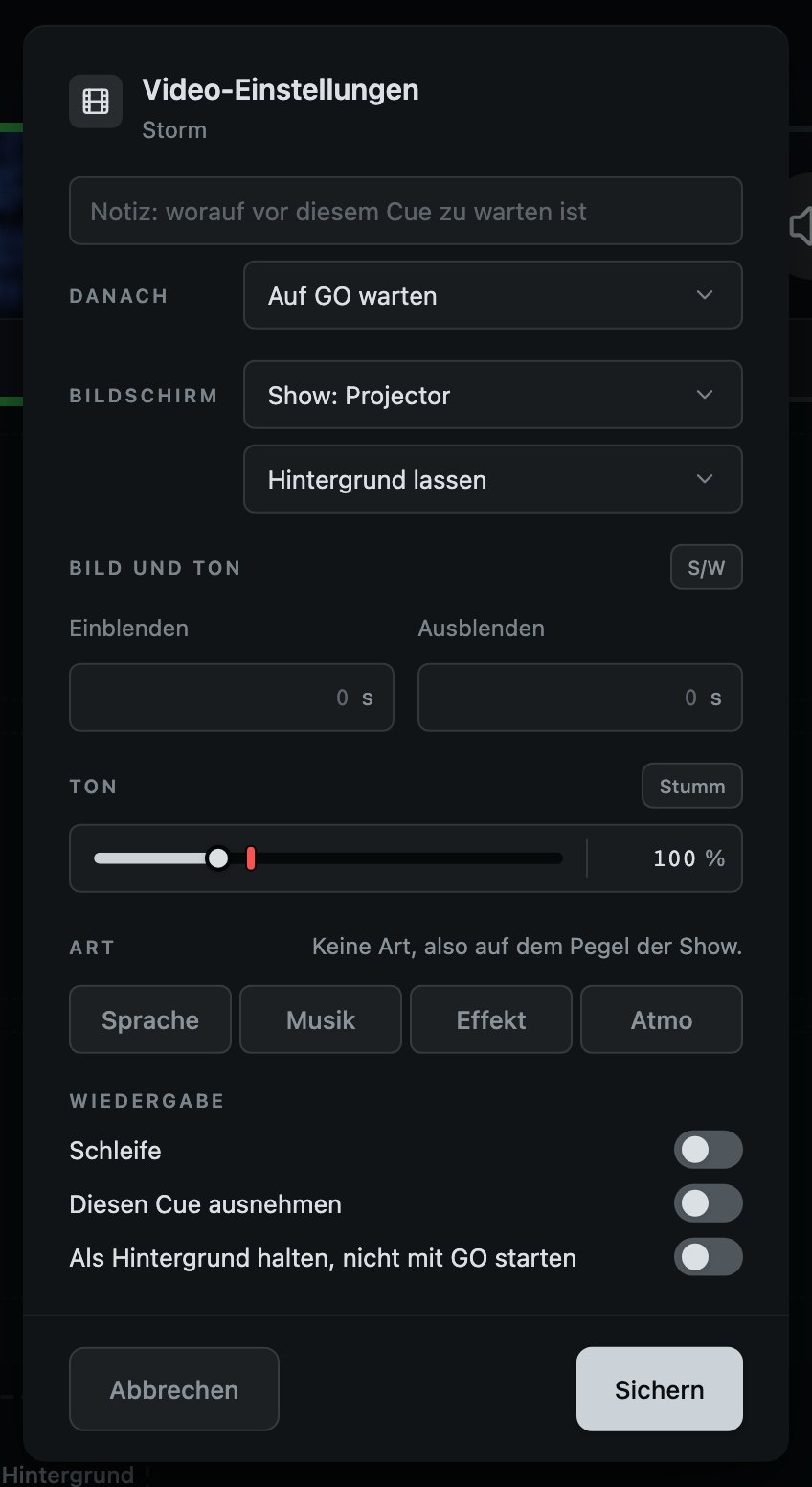
- 1Eine Notiz: worauf vor diesem Cue zu warten ist. Sie steht neben dem Transport, solange dieser Cue der nächste ist.
- 2„Danach“: was passiert, sobald er gestartet ist. Auf GO warten, den nächsten Cue zugleich mit diesem starten oder dann, wenn dieser endet; gewählt sagen die beiden letzten „Zugleich“ und „Am Ende“, mit den Sekunden daneben.
- 3Auf welchem Bildschirm dieser spielt. Auf „Show“ gelassen, folgt er dem Bildschirm der Show. Angeboten wird nur ein Bildschirm fürs Publikum oder der, auf dem das Pult ist, wo er in einem kleinen Fenster spielt. Ein Bildschirm, den der Cue schon nennt und der nur für dich ist, sagt das, und der Cue spielt auf diesem Mac.
- 4„S/W“: der Film ohne seine Farbe.
- 5Wie der ganze Cue kommt und geht: das Bild und sein eigener Ton, über die eine Zeit. Leer gelassen, folgt er den Blenden der Show aus den Bildschirmeinstellungen und sagt „Wie in der Show“.
- 6Diesen als Hintergrund halten, statt ihn mit GO zu starten. Worauf der Bildschirm zurückfällt, wenn er fertig ist, steht unter dem Bildschirm.
- 7„Stumm“ spielt ihn ohne Ton. Sein Ton wird nur auf null gedreht, wer also „Stumm“ ausschaltet, während der Film läuft, hat den Ton sofort wieder.
- 8Wie laut, wenn er nicht stumm ist: bis zum Vierfachen seiner Datei, wie bei einem Ton-Cue. Der Fader und seine Zahl sind ein Feld, und in die Zahl an seinem Ende kann man tippen.
- 9Ob er am Ende wieder von vorn läuft.
- 10„Diesen Cue ausnehmen“: Das Angleichen und die Knöpfe, die die Blenden oder den Bildschirm der Show auf alle Cues legen, lassen ihn alle aus. Für einen Schuss oder einen Stinger: einmal eingestellt, bleibt es so.
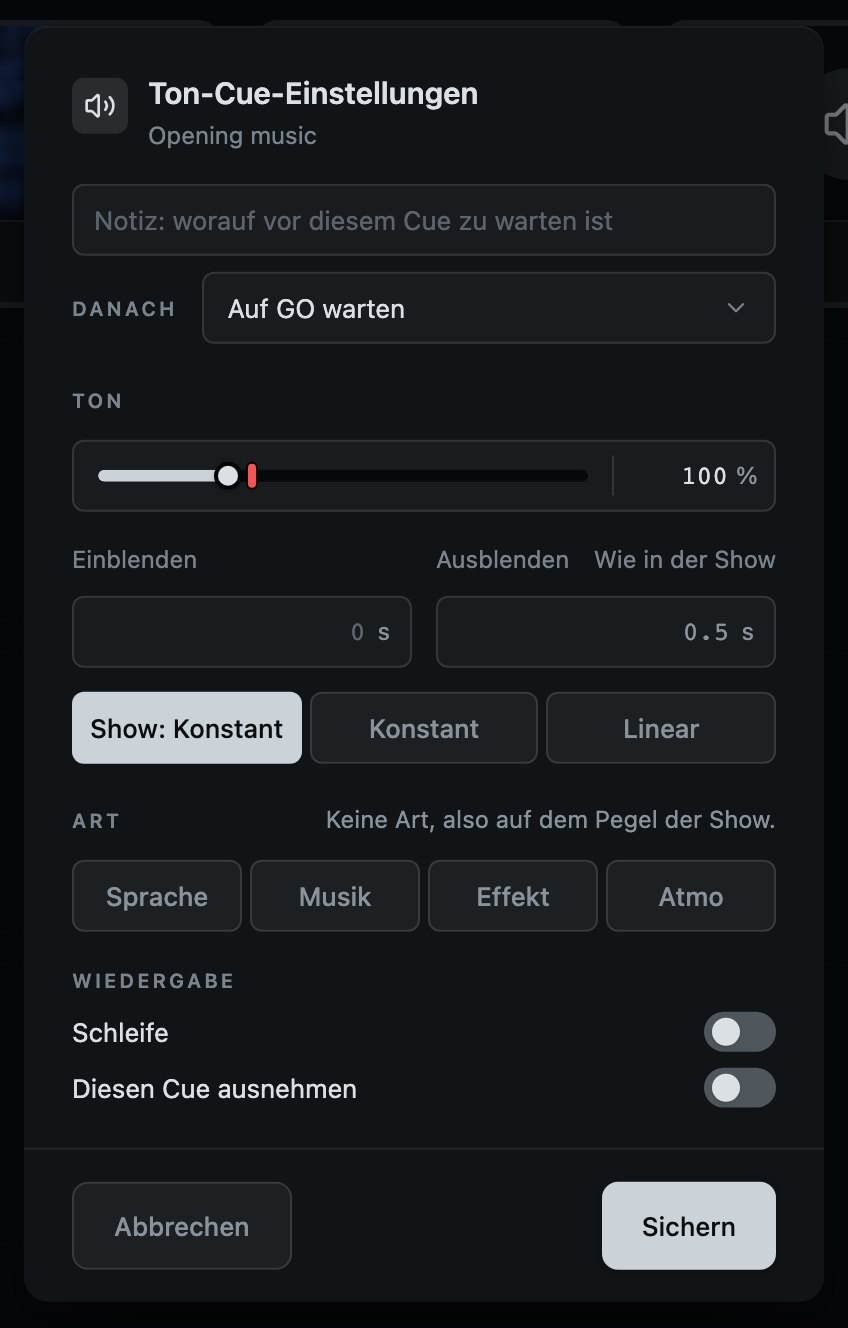
- 1Wie laut dieser im Vergleich zu allem anderen in der Show liegt, bis zum Vierfachen seiner Datei. Der Fader und seine Zahl sind ein Feld, und hinter der roten Marke ist die Füllung rot: Dort würde diese Datei übersteuern.
- 2Was für ein Ton es ist: Sprache, Musik, Effekt oder Atmo, oder keine beleuchtet für den Pegel der Show. Das Angleichen setzt jede Art in ihren eigenen Abstand zum Pegel der Show.
- 3Sein eigenes Einblenden und Ausblenden. Leer gelassen, folgt er dem Paar der Show aus den Toneinstellungen und sagt „Wie in der Show“.
- 4Wie sein Einblenden hochkommt und wie der Cue vor ihm auf seiner Ebene geht, während dieser über ihn kommt: „Konstant“, „Linear“ oder wie in der Show. Eine Blende in die Stille geht wie mit dem Fader, egal welche es ist.
- 5Ob er am Ende wieder von vorn läuft.
- 6Die Knöpfe, die alle Cues auf einmal ändern, lassen diesen aus.
Das Ausblenden eines Ton-Cues geht herunter wie eine Hand am Fader: für das Ohr gleichmäßig, sechzig Dezibel in neun Zehnteln seiner Zeit und dann weich bis auf null, ohne Stufe am Ende. Das gilt für jede Blende in die Stille, „Leeren“ und den eigenen Stopp einer Ebene eingeschlossen, und der Ton eines Films geht genauso herunter, weil er wie ein Ton-Cue gespielt wird. „Konstant“ und „Linear“ bestimmen, wie ein Einblenden hochkommt und wie sich zwei Cues kreuzen: „Konstant“ hält die Lautheit über eine Kreuzblende, wie ein Mischpult es tut, und „Linear“ ist eine einfache Gerade.
Die Lautstärke eines Cues ist die Lautstärke, mit der er gerade spielt, nicht die, mit der er gestartet wurde. Ändere sie hier, während der Cue läuft, oder im Player, oder durch das Angleichen der ganzen Show, oder indem du eine Änderung widerrufst, und die Bühne folgt über etwa sechzig Millisekunden: schnell genug, um sofort zu wirken, langsam genug, dass der Saal einen Pegel hört und kein Klicken. Nur den Pegel. Wo ein Cue beginnt und endet, ob er in Schleife läuft und auf welchem Bildschirm er spielt, ist das, womit er gestartet wurde, und bleibt so, bis er wieder gestartet wird.
Wo ein Cue in seiner Datei beginnt und endet, wird im Fenster „Zuschnitt“ eingestellt, nicht hier: ein Ort dafür, damit die beiden nie verschiedener Meinung sein können. Hat die Show mehr als eine Ebene, erscheint hier auch eine Wahl „Ebene“, und der Cue wird dorthin verschoben, wenn das Fenster sich schließt, außer du drückst „Abbrechen“.
11
Bildschirmeinstellungen
Welche Bildschirme dem Publikum gehören, wie das Bild auf jedem sitzt und wie alles darauf kommt und geht.
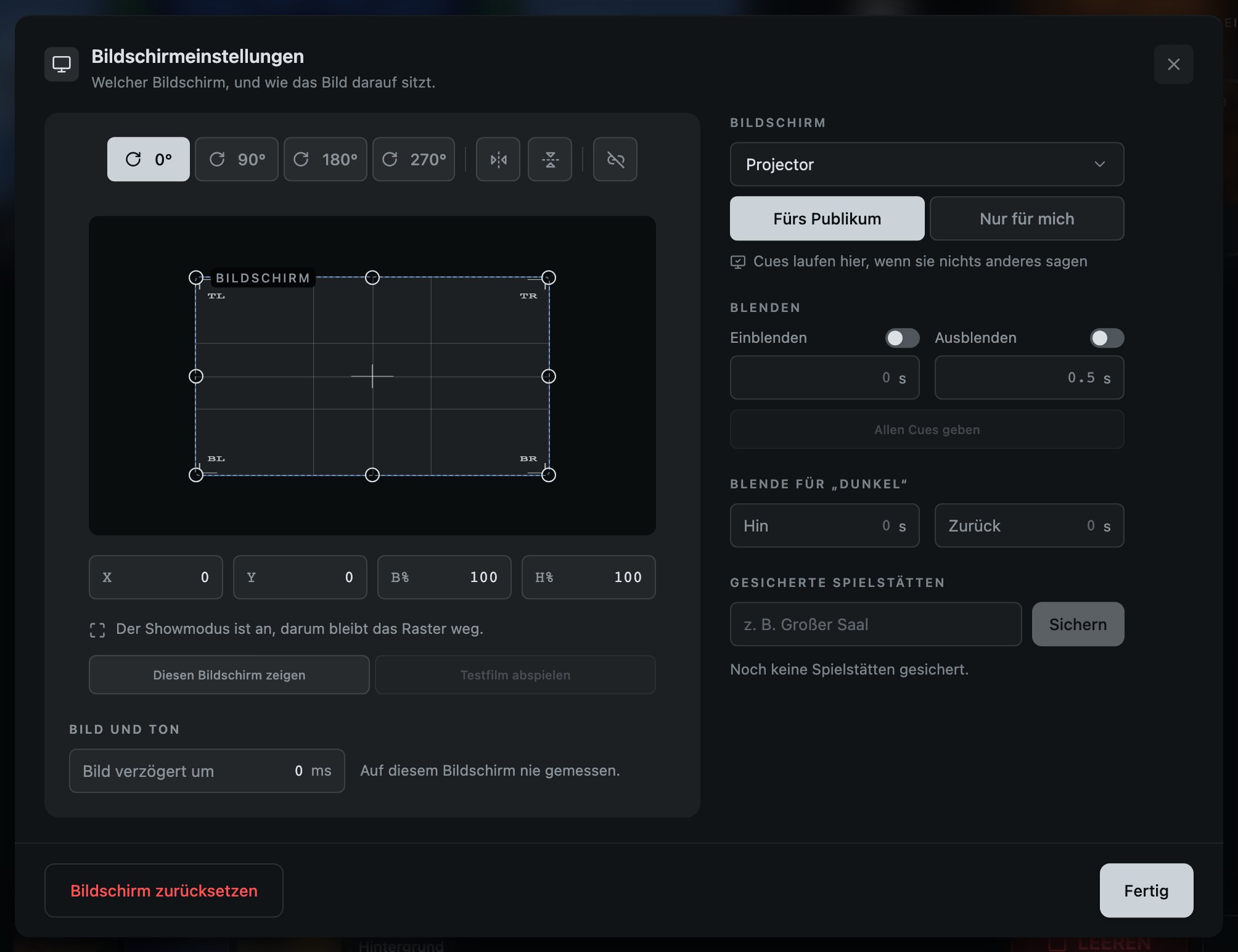
- 1Das Bild drehen oder spiegeln, für einen Projektor, der kopfüber hängt oder über einen Spiegel projiziert. Eine Spiegelung, die an ist, ist weiß, wie die gewählte Drehung daneben, und ebenso „Breite und Höhe gekoppelt“.
- 2Zieh den Rahmen oder seine Ecken. Der echte Bildschirm folgt sofort. Das Bild sagt das selbst, wenn der Zeiger darauf ruht, und auch, wie du es mit den Pfeiltasten schiebst.
- 3Dasselbe als Zahlen, wenn du genau weißt, was du willst.
- 4Was für ein Bildschirm das ist, nur dort gesagt, wo es neu ist: Auf dem eigenen Bildschirm dieses Mac oder dem des Pults läuft die Show in einem Fenster, das du schieben kannst. Im Showmodus sagt es außerdem, dass das Raster weg bleibt. Keine Einstellung: siehe unten.
- 5Bringt diesen Bildschirm mit dem Ausrichtungsraster darauf, damit es etwas Echtes zum Ausrichten gibt. Ein Bildschirm fürs Publikum ist ab dem Öffnen des Pults schon da, schwarz, und das Raster wartet hierauf oder darauf, dass das Bild bewegt wird. Der Knopf teilt sich eine Reihe kleiner Knöpfe mit „Testfilm abspielen“ und, bei einem Bildschirm, der in einem Fenster spielt, mit „Fenster zurücksetzen“.
- 6Welchen Bildschirm du gerade einrichtest. Jeder wird für sich eingerichtet, und ein Monitor, der den Projektor spiegelt, erscheint mit ihm als ein Bildschirm.
- 7Für wen dieser Bildschirm ist. Nichts von der Show erreicht einen Bildschirm, bis er „Fürs Publikum“ markiert ist, und markiert wird er sofort schwarz.
- 8Was ein Video oder ein Bild ohne eigene Blende nimmt, den Ton eines Films eingeschlossen, und auch die Kamera, bis sie eigene bekommt. Schalte jede ein und sag, wie lange.
- 9Wie lange „Dunkel“ braucht, hin ins Dunkel und wieder zurück. Null ist sofort.
- 10Alle Bildschirme im Raum auf einmal, gesichert unter dem Namen des Saals. Wenn du das nächste Mal dort bist, holt ein Druck sie alle zurück.
Jeder Bildschirm gehört dir, bis du etwas anderes sagst. In einer Regie steht oft ein zweiter Monitor, der dem Operator gehört, mit dem Tonpult oder dem Textbuch darauf, also ist ein Bildschirm erst fürs Publikum, wenn er hier „Fürs Publikum“ markiert ist, und nichts, was die Show tut, erreicht einen Bildschirm, der es nicht ist: kein Bild, kein Hintergrund, nicht die Kamera, nicht das Ausrichtungsraster. „Nur für mich“ ist die andere Antwort, und der eigene Bildschirm dieses Mac und der Bildschirm, auf dem das Pult ist, gehören immer dir. Ein Bildschirm wird über den eigenen Eintrag des Mac für dieses Display erkannt, nicht über seinen Namen oder seinen Platz in der Liste, also bleibt der Projektor beim Publikum und der Arbeitsmonitor bei dir, egal in welcher Reihenfolge die Kabel heute Abend eingesteckt wurden. Ein Projektor, den dieser Mac noch nie gesehen hat, in einer Spielstätte, in der du noch nicht gespielt hast, ist ein Bildschirm, über den niemand etwas gesagt hat, und wird genauso markiert. Auf Solo ist immer nur ein Bildschirm zur Zeit fürs Publikum, und eine Spielstätte wird gesichert; einen zweiten Bildschirm „Fürs Publikum“ zu markieren oder eine zweite Spielstätte zu sichern gehört zu Pro: siehe „Solo und Pro“ unter „Dein Account“.
Ein Bildschirm, über den niemand etwas gesagt hat, wird ohne beleuchtete Antwort gezeichnet. Solange die Show etwas auf einen Bildschirm zu legen hat und kein Bildschirm hier fürs Publikum ist, sagt eine Zeile über dem Ablauf, dass niemand gesagt hat, für wen dieser Bildschirm ist, und dass Bilder in einem kleinen Fenster auf diesem Mac laufen; „Sagen, für wen“ öffnet die Bildschirmeinstellungen für ihn, und bei mehr als einem solchen Bildschirm gibt es für jeden einen Knopf, mit seinem Namen. Die Zeile verschwindet, sobald der Bildschirm markiert ist, so oder so, und sie nimmt GO, „Leeren“ und „Dunkel“ nichts weg.
Wo es keinen Bildschirm fürs Publikum gibt, auf den ein Bild kommen kann, läuft es in einem kleinen Fenster auf dem eigenen Bildschirm des Pults, das nur du siehst. „Zum Standardbildschirm machen“ schickt jeden Cue dorthin, der keinen eigenen Bildschirm nennt; ein Cue, der einen nennt, behält ihn. Worum es bei jeder Überschrift rechts geht, „Bildschirm“, „Blenden“, „Blende für ‚Dunkel‘“ und „Gesicherte Spielstätten“, steht an der Überschrift selbst, wenn der Zeiger darauf ruht.
Ein Bildschirm fürs Publikum ist ab dem Öffnen des Pults abgedeckt, beim Einstecken und sobald er „Fürs Publikum“ markiert wird, ob schon etwas darauf gelaufen ist oder nicht. Ohne etwas darauf ist er schwarz, und er spielt die Show über seine ganze Fläche, ohne Rand: kein Zeiger darauf, nichts vom Pult und keinerlei Worte zwischen den Cues. Er bleibt abgedeckt, solange CueMonkey offen ist, um ihn also wieder als gewöhnlichen Bildschirm zu nutzen, markier ihn „Nur für mich“ oder beende die App. „Nur für mich“ räumt ihn von allem, was die Show darauf gelegt hatte. War er der Standardbildschirm der Show, spielt die Show vorerst auf dem nächsten Bildschirm fürs Publikum oder, wenn es keinen gibt, im kleinen Fenster auf dem eigenen Bildschirm des Pults, und wieder „Fürs Publikum“ markiert, ist er wieder der Bildschirm der Show. Ein Bildschirm, den niemand markiert hat, bleibt, wie der Mac ihn hat, und wird schwarz, sobald er „Fürs Publikum“ markiert wird. Lässt sich ein Bildschirm fürs Publikum nicht abdecken, sagt eine Zeile über dem Ablauf „Bildschirm 3 wurde nicht schwarz, das Publikum sieht darauf vielleicht den Schreibtisch dieses Mac.“, mit dem Grund darunter und „Erneut versuchen“ daneben, und sie verschwindet von selbst, sobald der Bildschirm abgedeckt ist: siehe „Wenn etwas schiefgeht“.
Der eigene Bildschirm dieses Mac und der Bildschirm, auf dem das Pult ist, bekommen stattdessen ein Fenster, das du schieben kannst: Ein Bild, das den Bildschirm verdeckt, auf dem du arbeitest, ließe nichts übrig, was man anklicken kann, um zurückzukommen. Auf dem Bildschirm des Pults beginnt dieses Fenster direkt über GO, „Dunkel“ und „Leeren“, wo du ohnehin hinschaust. Schieb es irgendwohin, und dort ist es beim nächsten Mal; „Fenster zurücksetzen“ setzt es zurück. Das Fenster eines Bildschirms behält nie die Tastatur. Eins, das einen Bildschirm abdeckt, kann sie nie haben, und das kleine Fenster gibt sie sofort an das Pult zurück, damit eine Hand, die im Dunkeln auf dem Projektor landet, GO, „Leeren“ und „Dunkel“ lässt, wo sie waren.
Ein Monitor, der den Projektor spiegelt, eingestellt in den Systemeinstellungen oder über einen Splitter, ist der Weg, in der Regie zu sehen, was das Publikum sieht, und das Pult behandelt das Paar als einen Bildschirm: fürs Publikum, wenn einer der beiden so markiert wurde, und jeder kann ausgesteckt werden. Das Paar wird als eins markiert, ein Monitor, der den Projektor spiegelte, als du ihn „Fürs Publikum“ markiert hast, gehört also allein dem Publikum, sobald die Spiegelung ausgeschaltet wird und beide noch eingesteckt sind: Er wird sofort schwarz, wie der Projektor, mit verborgenem Zeiger darüber. Markier ihn „Nur für mich“, um ihn zurückzubekommen. Andersherum, wenn der Projektor den eigenen Bildschirm dieses Mac kopiert, steht das Pult vor dem Saal. Der Check vor dem Einlass stoppt die Show deswegen, wenn er weiß, dass das Display dem Publikum gehört, und bei einem Pult, das sich auf einem fürs Publikum markierten Bildschirm geöffnet hat. Bei einer Show mit Bildern fragt er nach, wenn das Display dein eigener Monitor sein könnte, der den Laptop kopiert, und stoppt die Show, wenn die Spiegelung den Bildern nur noch diesen Mac lässt.
Ein Bildschirm behält seine Nummer den ganzen Abend. Ein ausgesteckter Bildschirm hinterlässt eine Lücke, statt die anderen aufrücken zu lassen, einer, der wieder eingesteckt wird, hat wieder seine eigene Nummer, und ein Cue, der auf einen Bildschirm gestellt ist, der nicht da ist, spielt stattdessen im kleinen Fenster auf dem eigenen Bildschirm des Pults, was der Check vor dem Einlass sagt. Die Nummer gilt für den Lauf und nicht darüber hinaus, und nichts über den Raum wird an ihr festgemacht: Wie jeder Bildschirm hängt, für wen er ist und auf welchem Bildschirm die Show läuft, wird für den Bildschirm selbst gemerkt, also behält jeder Projektor seine eigene Trapezkorrektur, auch wenn das Pult mit andersherum gesteckten Kabeln wieder geöffnet wird. Ein Spielstättenprofil findet jeden Bildschirm auf dem Mac, auf dem es gesichert wurde, genauso, also werden zwei Projektoren desselben Modells unterschieden; auf einem anderen Mac geht es nach Name und Größe des Bildschirms und dann nach seiner Nummer, schau dir also dort jeden Bildschirm nach dem Laden an.
Ein Bildschirm spielt das Bild eines Films und nichts von seinem Ton: Der Ton wird mit den Ton-Cues gespielt, über „Audioausgang“ in den Toneinstellungen, und das Bild hält mit ihm Schritt. Laufen die beiden ein wenig auseinander, läuft das Bild einen Hauch schneller oder langsamer, bis sie sich treffen, was niemand sieht; liegen sie weit auseinander, springt das Bild dorthin, wo der Ton ist.
Ein Projektor zeigt ein Bild ein wenig später, als er es bekommt, und nichts auf diesem Mac kann wissen, um wie viel. Darum hat jeder Bildschirm „Bild verzögert um“, unter „Bild und Ton“, in Millisekunden, angeboten nur, wenn die Show einen Film enthält, weil nur der Ton eines Films auf sein Bild wartet: null, bis jemand es einstellt, und beim Bildschirm gespeichert wie seine Trapezkorrektur, nie in der Show. Die Zahl gehört dem Bildschirm allein: Wie spät das Audiogerät spielt, ist schon abgezogen, und wenn der Zeiger auf der Zeile neben der Zahl ruht, nennt sie das Gerät und sagt, um wie viel. Bei einem Gerät, das nicht sagt, wie spät es spielt, sagt die Zeile, dass die Zahl nur mit diesem Gerät stimmt. „Testfilm abspielen“ legt jede Sekunde einen weißen Blitz und einen Piep auf den Bildschirm und spielt sie mit der Zahl, die der Bildschirm schon hat; schau vom Saal aus zu und ändere die Zahl, bis jeder Blitz auf seinen Piep fällt, und der Ton eines Films wartet so lange auf sein Bild. Für eine genauere Messung öffne cuemonkey.app/sync.html auf einem Handy mitten im Saal, während der Testfilm läuft: Es nimmt zwanzig Sekunden auf und sagt, um wie viel die Zahl zu ändern ist, „Zähl 63 zur Zahl in den Bildschirmeinstellungen für diesen Bildschirm dazu“ oder „Zieh 25 ab“, weil es misst, was nach der schon gesetzten Zahl übrig bleibt. Die Bildschirmeinstellungen zeigen den Tag, an dem sie gesetzt wurde, oder dass auf diesem Bildschirm nie gemessen wurde. Sobald eine Show läuft, ist „Testfilm abspielen“ grau: Das Publikum schaut vielleicht hin.
„Allen Cues geben“, unter den Blenden, legt jeden Bild-Cue auf die Blenden der Show und löscht alle eigenen, die er hatte. Ausgenommene Cues, mit „Diesen Cue ausnehmen“ in ihren eigenen Einstellungen oder „Ausnehmen“ in den Toneinstellungen, werden ausgelassen, und einmal Widerrufen holt es zurück.
Das Öffnen der Bildschirmeinstellungen legt von selbst nichts auf einen Bildschirm. Das Ausrichtungsraster erscheint auf dem echten Bildschirm, sobald du anfängst, diesen Bildschirm auszurichten, mit „Diesen Bildschirm zeigen“ oder indem du das Bild bewegst, und verschwindet, wenn du dieses Fenster schließt oder darin einen anderen Bildschirm wählst. Sobald eine Show läuft, bleibt es weg: Das Publikum schaut vielleicht hin.
12
Toneinstellungen
Wo der Ton rauskommt, wie laut, und die Blenden, mit denen jeder Cue beginnt.
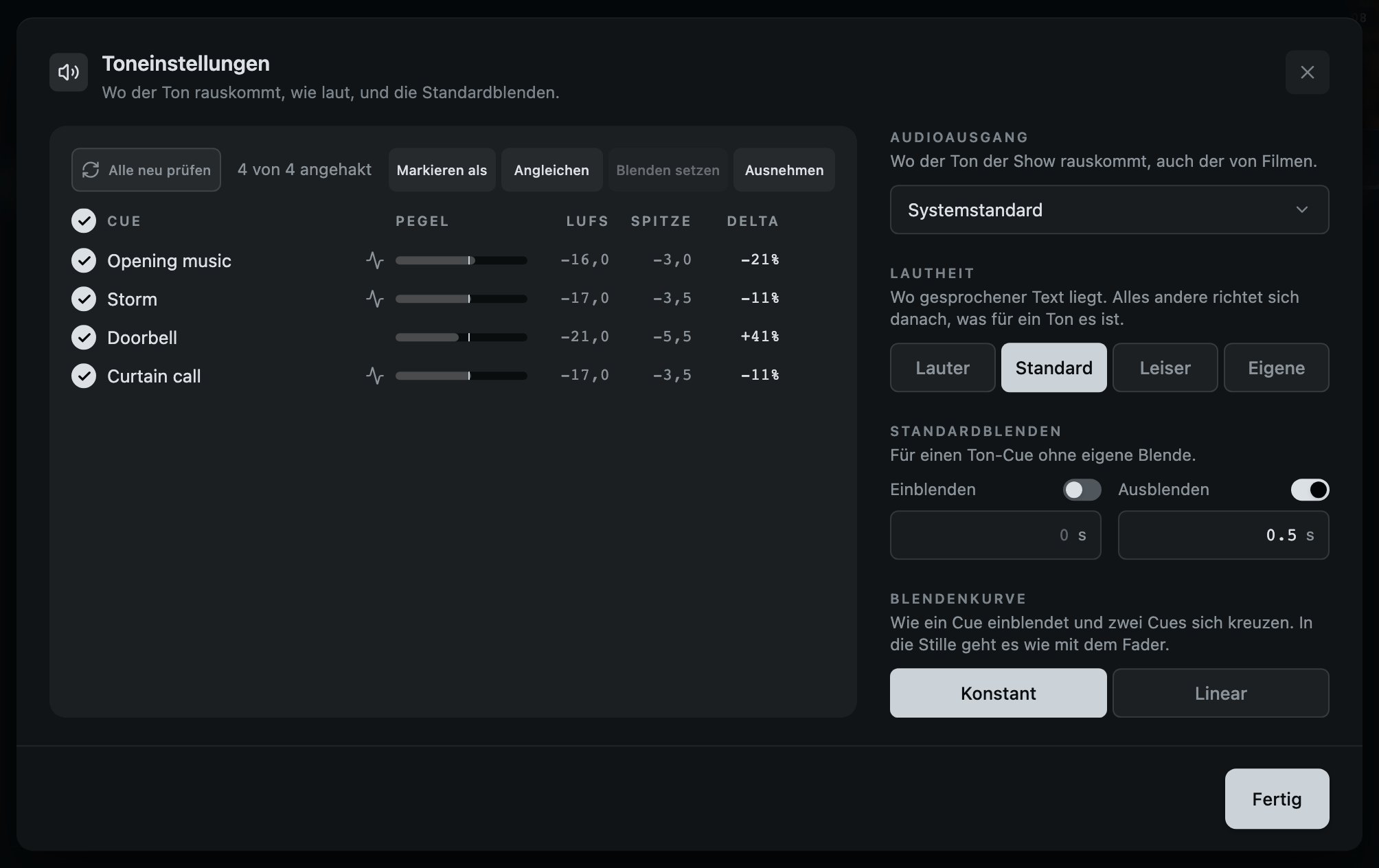
- 1Jeder Cue mit Ton, gemessen: der Pegel, auf dem er liegt, sein lautester Moment und um wie viel CueMonkey ihn ändern würde. Ein Haken wählt einen Cue für die Knöpfe darüber aus und entscheidet für sich allein nichts.
- 2Wo der Ton der Show rauskommt, auch der von Filmen.
- 3Wo gesprochener Text liegt. Alles andere richtet sich danach, was für ein Ton es ist.
- 4Was ein Ton-Cue ohne eigene Blende nimmt. Der Ton eines Films kommt und geht mit seinem Bild, nach den Bildschirmeinstellungen.
- 5Wie ein Einblenden hochkommt und wie sich zwei Cues kreuzen: „Konstant“ oder „Linear“. Eine Blende in die Stille geht so oder so wie mit dem Fader.
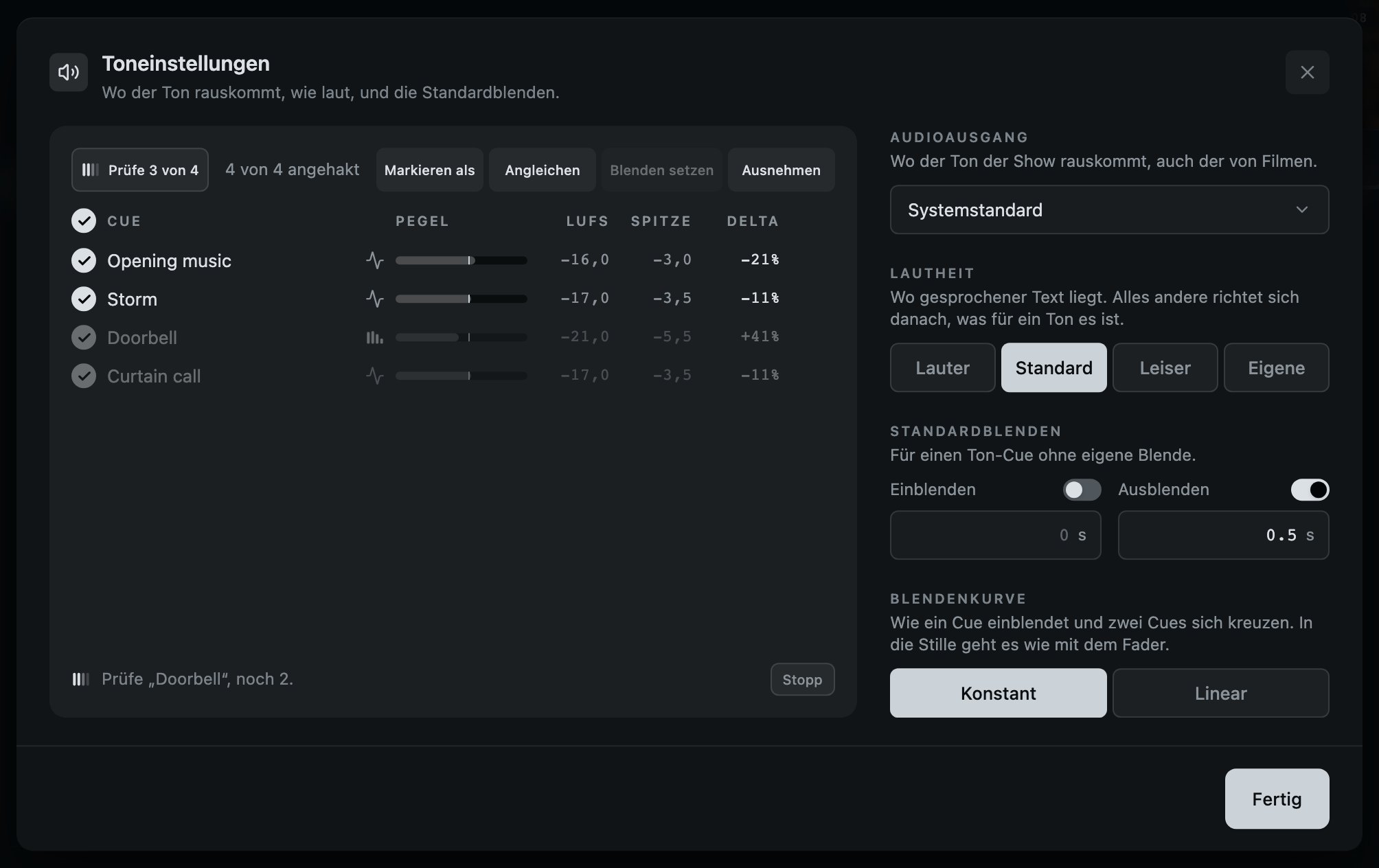
- 6„Alle neu prüfen“: jeden Cue neu messen, eine Datei nach der anderen. Während es arbeitet, sagt es „Prüfe 2 von 5“, mit der Pegelanzeige, die ihre Balken dort aufleuchten lässt, wo das Symbol des Knopfs war, und die Knöpfe danach bleiben, wo sie sind.
- 7Hinter der Anzahl der angehakten Cues die vier, die die angehakten Cues erreichen: „Markieren als“, um zu sagen, was für ein Ton sie sind, „Angleichen“, „Blenden setzen“ und „Ausnehmen“.
Cues kommen aus einem Dutzend Quellen mit einem Dutzend Lautheiten, und das hier verhindert, dass eine Probe damit draufgeht, an einem Fader nachzuregeln. Jeder Cue wird gemessen, wie der Rundfunk misst, und nichts in deinen Dateien wird verändert: „Angleichen“ setzt die eigene Lautstärke jedes angehakten Cues, nie über den Punkt hinaus, an dem sein lautester Moment übersteuern würde, und einmal Widerrufen holt alles zurück.
Alles auf eine Zahl anzugleichen würde einen Schuss auf den Pegel des Regens bringen, darum lässt sich ein Cue als Sprache, Musik, Effekt oder Atmo markieren, und jede Art liegt in ihrem eigenen Abstand zum Pegel der Show: Musik etwas darunter, ein Effekt etwas darüber, Atmo deutlich darunter. Den ganzen Abend lauter zu machen ist dann eine Änderung am Pegel und ein Druck auf „Angleichen“ mit allen Cues angehakt. Filme werden mit dem Rest angeglichen und lassen sich wie ein Ton-Cue über den Pegel ihrer eigenen Datei hinaus anheben. Eine Datei, die für die übliche Messung zu kurz ist, wird über einen Moment gemessen und so markiert, und eine, in der nichts laut genug zum Messen ist, bleibt genau da, wo du sie hingestellt hast, mit einem Wort, warum.
Ein Haken in der Liste wählt die Cues aus, die die Knöpfe darüber erreichen, und mehr nicht. „Ausnehmen“ ist die Entscheidung: Es hält die angehakten Cues aus allem heraus, was alle Cues auf einmal ändert, aus dem Angleichen, den Blenden der Show und dem Bildschirm der Show, und „Einbeziehen“ macht das rückgängig. Beim erneuten Prüfen bleibt jeder Cue in der Liste: Jeder wartet blass mit seinem letzten Wert, bis er neu gemessen ist, und „Stopp“ lässt den Rest für später. Widerrufen ist ⌘Z, hier wie überall.
Alles geht dorthin, wo „Audioausgang“ es sagt, der Ton eines Films eingeschlossen: Er wird wie ein Ton-Cue gespielt, auf seinem eigenen Pegel und mit seinen eigenen Blenden, und zieht mit, wenn der Ausgang wechselt.
Die Show geht zurück auf das Gerät, auf das sie gelegt wurde. Solange das Pult läuft, wird ein Gerät über den eigenen Eintrag des Mac verfolgt, ein Interface, das ausgesteckt und wieder eingesteckt wird, ist also dasselbe Interface. Eins, das gewählt wird, bevor es eingesteckt ist, wird gemerkt, und die Show geht darauf, sobald es eingesteckt ist. Die Toneinstellungen kennen Geräte nach ihrem Namen, zwei Interfaces mit demselben Namen sind dort also eine Wahl. „Systemstandard“ heißt der Ausgang dieses Mac, wie er war, als die Show dorthin gelegt wurde, damit Kopfhörer, die in der Seitenbühne eingesteckt werden, die Show nicht mitnehmen. Den Ausgang zu wechseln, während Cues klingen, verschiebt sie über fünf Millisekunden, ohne Klicken, und stoppt nichts.
Wird das Interface, über das die Show spielt, ausgesteckt oder antwortet es nicht mehr, hängt das Weitere davon ab, ob die Show läuft. Bevor der erste Cue die Bühne erreicht, und nach „Showmodus verlassen“, spielt die Show stattdessen über diesen Mac, über Kopfhörer, wenn welche stecken, damit jemand, der baut oder probt, die Cues weiter hört, und sie geht zurück aufs Interface, sobald es eingesteckt ist. Ist die Show schon auf dem eigenen Ausgang dieses Mac, wenn der erste Cue die Bühne erreicht, bleibt sie dort, bis das Interface zurück ist. Während einer Show bleibt sie ohne Ton im Takt: Aus diesem Mac kommt nichts, auch nicht der Ton eines Films, jeder Cue läuft im Takt weiter, und wenn das Interface zurück ist, spielt die Show von selbst wieder darüber, ab der Stelle, an der die Szene inzwischen ist. Soll die Show auch während einer Show über diesen Mac weiterlaufen, stell „Wenn das Audiogerät wegfällt“ in den Einstellungen unter „Während der Show“ auf „Dieser Mac“.
So oder so sagt eine Zeile über dem Ablauf, was passiert ist, und solange die Show ohne Ton im Takt bleibt, sagt sie, wie man in der Zwischenzeit über etwas anderes spielt: hier auswählen. Die Toneinstellungen sagen dasselbe in einer Zeile unter „Audioausgang“ und nennen das Gerät: „Scarlett Solo 4th Gen“ ist nicht angeschlossen. Bis dahin bleibt die Show ohne Ton im Takt. Eingesteckt und noch nicht spielend, sagt sie, dass es eingesteckt ist und nicht spielt; spielt in der Zwischenzeit ein anderes Gerät die Show: Bis dahin spielt die Show über „MacBook Pro Speakers“. Die Zeile verschwindet von selbst, sobald die Show wieder dort ist, wo sie hingelegt wurde. Das Gerät, auf das die Show gelegt wurde, bleibt als „Scarlett Solo 4th Gen (nicht verbunden)“ in der Auswahl, bis es zurück ist, und ein dort gewähltes Gerät, das nicht spielt, sagt in Rot, warum, an der Stelle dieser Zeile. Ein Stecker, der nur kurz aussetzt, oder ein zugeklappter und wieder aufgeklappter Deckel wird daran erkannt, dass gezählt wird, was das Gerät abnimmt, und der Ton geht dort weiter, wo er aufgehört hat, mit einer Zeile, die sagt, wie lange er weg war.
13
Vor dem Einlass
Eine Spalte, die immer wieder fragt, ob heute Abend alles klappt.
Eine halbe Stunde vor dem Einlass sind die Fragen immer dieselben. Ist jede Datei noch, wo sie war? Ist der Projektor eingesteckt, und gehört er dem Publikum? Auf welchen Ausgang geht der Ton? Ist Platz auf der Platte? Eine Zeile unten in der Spalte links stellt sie alle, die ganze Zeit, und antwortet mit einer Marke, dem Schlimmsten, was sie gefunden hat: ein rotes Kreuz, wenn irgendetwas die Show stoppen würde, egal was sonst in Ordnung ist, ein gelbes Dreieck, wenn etwas einen Blick wert ist, und ein grüner Haken, wenn alles in Ordnung ist. Sie schaut wieder nach, sobald sich in der Show oder auf dem Mac etwas ändert, und außerdem jede Minute. Ihr Name ist die Antwort: „Show bereit“, oder „Show nicht bereit“, wenn etwas sie stoppen würde, „Prüfe“ vor ihrer ersten Antwort und während „Erneut prüfen“ vorliest, und „Showmodus“, sobald die Show läuft. Die Blicke, die sie von selbst wirft, ändern die Antwort an Ort und Stelle. Die Zeile unter dem Namen sagt, wie viele Dinge die Show stoppen würden oder einen Blick wert sind, oder wann sie zuletzt nachgeschaut hat. Die Worte haben eine Farbe, egal wie die Antwort lautet; die Marke trägt sie, weil ein rotes Kreuz schneller gefunden wird als ein rotes Wort und zwei, die dasselbe sagen, eine Sache doppelt gesagt sind. Drück darauf für die ganze Liste, mit derselben Marke neben jeder Zeile.
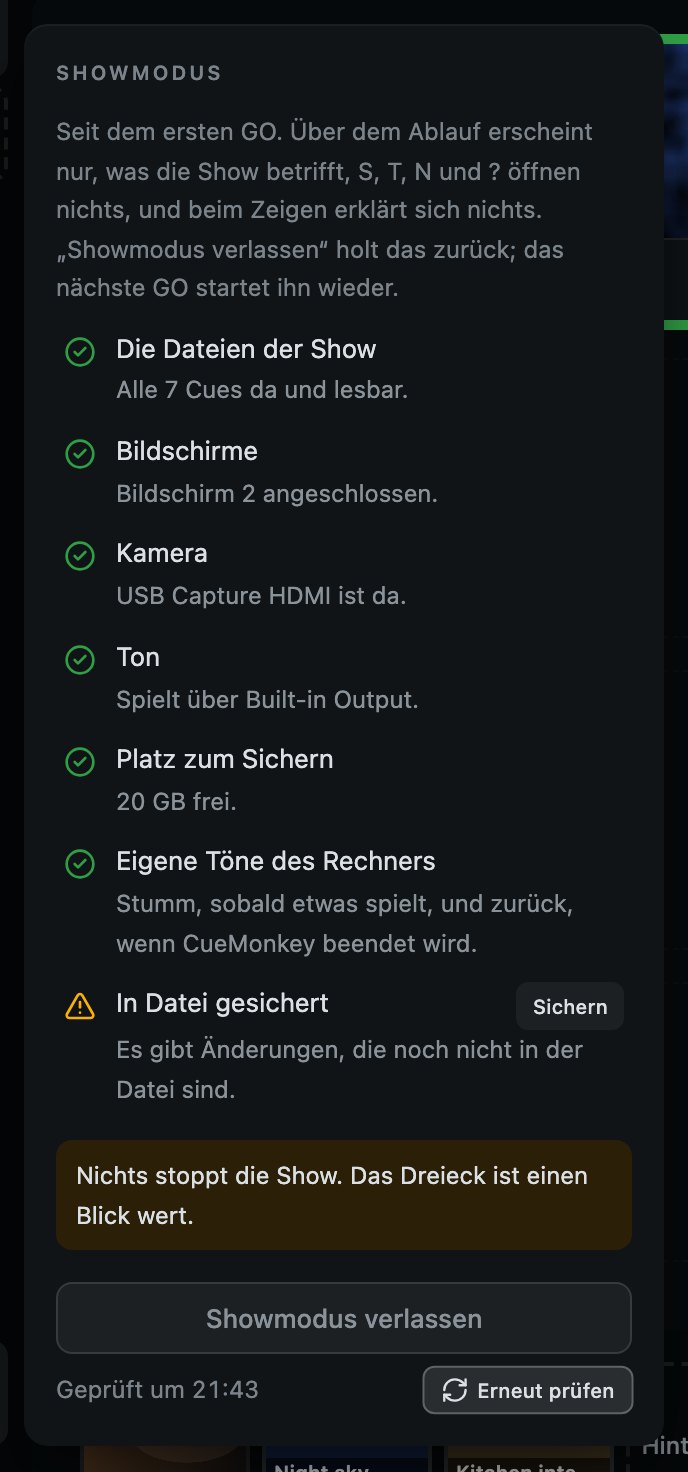
Sechs Zeilen gibt es bei jeder Show, und die anderen kommen nur, wenn es etwas zu sagen gibt: eine Kamera im Raum, ein Standby-Mac, ein Mac, der die Show selbst spielen soll, wenn das Interface wegfällt, „Leeren“ auf Schnitt gestellt, ein „Dunkel“ mit Blende.
- 1
Die Dateien der Show
Jeder Cue geöffnet und gelesen, nicht nur gesucht. Eine Datei, die verschoben, umbenannt oder unlesbar ist, wird hier gefunden statt in dem Moment, in dem sie hätte spielen sollen, und würde die Show stoppen. Eine leere Datei oder eine, die noch aus einer gerade geöffneten Showdatei kommt, ist einen Blick wert und nie ein Stopp. Die Datei jedes Ton-Cues wird außerdem der Audio-Engine selbst vorgelegt. Eine, die sie überhaupt nicht spielen kann, würde die Show stoppen, wie eine fehlende Datei, und wird genannt: „In einer Form, die die Audio-Engine nicht spielen kann, spielt also nichts: Rain.“ Eine, die sie nur teilweise spielt, ist einen Blick wert: „In einer Form, die die Audio-Engine nur teilweise spielt, klingt also nicht wie gedacht: Wind.“ So oder so sagt die Zeile, was zu tun ist: „Nutze ‚Datei ersetzen…‘ darauf: der Platz bleibt, die Einstellungen beginnen neu und wähle denselben Ton noch einmal: er wird beim Hereinkommen umgewandelt.“ Filme, deren Ton noch erstellt wird, sind einen Blick wert, „Der Ton wird noch erstellt für: Opening.“, und ebenso ein Film, dessen Ton sich nicht lesen ließ, der mit einer Kopie des Films, deren Ton spielt, zu „Datei ersetzen…“ geschickt wird.
- 2
Bildschirme
Welche Bildschirme dieser Mac sieht, ob die, auf denen deine Cues und die Kamera spielen, darunter sind, und ob einer davon fürs Publikum ist. Ist die Kamera in ihren eigenen Einstellungen auf einen Bildschirm gestellt, der heute Abend nicht da ist oder nicht dem Publikum gehört, ist das einen Blick wert statt eines Stopps, weil sie im kleinen Fenster auf diesem Mac spielen würde und eine Hand, die sie zeigt, sieht, wohin sie gegangen ist. Eine Show mit Bildern und ohne Bildschirm fürs Publikum würde hier stoppen: Ein Laptop, an dem nichts steckt, hat trotzdem ein Display. Ebenso das Pult, wo das Publikum es sehen kann, auf einem Bildschirm, der fürs Publikum markiert ist, oder auf einen gespiegelt. Auf ein Display gespiegelt, das niemand markiert hat, sagt es das nur bei einer Show mit Bildern: als Frage, solange die Bilder einen eigenen Bildschirm haben, und als Stopp, wenn die Spiegelung ihnen nur noch diesen Mac lässt.
- 3
Kamera
Nur, wenn dieser Raum eine Kamera hat. Ob sie eingesteckt ist und ob dieser Mac CueMonkey sie sehen lässt. Nie ein Stopp: Eine Kamera, die weg ist, nimmt das Bild von einem Bildschirm und mehr nicht.
- 4
Ton
Über welchen Ausgang die Show spielt, mit Namen. Rot, wenn das nicht der ist, auf den sie gelegt wurde, wenn er nicht angeschlossen ist oder wenn die Show ohne Ton im Takt bleibt. Eine Probe, die über die Laptop-Lautsprecher lief, und eine Show, die ans Mischpult gehen sollte, sehen gleich aus, bis jemand fragt.
- 5
Standby
Nur, wenn dieser Mac mit einem Standby-Mac gekoppelt ist oder selbst Standby für einen ist. Ob der andere Mac folgt, ob seine Show dieselbe ist und wie weit dahinter er spielt. Höchstens einen Blick wert, nie ein Stopp: siehe „Ein Standby-Mac“.
- 6
Wenn der Ton ausfällt
Nur auf einem Mac, der die Show selbst spielen soll, wenn das Interface wegfällt. Einen Blick wert, damit, wer heute Abend die Show fährt, weiß, dass der Saal vielleicht den Laptop hört.
- 7
Knopf „Leeren“
Nur, wenn dieser Mac auf Schnitt gestellt ist. Einen Blick wert, weil eine Einstellung, die im September gemacht wurde, sich dem nennen muss, der heute Abend die Show fährt.
- 8
Knopf „Dunkel“
Nur, wenn „Dunkel“ eine Blende hat. Einen Blick wert: Die Bildschirme brauchen so lange, bis sie dunkel sind.
- 9
Platz zum Sichern
Wie viel Platte übrig ist, und ein Stopp unter hundert Megabyte. Ein Sichern, das mitten in einer Show scheitert, ist die schlechteste Art, es herauszufinden.
- 10
Eigene Töne des Rechners
Ob CueMonkey die Lautstärke der Hinweistöne des Mac herunterdreht, wenn die Show beginnt, und sie danach zurückstellt.
- 11
In Datei gesichert
Ob alles, was du geändert hast, in der Showdatei ist. Einen Blick wert statt ein Stopp: Es sagt nichts darüber, ob heute Abend gespielt werden kann, und nichts hier verweigert deswegen ein GO.
Jede Zeile, die das Pult beheben kann, hat einen Knopf daneben, der dorthin führt, wo sie behoben wird: „Datei ersetzen…“ auf dem ersten Cue, den die Zeile zu den Dateien nennt, „Bildschirmeinstellungen“ für die Bildschirme und für „Dunkel“, „Toneinstellungen“ für den Ton, die Einstellungen unter „Während der Show“ für „Wenn der Ton ausfällt“, „Leeren“ und die eigenen Töne des Rechners, „Kamera wählen“ für die Kamera, und „Sichern“. Eine Zeile, die in Ordnung ist, hat keinen, und eine, die nichts auf dem Pult beheben kann, auch nicht, wie eine volle Platte oder ein Mac, der CueMonkey seine Kameras nicht sehen lässt.
Das erste GO des Abends läuft in das, was der Check gefunden hat. Würde irgendetwas auf der Liste die Show stoppen, sagt ein Fenster vor dem ersten Cue, was, weil die Zeile an der Seite mit Absicht leise ist und leise genau das ist, was jemand, der gleich GO drückt, nicht liest. Es verweigert nie: „Trotzdem starten“ startet die Show und fragt an diesem Abend nicht wieder, und „Noch nicht“ legt das Fenster weg. Mit einem Operator, der weiß, dass der Projektor in der Pause kommt, oder der eine Show am Küchentisch baut, streitet man nicht.
Nichts hier ändert etwas. Es schaut, es berichtet, und die Entscheidungen überlässt es dir. Drück „Erneut prüfen“, nachdem du etwas behoben hast, und es fragt alles noch einmal ab, Zeile für Zeile, damit du zusehen kannst. Sobald eine Show läuft, sagt seine Überschrift „Showmodus“, und es schaut weiter zu. „Showmodus verlassen“, unten auf seiner Karte, beendet den Showmodus von Hand: siehe „Die Show fahren“.
14
Wenn etwas schiefgeht
Was das Pult tut und sagt, wenn ein Kabel, ein Gerät oder das Pult selbst dich im Stich lässt.
Alles, was heute Abend nicht stimmt, steht über dem Ablauf und bleibt, bis es nicht mehr zutrifft oder du daneben „Weglegen“ drückst. Ein Bildschirm, der ausgesteckt ist, nicht mehr antwortet oder nicht schwarz wurde, wird angezeigt, solange das so ist, und lässt sich nicht weglegen. Nichts davon bewegt einen Cue, und nichts davon nimmt GO, „Leeren“ oder „Dunkel“ etwas weg.
- 1
Ein Projektor ausgesteckt
Sein Fenster wird mit dem, was darauf ist, weggelegt, und die Zeile sagt „Bildschirm 2 ist ausgesteckt. Was darauf war, kommt zurück, wenn er wieder eingesteckt ist.“ Die Kachel sagt weiter LIVE, „Leeren“ und „Dunkel“ erreichen diesen Bildschirm weiter, und der Ton eines Films läuft weiter, weil er nie durch das Kabel ging. Wieder eingesteckt, zeigt der Bildschirm die Show, wie sie inzwischen ist, mit dem Bild des Films dort, wo sein Ton gerade ist, und das Pult erfährt das von selbst, mit oder ohne offene Bildschirmeinstellungen.
- 2
Ein Bildschirm, der nicht mehr antwortet
Die Zeile sagt, dass Bildschirm 2 nicht mehr antwortet und dass das, was gerade darauf ist, vielleicht nicht das ist, was das Pult denkt.
- 3
Ein Bildschirm, der nicht schwarz wird
Ein Bildschirm fürs Publikum wird abgedeckt, schwarz, wenn das Pult sich öffnet, wenn er eingesteckt wird und wenn er „Fürs Publikum“ markiert wird. Will der Mac kein Fenster darüber öffnen, sagt die Zeile „Bildschirm 3 wurde nicht schwarz, das Publikum sieht darauf vielleicht den Schreibtisch dieses Mac.“, mit dem Grund darunter, und „Erneut versuchen“ fragt den Mac noch einmal. Das Pult fragt auch von selbst, wenn sich die Bildschirme ändern. Die Zeile verschwindet, sobald der Bildschirm abgedeckt ist, ob durch „Erneut versuchen“, durch dieses Fragen oder durch das nächste Bild, das dorthin geschickt wird, und sie verschwindet auch, wenn dieser Bildschirm ausgesteckt oder „Nur für mich“ markiert wird. Die letzte Rettung des Pults zeigt sie auch.
- 4
Das Audio-Interface ausgesteckt
Während einer Show bleibt die Show ohne Ton im Takt und spielt wieder über das Interface, sobald es wieder eingesteckt ist, ab der Stelle, an der die Szene inzwischen ist. Die Zeile sagt das, und dass du in der Zwischenzeit in den Toneinstellungen etwas anderes wählen kannst. Der Ton eines Films bleibt mit dem Rest im Takt. Bevor der erste Cue die Bühne erreicht, nach „Showmodus verlassen“ und auf einem Mac, der in den Einstellungen über diesen Mac spielen soll, wenn das Audiogerät wegfällt, läuft die Show stattdessen über den eigenen Ausgang des Mac weiter und geht zurück aufs Interface, sobald es eingesteckt ist. Ein Gerät, das nur kurz ausgesetzt hat, macht dort weiter, wo es aufgehört hat, und die Zeile sagt, wie lange.
- 5
Eine Kamera ausgesteckt
Ihr Bildschirm wird schwarz, statt das letzte Bild zu halten, und das Bild kommt von selbst zurück, wenn das Kabel zurück ist. Die Karte sagt, dass die Kamera nicht da ist.
- 6
Eine Datei weg
Der Cue sagt DATEI FEHLT auf seiner Kachel und spielt nichts, und der Check wird rot. Leg die Datei zurück, oder nutze „Datei ersetzen…“ auf dem Cue: Der Platz bleibt, die Einstellungen beginnen neu.
- 7
Das Pult selbst
Wenn etwas scheitert, was das Pult zeichnet, wird das Fenster zu seiner letzten Rettung, „Das Pult funktioniert nicht mehr“, mit LEEREN, DUNKEL und GO noch da und noch auf ihren Tasten, und „Erneut versuchen“, um das Pult neu zu zeichnen. Alles auf der Bühne läuft weiter. Scheitert das ganze Pult, behält die letzte Rettung „Leeren“ und „Dunkel“, auf Delete und B, und „Erneut versuchen“ startet das Pult neu, mit der Show, wo sie war.
- 8
Nach einem Absturz
Wenn CueMonkey sich das nächste Mal öffnet, sagt eine Karte in der Ecke des Ablaufs „CueMonkey wurde letztes Mal geschlossen, ohne beendet zu werden.“, mit der Show wieder, wo sie war, und bietet „Protokoll zeigen“ und „Bericht senden“ an. „Bericht senden“ öffnet auf der Karte selbst eine Zeile, um zu sagen, was los war, und „Senden“ darunter, ohne Fenster über dem Pult; Return in dieser Zeile sendet nichts, und Esc schließt sie. Die Karte verschwindet, sobald der Bericht weg ist, oder auf einen Druck auf ihr Kreuz, und „Senden“ auf der Karte „Protokoll“ in den Einstellungen sendet einen, wann immer du willst. Ist dieser Mac nicht angemeldet, kommt das Angebot zur Anmeldung als eigene Zeile darunter, mit „Anmelden“, statt als Fenster über einer Show, die gerade zurückgeholt wird, und es verschwindet, sobald die Show läuft.
Jeder Lauf führt ein Protokoll, nach der Uhr an der Wand: jedes GO, jeder Akt, alles, was schiefging. Die Karte „Protokoll“ in den Einstellungen hat „Zeigen“, das es im Finder zeigt, und „Senden“. Ein Bericht geht nur, wenn du „Senden“ drückst, mit einer Zeile von dir, was los war, von der Karte nach einem Absturz oder mit „Senden“ auf der Karte „Protokoll“, das ihn in einem Fenster öffnet. Gesendet werden das Protokoll dieses Laufs und das des vorigen, wie sie sind: der Name der Show, der Name jedes Cues und wann er lief, die Audiogeräte und Kameras, die er benutzt hat, und Fehler, die eine Datei auf diesem Mac nennen können. Nicht die Dateien selbst. Bist du angemeldet, steht darin, welcher Account ihn gesendet hat, damit wir zurückschreiben können, und sonst geht nichts über deinen Account mit. Er wird auf unserem Server gespeichert und über Resend an hello@groovymilk.io gemailt. Ein Bericht, der nicht rausgehen kann, sagt, wo das Protokoll liegt und an wen du schreiben kannst.
15
Ein Standby-Mac
Ein zweiter Mac, der jeden Cue mit diesem mitspielt und die Show mit einem Druck übernimmt.
Ein Standby-Mac ist ein zweiter Mac mit CueMonkey und derselben offenen Show, der dem Mac folgt, der die Show fährt: jedem Cue, der losgeht, jedem Cue, der den nächsten startet, „Leeren“, „Dunkel“ und „Hell“, „Halten“, einem Pegel, der im Player gefahren wird, dem gewählten Cue, dem angezeigten Akt, den Hintergründen und der Kamera. Er spielt das alles selbst, mit seinem eigenen Ton und auf seinen eigenen Bildschirmen, also muss nichts starten, wenn der Mac, der die Show fährt, stehen bleibt: ein Druck auf „Übernehmen“ am Standby, und die Show geht weiter, wo die Szene gerade ist. Er übernimmt, was aus einem Druck geworden ist, nicht den Druck selbst, also werden der Check vor dem Einlass, „Zweites GO ignorieren“ und eine getippte Nummer einmal entschieden, auf dem Mac mit der Show. Beide Macs brauchen Pro: siehe „Solo und Pro“ unter „Dein Account“.
CueMonkey ist die eine Hälfte. Die andere ist der Saal, der seinen Ton und seine Bilder vom zweiten Mac nehmen können muss: Üblich ist ein Umschalter zwischen den beiden Macs und dem Projektor, oder der Standby auf freien Kanälen des Mischpults und an einem eigenen Eingang des Projektors, und die Kabel von Hand umzustecken geht auch, nur langsamer. Öffne auf beiden Macs dieselbe Showdatei: Die Verbindung trägt, was passiert, nicht die Show und nicht ihre Medien, also kopiere die Datei vorher hinüber. Beide Macs brauchen dasselbe Netz, und ein Kabel zwischen ihnen ist am besten. WLAN geht auch und hört langsamer.
Gekoppelt wird einmal. Unten in der Spalte links, über dem Check, steht eine Karte „Standby-Mac koppeln“, darunter „Ein zweiter Mac folgt jedem GO“. Drück sie auf dem Mac, der die Show fahren wird, und wähl „Auf einen Standby-Mac warten“: Die Karte wartet zwei Minuten und sagt, wie lange noch. Drück auf dem anderen Mac dieselbe Karte: Unter „Standby sein für“ listet sie die CueMonkeys, die sie in diesem Netz findet, und wählst du einen, stehen sechs Ziffern auf ihrer Karte: „123 456 auf ‚MacBook Pro‘ eintippen“. Auf dem Mac, der die Show fährt, sagt eine Karte in der Ecke des Ablaufs „‚Mac mini‘ möchte Standby für diesen Mac sein“, mit einem Feld für den Code. Tipp die sechs Ziffern dort ein, und die beiden sind gekoppelt; „Nicht dieser Mac“ weist ihn ab. Während einer Show wird nichts gekoppelt. Eine Kopplung bleibt, und die beiden finden sich von selbst, sobald beide in einem Netz offen sind. Ein Mac hat einen Standby: Einen anderen zu koppeln vergisst den vorigen, und „… vergessen“ im Menü der Karte löst die Kopplung. Von da an sagt die Karte, wie es um das Paar steht:
- 1
Folgt · 4 ms
Auf dem Mac, der die Show fährt: Der Standby folgt, und wie weit er dahinter spielt.
- 2
Seine Show ist nicht diese
Der Standby hat eine andere Version der Show. Er folgt trotzdem jedem Cue, den er hat, und der Check nennt, was sich unterscheidet.
- 3
Seit 3 s keine Antwort
Vom anderen Mac kam einen Moment lang nichts. Er kommt von selbst wieder.
- 4
Nicht verbunden
Gekoppelt und gerade nicht verbunden. In einem Netz finden sich die beiden von selbst.
- 5
Standby für „MacBook Pro“
Auf dem Standby, darunter, wie lange eine Nachricht vom anderen Mac braucht.
- 6
„Mac mini“ hat die Show
Der Standby hat übernommen, und dieser Mac folgt ihm.
Auf dem Standby steht „Im Standby“ neben dem Namen der Show, und eine Karte in der Ecke des Ablaufs sagt „Folgt ‚MacBook Pro‘“, darunter „4 ms dahinter · die Show stimmt überein“ oder „die Show ist nicht dieselbe“, und daneben „Übernehmen“. Wird der Mac, der die Show fährt, still, sagt die Karte es sofort: „Von ‚MacBook Pro‘ kam seit 3 s nichts. Wenn er stehen geblieben ist, schalte den Saal auf diesen Mac und übernimm.“ Startet der Mac, der die Show fährt, mit nichts auf der Bühne neu, während der Standby noch spielt, leert der Standby seine Bühne nicht, um gleichzuziehen. Die Karte sagt „‚MacBook Pro‘ ist neu gestartet, mit nichts auf der Bühne. Die Show ist noch bei diesem Mac.“ und bietet „Wieder folgen“ neben „Übernehmen“ an: Das bringt die Bühne dieses Mac auf die des anderen und folgt ihm von da an. Ein Standby, der sich mit eigenen Cues auf der Bühne verbindet, wartet auf denselben Druck.
Solange ein Mac folgt, gehören ihm GO, „Leeren“, „Dunkel“, „Halten“ und der Stopp einer einzelnen Ebene nicht: Gedrückt, per Knopf oder Taste, tun sie nichts, und eine Quittung sagt „Dieser Mac ist im Standby. Übernimm die Show, um sie von hier zu fahren.“ Alles andere geht, und ein Standby lässt sich weiter bearbeiten. „Übernehmen“ ist der einzige Weg hinein. Es fragt nichts und hat keine Taste, also drückt es nichts, was man nur streift, und ein Druck tut alles: Dieser Mac hat die Show, GO, „Leeren“ und „Dunkel“ antworten hier, das nächste GO startet den Cue, der auf dem anderen Mac gewählt war, und ein Standby, der still war, kommt über seinen eigenen Ausgang dort herein, wo die Szene gerade ist, ohne dass etwas neu startet. Die Quittung sagt „Dieser Mac hat die Show.“ und wann vom anderen Mac zuletzt etwas kam. Läuft der andere Mac noch, folgt er dem, der übernommen hat, sagt das in seiner Ecke und bietet „Show zurücknehmen“ an, denselben Druck in die andere Richtung.
Ein Standby übernimmt nie von selbst. Eine Verbindung, die still geworden ist, ist kein Mac, der stehen geblieben ist: Ein Kabel, das aus einem Switch getreten wurde, oder ein Netz, das kurz aussetzt, lässt beide Macs laufen, und ein Standby, der dann übernähme, brächte zwei Macs in den Saal. Den Kasten, der den Saal auf den zweiten Mac schaltet, kann CueMonkey ohnehin nicht erreichen. Jemand in der Regie sieht, was wirklich passiert ist, schaltet den Saal um und drückt „Übernehmen“.
Wie ein Standby klingt, solange er folgt, wird auf diesem Mac eingestellt, in den Einstellungen unter „Dieser Mac“: „Im Standby“, „Stumm“ oder „Spielt“. „Stumm“, wie auf einem neuen Pult, hält jeden Cue ohne Ton im Takt, bis dieser Mac übernimmt. „Spielt“ klingt die ganze Zeit über seine Ausgänge, für einen Umschalter oder freie Kanäle am Mischpult. Seine Bilder laufen so oder so auf seinen eigenen Bildschirmen fürs Publikum und erreichen den Saal erst, wenn der Umschalter oder der Projektor auf ihn geschaltet ist.
Der Check vor dem Einlass hat auf beiden Macs eine Zeile „Standby“, und sie ist nie ein Stopp. Auf dem Mac, der die Show fährt, sagt sie, dass der Standby folgt und wie weit dahinter, und ist einen Blick wert, wenn der Standby gekoppelt und nicht verbunden ist, wenn seine Show eine andere Version ist, wobei sie nennt, was sich unterscheidet, wenn der eigene Check des Standby etwas gefunden hat oder wenn der Weg zu ihm und zurück länger als 40 ms dauert. Auf dem Standby sagt sie „Dieser Mac ist Standby für ‚MacBook Pro‘.“ und ist einen Blick wert, wenn jener nicht verbunden ist oder „Leeren“ auf beiden verschieden eingestellt ist, weil der Saal nach einer Übernahme das von diesem Mac hört. Dort sagt die Zeile zum Ton „Still, bis er übernimmt.“, statt die Stille einen Fehler zu nennen.
Ein Standby, der sich während der Show verbindet, holt von selbst auf, und der Mac, der die Show fährt, sagt das einmal. Solange die Macs verbunden sind, bleiben beide wach. Nach einer Kopplung fragt die Lizenz nie wieder, und eine Miete, die endet, trennt keine Verbindung. Pro ist zwei Macs zugleich, also wechselt ein Pro-Account, der schon auf einem Laptop zu Hause angemeldet ist, auf den Standby, wenn er sich dort anmeldet: Das Anmeldefenster bietet das an, wie bei jedem Mac.
16
Eine Show sichern und weitergeben
Eine Datei, mit allem darin, was die Show spielt.
Drück „Sichern“. Was du bekommst, ist eine einzige Datei mit der Endung .cmshow, und sie ist die Show, nicht die Beschreibung einer Show: Jeder Ton, jedes Video, jedes Bild, jede Blende und jede Bildschirmeinstellung steckt darin. Pack sie auf einen USB-Stick, öffne sie auf irgendeinem anderen Mac mit CueMonkey, und sie spielt. Niemand muss etwas suchen.
Ab CueMonkey 1.0 ist die Showdatei ein Versprechen. Eine Show, die mit 1.0 gesichert wurde, öffnet sich in jeder späteren 1.x mit allem, was darin ist: jeder Cue an seinem Platz, in seinem Akt und auf seiner Ebene, jeder Pegel, jede Blende, jeder Zuschnitt, jede Notiz und was danach kommt, und alles in den Toneinstellungen und Bildschirmeinstellungen, was zur Show gehört. Eine Show, die eine spätere Version gesichert hat und die hier geöffnet wird, behält, was diese Version nicht kennt: Wieder gesichert, wird sie mit all dem zurückgeschrieben, und ein Cue einer Art, die diese Version nicht spielen kann, wird beim Öffnen genannt und bleibt, wo er war. So verliert eine Show, die zwischen zwei Regien mit verschiedenen Versionen hin und her geht, nichts. Und jede Show, die irgendein früheres CueMonkey gesichert hat, öffnet sich in diesem.
„Ablauf drucken…“, unter dem Pfeil neben „Sichern“, druckt ein Blatt für die Inspizienz im Hochformat: jeden Akt und jeden Cue der Reihe nach, unter Nr., Cue, Art, Bildschirm, Länge und Notizen. „Notizen“ bleibt leer, für einen Stift: ein Cue, der in der technischen Probe verschoben wurde, ein Standby, der eine Zeile früher angesagt wird. Die eigene Notiz eines Cues wird stattdessen klein unter seinen Namen gedruckt. Die Länge jedes Cues steht da, und eine, die CueMonkey noch nicht gelesen hat, in einem Akt, den niemand geöffnet hat, wird gelesen, bevor sich das Druckfenster öffnet. Die Hintergründe des Akts stehen darunter, und das Blatt endet mit einer Zeile für „Geprüft von“ und einer für „Datum“. Bei mehr als einer Ebene hat jede Ebene eine eigene Tabelle, nummeriert, wie das Pult sie nummeriert, damit Cue 12 der Inspizienz und Cue 12 des Operators derselbe Cue sind. Im Druckfenster des Mac steht auch „Als PDF sichern“, und es geht, bevor die Show eine eigene Datei hat.
Eine Show trägt ihre Videos in sich, und Videos sind groß: Zehn Filme von zwei Gigabyte ergeben eine Datei von zwanzig. „Leichte Kopie sichern…“, unter demselben Pfeil, schreibt eine zweite Datei, in der die Videos neu in 1080p kodiert sind, mehr zeigt ein Projektor ohnehin nicht. Es sagt vorher, wie schwer die Show ist und wie schwer die Kopie ungefähr wird, arbeitet die Videos eins nach dem anderen ab, mit „Stopp“ daneben, und rührt diese Show und die Dateien, die sie spielt, nie an. Gib die leichte Kopie weiter und behalte das Original.
„Gesperrte Kopie sichern…“ unter demselben Pfeil ist dafür da, eine Show weiterzugeben, damit sie so läuft, wie sie ist: an eine Vertretung, eine Gastspielbühne oder eine Schule. Es schreibt eine zweite Datei, die auf jedem CueMonkey öffnet und spielt, mit „Gesperrt“ neben ihrem Namen, und nichts darin lässt sich ändern: Was etwas ändern würde, sagt, dass die Show gesperrt übergeben wurde, und tut nichts. Was zu dem Mac gehört, auf dem sie läuft, ändert sich weiter, die Bildschirme, das Tongerät und die Einstellungen, und der Fader im Player regelt einen Cue weiter, solange er spielt, ohne es in die Show zu schreiben. Ihre eigene Show bleibt offen und ungesperrt in ihrer eigenen Datei, und entsperren lässt sich nichts, also behalten Sie diese Datei. Die Sperre ist eine Markierung in der Datei, damit eine Show nicht aus Versehen geändert wird, kein Schloss gegen jemanden, der es darauf anlegt, und ein CueMonkey vor 0.5.0 öffnet die Datei zum Ändern. Eine gesperrte Kopie zu sichern gehört zu Pro, eine zu öffnen und zu spielen nicht: siehe „Solo und Pro“ unter „Dein Account“.
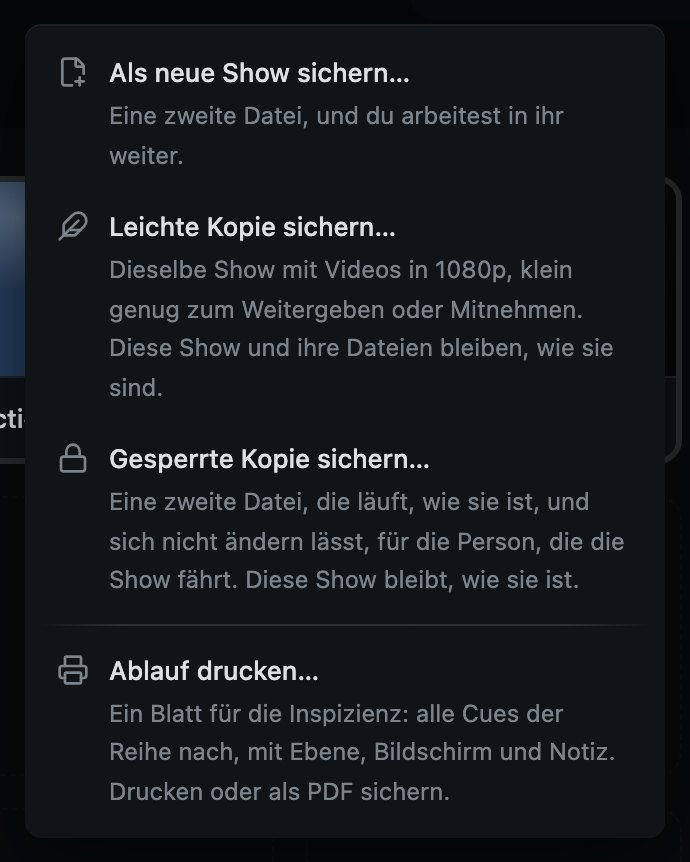
- 1Eine zweite Datei, und du arbeitest in ihr weiter. So beginnst du die Spielzeit im nächsten Jahr mit dieser Show.
- 2Dieselbe Show mit Videos, die klein genug zum Weitergeben oder Mitnehmen sind. Diese hier und die Dateien, die sie spielt, bleiben unberührt.
- 3Eine zweite Datei, die so spielt, wie sie ist, und sich nicht ändern lässt, zum Weitergeben. Ihre bleibt offen und ungesperrt.
- 4Der Ablauf auf Papier für die Inspizienz oder als PDF. Es geht, bevor die Show eine eigene Datei hat.
Sonst kümmert sich die Datei um sich selbst. Sichern hängt an, darum geht das Sichern einer Show von zwanzig Gigabyte schnell, und sie wird von selbst neu geschrieben, sobald ein Viertel davon Ballast ist, den nichts mehr braucht. Da gibt es nichts zu drücken und nichts zu wissen. Ein Cue, dessen Datei nirgends auf diesem Mac ist, stoppt nie ein Sichern: Er bleibt an seinem Platz mit allem, was an ihm eingestellt ist, und ohne Datei, und das Pult nennt ihn danach. „Datei ersetzen…“ gibt ihm eine Datei und behält seinen Platz, beginnt seine Einstellungen aber neu, Pegel, Blenden und Notiz müssen also wieder eingestellt werden. Das Sichern zu verweigern würde alles andere verlieren, um eine Datei zu verschonen.
Beim Öffnen einer Show wird so gefragt wie beim Beginnen einer neuen. „Neue Show“, „Show öffnen“, eine im Finder doppelgeklickte Showdatei und das Zurückgehen zu einer früheren Version sind eine Sache. „Neue Show“ und das Zurückgehen fragen immer. Das Öffnen einer Show fragt, wenn etwas verloren gehen könnte: Arbeit, die in keiner Datei ist, etwas auf der Bühne oder ein Abend, der schon läuft. Ist Arbeit zu verlieren, lauten die Antworten „Erst sichern“, „Nicht sichern“ und „Abbrechen“, und „Erst sichern“ geht erst weiter, wenn die Datei geschrieben ist. Das Zurückgehen zu einer früheren Version bietet nie „Erst sichern“ an, weil die Show, wie sie jetzt ist, neben der Kopie aufbewahrt wird. Die Show, die verlassen wird, kommt unter „Frühere Versionen“, sobald sie Cues hat oder Arbeit, die in keiner Datei ist, und lässt sich diese Kopie nicht schreiben, wird nichts ersetzt. Eine Frage, um die niemand am Pult gebeten hat, hat „Abbrechen“ unter der Leertaste bereit, weil die Leertaste GO ist.
Eine Showdatei, die nach dem ersten GO aus dem Finder geöffnet wird, oder während etwas läuft oder ein Fenster offen ist, legt nie ein Fenster über das Pult. Sie wartet in einer Zeile über dem Ablauf, die sie nennt und sagt, dass auf der Bühne nichts angerührt wurde, mit „Öffnen“ daneben, das beim Drücken nachfragt; ihr Kreuz vergisst sie.
Eine Show, die du öffnest, lässt sich ab dem Moment spielen, in dem sie auf dem Pult ist. Ihre Dateien kommen in der Reihenfolge des Ablaufs aus der Showdatei, der erste Cue ist also zuerst draußen, und jeder Cue sagt „Wird entpackt“, bis seine eigene Datei draußen ist. Ein GO auf einem Cue, dessen Datei noch nicht draußen ist, spielt nichts und sagt, dass sie noch entpackt wird, und der Check nennt einen Cue, der noch entpackt wird, einen Blick wert statt eines Stopps. Das Entpacken geht nach einem Beenden, einem Absturz oder einem Update weiter, und eine Datei, die nicht herauskam, weil der Stick gezogen wurde oder die Platte voll war, wird erneut versucht, sobald sich das geändert hat.
Unabhängig von allem, was du drückst, hält CueMonkey beim Arbeiten eigene Kopien der Show und legt nach einem Absturz, einem Neustart oder einem leeren Akku von selbst eine zurück. „Frühere Versionen“, in der Werkzeugleiste, ist der Ort, an dem die älteren liegen.
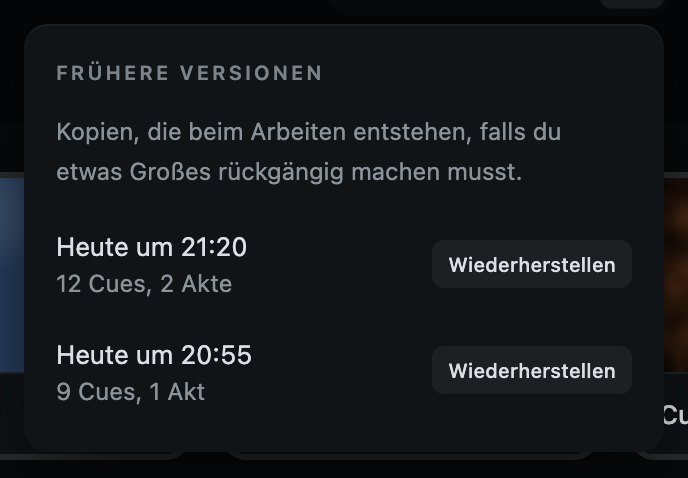
Jede sagt, wann sie entstanden ist und was darin war. Das Zurückgehen ersetzt alles, was zu sehen ist, durch diese Kopie, darum fragt es vorher, und die Wiedergabe stoppt, bevor es passiert. Das ist die Antwort auf „Wir haben vor einer Stunde den zweiten Akt gelöscht“, was eine größere Sache ist, als Widerrufen sie leisten soll: Widerrufen reicht nicht darüber zurück, und das soll es auch nicht.
17
Dieser Rechner
Einstellungen, die dem Mac folgen statt der Show.
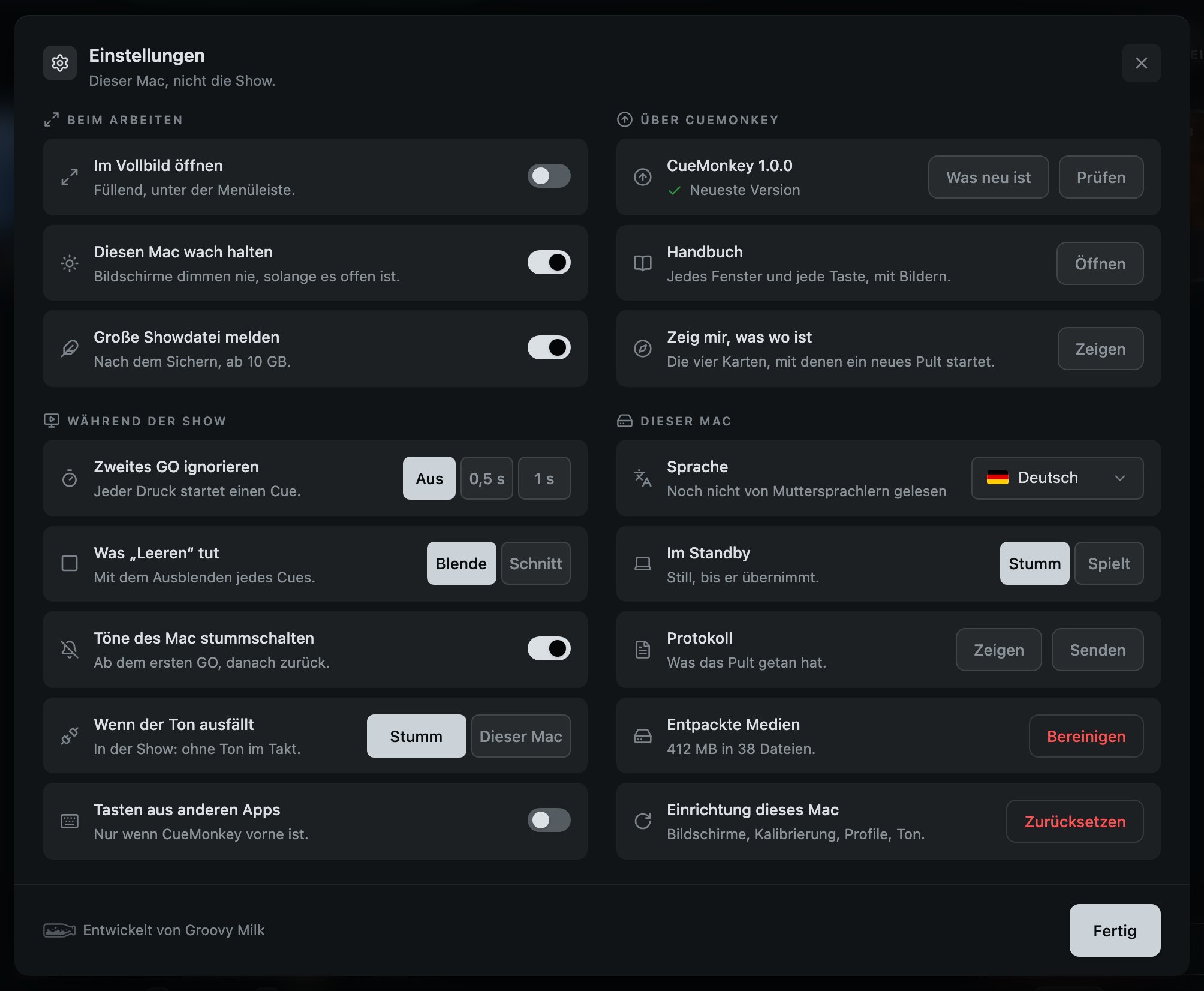
- 1„Im Vollbild öffnen“: der ganze Bildschirm, mit Menüleiste und Dock verborgen, bis der Zeiger hinkommt. Dasselbe wie „Darstellung“, „Bildschirm füllen“.
- 2„Diesen Mac wach halten“, damit eine lange, stille Szene nie den Projektor ausgehen lässt.
- 3„Große Showdatei melden“: nach jedem Sichern einer Showdatei von 10 GB oder mehr, was meist ein Master ist, den niemand mitnehmen wollte.
- 4Ein zweites GO binnen einer halben oder einer ganzen Sekunde ignorieren: ein Doppeltipp oder ein prellender Klicker.
- 5„Was ‚Leeren‘ tut“: mit dem eigenen Ausblenden jedes Cues oder als Schnitt.
- 6Die eigenen Töne dieses Mac ab dem ersten Cue des Abends stummschalten und zurückholen, wenn CueMonkey beendet wird.
- 7Wenn das Audiogerät während einer Show wegfällt: ohne Ton im Takt bleiben, bis es zurück ist, oder über diesen Mac spielen.
- 8Welches CueMonkey das ist, was darin neu ist, und der Knopf, der nach einem neueren sucht. Das Handbuch und „Zeig mir, was wo ist“ stehen darunter.
- 9Was zum Rechner gehört statt zur Show: die Sprache, die das Pult spricht, wie es klingt, solange es Standby für einen anderen Mac ist, das Protokoll, mit „Zeigen“ und „Senden“, die entpackten Medien und das Zurücksetzen dieser Einrichtung auf Standard.
Alles steht auf einer Seite, in zwei Spalten unter vier Überschriften: „Beim Arbeiten“ und „Während der Show“ links, „Über CueMonkey“ und „Dieser Mac“ rechts. Nichts liegt hinter einem Namen, den du erst drücken musst, und das ist auch die ehrliche Antwort darauf, was man diesem Pult sagen kann: Du kannst alles lesen. Aus etwas Bestimmtem geöffnet, etwa der Version unten im Account-Menü, beleuchtet „Einstellungen“ den Teil, um den es geht, für einen Moment.
„Beim Arbeiten“ ist, wie sich das Pult öffnet und verhält, während eine Show gebaut wird. Sein Vollbild ist die ältere Art, die den Bildschirm in dem Space bedeckt, in dem es ist: keine Titelleiste und kein grüner Knopf, Menüleiste und Dock verborgen, bis der Zeiger hinkommt, und die kleine Vorschau der Ausgabe kann frei darüber schweben. Esc holt das Pult nie heraus, weil Esc die eigene Taste des Pults ist, mitten in Szenen gedrückt, um ein Menü wegzulegen oder eine Cue-Nummer zu vergessen. Verlassen wird es hier, mit demselben Schalter, oder mit „Bildschirm füllen“ im Menü „Darstellung“ in der Menüleiste des Mac, das auch der Weg hinein ist und einen Haken daneben hat, solange das Pult den Bildschirm füllt. „Bildschirm füllen“ hat keine Taste, damit nichts Gestreiftes das Pult vom Bildschirm nimmt. Solange das Pult den Bildschirm füllt, nimmt macOS dem Fenster seine eigenen Knöpfe, und die Menüleiste kommt herunter, wenn der Zeiger an den oberen Bildschirmrand geht. Um von dort aus zu beenden, wähl „CueMonkey beenden“ im Menü „CueMonkey“ oder drück ⌘Q.
„Diesen Mac wach halten“ ist an, außer du schaltest es aus. Wenn der Bildschirm schläft, werden alle Bildschirme dunkel, der Projektor mit ihnen, und eine lange Szene, in der nichts gedrückt wird, ist genau der Moment, in dem das passiert. Aus ist für einen Laptop, auf dem nur Shows gebaut werden.
„Während der Show“ sind die Gewohnheiten des Transports auf diesem Mac: „Zweites GO ignorieren“, „Was ‚Leeren‘ tut“, „Töne des Mac stummschalten“ und „Wenn das Audiogerät wegfällt“. Sie gehören zur Regie statt zur Show, also reisen sie nie in einer Showdatei mit. „Was ‚Leeren‘ tut“ auf „Schnitt“, „Wenn das Audiogerät wegfällt“ auf „Dieser Mac“ und „Töne des Mac stummschalten“ ausgeschaltet sagen das jeweils im Check vor dem Einlass, an jedem Abend, an dem sie so stehen. „Zweites GO ignorieren“ nicht.
„Zweites GO ignorieren“ verwirft ein GO, das binnen einer halben oder einer ganzen Sekunde nach dem letzten kommt: ein Doppeltipp oder ein prellender Klicker. Aus, außer du schaltest es ein, damit sich nichts, worauf eine Show sich verlässt, von selbst ändert. „Was ‚Leeren‘ tut“ ist „Blende“ oder „Schnitt“: siehe „Die Show fahren“.
„Töne des Mac stummschalten“ ist ebenfalls an. Wenn der erste Cue des Abends die Bühne erreicht, geht die Lautstärke der Hinweistöne des Mac auf null, und sie wird genau so zurückgestellt, wie sie war, wenn CueMonkey beendet wird, wenn du „Showmodus verlassen“ drückst oder wenn du eine neue Show beginnst oder eine andere öffnest. Nur die eigenen Töne des Systems: Andere Apps bleiben unberührt. Ausgeschaltet hört jeder im Saal eine Nachricht, die mitten in der Szene ankommt, und der Check vor dem Einlass sagt das, statt dich es selbst herausfinden zu lassen.
„Wenn das Audiogerät wegfällt“ steht auf einem neuen Pult auf „Stumm“: Wird das Interface, über das die Show spielt, während einer Show ausgesteckt oder antwortet es nicht mehr, bleibt die Show ohne Ton im Takt, bis es zurück ist. „Stumm“ gilt nur, solange eine Show läuft. Bevor der erste Cue die Bühne erreicht, und nach „Showmodus verlassen“, spielt die Show über diesen Mac, egal was gewählt ist, über Kopfhörer, wenn welche stecken, damit eine Show, die gebaut wird, nie still wird, weil ein Kabel herausging. „Dieser Mac“ läuft auch während einer Show weiter über das, worüber dieser Mac spielt, ab der Stelle, an der der Ton aufhörte, was in manchen Sälen das Publikum hören kann. So oder so geht die Show von selbst zurück aufs Interface, sobald es eingesteckt ist, und der Ton eines Films geht dorthin, wo auch der Rest der Show hingeht.
„Tasten aus anderen Apps“ ist auf einem neuen Pult aus. Eingeschaltet hört das Pult während der Show Space, Delete, B und H in der App, die vorne ist, auch im Fenster eines Mischpults, und tut, was es vorne täte: GO, Leeren, Dunkel, und Halten, solange der Player offen ist. Diese App bekommt die Taste ebenfalls, ein Leerzeichen in einem ihrer Felder ist hier also auch ein GO, und bevor der erste Cue auf der Bühne ist, wird gar nichts gehört. Beim ersten Mal fragt macOS, ob CueMonkey darf: schalte es unter Systemeinstellungen, Datenschutz & Sicherheit, Eingabeüberwachung ein. Bis dahin sagt die Zeile, dass macOS es noch nicht erlaubt hat. Es ist das Letzte unter „Während der Show“.
„Über CueMonkey“ ist, welche Version das ist, „Was neu ist“ darin, und der Knopf, der nach einer neueren sucht, und dorthin bringt dich die Version unten im Account-Menü. Auch das Handbuch ist hier und öffnet sich auf cuemonkey.app. Die Kopie, die mit CueMonkey kommt und sich ohne Netz öffnet, ist „Handbuch“ im Menü hinter deinem Namen. Auch „Zeig mir, was wo ist“ ist hier: die vier Karten, mit denen ein neues Pult startet, für einen Laptop, der sie schon gesehen hat.
„Sprache“, das Erste unter „Dieser Mac“, ist die Sprache, die das Pult spricht: English, Español, 简体中文, Русский, Українська, Deutsch, Português oder Français, jede mit ihrem eigenen Namen und ihrer Flagge, und sonst nichts in der Liste. „Wie dieser Mac“, unten in der Liste, folgt den Sprachen, auf die der Mac eingestellt ist, in ihrer Reihenfolge, was auch ein neues Pult tut, und Englisch, wenn es keine davon spricht. Jedes Spanisch ist das lateinamerikanische Spanisch, das es hat, jedes Portugiesisch das brasilianische, und Chinesisch gibt es nur in vereinfachter Schrift. Eine hier gewählte Sprache gilt, egal was der Mac sagt. Sie gehört diesem Mac, nie der Show, und gilt sofort, ohne Neustart. Eine Übersetzung, die noch niemand gelesen hat, dessen Sprache es ist, sagt das unter „Sprache“, solange das Pult sie spricht, in ihren eigenen Worten: im Moment sind das Spanisch, Chinesisch, Deutsch, Portugiesisch und Französisch.
Jedes Wort auf dem Pult wechselt mit, außer GO, das in jeder Sprache GO ist. LEEREN, DUNKEL und HELL sind in jeder Sprache ihr eigenes Wort, in Großbuchstaben, und jeder Satz, der einen davon nennt, sagt dasselbe Wort, damit sich der Knopf an dem Wort finden lässt, das du gerade gelesen hast. Ebenso die Menüs von CueMonkey in der Menüleiste des Mac. Das Protokoll bleibt auf Englisch.
„Dieser Mac“ sind die Sprache, „Im Standby“, also wie dieser Mac klingt, solange er einem anderen folgt (siehe „Ein Standby-Mac“), das Protokoll, das „Zeigen“ im Finder zeigt und „Senden“ als Bericht sendet, die aus Showdateien entpackten Medien, mit den Tönen aus Filmen, die die offene Show nicht nutzt, und das Zurücksetzen der Einrichtung dieses Mac auf Standard: die Kalibrierung jedes Bildschirms, für wen jeder Bildschirm ist, der Bildschirm für Shows, alle gesicherten Spielstättenprofile und der gewählte Audioausgang. Deine Shows bleiben unberührt. Die beiden, die etwas wegwerfen, „Bereinigen“ für die entpackten Medien und „Zurücksetzen“ für die Einrichtung, stehen zusammen, abseits von allem anderen. Jeder ist rote Schrift auf einem ruhigen Knopf, wie jeder Knopf in einem Fenster, der etwas wegnimmt, und jeder fragt vorher.
CueMonkey sucht nach einer neuen Version, wenn es sich öffnet, danach jede Stunde und in dem Moment, in dem ein Mac, der nichts erreichen konnte, Netz bekommt, mit oder ohne Show, nur nie in dem Moment, in dem ein Cue läuft. Gibt es eine, lädt es sie von selbst, auch während einer Show, denn ein Download liegt neben der laufenden Version und ändert nichts, was jemand sehen kann. Installiert wird sie nur auf einen Druck. Während sie lädt, sagt eine Zeile unten in der Spalte links, über dem Check, „Lade 1.0.1“ oder welche Version es auch ist, mit dem Fortschritt darunter, 42 %, und der Pegelanzeige daneben, die bis zur selben Stelle leuchtet. Sobald sie da ist, sagt die Zeile „Neustart zum Update“, mit „Version 1.0.1“ darunter. Ein Druck installiert sie, die Zeile sagt währenddessen „Installiere 1.0.1“, und CueMonkey öffnet sich von selbst wieder, mit deiner Show genau so, wie sie war; läuft ein Cue, fragt dieser Druck vorher mit einer Zeile, weil ein Neustart den Ton wegnimmt. Solange eine Show läuft, wird über eine neue Version gar nichts gesagt: Die Zeile ist nicht da, bis der Showmodus endet. Die Einstellungen haben dasselbe unter „Über CueMonkey“, wo „Installieren“ auch während einer Show gedrückt werden darf: Nichts ändert sich, bis CueMonkey neu startet, es fragt, ob jetzt oder später, und „Später“ heißt beim nächsten Öffnen von CueMonkey. Hat dieser Mac kein Internet, wenn du „Prüfen“ drückst, sagt er das, statt so zu tun, als würde er suchen.
Das Pult lässt sich nicht durch eine gestreifte Taste schließen. ⌘W und ⌘M tun nichts, auf dem Pult und auf jedem Bildschirm, und der eigene Schließknopf des Pults, der immer da ist, wenn das Pult nicht den Bildschirm füllt, beendet CueMonkey, genau wie ⌘Q, statt ein Fenster zu schließen. Ein Beenden, während die Show läuft, ob über ⌘Q, das Dock, das Herunterfahren des Mac oder diesen Knopf, fragt einmal, in einer Zeile über dem Ablauf statt in einem Fenster: „Beenden, während die Show läuft? Alles auf der Bühne stoppt.“ „So lassen“ ist, was Esc und Nichtstun ergeben; „Beenden“ braucht einen eigenen Druck. ⌘H blendet das Pult aus und lässt die Bildschirme stehen. Wie auch immer du CueMonkey beendest, jeder Ton, auch der eines Films, geht über sechzig Millisekunden herunter, statt mit einem Klicken zu stoppen.
18
Dein Account
Solo, kostenlos auf einem Mac zur Zeit. Pro, auf zwei. Und nichts über dich, was zählt.
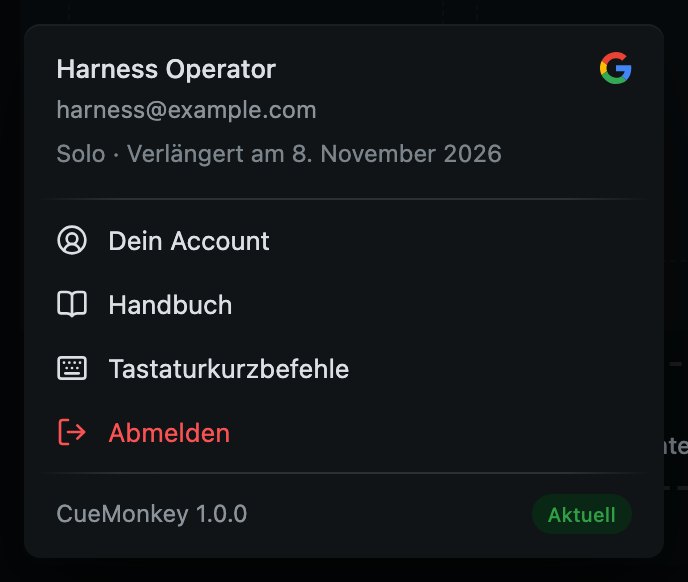
- 1Wie du dich angemeldet hast: mit Google oder Apple.
- 2Alles andere zu deinem Account, auf der Website.
- 3Dieses Handbuch, auf diesem Mac, ohne Internet.
- 4Jede Taste, in einem eigenen Fenster. ? öffnet es auch, solange eine Show gebaut wird.
- 5Von diesem Mac abmelden. Rot, wie alles, was etwas wegnimmt.
- 6Welches CueMonkey das ist, mit „Aktuell“ daneben, wenn es nichts Neueres gibt, „Neue Version“, wenn es eine gibt, und „Neustart zum Update“, sobald sie installiert ist. Drück darauf für die Einstellungen, wo die Updates sind.
Solo und Pro. Solo ist mit einem Account kostenlos. Es öffnet, spielt und ändert jede Show, egal auf welchem Mac und von wem sie gemacht wurde, jede Ebene und jeden Akt davon, und es baut eine Show bis zu einer Ebene, einem Akt, einem Bildschirm fürs Publikum und einer gesicherten Spielstätte aus. Pro baut sie weiter aus. Die Grenzen antworten immer nur auf ein „+“: „Ebene hinzufügen“, „Akt hinzufügen“, einen weiteren Bildschirm „Fürs Publikum“ markieren, eine weitere Spielstätte sichern, „Gesperrte Kopie sichern…“ und „Standby-Mac koppeln“ sagen, dass sie zu Pro gehören, und „Was Pro mehr kann“ im Menü hinter deinem Namen öffnet die Seite, die beide nebeneinanderstellt. Nichts wird je aus einer Show genommen, und eine Lizenz stoppt nie eine Show.
- 1
Solo
Kostenlos. Jede Art von Cue, jede Blende und jeder Zuschnitt, die Kamera, das Angleichen, der Check vor dem Einlass, das Protokoll und acht Sprachen. Eine Ebene, ein Akt, ein Bildschirm fürs Publikum und eine gesicherte Spielstätte, auf einem Mac zur Zeit.
- 2
Pro
Bis zu vier Ebenen, so viele Akte, wie die Show braucht, mehr als ein Bildschirm fürs Publikum, jede Spielstätte, in der du spielst, „Gesperrte Kopie sichern…“ und zwei Macs: der, der die Show fährt, und ein Standby-Mac, der jedem GO folgt und mit einem Druck übernimmt.
Auf welchem Plan dieser Mac ist, steht neben dem Logo oben im Pult: SOLO bei Solo und PRO, ausgefüllt, bei Pro. Bevor Pro zu kaufen ist, steht dort nichts, weil es noch nichts gibt, worauf man sein könnte. Ein Pro, das von selbst endet, eine Miete oder Pro auf Zeit, sagt PRO, bis es endet, und ruht der Zeiger darauf, sagt es, bis wann. Es ist kein Knopf: Angesehen wird ein Plan im Menü hinter deinem Namen.
Pro wird tageweise oder wochenweise gemietet, in ganzen Kalendertagen von Mitternacht bis Mitternacht dort, wo du bist, oder gekauft, mit jedem Update der Version 1.x; jeder gemietete Tag, der vorbei ist, geht vom Kaufpreis ab. Eine im Voraus gekaufte Miete schaltet sich an ihrem Tag von selbst ein, an diesem Tag ohne Internet, sobald dieser Mac nach dem Kauf einmal online war. Eine Miete, die mitten in einer Show endet, stoppt nichts, was gerade spielt: Nur eine Ebene, einen Akt, einen Bildschirm oder eine Spielstätte hinzuzufügen wartet wieder auf Pro. Die Grenzen von Solo beginnen an dem Tag, an dem Pro in den Verkauf geht, und bis dahin ist nichts begrenzt.
Solo meldet einen Mac zur Zeit an, Pro zwei gleichzeitig. Welcher Mac das ist, kannst du selbst ändern, und es gilt sofort. Melde dich auf dem neuen Mac an, und wenn der Account auf einem anderen in Gebrauch ist, sagt das Anmeldefenster das, nennt den Mac, den es freigeben würde, mit dem Tag, an dem er zuletzt benutzt wurde, und bietet „Stattdessen auf diesem Mac nutzen“ an. Ein Druck zieht ihn um, und die Quittung sagt, welcher Mac freigegeben wurde. Oder melde den anderen in der Liste auf cuemonkey.app/account ab. So oder so läuft der Mac, der Platz macht, weiter, bis seine Lizenz abläuft, und das Fenster nennt das Datum: Nichts stoppt dort eine Show.
Auf dem Mac, von dem umgezogen wurde, sagt eine Zeile unten in der Spalte links, wo auch eine neue Version angezeigt wird, „Auf anderem Mac“ und „Hier zurückholen“. Ein Druck darauf öffnet das Anmeldefenster, mit demselben einen Druck, um den Account zurückzuholen. Eine Version von CueMonkey, die zu alt ist, um eine frische Lizenz zu bekommen, erhält an derselben Stelle eine Zeile, „Aktualisieren, um angemeldet zu bleiben“, die die Download-Seite öffnet, und das Account-Menü sagt, wann die Lizenz abläuft, statt wann sie sich verlängert. Keine der beiden Zeilen ist je ein Fenster, keine ist überhaupt da, sobald eine Show läuft, und Shows laufen so oder so.
Briefe von CueMonkey, der Willkommensbrief und die Rechnung für eine Zahlung, kommen in der Sprache, die dein Pult spricht, und genauso das, was der Dienst sagt, wenn er etwas ablehnt. Das Pult sagt deinem Account seine Sprache bei jeder Anmeldung und Verlängerung, der allererste Willkommensbrief, der verschickt wird, bevor irgendein Pult es gesagt hat, kann also trotzdem auf Englisch kommen.
Dasselbe Menü hat dieses Handbuch, das mit CueMonkey kommt und sich auf diesem Mac ohne Netz öffnet, und die Liste aller Tasten. Unten steht, welches CueMonkey das ist; ein Druck darauf öffnet die Einstellungen, wo die Updates sind.
Die Anmeldung braucht einmal Internet. Eine Lizenz hält dreißig Tage ganz ohne Netz, was der Normalzustand einer Regie ist, und CueMonkey verlängert sie von selbst, sobald es auf einem Mac mit Verbindung offen ist. Eine abgelaufene Lizenz stoppt nie eine Show: Was du hast, spielt immer. Erst wenn sie einen Monat abgelaufen ist, warten das Hinzufügen von Dateien und das Sichern auf eine frische.
19
Alle Tasten
Die ganze Tastatur, an einem Ort.
Die Tastatur hat zwei Hälften, und die Linie dazwischen ist Absicht. Einzelne Tasten fahren die Show: eine Hand, im Dunkeln, ohne hinzusehen. Alles, was die Show selbst ändert, will die Befehlstaste, damit ein verirrter Druck während einer Vorstellung nie einen Ablauf bearbeiten kann.
Keine davon löst aus, während du in ein Feld tippst. Ein offenes Fenster hat die Tastatur, bis du es schließt, mit einer Ausnahme: B schaltet die Bildschirme hinter jedem der eigenen Fenster des Pults auf Schwarz, weil ein Notfallknopf nie hinter einer Frage steht. Und S, T, N und ? öffnen ihre Fenster nur, solange eine Show gebaut wird; sobald irgendein Cue die Bühne erreicht hat, öffnen sie nichts und sagen, in welchem Menü dasselbe steht, bis „Showmodus verlassen“, oben oder auf der Karte des Checks, sie zurückgibt.
Das Pult hat diese Liste auch. Drück ?, solange eine Show gebaut wird, oder wähl jederzeit „Tastaturkurzbefehle“ im Menü hinter deinem Namen. Sie beschreibt diesen Mac: Ist er auf Schnitt gestellt, sagt ihre Zeile zu „Leeren“ das.
Die Show fahren
- Space
- GO: startet den nächsten Cue und rückt den Abspielkopf weiter
- B
- Alle Bildschirme auf Schwarz und wieder zurück. Geht auch bei offenem Fenster
- Delete
- „Leeren“: nimmt den Ablauf weg, auf allen Ebenen
- Delete
- Noch einmal, solange ein Ton läuft: Er stoppt sofort
- ⇧⌫
- Stoppt nur die angezeigte Ebene
- ←→
- Rückt den Abspielkopf zurück oder vor, ohne zu starten. ↑ und ↓ tun dasselbe
- 42Space
- Cue-Nummer tippen: Das nächste GO wählt diesen Cue, und das GO danach startet ihn
- Esc
- Vergisst eine halb getippte Cue-Nummer und legt weg, was offen ist
- ZXCV
- Zeigt diesen Hintergrund oder nimmt ihn ab
- ⇧1⇧2⇧3⇧4
- Zeigt diese Ebene an. Startet nichts. Halte ⇧, um zu sehen, welche welche ist
- ⌥⌘[⌥⌘]
- Zeigt die Ebene darüber oder darunter an. Hält an der ersten und letzten
- ⌘1bis⌘9
- Zeigt diesen Akt. ⌘ halten zeigt die Nummern
- ⇧⌘[⇧⌘]
- Zeigt den Akt davor oder danach. Hält am ersten und letzten
Was läuft
- P
- Öffnet und schließt den Player, der dem Laufenden folgt
- H
- Hält, was läuft, und lässt es weiterlaufen. Nur mit offenem Player
Der gewählte Cue
- S
- Öffnet seine Einstellungen. Nicht während einer Show
- T
- Öffnet den Zuschnitt. Nicht während einer Show
- N
- Schreibt die Notiz, die die Regie sieht, solange er der nächste ist. Nicht während einer Show
- ⌘D
- Macht eine Kopie davon
- ⌘C⌘V
- Kopiert seine Einstellungen und setzt sie auf einen anderen
- ⌘⌫
- Löscht ihn, nach einer Nachfrage. Absichtlich umständlich: Keine einzelne Taste löscht einen Cue
Alles andere
- ⌘Z
- Widerrufen. Jede Änderung an der Show lässt sich widerrufen, fünfzig Schritte zurück; wie ein Bildschirm hängt, hat stattdessen „Bildschirm zurücksetzen“ und die Spielstättenprofile
- ⇧⌘Z
- Wiederholen
- ?
- Die Tastenliste. Nicht während einer Show
- ⌘Q
- Beendet, und fragt vorher einmal, solange die Show läuft
- ⌘H
- Blendet das Pult aus und lässt die Bildschirme stehen
- ⌘W⌘M⌃⌘F
- Nichts, mit Absicht: Eine gestreifte Taste schließt das Pult nie, legt es nie ins Dock und bringt es nie in ein Vollbild mit eigenem Space