El manual
Cada botón, cada ventana y cada tecla, con imágenes de la consola real. La primera vez, léelo en orden; después, usa la búsqueda de tu navegador.
01
Primeros pasos
De la descarga a un cue disparado, en unos cinco minutos.
- 1
Instálalo
Abre la imagen de disco y arrastra CueMonkey a Aplicaciones. Necesita macOS 12 Monterey o posterior, y la misma copia funciona en Apple Silicon y en Intel. Una Mac con 10.15 u 11 debe quedarse en la 0.1.8. Está firmado y notarizado por Apple, así que se abre como cualquier otra app: sin clic derecho y sin pasar por los ajustes de seguridad. Se abre en el idioma de tu Mac cuando es uno de los ocho que habla, y en inglés si no; Idioma, en Configuración, lo cambia.
- 2
Inicia sesión
Presiona Iniciar sesión al pie de la columna de la izquierda, elige Iniciar sesión en el menú y luego Continuar con Google o Continuar con Apple. Se abre tu propio navegador y después vuelve. CueMonkey nunca ve una contraseña, y la cuenta es gratis.
- 3
Agrega algo
Presiona Agregar cue y elige sonidos, videos o imágenes, varios a la vez, o arrástralos a la consola desde el Finder. Cada uno queda al final del orden de cues, con el nombre de su archivo. Un video grande tarda un momento en entrar, y su cue está ahí desde el primer segundo, diciendo cuánto lleva.
- 4
Marca el proyector
Si el show tiene algo que ver, abre Configuración de pantallas, elige el proyector y márcalo Para el público. Se pone en negro en cuanto lo marcas, y desde entonces queda cubierto siempre que CueMonkey está abierto, en negro hasta que se le pone algo, para que la sala no vea el escritorio de esta Mac. Mientras no haya una pantalla marcada, el show no sale en ella, y una imagen que no tiene adónde ir se ve en una ventana pequeña en la propia pantalla de la consola, donde solo tú puedes verla.
- 5
Presiona la barra espaciadora
Space es GO: dispara el siguiente cue. Vuelve a presionarla para el que sigue. Eso es todo lo que hay en correr un show.
Iniciar sesión es lo que te deja armar shows y guardarlos. Abrir un show que alguien te mandó y correrlo nunca necesita una cuenta, y nunca la va a necesitar: en esta app, una licencia no puede impedir que un cue se dispare.
02
La ventana
Cinco partes, y cada una se queda en su lugar toda la noche.
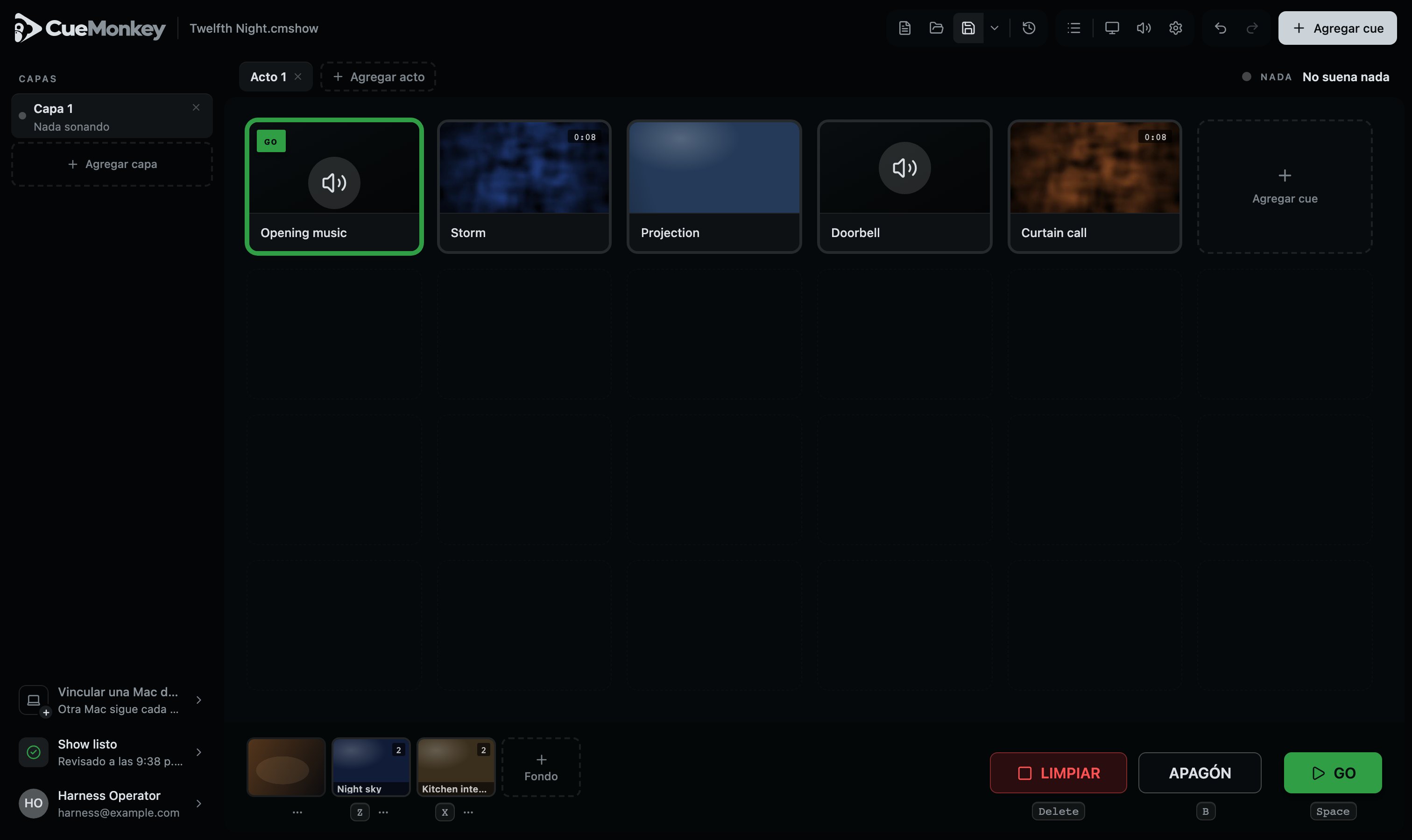
- 1El nombre del show. Un punto a su lado significa que hay cambios sin guardar.
- 2Las herramientas: nuevo, abrir, guardar y versiones anteriores; la lista o las imágenes; pantallas, sonido y configuración; deshacer y rehacer; y Agregar cue.
- 3Los actos. Un show puede tener uno solo, uno por acto o uno por escena.
- 4Lo que está en escena ahora mismo: AL AIRE y el cue, o cada capa y su cue cuando hay más de una al aire, con “en pausa” después del que está en pausa. PAUSA cuando todo lo que está al aire está en pausa, y NADA y No suena nada cuando no hay nada. Cuando un cue está por iniciar el siguiente solo, o un acto llegó a su final, dice qué viene. En modo show, al final está Salir del modo show.
- 5Las capas: órdenes de cues lado a lado. La iluminada es la que está en la cuadrícula.
- 6La revisión antes de abrir sala: una sola marca para todo, la peor de lo que encontró. Vuelve a mirar sola, y con el show en marcha dice Modo show.
- 7De quién es esta consola. Presiónalo para ver tu cuenta, este manual y las teclas.
- 8El orden de cues de la capa en pantalla. Los cues se disparan desde aquí, de izquierda a derecha y de arriba abajo.
- 9Los fondos y la cámara: las imágenes que se quedan entre cues.
- 10El transporte: LIMPIAR, APAGÓN y GO, con la tecla que dispara cada uno impresa debajo.
Durante un show, nada en esta ventana se mueve bajo tu mano. Los avisos flotan sobre el orden de cues en vez de empujarlo hacia abajo, y el reproductor se abre encima de la cuadrícula en vez de entre ella y el transporte. El cue que vas a tocar está donde estaba hace un segundo, y lo mismo “Limpiar” y “Apagón”: el transporte nunca cambia de ancho, se llame como se llame la capa que dispara GO.
GO mantiene a la vista el siguiente cue. En un acto más largo que la pantalla, el orden de cues se desplaza lo mínimo necesario para mostrar el cue que GO acaba de armar, al instante y por encima del reproductor cuando está abierto, y lo mismo hace cualquier otra cosa que arme un cue: las flechas, un número escrito, otro acto. Un show que cabe en la pantalla nunca se mueve, un clic nunca lo desplaza, y nada lo mueve mientras tienes la mano encima.
Una Mac esconde sus barras de desplazamiento hasta que algo se desplaza, así que todo lo que tiene más de lo que cabe lo dice de otra forma: una lista, una ventana, la columna de la izquierda, los actos y la franja de fondos se desvanecen en el borde que tiene más detrás, y solo en ese borde.
Mientras se arma un show, un control se explica en una o dos líneas cuando el puntero se detiene sobre él. Con el show en marcha, ninguno lo hace: una explicación es un recuadro sobre el orden de cues dondequiera que se apoye una mano.
Lo que la consola tiene que decir lo dice arriba del orden de cues, nunca abajo, que es donde están GO, “Limpiar” y “Apagón”. Cualquier cosa que esté mal para esta noche es un aviso, una pantalla que dejó de responder o un archivo que no va a sonar, y se queda hasta que deja de ser cierta o presionas Descartar a su lado; uno sobre una pantalla no se puede quitar. Lo que acabas de hacer recibe en cambio una confirmación debajo de los avisos: una a la vez, en un solo lugar, y se va después de un momento o al presionar su cruz. Una confirmación puede decir en una segunda línea qué sigue, con la tecla dibujada como tecla: un cue eliminado dice que ⌘Z lo trae de vuelta, y los ajustes copiados dicen de dónde vienen y que ⌘V los pone en otro cue.
Todo lo que la consola hace y tarda un rato lleva un medidor de nivel: cuatro barras en un cuadrado, como el medidor de una mesa de sonido. Cuando nadie puede decir cuánto falta, las barras suben y bajan de izquierda a derecha, algo menos de un segundo por vuelta: la revisión mirando una línea, la ventana de la cámara buscando cámaras, el recorte leyendo su archivo, una versión nueva que se instala. Cuando la consola sí puede decirlo, las mismas cuatro barras se quedan quietas y se encienden de izquierda a derecha a medida que avanza el trabajo, cada una entera antes de que empiece la siguiente, con el número al lado: una versión nueva que se baja, todos los cues que se vuelven a medir en Configuración de sonido. Mientras no está lleno, la barra que se está llenando respira, así que una copia que se queda un rato en el mismo número sigue pareciendo trabajo en marcha, y cuando está lleno nada se mueve. La única excepción es un archivo que se vuelve cue: en su mosaico en el orden de cues y en la tarjeta de un fondo lleva en cambio la marca de CueMonkey, que se llena desde abajo con el número al lado, o con una luz que recorre su contorno mientras una conversión todavía no puede decir cuánto va a tardar. En una Mac configurada para reducir el movimiento, nada se mueve salvo cuánto avanzó.
03
Cues
Un cue es una cosa que pasa: un sonido, un video o una imagen.
Agrega uno con el botón Agregar cue, presionando el primer espacio vacío de la cuadrícula o arrastrando archivos a la consola desde el Finder. Puedes traer varios a la vez y llegan en el orden en que los elegiste, cada uno con el nombre de su archivo, al final del orden de cues del acto y la capa en pantalla. Arrastra un mosaico por su manija, en la esquina inferior izquierda de su imagen, que aparece cuando el puntero está sobre el mosaico. El orden de cues es el orden en que se disparan.
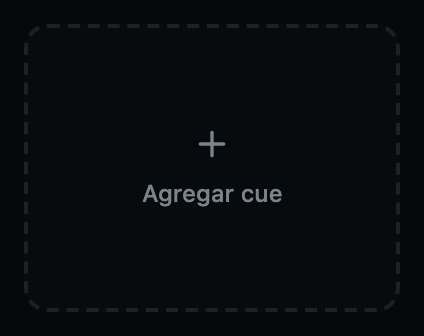
Mientras sostienes archivos sobre la consola, te dice qué pasaría al soltarlos: “Suelta para agregar 3 cues a Acto 1.” Lo que no puede recibir, un PDF o una carpeta, lo nombra y lo deja donde estaba. Suéltalos sobre la franja de fondos y las imágenes y los videos se vuelven fondos; un sonido nunca es un fondo, así que va al orden de cues, y la confirmación lo dice. Un archivo del show que se suelta solo se abre, y antes pregunta si hay algo que perder.
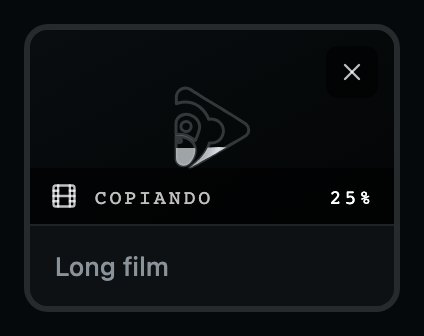
Cada archivo se copia dentro del show al entrar, y lo que está en un formato que no se puede reproducir en vivo se convierte en el camino. Si un sonido se puede reproducir en vivo se le pregunta al propio motor de sonido. Un sonido con más de dos canales, como una mezcla 5.1, se pliega a estéreo al entrar, como se mezcla una película para un par de bocinas: el canal central va a los dos lados, cada surround a su propio lado, y el subwoofer queda fuera. La copia que guarda CueMonkey es ese archivo estéreo, y el que está en tu disco no se toca. Entra más bajo que sus canales frontales, para que ninguna parte pueda saturar, y la nivelación lo devuelve a donde está el resto del show. Un video de dos gigabytes tarda más o menos un minuto en todo eso, y la consola sigue funcionando mientras tanto: el cue está en la cuadrícula desde el momento en que eliges el archivo, diciendo EN ESPERA, COPIANDO o CONVIRTIENDO y cuánto lleva, en un número y en la marca de CueMonkey que se va llenando donde estará la imagen. Su cruz cancela ese archivo y no guarda nada. Se vuelve un cue normal en cuanto su archivo llegó.
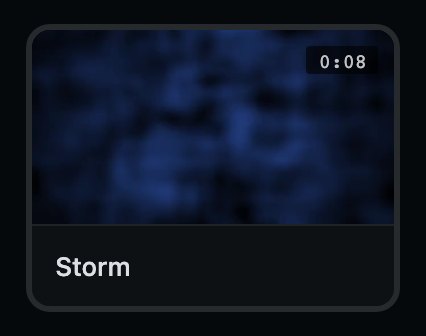
- 1Qué es: una imagen o un cuadro del video, o una bocina para un sonido. Arriba, a la izquierda lo que está haciendo el cue y a la derecha su duración, con unas tijeras al lado cuando está recortado.
- 2Su nombre. Haz clic para seleccionar el cue; doble clic para renombrarlo.
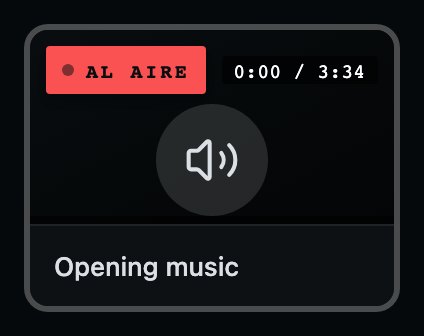
- 1AL AIRE: está sonando o en una pantalla en este momento. En pausa desde el reproductor, dice PAUSA en el mismo rojo, y su punto deja de latir. Con “Apagón”, el mosaico de una imagen se cubre y dice EN NEGRO, y debajo, Sigue sonando o Pausa.
- 2Cuánto lleva y cuánto dura. Si falta espacio, cede la duración y se queda lo que lleva.
Un contorno verde y la palabra GO significan que un cue está armado: es el que va a disparar Space. Seleccionar un cue lo arma, así que puedes saltar a cualquier punto del orden de cues haciendo clic en un mosaico y presionando GO. Un doble clic en un cue lo dispara en ese momento. Un doble clic en su nombre lo renombra, y un doble clic en cualquier control que tenga, su manija o uno de sus botones, no dispara nada.
Un cue que no puede sonar lo dice en su mosaico, con palabras: FALTA EL ARCHIVO, SIN ARCHIVO, NO SE PUEDE LEER o ARCHIVO VACÍO, con qué hacer al respecto cuando apoyas el puntero ahí. Uno cuyo archivo todavía está saliendo de un archivo del show que acabas de abrir dice Sacando sobre su imagen, y suena en cuanto su archivo sale.
A cada video se le saca el sonido una vez en esta Mac, a un archivo propio que el show reproduce junto con la imagen. Pasa en segundo plano, en el orden de cues, después de que un video entra, sale de un archivo del show o se pone con Reemplazar el archivo…, y tarda uno o dos segundos por video. El video solo se lee, nunca se cambia, y el archivo del show tampoco cambia: otra Mac hace el suyo. Mientras se prepara el sonido de un video, su mosaico, su fila en la lista y su tarjeta de fondo dicen Sacando su sonido, y GO sobre él no reproduce nada y dice que el video todavía está preparando su sonido y que estará listo en un momento. Lo mismo un fondo puesto a mano. Un video cuyo sonido no se puede leer suena sin él, y la revisión antes de abrir sala lo nombra.
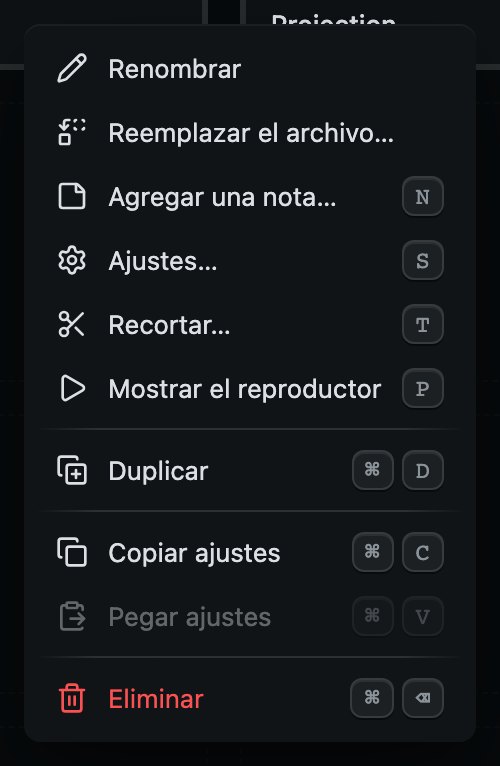
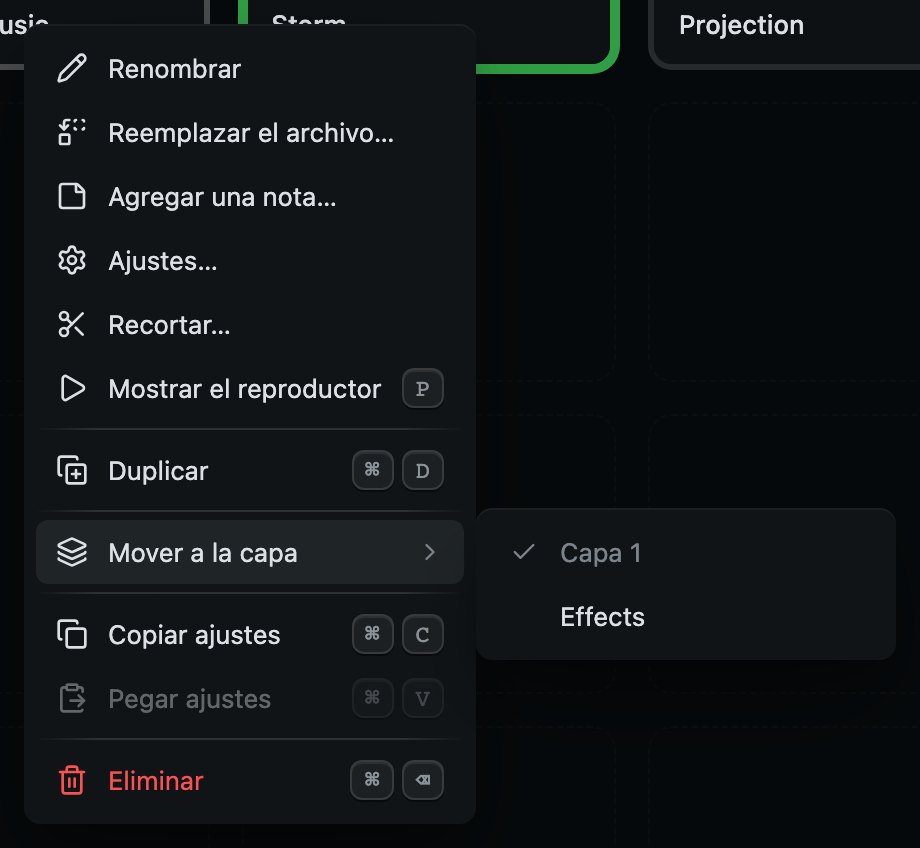
Todo lo que se le puede hacer a un cue está en su propio menú, que se abre con el botón derecho del mouse, o con dos dedos en un trackpad. La tecla al lado de una línea hace lo mismo sin el menú. Todo, en orden: Renombrar, Reemplazar el archivo…, Agregar una nota… (Nota… cuando ya tiene una), Ajustes…, Recortar…, Mostrar el reproductor, Duplicar, Mover a la capa, Mover al acto, Copiar ajustes, Pegar ajustes y Eliminar. Recortar y el reproductor solo aparecen para algo que tiene duración, y los dos movimientos solo cuando hay otro lugar adonde ir. Con el show en marcha, el menú deja de mostrar S, T y N, porque esas teclas entonces no abren nada, y el menú es la manera de entrar.
Copiar ajustes y Pegar ajustes llevan cómo se reproduce un cue: su volumen, sus fades y, en un sonido, su forma, su tipo, su recorte, si va en bucle, Silencio y Blanco y negro en un video, y No tocar este cue. Llevan decisiones, nunca mediciones, así que una sonoridad medida en una grabación nunca cae en otra. No llevan su archivo, su nombre, su nota, lo que lo sigue, la pantalla en la que se ve ni a qué vuelve su pantalla, y solo van a un cue del mismo tipo: los ajustes de un sonido no van a un video, y la consola lo dice.
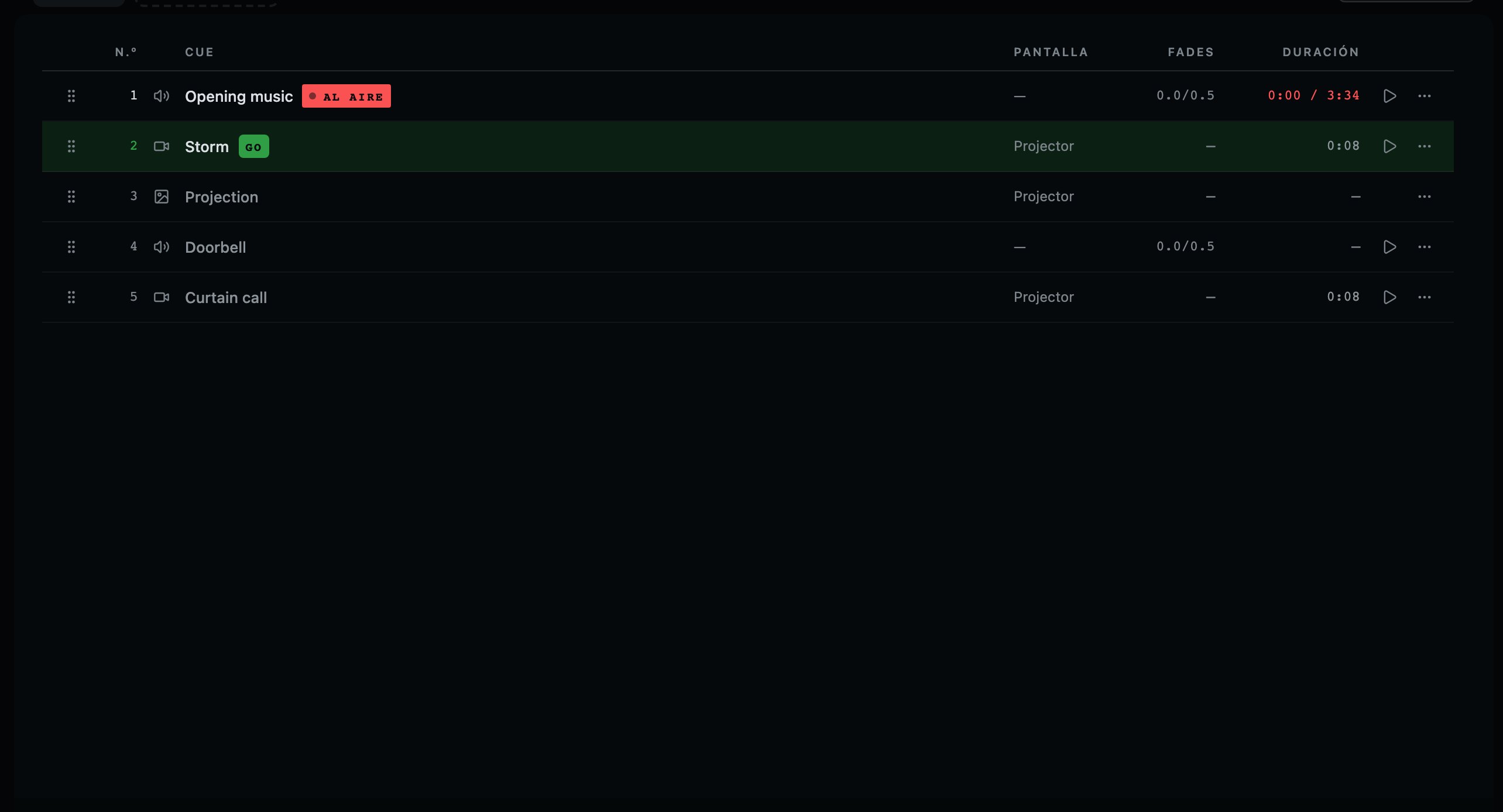
Un show demasiado largo para leerlo como imágenes se puede leer como lista: Ver como lista, en la barra de herramientas. Es el mismo orden de cues, una línea por cue con su pantalla, sus fades, su duración y su nota. La manija que mueve un cue va primero en su fila, antes del número, y todo lo que el cue puede hacer está en el mismo menú, desde el botón derecho sobre una fila o desde el botón al final de ella. Un cue que está al aire lleva en su fila la misma etiqueta que en su mosaico, AL AIRE, PAUSA o, para una imagen con “Apagón”, EN NEGRO, y nada más: la única fila iluminada es la siguiente, en el verde de GO. Un doble clic en una fila dispara el cue como en un mosaico, y un doble clic en su manija o en uno de sus botones no.
- 1El reproductor de este cue, para ponerlo en pausa y llevarlo a cualquier punto.
- 2Todo lo que este cue puede hacer: el mismo menú que la cuadrícula abre con el botón derecho.
Un cue puede llevar una nota: qué esperar antes de él, un parlamento o un momento, lo que salió mal en el ensayo general. Agregar una nota… en el menú del propio cue abre un cuadrado amarillo para escribirla, y lo mismo N sobre el cue armado, mientras se arma un show. El cuadrado tiene un solo tamaño, se llame como se llame el cue, así que un nombre largo nunca lo estira. Listo la guarda, y Quitarla la quita del cue. Mientras ese cue es el siguiente, la nota está junto al transporte en el mismo amarillo, bajo la palabra SIGUIENTE y el nombre del cue, y se va cuando el cabezal avanza. Un doble clic en esa nota la vuelve a abrir, para cambiarla, agregarle algo o quitarla, tanto durante un show como antes. Dos toques y no uno, porque está al lado de GO. Un cue con nota tiene una pequeña marca en su mosaico, la lista muestra la nota misma, y se imprime con el orden de cues.
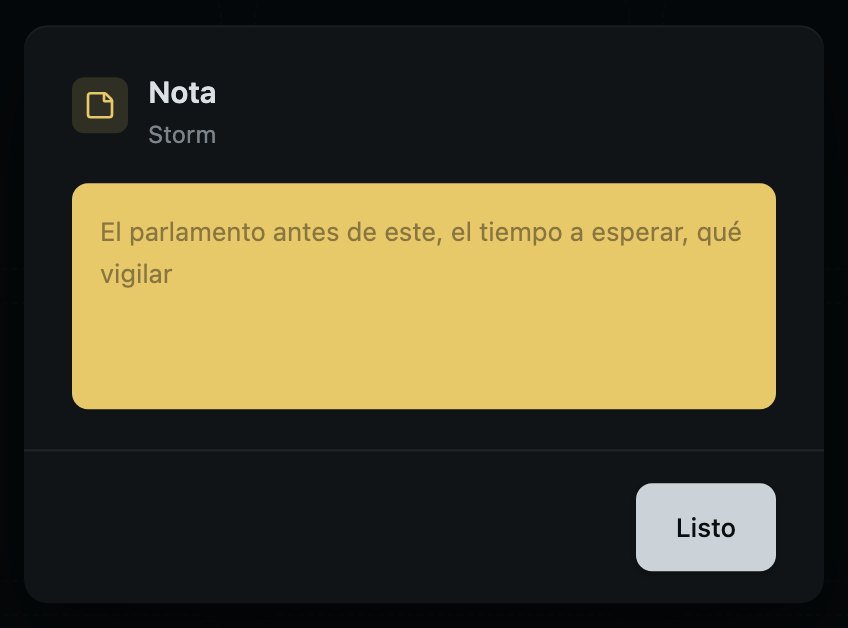

- 1El cue que GO dispara después, y su nota. Se va cuando el cabezal avanza. Haz doble clic para cambiarla.
Un cue también puede pasar solo al siguiente. En sus ajustes, bajo la nota, Luego dice qué pasa una vez que empezó, con todas las palabras mientras su lista está abierta: Esperar a GO, que es casi todos los cues, Iniciar el siguiente junto con este, o Iniciar el siguiente al terminar este. Cuando se elige cualquiera de las dos últimas, la lista cerrada lo dice corto, Siguiente a la vez o Siguiente al final, y sus segundos quedan al lado en la misma fila, 2 s después. El mosaico muestra un enlace, que dice las mismas palabras cuando el puntero se apoya en él, y la línea sobre el orden de cues dice qué cue viene y cuánto falta. Al terminar significa el final del fragmento que conservaste, así que un cue recortado termina en su recorte; una imagen nunca termina, así que no se puede poner así, y un cue en bucle tampoco llega nunca a su final. En pausa desde el reproductor, un cue también detiene lo que lo sigue. GO en esa capa, “Limpiar” o detener la capa lo sueltan, así que nunca se dispara en un momento que ya retiraste.
Si el archivo de un cue cambia la semana antes del estreno, Reemplazar el archivo… en su menú pone el nuevo en su lugar. Conserva el lugar y nada más: el acto, la capa y su posición en el orden de cues se quedan, el cue toma el nombre del archivo nuevo, y todo lo que pertenecía al archivo que se fue se va con él: sus fades, su recorte, su nota, su pantalla. De eso se trata. Un fade pensado para un video de treinta segundos no es un fade para su versión de noventa, y un ajuste que sobrevive a aquello para lo que se puso es un ajuste que nadie eligió.
- S
- Los ajustes del cue armado. No durante un show
- T
- Recortar el cue armado. No durante un show
- N
- Escribir su nota. No durante un show
- P
- Abrir o cerrar el reproductor
- ⌘D
- Duplicarlo
- ⌘C⌘V
- Copiar sus ajustes y ponerlos en otro cue
- ⌘⌫
- Eliminarlo, después de preguntar. Incómodo a propósito: ninguna tecla sola elimina un cue
04
Durante el show
Tres controles, en el mismo lugar, todas las noches.
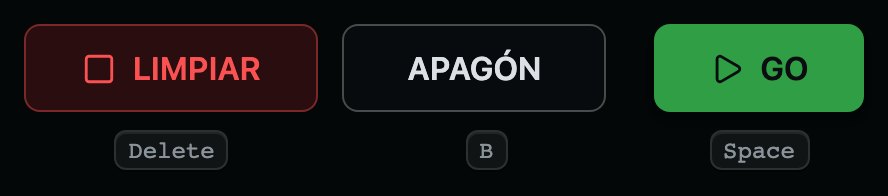
- 1LIMPIAR quita el orden de cues, en todas las capas, cada cue con su propio fade out, salvo que esta Mac esté configurada para cortar. Presiónalo otra vez mientras un sonido sigue y ese sonido se corta ahí. Los fondos y la cámara se quedan, y el siguiente cue sigue armado.
- 2APAGÓN lleva todas las pantallas a negro, con el fade de “Apagón” si Configuración de pantallas tiene uno. Debajo nada deja de reproducirse, y PRENDER devuelve la imagen.
- 3GO dispara el siguiente cue y avanza el cabezal. Es el único control pintado de la consola, porque es el que una mano tiene que encontrar sin mirar.
Space es GO, B es “Apagón”, Delete es “Limpiar”. Ninguna otra tecla dispara un cue del orden de cues: Z, X, C y V ponen y quitan los primeros cuatro fondos, y Return no dispara nada salvo que hayas llegado a GO con Tab. En cualquier otro lugar responde a la ventana que tengas delante. La barra espaciadora es GO en toda la consola, excepto sobre un botón al que llegaste con Tab: llega a “Limpiar”, presiona Space y es “Limpiar”, que es como se presiona un botón desde el teclado. Un menú abierto con el mouse y cerrado le devuelve enseguida la barra espaciadora a GO. Tab llega a cada control de la consola y de cada ventana, diga lo que diga el ajuste de teclado de la Mac. Y una tecla presiona su botón en la pantalla como lo hace el mouse, GO, LIMPIAR, APAGÓN y la Pausa del reproductor por igual, así que una tecla que se oyó se ve oída; un GO que no hace nada, porque llegó demasiado pronto después del anterior o porque no hay nada que disparar, no presiona nada.
Lo que hace “Limpiar” se configura en esta Mac, en Configuración, en Durante el show. Fade quita cada cue con su propio fade out, el mismo con el que lo habría quitado el siguiente cue, o con el del show si no tiene uno. Corte quita sonido e imagen en sesenta milisegundos, lo más rápido que puede moverse un nivel sin que la sala oiga un clic. En los dos casos, presionarlo otra vez mientras un sonido que inició sigue en la sala quita ese sonido al instante, el sonido de un video igual que el de un cue de sonido. Eso es solo para el sonido: una imagen que ya se está yendo conserva su tiempo, y el control instantáneo para una imagen es “Apagón”. ⇧⌫ detiene solo la capa en pantalla, con su propio fade out, y lo mismo el cuadrado al lado de una capa.
“Limpiar” quita el orden de cues y deja la escenografía en pie. Los fondos y la cámara están ahí porque alguien los puso, y cada tarjeta es la manera de quitar su propia imagen. Lo que un cue eligió que muestre su pantalla al terminar sigue pasando cuando “Limpiar” quita ese cue, porque es un final que alguien eligió.
“Apagón” cubre todas las pantallas y no detiene nada, así que un video sigue debajo, y un cue disparado mientras las pantallas están en negro suena bajo el negro y aparece cuando presionas PRENDER. Usa el fade de “Apagón” de Configuración de pantallas, hacia el negro y de vuelta, y cero es instantáneo. Un “Apagón” con fade se nombra en la revisión antes de abrir sala, porque un control de pánico que tarda dos segundos es algo que tiene que saber quien corra el show esta noche. B funciona con una ventana abierta, la única tecla que lo hace, porque un control de pánico nunca queda detrás de una pregunta. En un campo donde estás escribiendo, escribe una b, como cualquier otra letra.
Un sonido o un video que llega a su final se va solo. La imagen de un video se va con su propio fade out, su mosaico deja de decir AL AIRE, y un fondo configurado para volver vuelve. Si está puesto en Iniciar el siguiente al terminar este, el siguiente cue entra y el cabezal pasa más allá de él, como si GO lo hubiera disparado. Si no, el cue armado para el siguiente GO se queda donde estaba.
Para saltar a otro punto del orden de cues, escribe su número. La consola junta los dígitos a medida que los escribes, así que 4 y luego 2 significa el cue 42 y no el cue 4 y después el 2, y lo que llevas escrito aparece en la línea sobre la cuadrícula, con GO para armar al lado.
Después presiona GO, con la barra espaciadora o con el botón. El primer GO después de un número toma el número: arma ese cue y no reproduce nada. El contorno verde pasa a él, ves que escribiste lo que querías, y el segundo GO lo dispara. Es un toque más de lo que pide una consola de iluminación, y está ahí a propósito: saltar es algo raro y deliberado en medio de un show, y un dígito mal escrito que dispara al instante es un cue que nadie quería encima de una escena. Esc olvida un número que empezaste.
Las flechas hacen el mismo trabajo de cerca: ← y → mueven el cue armado hacia atrás y hacia adelante de uno en uno, sin reproducir nada, y lo mismo ↑ y ↓. Después del último cue de un acto traen el siguiente acto con su primer cue armado, y antes del primero el acto anterior con su último; si las mantienes presionadas, se detienen al final del acto, así que pasar a otro siempre es un toque aparte. Si vuelves sobre un cue que está sonando, dice GO junto a AL AIRE y conserva el contorno verde, porque el siguiente GO lo vuelve a reproducir desde el principio.

Con el show en marcha, S, T, N y ? no abren nada. Mientras se arma un show abren los ajustes del cue armado, su recorte, su nota y la lista de teclas. Una vez que cualquier cue llegó a escena, aunque sea uno probado a mano por la tarde, una ventana abierta por una tecla rozada a oscuras pondría GO y “Limpiar” detrás de ella, y convertiría la B presionada justo después en una letra dentro de una nota. Así que cada una dice que no hace nada y qué menú tiene lo mismo, y los menús conservan las cuatro. Las teclas vuelven a abrir sus ventanas después de Salir del modo show, después de Show nuevo o cuando se abre otro show.
Y una ventana nunca toma una tecla que ya venía en camino. Durante su primer instante, una ventana recién abierta no oye Space ni Return, y una tecla presionada desde antes de que se abriera se ignora hasta que se suelta, así que el segundo toque de un doble toque en GO no puede presionar un botón de la ventana que abrió el primero. Esc y B nunca se retienen. En una ventana, Return le da a la ventana su respuesta: Eliminar, Guardar o Listo. Esc es la manera de volver atrás de una ventana: Cancelar donde la ventana lo tiene, en una pregunta y en los ajustes de un cue y su recorte; en una ventana que solo tiene Listo, la cierra como Listo. En un campo, Return acepta lo que escribiste y Esc devuelve lo que había; presiona cualquiera de las dos otra vez para la ventana. Con Tab llegas a un botón y Return presiona ese botón. Return nunca envía un reporte; Enviar sí. Una ventana se abre sobre sí misma y no sobre su primer control, así que la barra espaciadora no presiona nada en ella, y al renombrar un cue su nombre queda seleccionado, así que lo que escribes lo reemplaza.
El primer cue que llega a escena pone la consola en modo show, ya sea con GO, con un doble clic por la tarde, o como fondo o como cámara. Desde ese momento deja de contarte cosas: nada de avisos de actualización, nada de ayuda de primer uso, nada sobre el orden de cues que no tenga que ver con el show, y ninguna explicación cuando el puntero se apoya en un control. El reproductor, y cada ventana abierta desde un botón o un menú, funcionan como siempre. Salvo que Silenciar los sonidos de esta Mac esté apagado en Configuración, el volumen de alertas de tu Mac también baja a nada, así que ninguna notificación ni tono de mensaje puede sonar sobre una escena. El nivel anterior se escribe en el disco antes de cambiarlo, así que hasta una máquina desenchufada de la pared lo recupera. La revisión al pie de la columna de la izquierda dice Modo show mientras dura. Salir del modo show, para un ensayo que se detuvo a la mitad, está al final de la línea de arriba que dice qué está en escena, mientras dura el modo show, y también en la tarjeta de la revisión: devuelve S, T, N y ?, las explicaciones y los sonidos de la Mac. Es el único control que todavía se explica durante un show, y la explicación del propio GO, leída antes del show, dice que GO inicia el modo show. El siguiente cue que llega a escena vuelve a iniciar el modo show, y GO no entra en la revisión una segunda vez esa noche. Si no, el modo show dura hasta Show nuevo o hasta que se abre otro show.
05
Actos
Un orden de cues por acto, o por escena, o uno para toda la noche.

Agrega un acto con Agregar acto, al final de los actos. Los cues que agregas caen en el acto que estás viendo, y cambiar de acto cambia a la vez el orden de cues y la franja de fondos. Arrastra los actos al orden en que transcurre la noche, y haz doble clic en un nombre para cambiarlo. Un acto vacío se va al presionar su cruz; uno con cues pregunta antes, y deshacer una vez lo trae de vuelta en los dos casos. En Solo un show crece hasta un acto, y Agregar acto dice que un segundo es parte de Pro: mira Solo y Pro, en Tu cuenta.
GO nunca dispara a través del límite de un acto, y tampoco desperdicia un toque en él. En cuanto se reproduce el último cue de un acto, una vez que todas las capas reprodujeron ese acto hasta su final, aparece el siguiente acto con su primer cue armado, así que el GO siguiente reproduce ese cue. Mientras otra capa todavía tiene cues por venir en el acto, la línea sobre el orden de cues dice Fin del acto, y el GO siguiente trae el próximo acto. Lo que todavía suena del acto anterior se sigue diciendo, en la fila de su capa, en la línea junto a los actos y en el reproductor. Después del último cue del último acto, el show se queda donde está, y la línea bajo GO dice Fin del show.
El teclado también llega a los actos. ⌘1 a ⌘9 muestran el acto que está en ese lugar de la franja, y ⇧⌘] y ⇧⌘[ muestran el acto siguiente y el anterior, las teclas con las que Safari y el Finder pasan de una pestaña a otra; se detienen en el primer y en el último acto en vez de dar la vuelta. Mantén ⌘ sin otra tecla y cada acto muestra su número donde está su cruz, en cuanto la tecla baja. Ninguna dispara nada: mostrar un acto es lo que hace presionar su pestaña, y pasar al siguiente acto en medio de un show sigue siendo los dos toques de GO.
- ⌘1a⌘9
- Muestra el acto que está en ese lugar. Mantén ⌘ para ver cuál es cuál
- ⇧⌘[⇧⌘]
- Muestra el acto anterior o el siguiente. Se detiene en el primero y en el último
06
Capas
Órdenes de cues lado a lado: música que sigue bajo una escena, un disparo sobre un video.
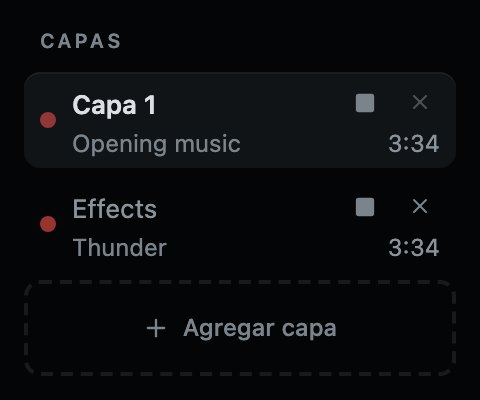
- 1La capa en la cuadrícula. GO dispara el siguiente de sus cues.
- 2Detiene lo que está en esta capa, con su propio fade out. Las demás siguen.
- 3Otra capa, y lo que tiene al aire, en cuenta regresiva. Haz doble clic en el nombre para cambiarlo.
- 4Quita la capa, preguntando antes si tiene cues. Sus cues vuelven a la capa 1. Mientras mantienes ⇧, aquí aparece su número.
- 5Otra capa, hasta cuatro.
Un cue reemplaza solo lo que está en su propia capa. Pon la música de fondo en una capa y la escena en otra, y un video que empieza en la primera no detiene la música de la segunda. Un efecto de sonido en una capa propia se dispara sobre lo que esté sonando y lo deja sonar. Las imágenes se apilan: una diapositiva en la capa 2 queda sobre el video de la capa 1, y cuando se va, el video sigue ahí. Una imagen con partes transparentes muestra lo que hay debajo. El sonido de todas las capas se mezcla.
La cuadrícula muestra una capa a la vez, y GO dispara el siguiente cue de la capa en pantalla. Cada capa guarda su propio lugar, así que si pasas a otra y vuelves, la encuentras donde la dejaste. Presionar en cualquier parte de la fila de una capa la pone en pantalla; el cuadrado y la cruz de la fila hacen lo suyo. ⇧1 a ⇧4 ponen una capa en pantalla desde el teclado, y ⌥⌘] y ⌥⌘[ ponen en pantalla la capa de abajo y la de arriba, deteniéndose en la última y en la primera. Mantén ⇧ sin otra tecla y cada capa muestra su número donde está su cruz, en cuanto la tecla baja, como hacen los actos con ⌘. Ninguna dispara nada: la barra espaciadora sigue siendo GO.
Cada fila dice qué tiene y cuánto le queda, en cuenta regresiva, o PAUSA mientras está en pausa, porque un cue en pausa no se acerca a su final. Su punto rojo late mientras el cue corre y se queda quieto mientras está en pausa. Cuándo queda libre esta capa es la pregunta durante un show, y es lo único que no puedes sacar de la cuadrícula, que te muestra una capa a la vez. Un cue recortado a ocho segundos de una pista de cuatro minutos tiene ocho segundos por delante, no cuatro minutos. Un sonido o un video que llega a su final deja de decir que está al aire solo, sin presionar nada. Salvo que esté puesto en Iniciar el siguiente al terminar este, no se toca nada más: el cue armado para el siguiente GO se queda exactamente donde estaba.
Los cues nuevos caen en la capa en pantalla. Para mover uno, elige Mover a la capa en su propio menú y elige la capa en la lista de al lado, o elige una capa en sus ajustes; se mueve cuando esa ventana se cierra, salvo que presiones Cancelar. Mover al acto lleva un cue a otro acto de la misma manera, al final de su orden de cues. Ninguno aparece cuando hay una sola capa, o un solo acto. “Limpiar” detiene todas las capas a la vez. ⇧⌫ detiene solo la capa en pantalla, y lo mismo el cuadrado al lado de una capa. Cuando hay más de una capa, el nombre junto a la tecla de GO dice cuál va a disparar.

- ⇧1⇧2⇧3⇧4
- Pone esa capa en pantalla. No dispara nada. Mantén ⇧ para ver cuál es cuál
- ⌥⌘[⌥⌘]
- Pone en pantalla la capa de arriba o de abajo. Se detiene en la primera y en la última
- ⇧⌫
- Detiene solo la capa en pantalla y deja las demás sonando
Todo show empieza con una capa, que es como siempre funcionaron los shows, y un show guardado antes de que existieran las capas se abre exactamente como estaba. Agrega una segunda solo cuando quieras dos cosas sonando a la vez que no deben detenerse entre sí. En Solo un show crece hasta una capa, y Agregar capa dice que una segunda es parte de Pro: mira Solo y Pro, en Tu cuenta.
07
Fondos
La imagen que se queda ahí entre cues.
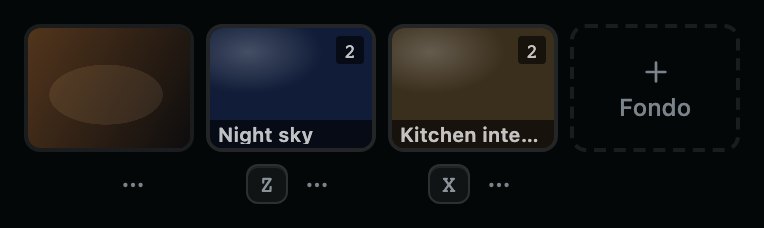
- 1Una cámara en la sala, elegida por su imagen y no por su nombre: el primer toque abre la ventana para elegirla. Después, presiónala para poner la cámara en su pantalla, y otra vez para quitarla. Su menú tiene Ajustes de la cámara… y Elegir una cámara…, desde el botón derecho o desde el botón marcado … debajo. Sin nada conectado dice Sin cámara, o No está una vez que se eligió una cámara, y sigue siendo un botón: la ventana que abre encuentra una cámara en cuanto se conecta una.
- 2Un fondo. Presiónalo para ponerlo, y otra vez para quitarlo. Con más de una pantalla, el número de su esquina es la pantalla en la que sale.
- 3La tecla que lo pone y lo quita, para que nunca tengas que buscarlo con el mouse.
Los fondos están separados del orden de cues a propósito: GO nunca los toca, y “Limpiar” tampoco, así que una placa de escenografía o un telón de sala se queda donde lo pusiste mientras los cues van y vienen encima. Agrega uno con la tarjeta Fondo al final de la franja, o arrastra imágenes y videos a la franja desde el Finder. Con más de una pantalla puedes tener un fondo distinto en cada una, y un fondo se puede tener en la franja en todos los actos, desde sus propios ajustes, para esa imagen que está a mano toda la noche.
Cada tarjeta tiene su nombre abajo, para distinguir dos imágenes que se parecen. Su menú se abre con el botón derecho sobre la tarjeta, o con el botón marcado … junto a su tecla, porque la tarjeta misma es el botón que pone el fondo. Es el menú que tiene un cue, con lo que un fondo puede usar: Renombrar, Reemplazar el archivo…, Ajustes del fondo…, Duplicar, Devolver al orden de cues, Copiar ajustes, Pegar ajustes y Eliminar. Renombrar convierte el nombre de la tarjeta en un campo para escribir. No tiene teclas impresas, porque las teclas llegan al cue armado, y un fondo nunca está armado.
La cámara es el mismo tipo de cosa: una imagen sostenida en una pantalla hasta que alguien la quita. Qué cámara es pertenece a esta Mac y a esta sala, y nunca viaja en un show. Dónde sale y cómo entra y sale pertenecen al show: Ajustes de la cámara…, en su menú, tiene la pantalla en la que sale, con Del show siguiendo la del show, y un fade in y un fade out, que siguen los fades de imagen del show de Configuración de pantallas hasta que escribes un número, y se quedan en corte en cero. Guardar los conserva, como un solo paso de deshacer, y Cancelar deja el show como estaba. Mientras la cámara está en pantalla, una pantalla o un fade nuevos se aplican la próxima vez que salga, y la ventana lo dice; presionar su tarjeta la quita de la pantalla en la que está, con el fade con el que salió. Una cámara a la que se le sale el cable lleva su pantalla a negro en vez de dejar el último cuadro, porque una imagen congelada de un escenario se ve exactamente igual que una en vivo, y vuelve sola cuando vuelve el cable.
Un fondo que está puesto se dibuja en el mismo rojo que un cue al aire, con el mismo punto que late, porque es el mismo hecho: esto está en la pantalla que mira el público. En negro, se pone negro y lo dice, así que lo único que nunca puedes saber desde una sala a oscuras, si las pantallas están en negro por el show o porque alguien presionó B, está en la consola frente a ti.
Una imagen o un video pueden decir a qué vuelve su pantalla cuando terminan, en sus propios ajustes: Dejar el fondo como está, Apagar el fondo, o Cambiar a otro fondo del acto. Eso sigue pasando cuando “Limpiar” quita el cue.
- ZXCV
- Los cuatro fondos, en el orden en que están en la franja: se ponen, o se vuelven a quitar
08
El reproductor
Para ensayar: lleva un cue hacia atrás, ponlo en pausa y vuelve a encontrar el momento.

- 1
La etiqueta
A qué cue llega Pausa, y qué está haciendo: AL AIRE, PAUSA o, para una imagen con “Apagón”, EN NEGRO. En una ventana ancha, su nombre está al lado, con el de la capa cuando el show tiene más de una. Sin nada al aire a lo que Pausa pueda llegar, dice REPRODUCTOR.
- 2
Pausa
Detiene el cue al aire donde está, y Seguir lo deja continuar desde ahí. El sonido baja en sesenta milisegundos antes de detenerse y vuelve a subir en el mismo tiempo, así que la sala no oye ningún clic, y el sonido de un video hace lo mismo mientras su imagen se detiene y arranca con él. H hace lo que hace Pausa, y solo con el reproductor abierto, así que una tecla rozada a oscuras no puede detener la música. En pausa, el cue dice Pausa en todas partes, y lo que lo sigue espera.
- 3
Al inicio
La flecha circular. Vuelve al principio sin quitar el cue: si está sonando, sigue sonando desde ahí, y si está en pausa, espera ahí. En un cue recortado es el principio del archivo, antes del fragmento que conserva el recorte.
- 4
La línea
Dónde estás en el archivo. Presiona en cualquier punto para ir ahí. En un cue recortado se dibuja el archivo entero, así que presionar antes del inicio reproduce lo que el recorte deja fuera, y presionar después del final termina el cue, o hace dar la vuelta a un bucle.
- 5
El tiempo
Cuánto llevas del archivo, y cuánto dura el archivo entero. En un cue recortado esto es el archivo, mientras que su mosaico cuenta solo el fragmento.
- 6
El fader
Qué tan fuerte suena el cue al aire, ahora mismo. Muévelo y el escenario lo sigue, sin que el cue se detenga y vuelva a empezar.
- 7
La cruz
Guarda el reproductor. Lo que esté sonando sigue.
Presiona P, o elige Mostrar el reproductor en el menú propio de un cue o en su fila de la lista. Flota sobre la cuadrícula en vez de empujarla hacia abajo, así que abrirlo no mueve nada: el mosaico que ibas a tocar sigue donde estaba. Sigue lo que esté en la capa en pantalla, así que con ⇧2 sigue la capa 2. Un cue que se mueve a otra capa mientras suena se sigue en la capa en la que salió. Se abre cerrado cada vez que CueMonkey arranca, y después está abierto o cerrado solo cuando tú lo dices: P lo abre y lo guarda, y lo mismo su cruz, así que puede quedarse abierto todo el show.
Pausa espera al fade de un sonido: un fade in en pausa a un tercio de su subida sigue desde un tercio cuando el cue continúa. El fade de un video no espera, porque su imagen y su sonido comparten un solo tiempo, así que un video en pausa a mitad de su subida vuelve a su propio nivel con la imagen ya ahí. Un cue que se está yendo nunca se pone en pausa. Un cue puesto para iniciar el siguiente junto con él también detiene su cuenta, y la línea sobre el orden de cues dice cuánto después de que continúe vendrá el siguiente. Una pausa que no encuentra nada que pausar, porque el cue terminó un momento antes del toque, lo dice en una confirmación: “Ya no está sonando.” Cualquier otra cosa que el escenario rechace es un aviso sobre el orden de cues. En los dos casos, lo que iba a seguir vuelve a como estaba.
Con el reproductor cerrado, H no pausa nada y lo dice, y dice que P lo abre. Sin nada que pueda pausar, dice qué hay en cambio: nada sonando, una imagen fija, que no tiene nada que pausar, o un cue que ya terminó.
El fader mueve el nivel propio del cue, el que se guarda con el show, en vez de ajustar solo esta noche: una lluvia demasiado fuerte es una nota para todas las noches. Es el mismo fader que el de los ajustes del propio cue, con el mismo rango y la misma marca de dónde el momento más fuerte de este cue cruzaría el tope de la escala, porque un fader que no llega a donde llega el otro es un fader que miente. Sube hasta cuatro veces el nivel del archivo, tanto para el sonido de un video como para un cue de sonido. Un movimiento suyo es un solo deshacer, no cuarenta. Responde a las flechas solo cuando llegaste a él con Tab: si lo mueves con el mouse, deja las flechas al orden de cues.
Está gris cuando no hay nada al aire, cuando lo que está al aire es una imagen, y cuando un video suena con su sonido apagado. Apoya el puntero en la bocina de al lado y dice cuál de las tres. Un cue que todavía está subiendo con su fade va a donde dejes el fader y no a donde se dirigía cuando empezó el fade; un cue que se está yendo lo ignora y va al silencio.
Esto es una herramienta de ensayo. Nada de esto está en el transporte, porque poner un cue en pausa a la mitad no es algo que nadie haga durante una función, y un control que nunca se usa en un show no debería estar al lado de GO.
09
Recortar un cue
Deja un cue en el fragmento que el show de verdad usa.
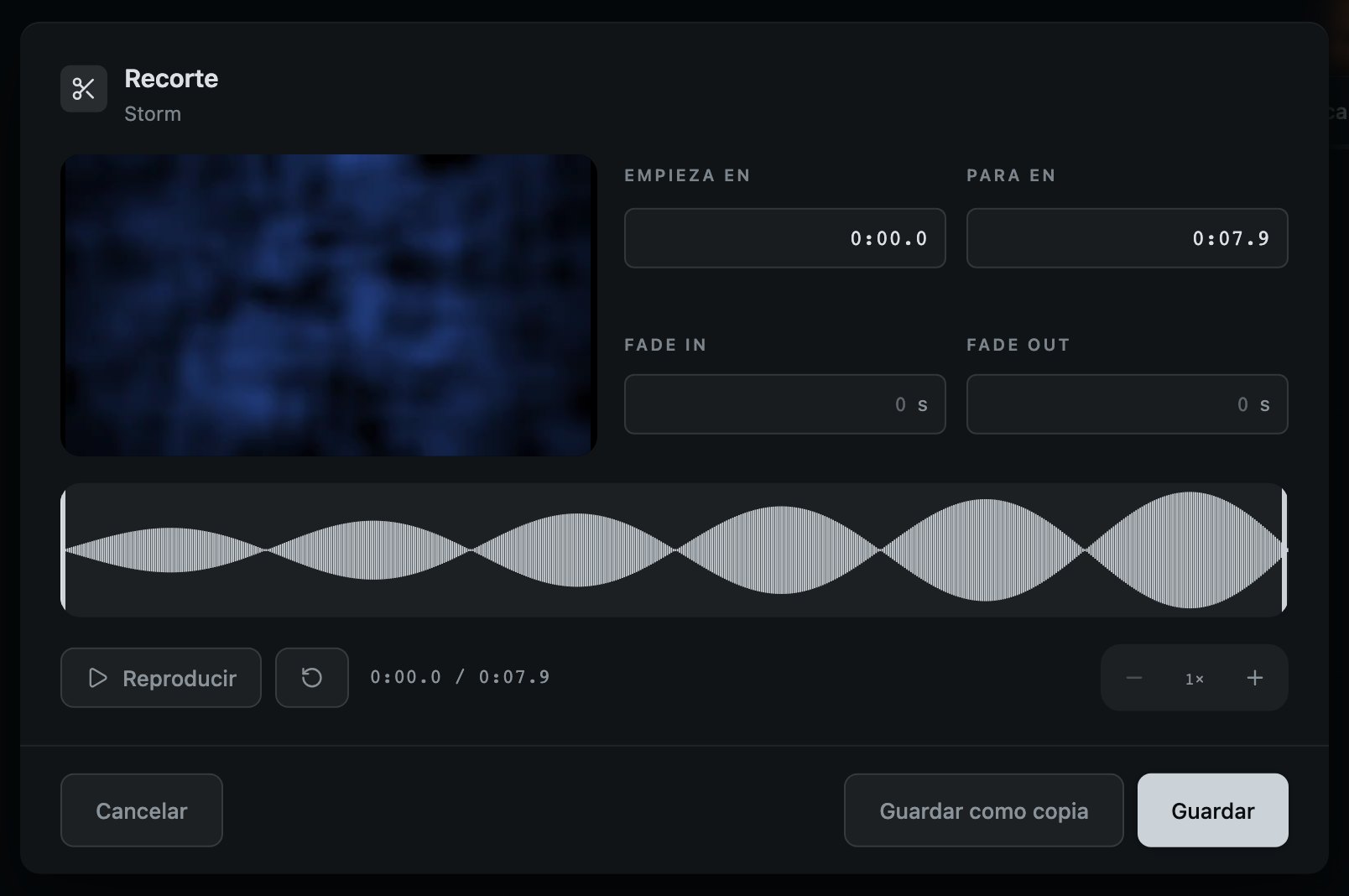
- 1La imagen, si este cue tiene una, reproduciéndose desde donde esté la línea.
- 2Dónde empieza y dónde para el cue en su archivo. Escribe un tiempo, o arrastra las manijas de abajo.
- 3Cuánto tarda el cue en entrar, y en salir cuando llega el siguiente. En un video es la imagen y su sonido juntos.
- 4El sonido del archivo entero, con el fragmento que conservas dibujado más brillante. Arrastra cualquiera de los extremos, o presiónalo y muévelo con las flechas: una décima de segundo a la vez, o un segundo con ⇧.
- 5Reproduce lo que elegiste, o ponlo en pausa, y vuelve al inicio del fragmento.
Presiona T sobre el cue armado mientras se arma un show, o elige Recortar… en el menú propio del cue en cualquier momento. Archivo entero devuelve la grabación completa, y el más y el menos ensanchan la línea de tiempo, para poner un corte justo en una palabra. Guardar conserva el recorte, y lo mismo Return. Esc es Cancelar, y lo mismo un clic fuera de la ventana: lo que cambiaste vuelve a como estaba cuando se abrió la ventana, la consola dice qué devolvió, y ⌘Z lo trae de vuelta. Guardar como copia agrega un segundo cue justo después de este con el recorte nuevo, para usar dos fragmentos de la misma grabación, y deja este como estaba.
Un sonido recortado termina exactamente en su punto de salida, bajando a nada en los últimos cinco milisegundos para que nunca termine en un clic, y un cue puesto para iniciar el siguiente al terminar lo dispara ahí. Un sonido recortado en bucle da la vuelta con un empalme, del último instante antes de su punto de salida directo a su punto de entrada. En un punto de entrada no se sube nada con fade: un disparo recortado conserva su ataque. El sonido de un video se trata igual: un video recortado termina en nada, y un video recortado en bucle da la vuelta con un empalme, con su imagen dando la vuelta con él.
Nada de esto toca tu archivo. Un recorte son dos números en el cue, así que puedes moverlo cien veces durante un ensayo técnico y guardarlo no cuesta nada.
10
Ajustes del cue
Cómo se comporta un cue. Lo que no toques sigue al show.
Presiona S sobre el cue armado mientras se arma un show, o elige Ajustes… en el menú propio del cue en cualquier momento. Es una sola columna, que se lee de arriba abajo, y está ordenada igual para un video, un sonido y una imagen: la nota a todo lo ancho y Luego debajo, después dónde sale, cómo se ve, cómo suena, su tipo y, al final, cómo se reproduce. Lo que un tipo de cue no tiene simplemente no aparece, y la de un video cabe en la ventana sin desplazarse. De qué trata cada encabezado está en el encabezado mismo, cuando el puntero se apoya en él. Su título dice qué tipo de cue es, Ajustes del cue de sonido, Ajustes del video o Ajustes de la imagen, con el nombre del cue debajo; la ventana de un fondo se llama Ajustes del fondo, y también tiene su nombre bajo el título. Un cambio entra en el show en cuanto lo haces. Un cue que está sonando toma al instante un volumen nuevo, o Silencio; un fade, la pantalla, Blanco y negro y En bucle se oyen y se ven la próxima vez que se dispara el cue. Guardar conserva lo que configuraste, y lo mismo Return. Esc es Cancelar, y lo mismo un clic fuera de la ventana: lo que cambiaste vuelve a como estaba cuando se abrió la ventana, y una nota, un Luego o una capa elegidos ahí no se aplican. La consola dice qué devolvió, y ⌘Z lo trae de vuelta.
Una elección entre pocas opciones, como Tipo o la forma de un fade, es una fila de botones a lo ancho de la ventana, y la elegida es blanca. Tipo es voz, música, efecto o ambiente. Un cue sin ninguno iluminado queda al nivel propio del show, y el encabezado de Tipo lo dice; cuando hay un tipo puesto, ahí aparece Volver al nivel del show. El nivel es un solo campo: el fader, con su número al final, que acepta un clic y un número escrito como cualquier campo. La marca roja del fader es donde los picos propios de este archivo saturarían: sobresale de la pista, así que se ve por encima del relleno, y pasada esa marca el relleno es rojo. Volver al nivel que encontró la nivelación, Volver a 80 % o el que fuera, está en el encabezado de Sonido, igual que Silencio en un video; un fade que sigue al show dice Del show al lado de su propio nombre, y uno con un número propio tiene ahí en cambio Usar el del show. Blanco y negro es un pequeño interruptor en la fila de la imagen, blanco cuando está activado. A qué vuelve una pantalla está bajo la pantalla, y Mantener como fondo está bajo Cómo se reproduce, donde En bucle y No tocar este cue tienen una fila cada uno.
Un cue tiene un fade in y un fade out, esté hecho de lo que esté hecho. En un video, ese único par mueve la imagen y el sonido que venía con ella, juntos, en el mismo tiempo, que es como se ve un cue que llega, y lo que de verdad quiere decir quien pone uno. Un cue sin fade propio usa el del show: Configuración de sonido tiene el par para los cues de sonido, y un show nuevo trae ahí su fade out activado en medio segundo y su fade in apagado, porque un fade in suavizaría el ataque de cada disparo; Configuración de pantallas tiene el par para todo lo que va en una pantalla, y un show nuevo empieza con los dos apagados. Un fade en cero puesto en el propio cue es una decisión, y se queda en cero sean cuales sean los fades del show.
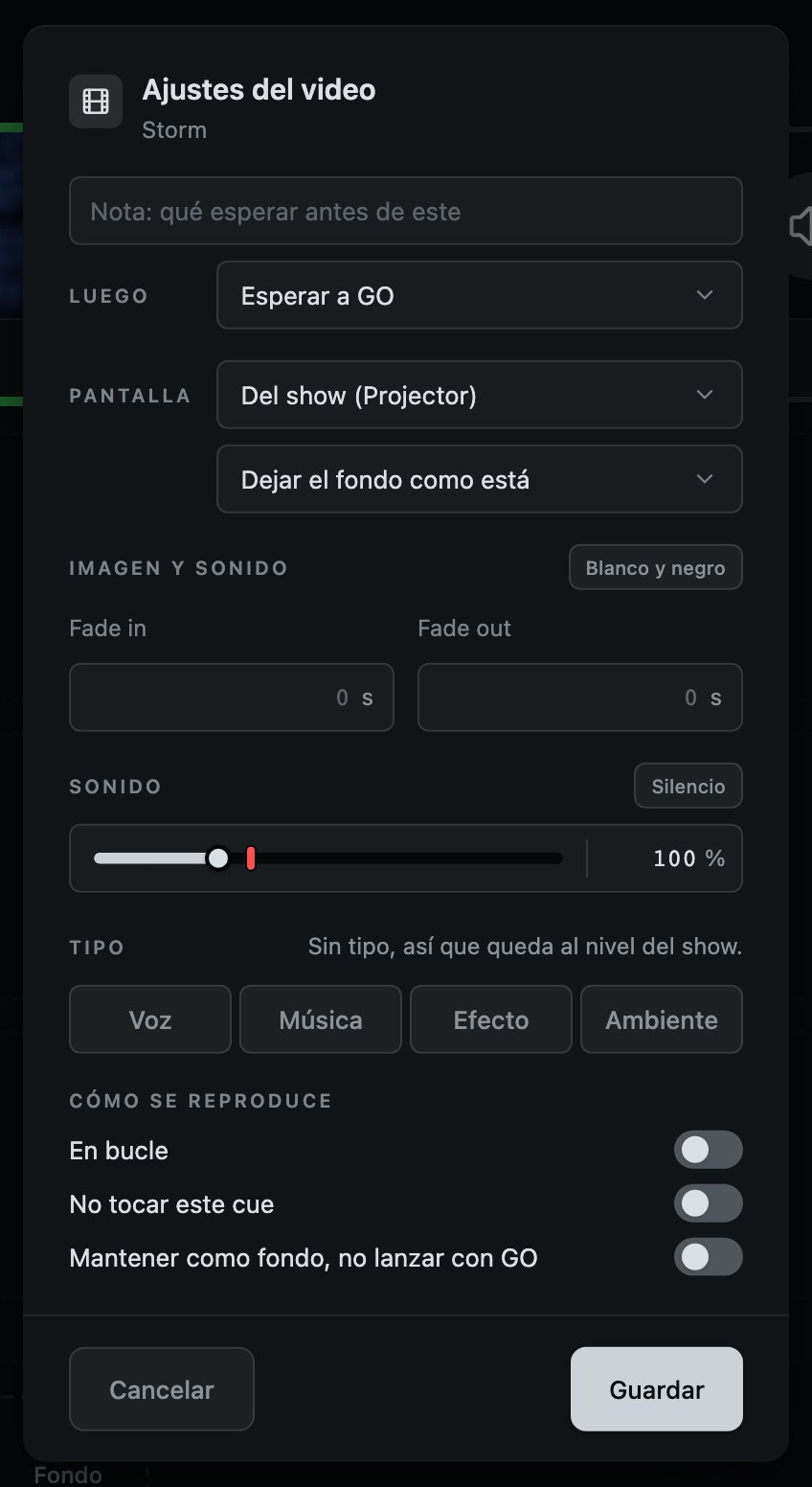
- 1Una nota: qué esperar antes de este cue. Queda junto al transporte mientras este cue es el siguiente.
- 2Luego: qué pasa una vez que empezó. Esperar a GO, o iniciar el siguiente junto con este, o al terminar este; una vez elegidas, esas dos dicen Siguiente a la vez y Siguiente al final, con los segundos al lado.
- 3En qué pantalla se ve este. Si se deja en Del show, sigue la pantalla del show. Solo se ofrecen las pantallas para el público, o aquella en la que está la consola, donde se ve en una ventana pequeña. Una pantalla que el cue ya nombra y que es solo para ti lo dice, y el cue se ve en esta Mac.
- 4Blanco y negro: el video sin su color.
- 5Cómo entra y sale el cue entero: la imagen y su propio sonido, en un mismo tiempo. Vacío, sigue los fades del show de Configuración de pantallas, y dice Del show.
- 6Mantener esto como fondo en vez de lanzarlo con GO. A qué vuelve la pantalla cuando termina está bajo la pantalla.
- 7Silencio lo reproduce sin sonido. Su sonido solo baja a nada, así que quitar Silencio mientras el video suena devuelve el sonido de inmediato.
- 8Qué tan fuerte, cuando no está en silencio: hasta cuatro veces su archivo, como un cue de sonido. El fader y su número son un solo campo, y en el número al final se puede escribir.
- 9Si vuelve a empezar al final.
- 10No tocar este cue: la nivelación, y los botones que ponen los fades del show o su pantalla en todos los cues, se lo saltan. Para un disparo o una cortina musical, se pone una vez y se queda.
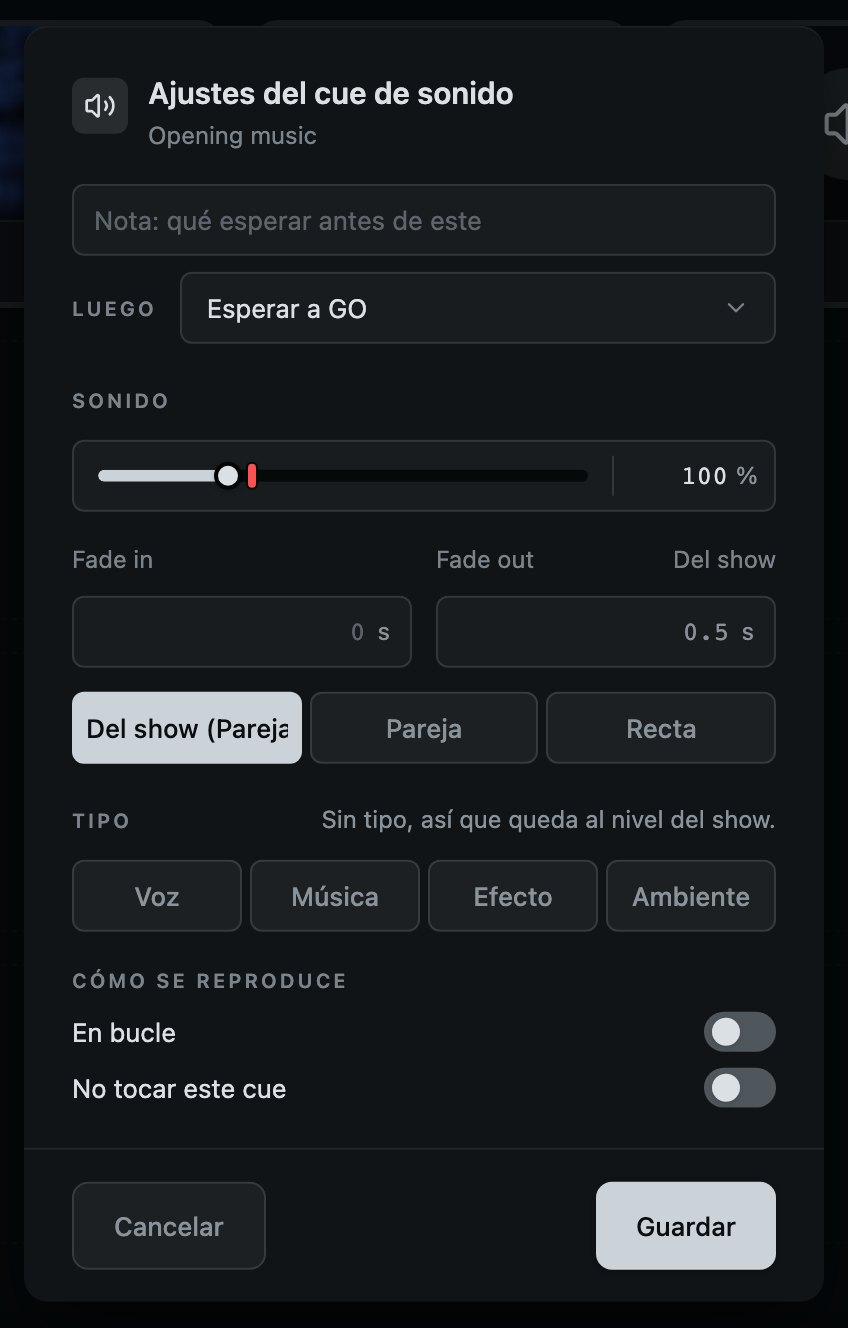
- 1Qué tan fuerte queda este, frente a todo lo demás del show, hasta cuatro veces su archivo. El fader y su número son un solo campo, y pasada la marca roja el relleno es rojo: ahí este archivo saturaría.
- 2Qué tipo de sonido es: voz, música, efecto o ambiente, o ninguno iluminado para el nivel propio del show. La nivelación lleva cada tipo a su propia distancia del nivel del show.
- 3Su propio fade in y fade out. Vacíos, siguen el par del show, de Configuración de sonido, y dicen Del show.
- 4Cómo sube su fade in, y cómo se va el cue anterior de su capa mientras este sube encima: Pareja, Recta o la del show. Un fade hacia el silencio baja como un fader sea cual sea.
- 5Si vuelve a empezar al final.
- 6Los botones que cambian todos los cues a la vez se van a saltar este.
El fade out de un cue de sonido baja como una mano en un fader: parejo para el oído, sesenta decibeles abajo en nueve décimas de su tiempo y después suave hasta nada, sin escalón al final. Así es todo fade hacia el silencio, incluidos “Limpiar” y la detención propia de una capa, y el sonido de un video baja igual, porque se reproduce como un cue de sonido. Pareja y Recta son cómo sube un fade in y cómo se cruzan dos cues: Pareja mantiene la sonoridad estable durante un crossfade, que es lo que hace una consola de sonido, y Recta es una línea recta simple.
El volumen de un cue es el volumen al que está sonando, no el volumen con el que se disparó. Cámbialo aquí mientras el cue está al aire, o en el reproductor, o nivelando todo el show, o deshaciendo un cambio, y el escenario lo sigue en unos sesenta milisegundos: tan pronto que es inmediato, tan despacio que la sala oye un nivel y no un clic. Solo el nivel. Dónde empieza y dónde para un cue, si va en bucle y en qué pantalla se ve son lo que tenía cuando se disparó, y se quedan así hasta que se dispare otra vez.
Dónde empieza y dónde para un cue en su archivo se pone en la ventana de recorte, no aquí: un solo lugar para eso, para que los dos nunca discrepen. Con más de una capa en el show, aquí también aparece Capa, y el cue se mueve a ella cuando se cierra la ventana, salvo que presiones Cancelar.
11
Configuración de pantallas
Qué pantallas son del público, cómo queda la imagen en cada una, y cómo entra y sale todo lo que va en ellas.
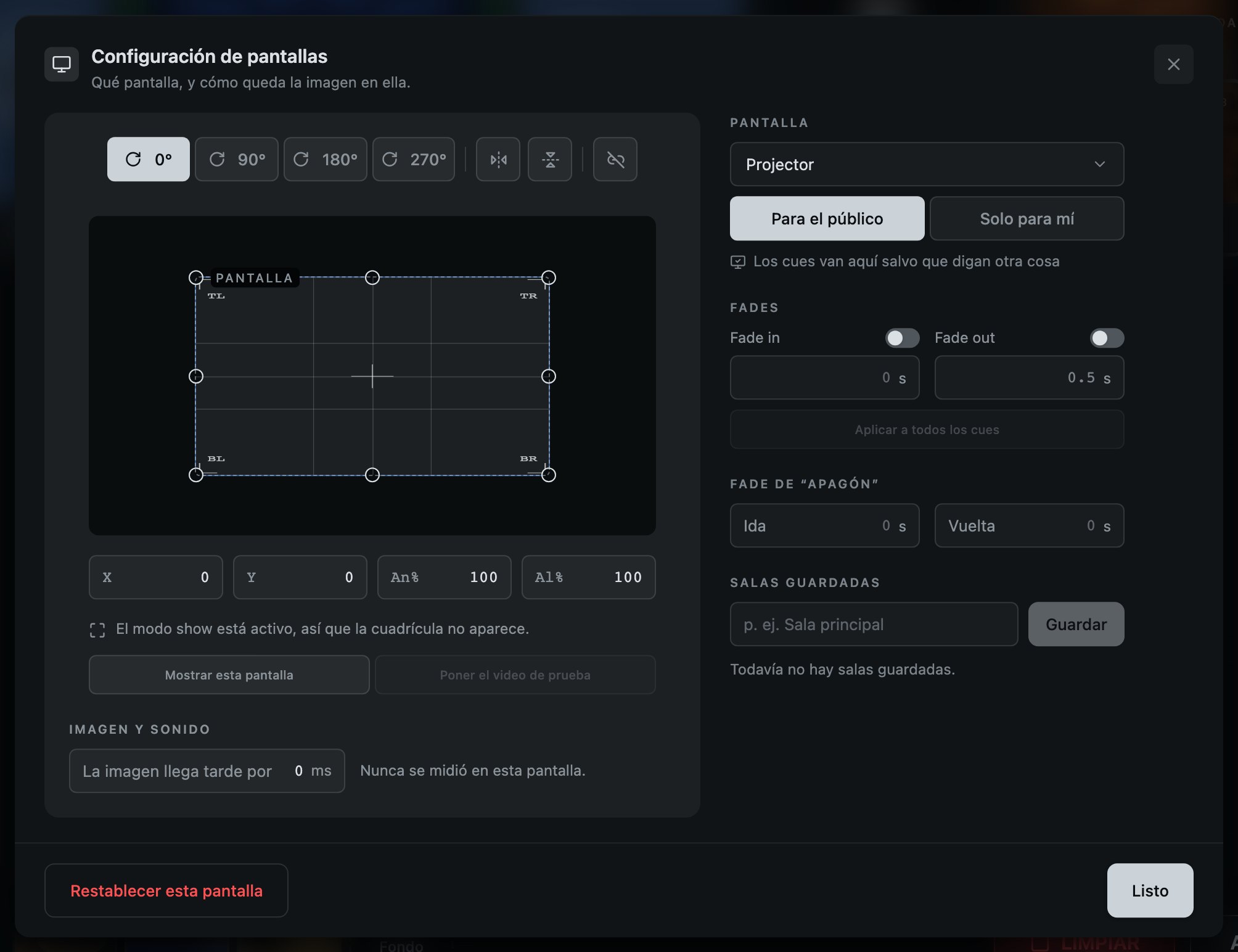
- 1Gira la imagen, o voltéala, para un proyector colgado de cabeza o que rebota en un espejo. Un volteo activado es blanco, como el giro elegido a su lado, y lo mismo el candado que mantiene ancho y alto juntos al cambiar el tamaño.
- 2Arrastra el recuadro, o sus esquinas. La pantalla real cambia al momento. La imagen misma lo dice cuando el puntero se apoya en ella, con cómo moverla de a poco con las flechas.
- 3Lo mismo en números, para cuando sabes exactamente lo que quieres.
- 4Qué tipo de pantalla es esta, dicho solo cuando es algo nuevo: en la pantalla de esta Mac o en la de la consola, el show va en una ventana que puedes mover. En modo show también dice que la cuadrícula no aparece. No es un ajuste: mira más abajo.
- 5Mostrar esta pantalla pone esta pantalla con la cuadrícula de alineación encima, para que haya algo real contra qué alinear. Una pantalla para el público ya está puesta, en negro, desde que se abre la consola, y la cuadrícula espera a esto o a que se mueva la imagen. Comparte una fila de botones pequeños con Poner el video de prueba, y con Volver a poner la ventana en una pantalla donde el show va en una ventana.
- 6Qué pantalla estás configurando. Cada una se configura por separado, y un monitor que duplica el proyector se muestra como una sola pantalla con él.
- 7Para quién es esta pantalla. Nada del show llega a una pantalla hasta que se marca Para el público, y al marcarla se pone en negro al instante.
- 8Lo que usa un video o una imagen sin fade propio, y con ellos el sonido de un video, y también la cámara hasta que tenga los suyos. Activa cada uno y di cuánto dura.
- 9Cuánto tarda “Apagón”, al negro y de vuelta. Cero es instantáneo.
- 10Todas las pantallas de la sala a la vez, guardadas con el nombre de la sala. La próxima vez que estés ahí, un toque las devuelve todas.
Toda pantalla es tuya hasta que digas otra cosa. Una cabina suele tener un segundo monitor que es del operador, con la consola de sonido o el libreto, así que una pantalla es para el público solo cuando se marca Para el público aquí, y nada de lo que hace el show llega a una pantalla que no lo está: ni una imagen, ni un fondo, ni la cámara, ni la cuadrícula de alineación. Solo para mí es la otra respuesta, y la propia pantalla de esta Mac y la pantalla en la que esté la consola siempre son tuyas. Una pantalla se recuerda por el registro que la Mac tiene de esa pantalla, no por su nombre ni por su lugar en la lista, así que el proyector sigue siendo del público y el monitor de trabajo sigue siendo tuyo sin importar en qué orden se conectaron los cables esta noche. Un proyector que esta Mac nunca vio, en una sala donde nunca hiciste función, es una pantalla sobre la que nadie dijo nada, y se marca de la misma manera. En Solo hay una sola pantalla para el público a la vez y se guarda una sola sala; marcar una segunda pantalla Para el público, o guardar una segunda sala, es parte de Pro: mira Solo y Pro, en Tu cuenta.
Una pantalla sobre la que nadie dijo nada se dibuja sin ninguna de las dos respuestas iluminada. Mientras el show tiene algo que poner en una pantalla y ninguna pantalla presente es para el público, una línea sobre el orden de cues dice que nadie dijo para quién es esa pantalla, y que las imágenes se ven en una ventana pequeña en esta Mac; Decir para quién es abre Configuración de pantallas en ella, y con más de una pantalla así hay un botón para cada una, con su nombre. La línea se va en cuanto se marca la pantalla, en un sentido u otro, y no le quita nada a GO, “Limpiar” ni “Apagón”.
Donde no hay pantalla para el público en la que poner una imagen, se ve en una ventana pequeña en la propia pantalla de la consola, que solo tú ves. Hacer esta la pantalla por defecto manda ahí todo cue que no nombra una pantalla propia; un cue que nombra una la conserva. De qué trata cada encabezado de la derecha, Pantalla, Fades, Fade de “Apagón” y Salas guardadas, está en el encabezado mismo cuando el puntero se apoya en él.
Una pantalla para el público queda cubierta desde que se abre la consola, en cuanto se conecta y en cuanto se marca Para el público, haya sonado algo en ella o no. Sin nada encima está en negro, y muestra el show ocupándola entera, sin bordes: sin puntero, nada de la consola y ninguna palabra de ningún tipo entre cues. Se queda cubierta mientras CueMonkey esté abierto, así que para volver a usarla como pantalla normal, márcala Solo para mí, o sal de CueMonkey. Solo para mí le quita lo que el show haya puesto en ella. Si era la pantalla por defecto del show, por ahora el show sale en la siguiente pantalla para el público, o en la ventana pequeña de la propia pantalla de la consola si no hay ninguna, y al marcarla otra vez Para el público vuelve a ser la pantalla del show. Una pantalla que nadie marcó se deja como la tiene la Mac, y se pone en negro en cuanto se marca Para el público. Si una pantalla para el público no se puede cubrir, una línea sobre el orden de cues dice “La pantalla 3 no se puso en negro, así que el público puede estar viendo en ella el escritorio de esta Mac.”, con el motivo debajo e Intentar de nuevo al lado, y se va sola cuando la pantalla queda cubierta: mira Cuando algo sale mal.
La propia pantalla de esta Mac, y la pantalla en la que esté la consola, reciben en cambio una ventana que puedes mover: una imagen que cubriera la pantalla en la que trabajas no dejaría nada donde hacer clic para volver. En la pantalla de la consola, esa ventana empieza justo arriba de GO, “Apagón” y “Limpiar”, donde ya estás mirando. Muévela adonde quieras y ahí estará la próxima vez; Volver a poner la ventana la regresa. La ventana de una pantalla nunca se queda con el teclado. Una que cubre una pantalla nunca puede tenerlo, y la ventana pequeña se lo devuelve enseguida a la consola, así que una mano que cae sobre el proyector a oscuras deja GO, “Limpiar” y “Apagón” donde estaban.
Un monitor que duplica el proyector, configurado en Configuración del Sistema o con un divisor, es la manera de ver en la cabina lo que ve el público, y la consola trata el par como una sola pantalla: del público si cualquiera de los dos se marcó así, y se puede desconectar cualquiera. El par se marca como uno, así que un monitor que duplicaba el proyector cuando lo marcaste Para el público es del público por sí solo cuando se apaga la duplicación con los dos todavía conectados: se pone en negro al instante, como el proyector, con el puntero oculto sobre él. Márcalo Solo para mí para recuperarlo. Al revés, el proyector copiando la propia pantalla de esta Mac pone la consola frente a la sala. La revisión antes de abrir sala detiene el show por eso cuando sabe que esa pantalla es del público, y por una consola que se abrió en una pantalla marcada para el público. Para un show con imágenes, pregunta cuando esa pantalla podría ser tu propio monitor copiando la laptop, y detiene el show cuando la duplicación deja a las imágenes sin otro lugar que esta Mac.
Una pantalla conserva su número toda la noche. Una pantalla desconectada deja un hueco en vez de correr a las demás, una que se vuelve a conectar recupera su número, y un cue puesto en una pantalla que no está se ve en cambio en la ventana pequeña de la propia pantalla de la consola, y la revisión antes de abrir sala lo dice. El número dura lo que dura la sesión y no más, y nada de la sala se guarda por él: cómo está colgada cada pantalla, para quién es y la pantalla por la que sale el show se recuerdan por la pantalla misma, así que si se abre otra vez con los cables al revés, cada proyector conserva su propia corrección trapezoidal. Un perfil de sala encuentra cada pantalla de la misma manera en la Mac donde se guardó, así que dos proyectores del mismo modelo se distinguen; en otra Mac se guía por el nombre y el tamaño de la pantalla, y después por su número, así que revisa cada pantalla después de cargarlo ahí.
Una pantalla muestra la imagen de un video y nada de su sonido: el sonido se reproduce con los cues de sonido, por la Salida de audio de Configuración de sonido, y la imagen va a la par. Cuando los dos se separan un poco, la imagen corre un poquito más rápido o más lento hasta alcanzarlo, cosa que nadie ve; cuando están muy separados, la imagen salta a donde está el sonido.
Un proyector muestra un cuadro un poco después de recibirlo, y nada en esta Mac puede saber cuánto. Por eso cada pantalla tiene La imagen llega tarde por, en Imagen y sonido, en milisegundos, que solo se ofrece cuando el show tiene un video, porque solo el sonido de un video espera a su imagen: cero hasta que alguien lo pone, y guardado con la pantalla como su corrección trapezoidal, nunca en el show. Es solo de la pantalla: lo que se atrasa el dispositivo de sonido ya está descontado, y apoyar el puntero en la línea junto al número nombra el dispositivo y dice cuánto. Si un dispositivo no dice cuánto se atrasa al sonar, la línea dice que el número solo vale con ese dispositivo. Poner el video de prueba pone un destello blanco y un pitido en la pantalla cada segundo, y los reproduce con el número que ya tiene la pantalla; mira desde las butacas y cambia el número hasta que cada destello caiga en su pitido, y el sonido de un video espera ese tiempo a su imagen. Para una medición más fina, abre cuemonkey.app/sync.html en un teléfono en medio de la sala mientras suena el video de prueba: graba veinte segundos y dice, en inglés, cuánto cambiar el número, “Add 63 to the number in Screen settings for that screen” (súmale 63 al número de esa pantalla) o “Take 25 off” (réstale 25), porque mide lo que queda después del número que ya está puesto. Configuración de pantallas muestra el día en que se puso, o que nunca se midió en esta pantalla. Con el show en marcha, Poner el video de prueba está gris: el público puede estar mirando.
Aplicar a todos los cues, bajo los fades, pone todos los cues de imagen en los fades del show, quitando los propios que tuvieran. Los cues que no se tocan, con No tocar este cue en sus propios ajustes o No tocarlos en Configuración de sonido, se saltan, y un deshacer lo revierte.
Abrir Configuración de pantallas no pone nada en una pantalla por sí solo. La cuadrícula de alineación sale en la pantalla real cuando empiezas a alinear esa pantalla, con Mostrar esta pantalla o moviendo la imagen, y se quita cuando cierras esta ventana o eliges otra pantalla en ella. Con el show en marcha no sale: el público puede estar mirando.
12
Configuración de sonido
Por dónde sale, qué tan fuerte, y los fades con los que empieza cada cue.
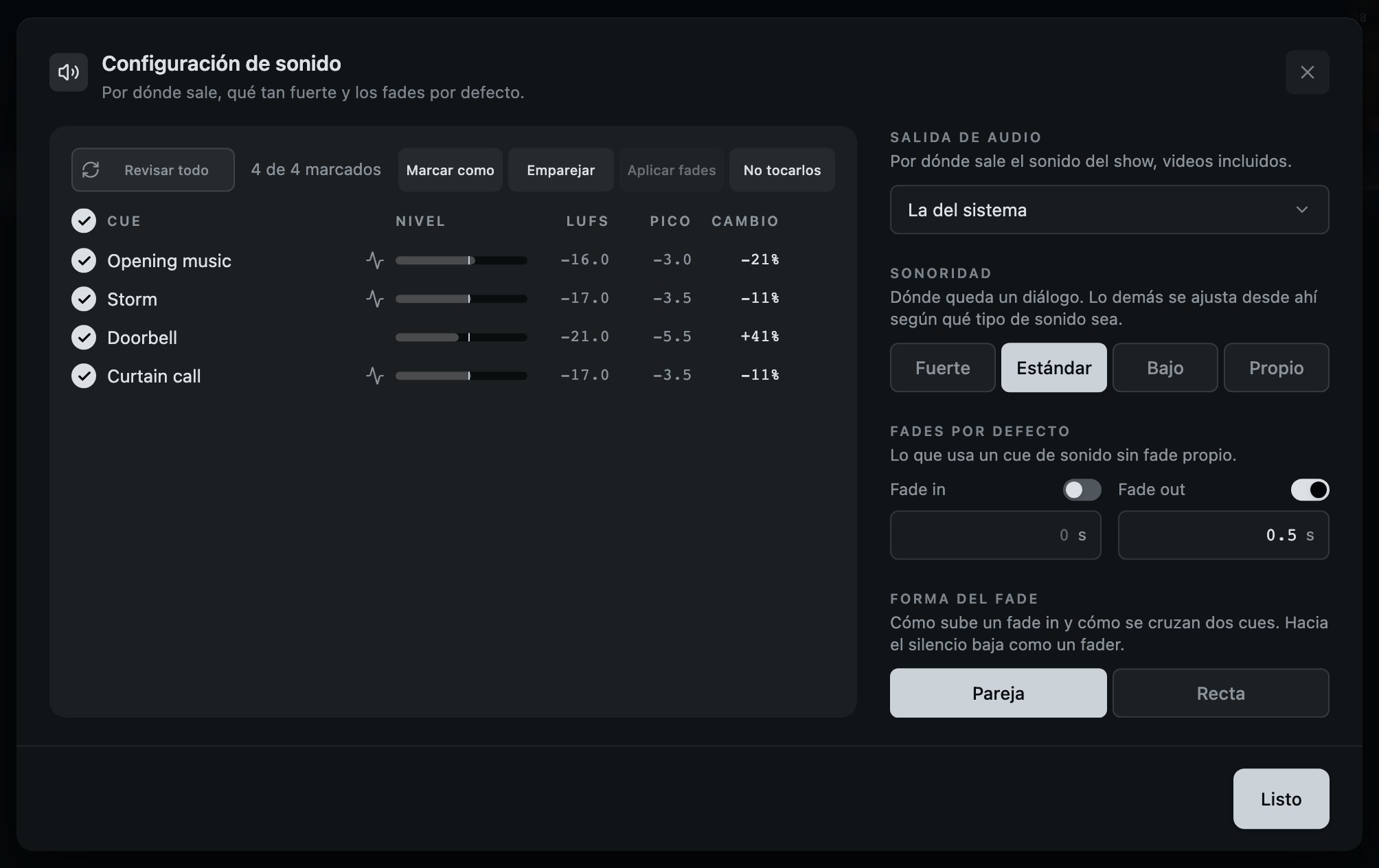
- 1Cada cue con sonido, medido: el nivel en que está, su momento más fuerte y cuánto lo cambiaría CueMonkey. Una marca elige un cue para los botones de arriba, y no decide nada por sí sola.
- 2Por dónde sale el sonido del show, videos incluidos.
- 3Dónde queda un diálogo. Lo demás se ajusta desde ahí según qué tipo de sonido sea.
- 4Lo que usa un cue de sonido sin fade propio. El sonido de un video entra y sale con su imagen, desde Configuración de pantallas.
- 5Cómo sube un fade in y cómo se cruzan dos cues: Pareja o Recta. Un fade hacia el silencio baja como un fader en los dos casos.
- 6Revisar todo: mide cada cue otra vez, un archivo a la vez. Mientras trabaja dice Revisando 2 de 5, con el medidor de nivel encendiendo sus barras donde estaba su ícono, y los botones que siguen se quedan donde están.
- 7Después de cuántos hay marcados, los cuatro que llegan a los cues marcados: Marcar como, para decir qué tipo de sonido son, Emparejar, Aplicar fades y No tocarlos.
Los cues llegan de una docena de lugares con una docena de volúmenes, y esto es lo que evita que un ensayo se pase ajustando un fader. Cada cue se mide como se mide en la radio y la televisión, y nada de tus archivos cambia: Emparejar pone el volumen propio de cada cue marcado, nunca más allá del punto donde su momento más fuerte saturaría, y un deshacer lo devuelve todo.
Nivelar todo a un solo número pondría un disparo al nivel de la lluvia, así que un cue se puede marcar como voz, música, efecto o ambiente, y cada tipo queda a su propia distancia del nivel del show: la música un poco abajo, un efecto un poco arriba, el ambiente bastante abajo. Subir toda la noche es entonces un solo cambio en el nivel, y un toque de Emparejar con todos los cues marcados. Los videos se nivelan con el resto, y se pueden subir más allá del nivel de su propio archivo como un cue de sonido. Un archivo demasiado corto para medirlo como siempre se mide en un solo momento y se marca así, y uno que no tiene nada lo bastante fuerte para medirlo se deja exactamente donde lo pusiste, con una palabra que dice por qué.
Una marca en la lista elige los cues a los que llegan los botones de arriba, y nada más. No tocarlos es la decisión: deja los cues marcados fuera de todo lo que cambia todos los cues a la vez, la nivelación, los fades del show y la pantalla del show, e Incluirlos lo deshace. Revisar de nuevo conserva todos los cues en la lista: cada uno espera, atenuado, con su última respuesta hasta que se vuelve a medir, y Detener deja el resto para después. Deshacer es ⌘Z, aquí como en todas partes.
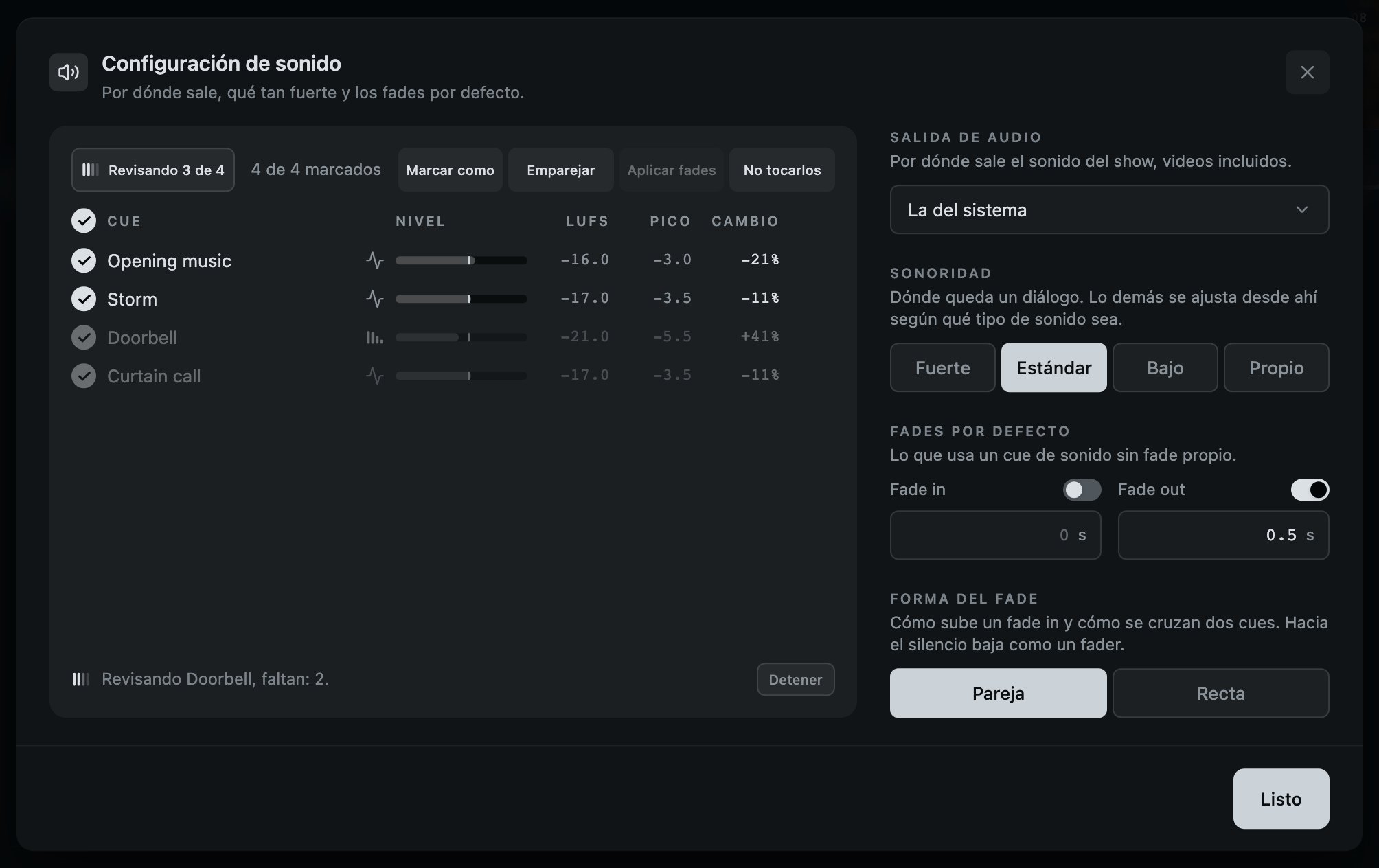
Todo sale por donde diga Salida de audio, incluido el sonido de un video: se reproduce como un cue de sonido, a su propio nivel y con sus propios fades, y se mueve cuando se mueve la salida.
El show vuelve al dispositivo en el que se puso. Mientras la consola corre, un dispositivo se sigue por el registro que la Mac tiene de él, así que una interfaz que se desconecta y se vuelve a conectar es la misma interfaz. Una elegida antes de conectarla se conserva, y el show va a ella en cuanto se conecta. Configuración de sonido conoce los dispositivos por su nombre, así que dos interfaces con el mismo nombre son una sola opción ahí. La del sistema significa la salida de esta Mac tal como estaba cuando se puso ahí el show, así que unos audífonos conectados entre bastidores no se llevan el show con ellos. Cambiar la salida mientras suenan cues los mueve en cinco milisegundos, sin clic, y no detiene nada.
Si la interfaz por la que suena el show se desconecta, o deja de responder, lo que pasa depende de si el show está en marcha. Antes de que el primer cue llegue a escena, y después de Salir del modo show, el show suena por esta Mac, por los audífonos si están conectados, para que quien arma o ensaya siga oyendo los cues, y vuelve a la interfaz en cuanto se conecta. Si el show ya está en la propia salida de esta Mac cuando el primer cue llega a escena, se queda ahí hasta que vuelva la interfaz. Durante un show sigue a tiempo sin sonido: de esta Mac no sale nada, incluido el sonido de un video, cada cue sigue a tiempo, y cuando vuelve la interfaz el show vuelve a sonar por ella solo, desde donde va la escena. Para que el show siga por esta Mac también durante un show, pon Si se va el dispositivo en Esta Mac, en Configuración, en Durante el show.
En cualquier caso, una línea sobre el orden de cues dice qué pasó, y mientras el show sigue a tiempo dice cómo hacer que suene por otra cosa mientras tanto: elígela aquí. Configuración de sonido dice lo mismo en una línea bajo Salida de audio, nombrando el dispositivo: “Scarlett Solo 4th Gen” no está conectado. El show sigue a tiempo sin sonido hasta que lo esté. Conectado y todavía sin sonar, dice que está conectado y no suena; con otro dispositivo sonando el show mientras tanto, El show suena por “Bocinas de la MacBook Pro” hasta que lo esté. La línea se va sola cuando el show vuelve a donde se puso. El dispositivo en el que se puso el show se queda en el menú como Scarlett Solo 4th Gen (no conectada) hasta que vuelve, y un dispositivo elegido ahí que no suena dice por qué, en rojo, en el lugar de esa línea. Un conector que solo parpadea, o una tapa que se cierra y se abre, se detecta contando lo que el dispositivo toma, y el sonido sigue desde donde se cortó, con una línea que dice cuánto tiempo se cortó.
13
Antes de abrir sala
Una columna que no deja de preguntar si esta noche va a funcionar.
Media hora antes de que entre el público, las preguntas siempre son las mismas. ¿Cada archivo sigue donde estaba? ¿El proyector está conectado, y es del público? ¿A qué salida va el sonido? ¿Hay espacio en el disco? Una fila al pie de la columna de la izquierda las hace todas, todo el tiempo, y responde con una sola marca, la peor de lo que encontró: una cruz roja si algo detendría el show, aunque todo lo demás esté bien, un triángulo ámbar si algo vale la pena mirar, y una marca de verificación verde cuando todo está bien. Vuelve a mirar cada vez que algo cambia en el show o en la Mac, y además cada minuto. Su nombre es la respuesta: Show listo, o Show no listo cuando algo lo detendría, Revisando antes de su primera respuesta y mientras Revisar de nuevo va leyendo, y Modo show con el show en marcha. Las miradas que da sola cambian la respuesta en su lugar. La línea bajo el nombre dice cuántas cosas detendrían el show o vale la pena mirar, o cuándo miró por última vez. Las palabras son de un solo color sea cual sea la respuesta; la lleva la marca, porque una cruz roja se encuentra más rápido que una palabra roja, y dos cosas diciendo lo mismo es una cosa dicha dos veces. Presiónala para ver la lista completa, con la misma marca al lado de cada línea.
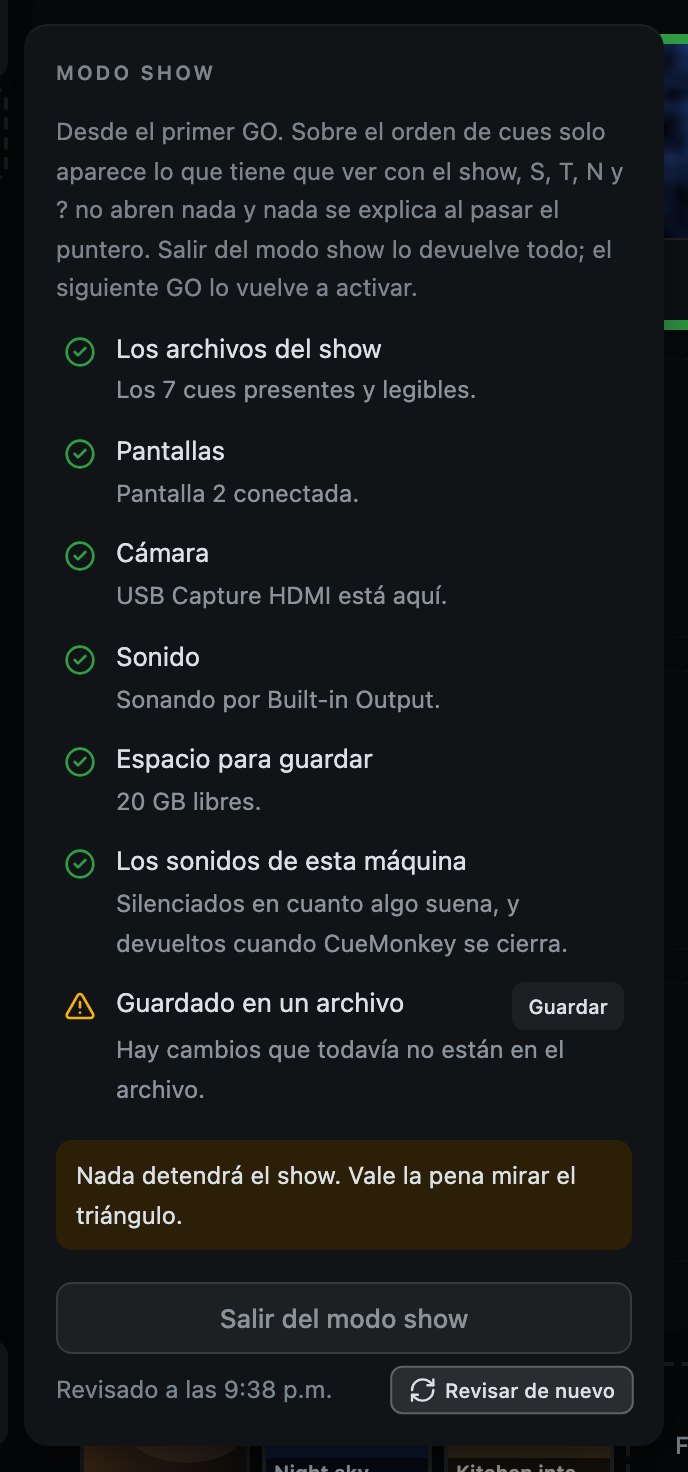
Hay seis líneas en todo show, y las demás aparecen solo cuando hay algo que decir: una cámara en la sala, una Mac de reserva, una Mac configurada para que el show suene por ella si se va la interfaz, “Limpiar” en Corte, un “Apagón” con fade.
- 1
Los archivos del show
Cada cue abierto y leído, no solo buscado. Un archivo que se movió, se renombró o no se puede leer se encuentra aquí y no en el momento en que debía sonar, y detendría el show. Un archivo vacío, o uno que todavía está saliendo de un archivo del show que acabas de abrir, vale la pena mirarlo y nunca detiene nada. Al propio motor de sonido también se le pregunta por el archivo de cada cue de sonido. Uno que no puede reproducir para nada detendría el show, como un archivo que falta, y se nombra: “En un formato que el motor de sonido no reproduce, así que no sonará nada: Lluvia.” Uno que reproduce solo en parte vale la pena mirarlo: “En un formato que el motor de sonido reproduce solo en parte, así que no sonará como debe: Viento.” En los dos casos la línea dice qué hacer: “Usa Reemplazar el archivo… en él, que mantiene su lugar y empieza sus ajustes de cero, y elige el mismo sonido otra vez: se convierte al entrar.” Los videos que todavía están sacando su sonido valen la pena mirarlos, “Todavía sacando el sonido de: Apertura.”, y también un video cuyo sonido no se pudo leer, que se manda a Reemplazar el archivo… con una copia del video cuyo sonido funcione.
- 2
Pantallas
Qué pantallas ve esta Mac, si entre ellas están las que usan tus cues y la cámara, y si alguna es para el público. La cámara puesta en sus propios ajustes en una pantalla que esta noche no está, o que no es del público, vale la pena mirarla pero no detiene nada, porque saldría en la ventana pequeña de esta Mac y la mano que la pone ve adónde fue. Un show con imágenes y sin pantalla para el público se detendría aquí: una laptop sin nada conectado igual tiene una pantalla. Lo mismo la consola donde el público puede verla, en una pantalla marcada para él o duplicada en una. Duplicada en una pantalla que nadie marcó, lo dice solo para un show con imágenes: como pregunta mientras las imágenes tienen una pantalla propia, y como algo que detiene el show cuando la duplicación las deja sin otro lugar que esta Mac.
- 3
Cámara
Solo cuando esta sala tiene una cámara. Si está conectada, y si esta Mac deja que CueMonkey la vea. Nunca detiene nada: una cámara que se fue quita la imagen de una pantalla y nada más.
- 4
Sonido
Por qué salida suena el show, por su nombre. En rojo cuando no es la que se puso, o no está conectada, o el show sigue a tiempo sin sonido. Un ensayo que sonó por las bocinas de la laptop y un show que debería ir a la consola de sonido se ven idénticos hasta que alguien pregunta.
- 5
Reserva
Solo cuando esta Mac está vinculada con una Mac de reserva o está en reserva de otra. Si la otra Mac sigue, si su show es el mismo, y cuánto atrás toca. Como mucho vale la pena mirarlo, nunca detiene nada: mira Una Mac de reserva.
- 6
Si se va el dispositivo
Solo en una Mac configurada para que el show suene por ella si se va la interfaz. Vale la pena mirarlo, para que quien corra el show esta noche sepa que la sala puede oír la laptop.
- 7
Botón “Limpiar”
Solo cuando esta Mac está configurada en Corte. Vale la pena mirarlo, porque un ajuste hecho en septiembre tiene que darse a conocer a quien corra el show esta noche.
- 8
Botón “Apagón”
Solo cuando “Apagón” tiene fade. Vale la pena mirarlo: las pantallas tardan ese tiempo en oscurecerse.
- 9
Espacio para guardar
Cuánto disco queda, y detiene el show por debajo de cien megabytes. Un guardado que falla a mitad de un show es la peor manera de enterarse.
- 10
Los sonidos de esta máquina
Si CueMonkey va a bajar el volumen de alertas de la Mac cuando empiece el show, y a devolverlo después.
- 11
Guardado en un archivo
Si todo lo que cambiaste está en el archivo del show. Vale la pena mirarlo pero no lo detiene: no dice nada sobre si esta noche se puede hacer la función, y nada aquí rechaza un GO por eso.
Cada línea que la consola puede arreglar tiene un botón al lado, que lleva al lugar donde se arregla: Reemplazar el archivo… sobre el primer cue que nombra la línea de los archivos, Configuración de pantallas para las pantallas y para “Apagón”, Configuración de sonido para el sonido, Configuración, en Durante el show, para Si se va el dispositivo, “Limpiar” y los sonidos de esta máquina, Elegir la cámara para la cámara, y Guardar. Una línea que está bien no tiene ninguno, y tampoco una que nada de la consola puede arreglar, como un disco lleno o una Mac que no deja que CueMonkey vea sus cámaras.
El primer GO de la noche entra en lo que haya encontrado la revisión. Si algo de la lista detendría el show, una ventana dice qué antes de que se dispare el primer cue, porque la fila del costado es silenciosa a propósito y lo silencioso es justamente lo que no está leyendo alguien a punto de presionar GO. Nunca se niega: Empezar igual inicia el show y no vuelve a preguntar esa noche, y Todavía no guarda la ventana. Un operador que sabe que el proyector llega en el intermedio, o que arma un show en la mesa de la cocina, no es alguien con quien discutir.
Nada de esto cambia nada. Mira, informa, y te deja las decisiones a ti. Presiona Revisar de nuevo después de arreglar algo y vuelve a preguntarlo todo, una línea a la vez, para que puedas verlo mirar. Con el show en marcha, su encabezado dice Modo show, y sigue vigilando. Salir del modo show, al pie de su tarjeta, termina el modo show a mano: mira Durante el show.
14
Cuando algo sale mal
Qué hace y qué dice la consola cuando te falla un cable, un dispositivo o la consola misma.
Cualquier cosa que esté mal para esta noche se dice sobre el orden de cues, y se queda hasta que deja de ser cierta o presionas Descartar a su lado. Una pantalla desconectada, que dejó de responder o que no se puso en negro se dice mientras siga así, y no se puede quitar. Nada de esto mueve un cue, y nada le quita nada a GO, “Limpiar” ni “Apagón”.
- 1
Un proyector desconectado
Su ventana se guarda con lo que tiene, y la línea dice “La pantalla 2 está desconectada. Lo que tenía vuelve cuando se conecte de nuevo.” El mosaico sigue diciendo AL AIRE, “Limpiar” y “Apagón” siguen llegando a esa pantalla, y el sonido de un video sigue, porque nunca pasó por el cable. Al volver a conectarla, la pantalla muestra el show como esté para entonces, con la imagen del video donde va su sonido, y la consola se entera sola, con o sin Configuración de pantallas abierta.
- 2
Una pantalla que deja de responder
La línea dice que la pantalla 2 dejó de responder, y que lo que muestra ahora puede no ser lo que la consola cree.
- 3
Una pantalla que no se pone en negro
Una pantalla para el público queda cubierta, en negro, cuando se abre la consola, cuando se conecta y cuando se marca Para el público. Si la Mac no abre una ventana sobre ella, la línea dice “La pantalla 3 no se puso en negro, así que el público puede estar viendo en ella el escritorio de esta Mac.”, con el motivo debajo, e Intentar de nuevo le vuelve a preguntar a la Mac. La consola también pregunta sola cuando cambian las pantallas. La línea se va en cuanto la pantalla queda cubierta, ya sea por Intentar de nuevo, por esa pregunta o por la siguiente imagen que se mande ahí, y también se va cuando esa pantalla se desconecta o se marca Solo para mí. El último recurso de la consola también la muestra.
- 4
La interfaz de sonido desconectada
Durante un show, el show sigue a tiempo sin sonido, y vuelve a sonar por la interfaz en cuanto se vuelve a conectar, desde donde va la escena. La línea lo dice, y que mientras tanto puedes elegir otra cosa en Configuración de sonido. El sonido de un video sigue a tiempo con el resto. Antes de que el primer cue llegue a escena, después de Salir del modo show, y en una Mac configurada en Configuración para sonar por esta Mac si se va el dispositivo de sonido, el show sigue por la propia salida de la Mac, y vuelve a la interfaz cuando se conecta. Un dispositivo que solo parpadeó sigue desde donde se cortó, y la línea dice cuánto tiempo.
- 5
Una cámara desconectada
Su pantalla se pone en negro en vez de dejar el último cuadro, y la imagen vuelve sola cuando vuelve el cable. La tarjeta dice que la cámara no está.
- 6
Un archivo que falta
El cue dice FALTA EL ARCHIVO en su mosaico y no reproduce nada, y la revisión se pone en rojo. Vuelve a poner el archivo, o usa Reemplazar el archivo… en el cue, que mantiene su lugar y empieza sus ajustes de cero.
- 7
La consola misma
Si algo que dibuja la consola falla, la ventana pasa a su último recurso, “La consola dejó de funcionar”, con “Limpiar”, “Apagón” y GO todavía ahí y todavía en sus teclas, y Intentar de nuevo para volver a dibujar la consola. Todo lo que está en escena sigue. Si falla la consola entera, el último recurso conserva “Limpiar” y “Apagón”, en Delete y B, y Intentar de nuevo vuelve a iniciar la consola con el show donde estaba.
- 8
Después de un cierre inesperado
La próxima vez que CueMonkey se abre, una tarjeta en la esquina del orden de cues dice “La última vez CueMonkey se cerró sin salir.”, con el show de vuelta donde estaba, y ofrece Mostrar el registro y Enviar un reporte. Enviar un reporte abre en la tarjeta misma una línea para decir qué estaba pasando, con Enviar debajo, sin ninguna ventana sobre la consola; Return en esa línea no envía nada, y Esc la cierra. La tarjeta se va cuando el reporte se envió, o al presionar su cruz, y Enviar, en la tarjeta Registro de Configuración, envía uno cuando quieras. Si esta Mac no tiene la sesión iniciada, la oferta de iniciar sesión llega como una fila propia debajo, con Iniciar sesión, y no como una ventana sobre un show que se está recuperando, y se va cuando el show está en marcha.
Cada sesión guarda un registro, con la hora del reloj de pared: cada GO, cada acto, cada cosa que salió mal. La tarjeta Registro, en Configuración, tiene Mostrar, que lo muestra en el Finder, y Enviar. Un reporte se envía solo cuando presionas Enviar, con una línea tuya sobre lo que estaba pasando, desde la tarjeta después de un cierre inesperado o desde Enviar en la tarjeta Registro, que lo abre en una ventana. Lo que se envía es el registro de esta sesión y el de la anterior, tal cual: el nombre del show, el nombre de cada cue y la hora en que salió, los dispositivos de sonido y las cámaras que usó, y los errores, que pueden nombrar un archivo de esta Mac. Los archivos en sí no. Si iniciaste sesión, dice qué cuenta lo envió, para que podamos responderte, y no se envía nada más de tu cuenta. Se guarda en nuestro servidor y se manda por correo a hello@groovymilk.io a través de Resend. Un reporte que no se puede enviar dice dónde está el registro y a quién escribir.
15
Una Mac de reserva
Una segunda Mac que toca cada cue con esta, y toma el show con una sola pulsación.
Una Mac de reserva es una segunda Mac con CueMonkey y el mismo show abierto, que sigue a la Mac que corre el show: cada cue que sale, cada cue que dispara el siguiente, Limpiar, Apagón y Prender, Pausa, un nivel llevado en el reproductor, el cue armado, el acto en pantalla, los fondos y la cámara. Lo toca todo ella misma, con su propio sonido y en sus propias pantallas, así que si la Mac que corre el show se detiene, nada tiene que arrancar: una pulsación de Tomar el show en la de reserva, y el show sigue desde donde va la escena. Copia lo que salió de una pulsación y no la pulsación, así que la revisión antes de abrir sala, Ignorar un segundo GO y un número escrito se deciden una sola vez, en la Mac que tiene el show. Las dos Macs necesitan Pro: mira Solo y Pro, en Tu cuenta.
CueMonkey es la mitad. La otra mitad es la sala, que tiene que poder tomar su sonido y sus imágenes de la segunda Mac: lo habitual es un conmutador entre las dos Macs y el proyector, o la Mac de reserva en canales libres de la mezcladora y en una entrada propia del proyector, y cambiar los cables a mano también sirve, solo que más lento. Abre el mismo archivo de show en las dos Macs: el enlace lleva lo que pasa, no el show ni sus medios, así que copia el archivo antes. Las dos Macs necesitan la misma red, y lo mejor es un cable entre ellas. El Wi-Fi funciona, y oye más lento.
Se vinculan una sola vez. Al pie de la columna de la izquierda, arriba de la revisión, hay una tarjeta que dice Vincular una Mac de reserva, con Otra Mac sigue cada GO debajo. En la Mac que va a correr el show, presiónala y elige Esperar una Mac de reserva: la tarjeta espera dos minutos y dice cuánto queda. En la otra Mac, presiona la misma tarjeta: bajo Quedar en reserva de enumera las CueMonkey que encuentra en esta red, y elegir una pone seis dígitos en su tarjeta, Escribe 123 456 en MacBook Pro. En la Mac que corre el show, una tarjeta en la esquina del orden de cues dice Mac mini quiere quedar en reserva de esta Mac, con un campo para el código. Escribe ahí los seis dígitos, y quedan vinculadas; Esta Mac no la rechaza. Durante un show no se vincula ninguna Mac. El vínculo se guarda, y las dos se encuentran solas cada vez que están abiertas en la misma red. Una Mac tiene una sola de reserva: vincular otra olvida la anterior, y Olvidar, en el menú de la tarjeta, las desvincula. Desde entonces la tarjeta dice cómo está el par:
- 1
Sigue · 4 ms
En la Mac que corre el show: la de reserva sigue, y cuánto atrás toca.
- 2
Su show no es este
La de reserva tiene otra versión del show. Igual sigue cada cue que tiene, y la revisión nombra lo que difiere.
- 3
Sin respuesta hace 3 s
No se oye nada de la otra Mac hace un momento. Vuelve sola.
- 4
Sin conexión
Vinculadas, y sin enlace ahora. En la misma red se encuentran solas.
- 5
En reserva de MacBook Pro
En la de reserva, con debajo cuánto tarda un mensaje de la otra Mac.
- 6
Mac mini tiene el show
La de reserva tomó el show, y esta Mac la sigue.
En la de reserva, En reserva aparece junto al nombre del show, y una tarjeta en la esquina del orden de cues dice Siguiendo a MacBook Pro, con 4 ms detrás · el show coincide debajo, o el show no es el mismo, y Tomar el show al lado. Cuando la Mac que corre el show se queda callada, la tarjeta lo dice en el momento: “No se oye a MacBook Pro hace 3 s. Si se detuvo, cambia la sala a esta Mac y toma el show.” Si la Mac que corre el show vuelve a arrancar sin nada en escena mientras la de reserva sigue tocando, la de reserva no vacía su escena para igualarla. La tarjeta dice “MacBook Pro volvió a arrancar sin nada en escena. Esta Mac todavía tiene el show.” y ofrece Seguirla de nuevo junto a Tomar el show: esa pulsación lleva la escena de esta Mac a la de la otra y la sigue desde ahí. Una de reserva que se enlaza con cues propios en escena espera la misma pulsación.
Mientras una Mac sigue a otra, GO, Limpiar, Apagón, Pausa y detener una sola capa no son suyos: presionados, con botón o con tecla, no hacen nada, y una confirmación dice “Esta Mac está en reserva. Toma el show para llevarlo desde aquí.” Todo lo demás funciona, y una Mac de reserva se puede seguir editando. Tomar el show es la única forma de entrar. No pregunta nada y no tiene tecla, así que nada rozado la presiona, y una pulsación lo hace todo: esta Mac tiene el show, GO, Limpiar y Apagón responden aquí, el siguiente GO dispara el cue que estaba armado en la otra Mac, y una de reserva que estaba en silencio entra por su propia salida donde va la escena, sin que nada vuelva a arrancar. La confirmación dice Esta Mac tiene el show, y cuándo se oyó a la otra Mac por última vez. Si la otra Mac sigue andando, sigue a la que tomó el show, lo dice en su esquina y ofrece Recuperar el show, la misma pulsación al revés.
Una Mac de reserva nunca toma el show sola. Un enlace que se quedó callado no es una Mac que se detuvo: un cable que alguien sacó de un switch de una patada, o una red que parpadea, dejan las dos Macs andando, y una de reserva que tomara el show entonces pondría dos Macs en la sala. Y la caja que cambia la sala a la segunda Mac es una que CueMonkey no puede alcanzar de todos modos. Alguien en la cabina ve lo que pasó de verdad, cambia la sala y presiona Tomar el show.
Cómo suena una Mac de reserva mientras sigue se configura en esa Mac, en Configuración, bajo Esta Mac: En reserva, Silencio o Suena. Silencio, en una consola nueva, mantiene cada cue a tiempo sin sonido hasta que esta Mac toma el show. Suena sale por sus salidas todo el tiempo, para un conmutador o canales libres de una mezcladora. Sus imágenes se ven en sus propias pantallas para el público de cualquier forma, y llegan a la sala solo cuando el conmutador o el proyector se cambian a ella.
La revisión antes de abrir sala tiene una línea Reserva en las dos Macs, y nunca detiene nada. En la Mac que corre el show dice que la de reserva sigue y cuánto atrás, y vale la pena mirarla cuando la de reserva está vinculada y sin conexión, cuando su show es otra versión, nombrando lo que difiere, cuando la revisión propia de la de reserva encontró algo, o cuando el viaje de ida y vuelta hasta ella pasa de 40 ms. En la de reserva dice Esta Mac está en reserva de MacBook Pro, y vale la pena mirarla cuando esa Mac está sin conexión o Limpiar está configurado distinto en las dos, porque después de tomar el show la sala oye el de esta Mac. Ahí la línea de Sonido dice En silencio hasta que tome el show, en vez de llamar falla al silencio.
Una de reserva que se enlaza durante el show se pone al día sola, y la Mac que corre el show lo dice una vez. Las dos Macs se mantienen despiertas mientras están enlazadas. La licencia nunca vuelve a preguntar por un vínculo, y un alquiler que termina nunca corta un enlace. Pro son dos Macs a la vez, así que una cuenta Pro que ya tiene sesión en una laptop en casa pasa a la de reserva cuando inicia sesión ahí: la ventana de inicio de sesión lo ofrece, como para cualquier Mac.
16
Guardar y compartir un show
Un archivo, con todo lo que el show reproduce adentro.
Presiona Guardar. Lo que obtienes es un solo archivo terminado en .cmshow, y es el show, no una descripción de él: cada sonido, cada video, cada imagen, cada fade y cada ajuste de pantalla está adentro. Pásalo a una memoria USB, ábrelo en cualquier otra Mac con CueMonkey, y suena. Nadie tiene que buscar nada.
Desde CueMonkey 1.0, el archivo del show es una promesa. Un show guardado con 1.0 se abre en cada 1.x posterior con todo lo que tiene: cada cue en su lugar, en su acto y en su capa, cada nivel, fade, recorte, nota y lo que sigue, y todo lo que está en Configuración de sonido y Configuración de pantallas y pertenece al show. Un show guardado por una versión posterior y abierto aquí conserva lo que esta versión no conoce: guardado de nuevo, se escribe con todo eso, y un cue de un tipo que esta versión no puede reproducir se nombra al abrir el show y se queda donde estaba. Así que un show que pasa entre dos cabinas con versiones distintas no pierde nada. Y cada show que guardó cualquier CueMonkey anterior se abre en este.
Imprimir el orden de cues…, en la flecha junto a Guardar, imprime una hoja vertical para el director de escena: cada acto, y cada cue en orden, bajo N.º, Cue, Tipo, Pantalla, Duración y Notas. Notas queda vacía, para una pluma: un cue que se movió en el ensayo técnico, un standby que se dio un parlamento antes. La nota propia de un cue se imprime en cambio en letra pequeña bajo su nombre. Está la duración de cada cue, y una que CueMonkey todavía no leyó, en un acto que nadie abrió, se lee antes de que se abra la ventana de impresión. Los fondos del acto se nombran debajo de él, y la hoja termina con una línea para Revisado por y otra para Fecha. Con más de una capa, cada capa tiene su propia tabla, numerada como la numera la consola, así que el cue 12 del director de escena y el cue 12 del operador son el mismo cue. La ventana de impresión de la Mac también es donde está Guardar como PDF, y funciona antes de que el show tenga un archivo propio.
Un show lleva sus videos, y los videos pesan: diez videos de dos gigabytes hacen un archivo de veinte. Guardar una copia ligera…, en la misma flecha, escribe un segundo archivo con los videos recodificados a 1080p, que es todo lo que un proyector muestra de todos modos. Dice cuánto pesa el show y más o menos cuánto pesará la copia antes de empezar, trabaja los videos uno por uno con un Detener al lado, y nunca toca este show ni los archivos que reproduce. Entrega la copia ligera y quédate con el original.
Guardar una copia bloqueada…, bajo la misma flecha, sirve para entregar un show que se corra tal como está: a un reemplazo, a una sala de gira o a una escuela. Escribe un segundo archivo que abre y se reproduce en cualquier CueMonkey con Bloqueado junto a su nombre, y nada en él se puede cambiar: lo que cambiaría algo dice que el show se entregó bloqueado y no hace nada. Lo que es del Mac donde está sigue cambiando, las pantallas, el dispositivo de sonido y la Configuración, y el fader del reproductor sigue moviendo un cue mientras suena, sin escribirlo en el show. Tu propio show queda abierto y sin bloquear en su propio archivo, y no hay forma de desbloquear, así que guarda ese archivo. El bloqueo es una marca en el archivo, para que un show no se cambie por accidente, no un candado contra alguien que lo quiera cambiar, y un CueMonkey anterior a 0.5.0 abre el archivo para cambiarlo. Guardar una copia bloqueada es parte de Pro; abrirla y reproducirla no: mira Solo y Pro, en Tu cuenta.
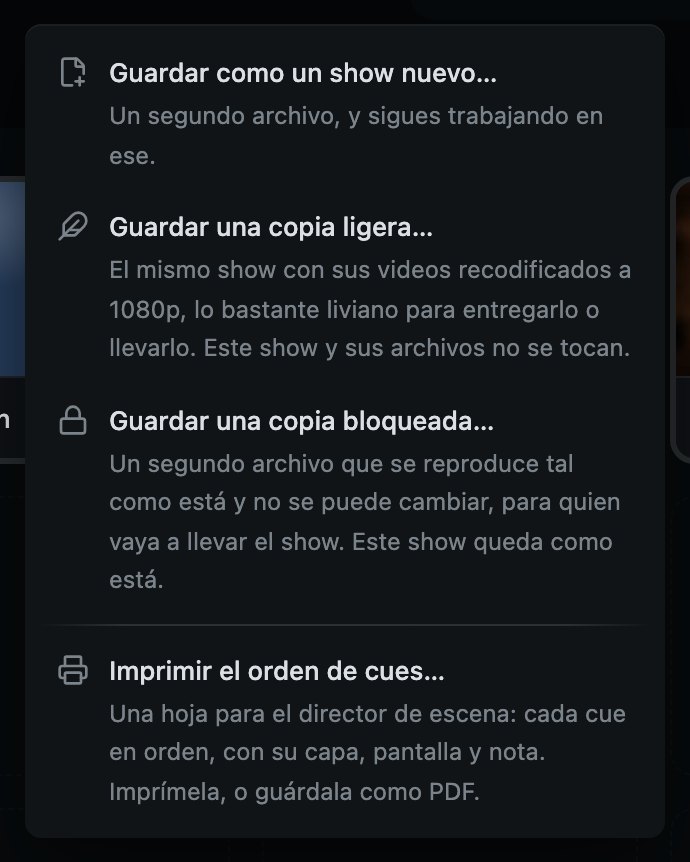
- 1Un segundo archivo, y sigues trabajando en ese. Así se empieza la temporada del año que viene a partir de este show.
- 2El mismo show con sus videos lo bastante livianos para entregarlo o llevarlo. Este, y los archivos que reproduce, no se tocan.
- 3Un segundo archivo que se reproduce tal como está y no se puede cambiar, para entregar un show. El tuyo queda abierto y sin bloquear.
- 4El orden de cues en papel para el director de escena, o en PDF. Funciona antes de que el show tenga un archivo propio.
Por lo demás, el archivo se cuida solo. Guardar agrega al final, que es lo que hace rápido guardar un show de veinte gigabytes, y el archivo se vuelve a escribir solo, completo, cuando una cuarta parte de él es peso que ya nada necesita. No hay nada que presionar ni nada que saber al respecto. Un cue cuyo archivo no está en ninguna parte de esta Mac nunca detiene un guardado: se conserva en su lugar con todo lo que tiene configurado y sin archivo, y la consola lo nombra después. Reemplazar el archivo… le da un archivo y conserva su lugar, pero empieza sus ajustes de cero, así que el nivel, los fades y la nota hay que volver a ponerlos. Rechazar el guardado perdería todo lo demás para salvar un solo archivo.
Abrir un show se pregunta igual que empezar uno nuevo. Show nuevo, Abrir un show, un archivo del show con doble clic en el Finder y volver a una versión anterior son una misma cosa. Show nuevo y volver siempre preguntan. Abrir un show pregunta cuando hay algo que perder: trabajo que no está en ningún archivo, algo en escena, o una noche en marcha. Con trabajo que perder, las respuestas son Guardar primero, No guardar y Cancelar, y Guardar primero sigue solo cuando el archivo quedó escrito. Volver a una versión anterior nunca ofrece Guardar primero, porque el show tal como está ahora se guarda junto a la copia. El show que se deja se guarda en Versiones anteriores siempre que tenga cues o trabajo que no está en ningún archivo, y si esa copia no se puede escribir no se reemplaza nada. Una pregunta que nadie en la consola pidió tiene Cancelar listo bajo la barra espaciadora, porque la barra espaciadora es GO.
Un archivo del show abierto desde el Finder después del primer GO, o con algo al aire, o con una ventana abierta, nunca pone una ventana sobre la consola. Espera en una fila sobre el orden de cues que lo nombra y dice que no se tocó nada en escena, con Abrirlo al lado, que pregunta cuando se presiona; su cruz lo olvida.
Un show que abres se puede reproducir desde el momento en que está en la consola. Sus archivos salen del archivo del show en el orden de cues, así que el primer cue sale primero, y cada cue dice Sacando hasta que sale su propio archivo. Un GO sobre un cue cuyo archivo todavía no salió no reproduce nada y dice que todavía se está sacando, y la revisión dice que un cue que todavía se está sacando vale la pena mirarlo pero no detiene nada. Sacar los archivos sigue después de salir de la app, de un cierre inesperado o de una actualización, y un archivo que no pudo salir, porque se quitó la memoria USB o el disco estaba lleno, se vuelve a intentar cuando eso cambia.
Aparte de todo lo que presiones, CueMonkey guarda sus propias copias del show mientras trabajas, y pone una de vuelta sola después de un cierre inesperado, un reinicio o una batería agotada. Versiones anteriores, en la barra de herramientas, es donde viven las más viejas.
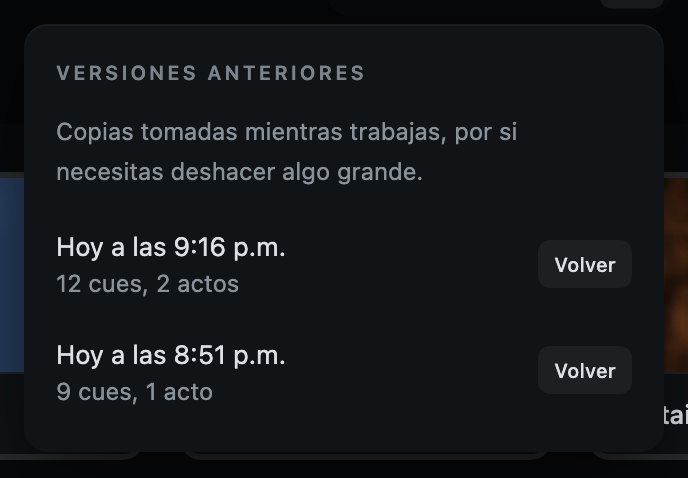
Cada una dice cuándo se tomó y qué tenía. Volver reemplaza todo lo que hay en pantalla por esa copia, así que pregunta antes, y la reproducción se detiene antes de que pase. Esta es la respuesta a “borramos el segundo acto hace una hora”, que es algo más grande que aquello para lo que sirve deshacer: deshacer no puede llegar más atrás de eso, y no está pensado para hacerlo.
17
Esta Mac
Ajustes que siguen a la Mac y no al show.
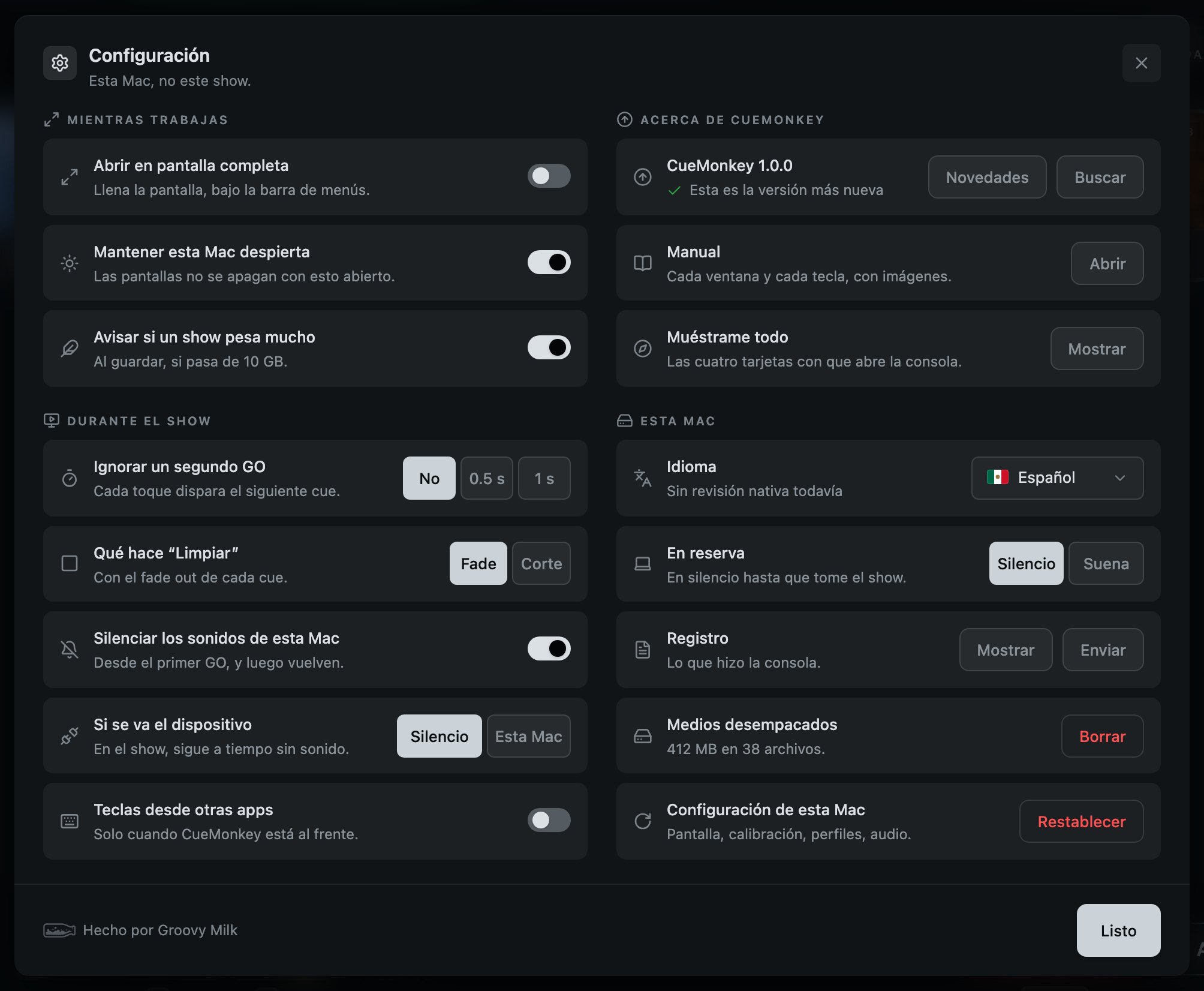
- 1Abrir en pantalla completa: toda la pantalla, con la barra de menús y el Dock ocultos hasta que el puntero va hacia ellos. Lo mismo que Visualización, Llenar la pantalla.
- 2Mantener esta Mac despierta, para que una escena larga y tranquila nunca apague el proyector.
- 3Avisar si un show pesa mucho: después de guardar un archivo del show de 10 GB o más, que suele ser un máster que nadie quería cargar.
- 4Ignorar un segundo GO en medio segundo, o en un segundo: un doble toque, o un control que rebotó.
- 5Qué hace “Limpiar”: con el fade out propio de cada cue, o un corte.
- 6Silenciar los sonidos de esta Mac desde el primer cue de la noche, y devolverlos cuando CueMonkey se cierra.
- 7Si se va el dispositivo durante un show: seguir a tiempo sin sonido hasta que vuelva, o sonar por esta Mac.
- 8Qué CueMonkey es este, qué cambió en él, y el botón que busca uno más nuevo. El manual y Muéstrame todo están debajo.
- 9Lo que pertenece a la máquina y no al show: el idioma en que habla la consola, lo que hace mientras está en reserva de otra Mac, el registro, con Mostrar y Enviar, los medios desempacados, y devolver esta configuración a los valores de fábrica.
Todo está en una sola página, en dos columnas bajo cuatro encabezados: Mientras trabajas y Durante el show a la izquierda, Acerca de CueMonkey y Esta Mac a la derecha. Nada está detrás de un nombre que tengas que presionar antes, que es también la respuesta honesta a qué se le puede pedir a esta consola: puedes leerlo todo. Si se abre desde algo en particular, como la versión al pie del menú de la cuenta, Configuración ilumina un momento la parte de la que se trata.
Mientras trabajas es cómo se abre y se comporta la consola mientras se arma un show. Su pantalla completa es la del tipo antiguo, que cubre la pantalla en el espacio en el que está: sin barra de título ni botón verde, con la barra de menús y el Dock ocultos hasta que el puntero va hacia ellos, y la vista previa pequeña de la salida libre para flotar encima. Esc nunca saca a la consola de ella, porque Esc es la tecla propia de la consola, que se presiona en medio de escenas para guardar un menú u olvidar un número de cue. Se sale desde aquí, con el mismo interruptor, o con Llenar la pantalla en el menú Visualización de la barra de menús de la Mac, que también es la manera de entrar y tiene una marca al lado mientras la consola llena la pantalla. Llenar la pantalla no tiene tecla, así que nada rozado saca a la consola de la pantalla. Mientras la consola llena la pantalla, macOS quita los botones propios de la ventana, y la barra de menús baja cuando el puntero va arriba de la pantalla. Para salir desde ahí, elige Salir de CueMonkey en el menú CueMonkey, o presiona ⌘Q.
Mantener esta Mac despierta está activado salvo que lo apagues. Cuando la pantalla duerme, todas las pantallas se oscurecen, el proyector con ellas, y una escena larga sin presionar nada es justo cuando eso pasa. Apagado es para una laptop que solo se usa para armar shows.
Durante el show son los hábitos del transporte en esta Mac: Ignorar un segundo GO, Qué hace “Limpiar”, Silenciar los sonidos de esta Mac y Si se va el dispositivo. Pertenecen a la cabina y no al show, así que nunca viajan en un archivo del show. Qué hace “Limpiar” en Corte, Si se va el dispositivo en Esta Mac, y Silenciar los sonidos de esta Mac apagado lo dicen cada uno en la revisión antes de abrir sala cualquier noche que estén así. Ignorar un segundo GO no.
Ignorar un segundo GO descarta un GO que llega en medio segundo, o en un segundo, después del anterior: un doble toque, o un control que rebotó. Viene en No salvo que lo actives, para que nada de lo que un show necesita cambie solo. Qué hace “Limpiar” es Fade o Corte: mira Durante el show.
Silenciar los sonidos de esta Mac también está activado. Cuando el primer cue de la noche llega a escena, el volumen de alertas de la Mac baja a nada, y se devuelve exactamente como estaba cuando CueMonkey se cierra, cuando presionas Salir del modo show, o cuando empiezas un show nuevo o abres otro. Solo los avisos propios del sistema: las demás apps no se tocan. Apagado, un mensaje que llega a mitad de escena lo oyen todos en la sala, y la revisión antes de abrir sala lo dice en vez de dejar que lo descubras.
Si se va el dispositivo viene en Silencio en una consola nueva: cuando la interfaz por la que suena el show se desconecta o deja de responder durante un show, el show sigue a tiempo sin sonido hasta que vuelva. Silencio vale solo mientras un show está en marcha. Antes de que el primer cue llegue a escena, y después de Salir del modo show, el show suena por esta Mac sea cual sea la opción, por los audífonos si están conectados, para que un show en armado nunca se quede callado porque se salió un cable. Esta Mac sigue también durante un show por lo que sea que esta Mac use para sonar, desde donde se cortó el sonido, cosa que en algunas salas el público puede oír. En cualquier caso, el show vuelve solo a la interfaz en cuanto se conecta, y el sonido de un video va a donde vaya el resto del show.
Teclas desde otras apps viene desactivado en una consola nueva. Activado, durante el show la consola oye Space, Delete, B y H en la app que esté al frente, incluida la ventana de una mezcladora, y hace lo mismo que haría al frente: GO, Limpiar, Apagón, y Pausa mientras el reproductor está abierto. Esa app recibe la tecla también, así que un espacio escrito en uno de sus campos es también un GO aquí, y antes de que el primer cue llegue a escena no se oye nada. La primera vez, macOS pregunta si CueMonkey puede: actívalo en Configuración del Sistema, Privacidad y seguridad, Monitoreo de entrada. Hasta entonces la fila dice que macOS todavía no lo permitió. Es lo último bajo Durante el show.
Acerca de CueMonkey es qué versión es esta, Novedades, y el botón que busca una más nueva, que es adonde te lleva la versión al pie del menú de la cuenta. El manual también está aquí, y se abre en cuemonkey.app. La copia que viene con CueMonkey, que se abre sin conexión, es Manual en el menú detrás de tu nombre. Muéstrame todo también está aquí: las cuatro tarjetas con que abre una consola nueva, para una laptop que ya las vio.
Idioma, lo primero bajo Esta Mac, es el idioma en que habla la consola: English, Español, 简体中文, Русский, Українська, Deutsch, Português o Français, cada uno con su propio nombre y su bandera, y nada más en la lista. Igual que esta Mac, al pie de la lista, sigue los idiomas en que está configurada la Mac, en su orden, que es lo que hace una consola nueva, e inglés cuando no habla ninguno de ellos. Cualquier español es el español latinoamericano que tiene, cualquier portugués es el de Brasil, y el chino es solo simplificado. Un idioma elegido aquí se mantiene diga lo que diga la Mac. Es de esta Mac, nunca del show, y se aplica al instante, sin reiniciar. Una traducción que todavía no ha leído nadie cuyo idioma sea lo dice bajo Idioma mientras la consola habla ese idioma, en sus propias palabras: por ahora, español, chino, alemán, portugués y francés.
Con él cambian todas las palabras de la consola menos GO, que es GO en todos los idiomas. LIMPIAR, APAGÓN y PRENDER son las palabras propias de cada idioma, en mayúsculas, y cada frase que nombra uno dice la misma palabra, “Limpiar”, “Apagón” o “Prender”, así que el botón se encuentra por la palabra que acabas de leer. Lo mismo hacen los menús de CueMonkey en la barra de menús de la Mac. El registro se queda en inglés.
Esta Mac es el idioma, En reserva, que es cómo suena esta Mac mientras sigue a otra (mira Una Mac de reserva), el registro, que Mostrar muestra en el Finder y Enviar manda como reporte, los medios desempacados de los archivos del show, con los sonidos sacados de videos que el show abierto no usa, y devolver la configuración de esta máquina a los valores de fábrica: la calibración de cada pantalla, para quién es cada pantalla, la pantalla por la que salen los shows, todos los perfiles de sala guardados y la salida de audio elegida. Tus shows no se tocan. Los dos que tiran algo, Borrar para los medios desempacados y Restablecer para la configuración, están juntos, lejos de todo lo demás. Cada uno es una palabra en rojo sobre un botón discreto, como todo botón de una ventana que quita algo, y cada uno pregunta antes.
CueMonkey busca una versión nueva cuando se abre, cada hora después, y en el momento en que una Mac que no podía llegar a nada recibe conexión, haya show o no, aunque nunca en el instante en que suena un cue. Cuando hay una, la baja sola, también durante un show, porque una descarga queda al lado de la versión que está corriendo y no cambia nada que alguien pueda ver. Solo una pulsación la instala. Mientras se baja, una fila al pie de la columna de la izquierda, arriba de la revisión, dice Bajando 1.0.1, o la versión que sea, con cuánto lleva debajo, 42 %, y el medidor de nivel a su lado encendido hasta el mismo punto. Cuando ya está aquí, la fila dice Reiniciar para actualizar, con Versión 1.0.1 debajo. Un toque la instala, la fila dice Instalando 1.0.1 mientras tanto, y CueMonkey se vuelve a abrir solo con tu show tal como estaba; con un cue sonando, ese toque pregunta una línea antes, porque un reinicio quita el sonido. Mientras hay un show en marcha, no se dice nada de una versión nueva: la fila no aparece hasta que termina el modo show. Configuración tiene lo mismo en Acerca de CueMonkey, donde Instalar se puede presionar durante un show: nada cambia hasta que CueMonkey se reinicia, pregunta si es ahora o más tarde, y Más tarde significa la próxima vez que abras CueMonkey. Si esta Mac no tiene internet cuando presionas Buscar, lo dice en vez de fingir que busca.
La consola no se puede cerrar con una tecla rozada. ⌘W y ⌘M no hacen nada, en la consola ni en ninguna pantalla, y el botón de cerrar propio de la consola, que está ahí siempre que la consola no llena la pantalla, sale de CueMonkey, igual que ⌘Q, en vez de cerrar una ventana. Salir con el show en marcha, con ⌘Q, desde el Dock, al apagar la Mac o con ese botón, pregunta una vez, en una fila sobre el orden de cues y no en una ventana: “¿Salir con el show en marcha? Todo lo que está en escena se detiene.” Dejarlo es lo que dan Esc y no hacer nada; Salir necesita un toque propio. ⌘H oculta la consola y deja las pantallas puestas. Salgas como salgas de CueMonkey, todo sonido, incluido el de un video, baja en sesenta milisegundos en vez de detenerse con un clic.
18
Tu cuenta
Solo, gratis en una Mac a la vez. Pro, en dos. Y nada sobre ti que importe.
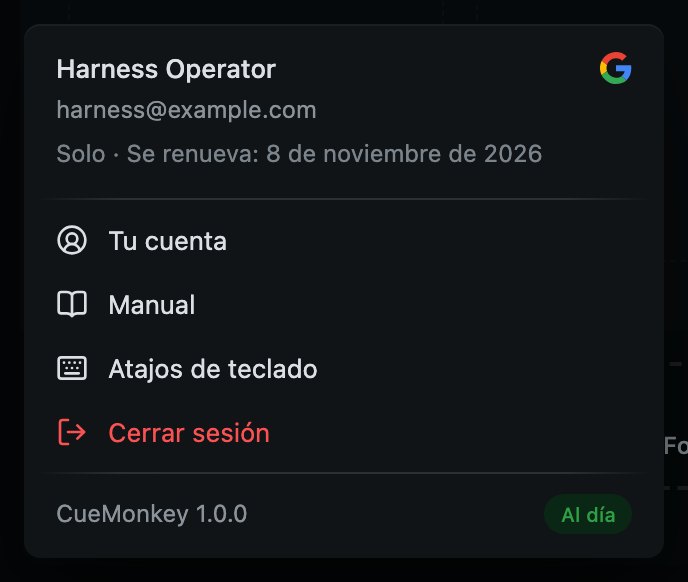
- 1Con qué iniciaste sesión: Google o Apple.
- 2Todo lo demás de tu cuenta, en el sitio web.
- 3Este manual, en esta Mac, sin necesidad de internet.
- 4Todas las teclas, en una ventana propia. ? también la abre mientras se arma un show.
- 5Cerrar sesión en esta Mac. En rojo, como todo lo que quita algo.
- 6Qué CueMonkey es este, con Al día al lado cuando no hay nada más nuevo, Versión nueva cuando hay una, y Reiniciar para actualizar cuando ya está instalada. Presiónalo para ir a Configuración, donde están las actualizaciones.
Solo y Pro. Solo es gratis con una cuenta. Abre, reproduce y cambia cualquier show, hecho en cualquier Mac por cualquiera, cada capa y cada acto, y deja crecer un show hasta una capa, un acto, una pantalla para el público y una sala guardada. Pro lo deja crecer más. Los límites solo responden a un “+”: Agregar capa, Agregar acto, marcar otra pantalla Para el público, guardar otra sala, Guardar una copia bloqueada… y Vincular una Mac de reserva dicen que son parte de Pro, y Ver qué suma Pro, en el menú detrás de tu nombre, abre la página que pone los dos lado a lado. Nunca se quita nada de un show, y una licencia nunca detiene uno.
- 1
Solo
Gratis. Todo tipo de cue, cada fade y cada recorte, la cámara, la nivelación, la revisión antes de abrir sala, el registro y ocho idiomas. Una capa, un acto, una pantalla para el público y una sala guardada, en una Mac a la vez.
- 2
Pro
Hasta cuatro capas, tantos actos como necesite el show, más de una pantalla para el público, cada sala donde hagas función, Guardar una copia bloqueada…, y dos Mac: la que corre el show y una de reserva que sigue cada GO y toma el relevo con una sola pulsación.
El plan de esta Mac está junto al logo, arriba en la consola: SOLO en Solo, y PRO, relleno, en Pro. Antes de que Pro salga a la venta no dice nada, porque todavía no hay nada que tener. Un Pro que termina solo, un alquiler o un Pro dado por un tiempo, dice PRO hasta que termina, y si dejas el puntero encima dice hasta cuándo. No es un botón: un plan se mira en el menú detrás de tu nombre.
Pro se alquila por día o por semana, en días calendario completos de medianoche a medianoche donde estés, o se compra, con todas las actualizaciones 1.x; cada día alquilado que ya terminó se descuenta del precio de comprarlo. Un alquiler comprado por adelantado se activa solo cuando llega su día, sin internet ese día, una vez que esta Mac estuvo en línea después de la compra. Un alquiler que termina en medio de un show no detiene nada de lo que está sonando: solo agregar una capa, un acto, una pantalla o una sala vuelve a esperar a Pro. Los límites de Solo empiezan el día en que Pro sale a la venta, y hasta entonces nada está limitado.
Solo inicia sesión en una Mac a la vez, y Pro en dos a la vez. Cuál es esa Mac lo decides tú, y se aplica al instante. Inicia sesión en la Mac nueva y, si la cuenta está en uso en otra, la ventana de inicio de sesión lo dice, nombra la Mac que soltaría por el día en que se usó por última vez y ofrece Usarla en esta Mac. Una sola pulsación la pasa, y el aviso dice qué Mac se soltó. O cierra la sesión de la otra desde la lista en cuemonkey.app/account. En cualquier caso, la Mac que se hace a un lado sigue funcionando hasta que vence su licencia, y la ventana da la fecha: nada detiene un show en ella.
En la Mac de la que se pasó la cuenta, una fila al pie de la columna de la izquierda, donde se avisa de una versión nueva, dice Se pasó a otra Mac e Inicia sesión para recuperarla. Al presionarla se abre la ventana de inicio de sesión, con la misma pulsación para pasar la cuenta de vuelta. Una versión de CueMonkey demasiado vieja para recibir una licencia nueva tiene una fila en el mismo lugar, Actualiza para seguir con sesión, que abre la página de descarga, y el menú de la cuenta dice cuándo vence la licencia en vez de cuándo se renueva. Ninguna de las dos filas es nunca una ventana, ninguna aparece en absoluto una vez que hay un show en marcha, y los shows suenan de todos modos.
Los correos de CueMonkey, el de bienvenida y la factura de un pago, llegan en el idioma en que habla tu consola, y también lo que dice el servicio cuando rechaza algo. La consola le dice a tu cuenta su idioma cada vez que inicia sesión o renueva la licencia, así que el primer correo de bienvenida, enviado antes de que ninguna consola lo haya dicho, todavía puede llegar en inglés.
El mismo menú tiene este manual, que viene con CueMonkey y se abre en esta Mac sin necesidad de señal, y la lista de todas las teclas. Abajo dice qué CueMonkey es este; presionarlo abre Configuración, donde están las actualizaciones.
Iniciar sesión necesita internet una vez. Una licencia dura treinta días sin nada de señal, que es el estado normal de una cabina, y CueMonkey la renueva solo cada vez que está abierto en una Mac con conexión. Una licencia vencida nunca detiene un show: lo que tienes siempre suena. Solo cuando lleva un mes vencida, agregar archivos y guardar esperan una nueva.
19
Todas las teclas
Todo el teclado, en un solo lugar.
El teclado está en dos mitades, y la línea entre ellas es deliberada. Las teclas solas corren el show: una mano, a oscuras, sin mirar. Todo lo que cambia el show mismo pide la tecla Comando, para que un toque perdido nunca pueda editar un orden de cues durante una función.
Ninguna se dispara mientras escribes en un campo. Una ventana abierta tiene el teclado hasta que la cierras, con una excepción: B pone las pantallas en negro desde detrás de cualquiera de las ventanas propias de la consola, porque un control de pánico nunca queda detrás de una pregunta. Y S, T, N y ? abren sus ventanas solo mientras se arma un show; una vez que cualquier cue llegó a escena no abren nada, y dicen qué menú tiene lo mismo, hasta que Salir del modo show, arriba o en la tarjeta de la revisión, las devuelve.
La consola también tiene esta lista. Presiona ? mientras se arma un show, o elige Atajos de teclado en el menú detrás de tu nombre en cualquier momento. Describe esta Mac: si está configurada en Corte, su línea de “Limpiar” lo dice.
Durante el show
- Space
- GO: dispara el siguiente cue y avanza el cabezal
- B
- Todas las pantallas a negro, y de vuelta. Funciona con una ventana abierta
- Delete
- “Limpiar”: detiene el orden de cues, en todas las capas
- Delete
- Otra vez, mientras un sonido sigue: se corta ahí
- ⇧⌫
- Detiene solo la capa en pantalla
- ←→
- Mueve el cabezal atrás o adelante, sin disparar. ↑ y ↓ hacen lo mismo
- 42Space
- Escribe un número de cue: el siguiente GO arma ese cue, y el GO que sigue lo dispara
- Esc
- Olvida un número de cue a medio escribir, y guarda lo que esté abierto
- ZXCV
- Pone ese fondo o lo quita
- ⇧1⇧2⇧3⇧4
- Pone esa capa en pantalla. No dispara nada. Mantén ⇧ para ver cuál es cuál
- ⌥⌘[⌥⌘]
- Pone en pantalla la capa de arriba o de abajo. Se detiene en la primera y en la última
- ⌘1a⌘9
- Muestra ese acto. Mantén ⌘ para ver cuál es cuál
- ⇧⌘[⇧⌘]
- Muestra el acto anterior o el siguiente. Se detiene en el primero y en el último
Lo que está al aire
- P
- Abre y cierra el reproductor, que sigue lo que está al aire
- H
- Detiene lo que está al aire y lo deja seguir. Solo con el reproductor abierto
El cue armado
- S
- Abre sus ajustes. No durante un show
- T
- Abre la ventana de recorte. No durante un show
- N
- Escribe la nota que ve la cabina mientras es el siguiente. No durante un show
- ⌘D
- Hace una copia
- ⌘C⌘V
- Copia sus ajustes y los pone en otro
- ⌘⌫
- Lo elimina, después de preguntar. Incómodo a propósito: ninguna tecla sola elimina un cue
Todo lo demás
- ⌘Z
- Deshacer. Cualquier cambio en el show se puede deshacer, hasta cincuenta pasos atrás; cómo está colgada una pantalla tiene en cambio Restablecer esta pantalla y los perfiles de sala
- ⇧⌘Z
- Rehacer
- ?
- La lista de teclas. No durante un show
- ⌘Q
- Sale, y pregunta una vez antes si el show está en marcha
- ⌘H
- Oculta la consola y deja las pantallas puestas
- ⌘W⌘M⌃⌘F
- Nada, a propósito: una tecla rozada nunca cierra la consola, nunca la manda al Dock ni la pasa a una pantalla completa con un espacio propio