Le manuel
Chaque bouton, chaque fenêtre et chaque touche, avec des images de la vraie console. La première fois, lisez-le dans l'ordre ; ensuite, servez-vous de la recherche de votre navigateur.
01
Pour commencer
Du téléchargement au premier cue lancé, en cinq minutes environ.
- 1
Installez-le
Ouvrez l'image disque et faites glisser CueMonkey dans Applications. Il faut macOS 12 Monterey ou plus récent, et la même copie fonctionne sur Apple Silicon comme sur Intel. Un Mac sous 10.15 ou 11 doit rester en 0.1.8. L'application est signée et notariée par Apple, elle s'ouvre donc comme n'importe quelle autre : pas de clic droit, pas de détour par les réglages de sécurité. Elle s'ouvre dans la langue de votre Mac si c'est l'une des huit qu'elle parle, et en anglais sinon ; Langue, dans les Réglages, la change.
- 2
Connectez-vous
Appuyez sur Se connecter en bas de la colonne de gauche, choisissez Se connecter dans le menu, puis Google ou Apple. Votre propre navigateur s'ouvre, puis vous ramène. CueMonkey ne voit jamais de mot de passe, et le compte est gratuit.
- 3
Ajoutez quelque chose
Appuyez sur Ajouter un cue et choisissez des sons, des vidéos ou des images, tout à la fois si vous voulez, ou faites-les glisser sur la console depuis le Finder. Chacun arrive à la fin de la conduite, sous le nom de son fichier. Un gros film met un moment à arriver, et son cue est là dès la première seconde et dit où il en est.
- 4
Marquez le vidéoprojecteur
Si le spectacle a quelque chose à montrer, ouvrez les Réglages des écrans, choisissez le vidéoprojecteur et marquez-le Pour le public. Il passe au noir dès que vous le marquez, et à partir de là il est couvert chaque fois que CueMonkey est ouvert, noir jusqu'à ce qu'on y mette quelque chose, si bien que la salle ne voit pas le bureau de ce Mac. Tant qu'aucun écran n'est marqué, le spectacle n'y va pas, et une image qui n'a nulle part où aller passe dans une petite fenêtre sur l'écran de la console, où vous seul la voyez.
- 5
Appuyez sur la barre d'espace
Space c'est GO : il lance le cue suivant. Appuyez encore pour celui d'après. C'est tout ce qu'il faut pour mener un spectacle.
C'est la connexion qui permet de construire des spectacles et de les enregistrer. Ouvrir un spectacle qu'on vous a envoyé et le jouer ne demande jamais de compte, et n'en demandera jamais : dans cette application, une licence ne peut pas empêcher un cue de partir.
02
La fenêtre
Cinq parties, et chacune reste à sa place toute la soirée.
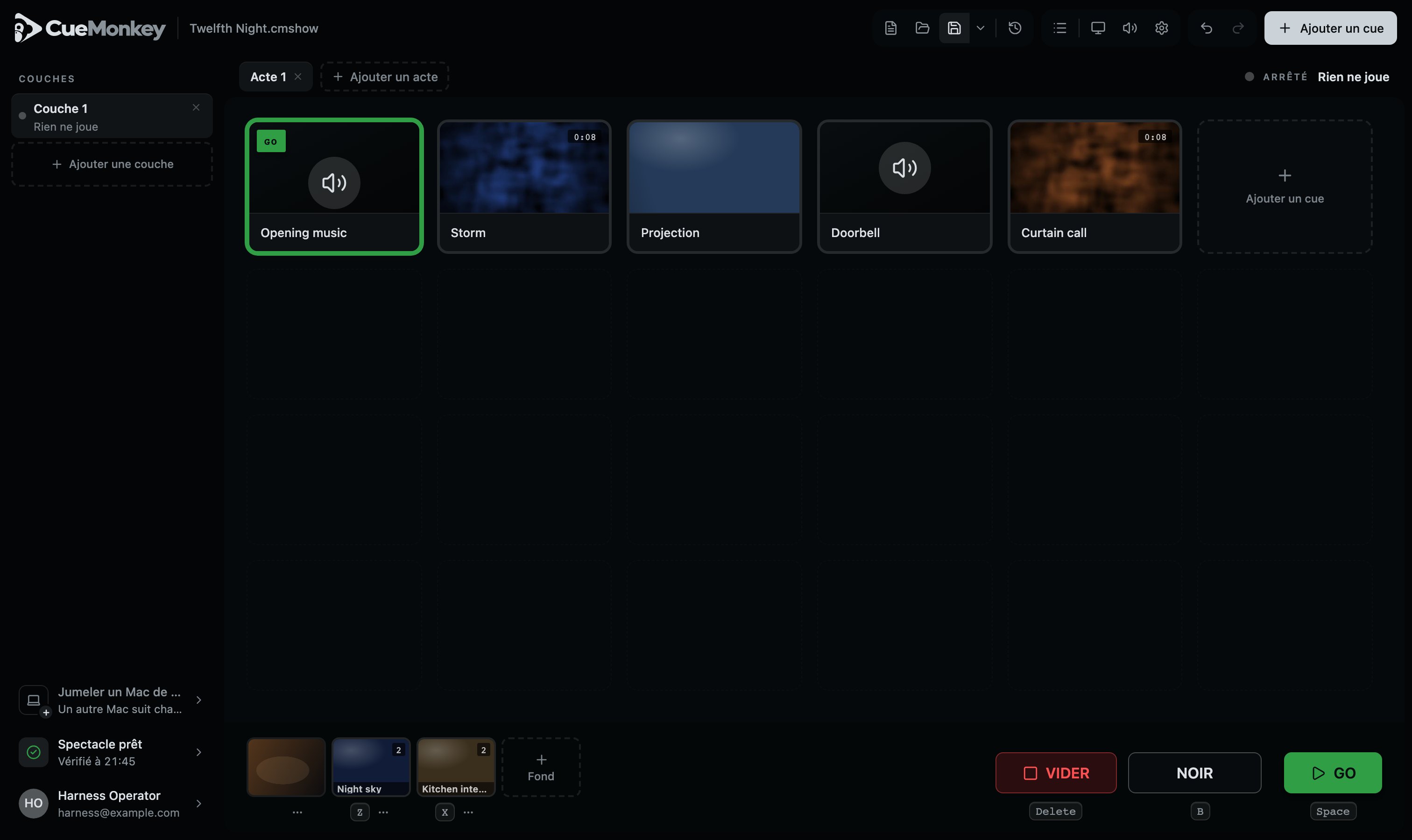
- 1Le nom du spectacle. Un point à côté signale des modifications que vous n'avez pas enregistrées.
- 2Les outils : nouveau, ouvrir, enregistrer et versions précédentes ; la liste ou les images ; écrans, son et réglages ; annuler et rétablir ; et Ajouter un cue.
- 3Les actes. Un spectacle peut en avoir un seul, ou un par acte, ou un par scène.
- 4Ce qui est en scène en ce moment : LIVE et le cue, ou chaque couche et son cue quand plusieurs jouent, avec retenu après celui qui est retenu. RETENU quand tout ce qui joue est retenu, et ARRÊTÉ et Rien ne joue quand rien ne joue. Quand un cue s'apprête à lancer le suivant tout seul, ou qu'un acte est arrivé à sa fin, il dit ce qui vient ensuite. En mode spectacle, Quitter le mode spectacle se trouve au bout de la ligne.
- 5Les couches : des conduites côte à côte. Celle qui est allumée est celle de la grille.
- 6La vérification avant l'ouverture des portes : une seule marque pour le tout, la pire de ce qu'elle a trouvé. Elle revérifie toute seule, et une fois le spectacle lancé elle affiche Mode spectacle.
- 7À qui est cette console. Appuyez pour votre compte, ce manuel et les touches.
- 8La conduite de la couche affichée. Les cues partent d'ici, de gauche à droite, de haut en bas.
- 9Les fonds et la caméra : les images qui restent entre les cues.
- 10Le transport : VIDER, NOIR et GO, avec la touche qui lance chacun imprimée dessous.
Rien dans cette fenêtre ne bouge sous votre main pendant un spectacle. Les avis flottent au-dessus de la conduite au lieu de la pousser vers le bas, et le lecteur s'ouvre par-dessus la grille plutôt qu'entre elle et le transport. Le cue que vous cherchez est là où il était une seconde plus tôt, et « Vider » et « Noir » aussi : le transport ne change jamais de largeur, quel que soit le nom de la couche que GO lance.
GO garde le cue suivant en vue. Dans un acte plus long que l'écran, la conduite défile juste ce qu'il faut pour montrer le cue que GO vient de préparer, aussitôt et au-dessus du lecteur quand le lecteur est ouvert, et tout ce qui prépare un cue en fait autant : les flèches, un numéro tapé, un autre acte. Un spectacle qui tient dans l'écran ne bouge jamais, un clic ne le fait jamais défiler, et rien ne le déplace tant que votre main est dessus.
Un Mac cache ses barres de défilement tant que rien ne défile, alors tout ce qui contient plus qu'il n'en tient le dit autrement : une liste, une fenêtre, la colonne de gauche, les actes et la bande des fonds s'estompent sur le bord au-delà duquel il y a encore quelque chose, et seulement sur ce bord.
Pendant qu'on construit un spectacle, une commande s'explique en une ligne ou deux quand le pointeur s'arrête dessus. Une fois le spectacle lancé, plus rien ne le fait : une explication, c'est une bulle au-dessus de la conduite partout où une main se pose.
Ce que la console a à dire, elle le dit en haut de la conduite, jamais en bas, là où sont GO, « Vider » et « Noir ». Tout ce qui ne va pas pour ce soir est un avis, un écran qui ne répond plus ou un fichier qui ne jouera pas, et il reste tant qu'il est vrai ou jusqu'à ce que vous appuyiez sur Masquer à côté ; celui qui concerne un écran ne peut pas être rangé. Ce que vous venez de faire reçoit plutôt un reçu, sous les avis : un à la fois, au même endroit, parti au bout d'un moment ou d'un appui sur sa croix. Un reçu peut dire la suite sur une seconde ligne, avec la touche dessinée comme une touche : un cue supprimé dit que ⌘Z le remet, et des réglages copiés disent d'où ils viennent et que ⌘V les met sur un autre cue.
Tout ce que fait la console et qui prend un moment porte un vumètre : quatre barres dans un carré, comme le vumètre d'une table de mixage. Quand personne ne peut dire où en est le travail, les barres montent et descendent de gauche à droite, un tour en un peu moins d'une seconde : la vérification qui examine une ligne, la fenêtre de la caméra qui cherche des caméras, la découpe qui lit son fichier, une nouvelle version qui s'installe. Quand la console peut le dire, les mêmes quatre barres restent immobiles et s'allument de gauche à droite à mesure que le travail avance, chacune entière avant que la suivante commence, avec le chiffre à côté : une nouvelle version qui se télécharge, tous les cues mesurés à nouveau dans les Réglages du son. Tant qu'il n'est pas plein, la barre qui se remplit respire, si bien qu'une copie qui reste un moment sur le même chiffre a toujours l'air de travailler, et une fois plein plus rien ne bouge. La seule exception est un fichier qui devient un cue : sur sa vignette dans la conduite et sur la carte d'un fond, il porte la marque CueMonkey à la place, qui se remplit depuis le pied avec le chiffre à côté, ou qu'une lumière parcourt le long de son contour tant qu'une conversion ne peut pas encore dire combien de temps elle prendra. Sur un Mac réglé pour réduire les animations, rien ne bouge sauf l'avancement lui-même.
03
Les cues
Un cue, c'est une chose qui se passe : un son, une vidéo ou une image.
Ajoutez-en un avec le bouton Ajouter un cue, en appuyant sur la première case vide de la grille, ou en faisant glisser des fichiers sur la console depuis le Finder. Vous pouvez en importer plusieurs à la fois : ils arrivent dans l'ordre où vous les avez choisis, chacun sous le nom de son fichier, à la fin de la conduite de l'acte et de la couche affichés. Faites glisser une vignette par sa poignée, dans le coin inférieur gauche de son image, qui apparaît quand le pointeur est sur la vignette. L'ordre de la conduite est l'ordre dans lequel ils partent.
Pendant que vous tenez des fichiers au-dessus de la console, elle dit ce que ferait le fait de les lâcher : « Relâchez pour ajouter 3 cues dans Acte 1. » Ce qu'elle ne peut pas prendre, un PDF ou un dossier, est nommé et laissé où il était. Lâchez-les sur la bande des fonds et les images et les vidéos deviennent des fonds ; un son n'est jamais un fond, il va donc dans la conduite à la place, et le reçu le dit. Un fichier du spectacle déposé seul est ouvert, et demande d'abord s'il y a quelque chose à perdre.
Chaque fichier est copié dans le spectacle à son arrivée, et ce qui est dans un format impossible à jouer en direct est converti au passage. C'est au moteur audio lui-même qu'on demande si un son peut être joué en direct. Un son de plus de deux canaux, comme un mixage 5.1, est ramené en stéréo à son arrivée, comme on mixe un film pour une paire d'enceintes : le centre va des deux côtés, chaque surround de son propre côté, et le caisson est laissé de côté. La copie que garde CueMonkey est ce fichier stéréo, et celui de votre disque n'est pas touché. Il arrive moins fort que ses canaux avant, pour qu'aucune partie ne puisse saturer, et le nivellement le ramène au niveau du reste du spectacle. Un film de deux gigaoctets en a pour une minute environ, et la console continue de travailler pendant ce temps : le cue est dans la grille dès que vous choisissez le fichier, avec EN ATTENTE, COPIE ou CONVERSION et où il en est, en chiffres et par la marque CueMonkey qui se remplit là où sera l'image. Sa croix annule ce fichier et n'en garde rien. Il devient un cue ordinaire dès que son fichier est arrivé.
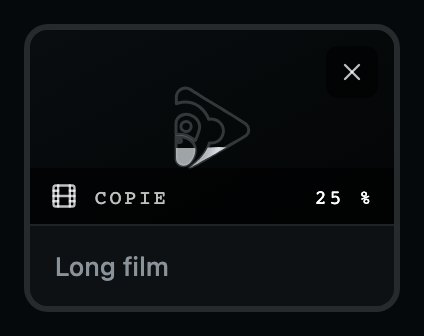
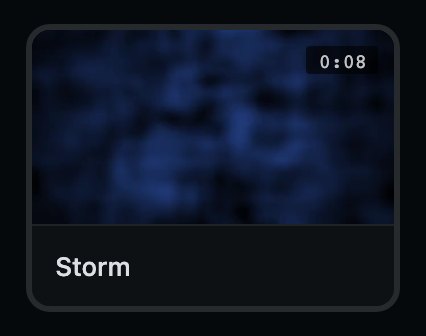
- 1Ce que c'est : une image ou une vue de la vidéo, ou un haut-parleur pour un son. En haut, ce que fait le cue à gauche et sa durée à droite, avec des ciseaux à côté quand il est découpé.
- 2Son nom. Cliquez dessus pour sélectionner le cue ; double-cliquez pour le renommer.
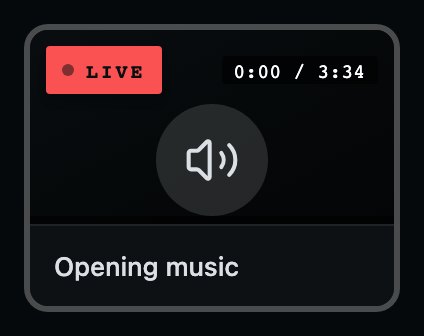
- 1LIVE : il sonne ou il est sur un écran en ce moment. Retenu dans le lecteur, il affiche RETENU dans le même rouge, et son point cesse de battre. Sous « Noir », la vignette d'une image est couverte et affiche AU NOIR, et en dessous s'il joue encore ou s'il est retenu.
- 2Où il en est, et combien de temps il dure. Faute de place, la durée s'efface et l'avancement reste.
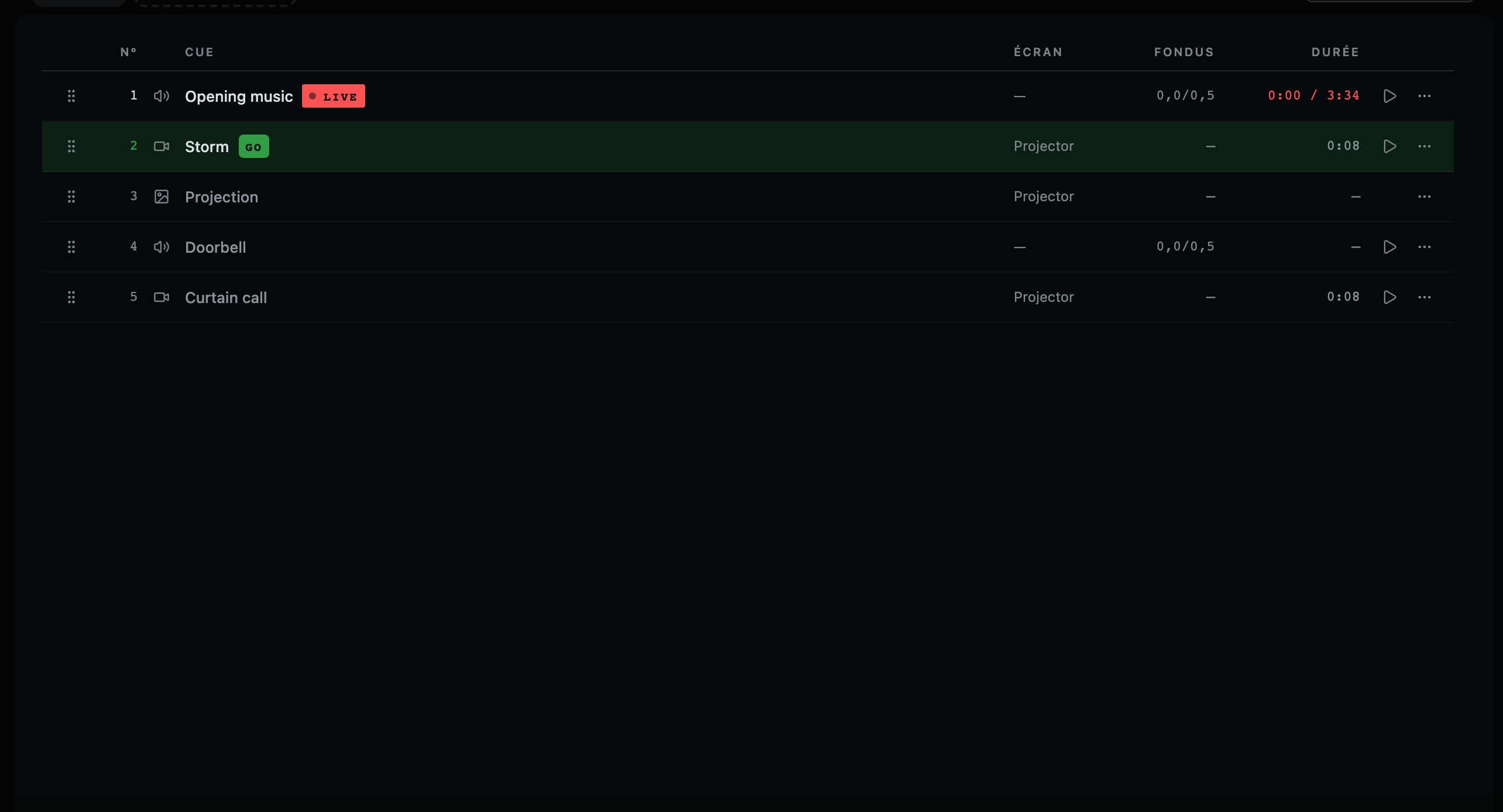
Un contour vert et le mot GO signalent qu'un cue est prêt : c'est celui que Space lancera. Sélectionner un cue le prépare, vous pouvez donc sauter n'importe où dans la conduite en cliquant sur une vignette puis en appuyant sur GO. Un double-clic sur un cue le lance sur-le-champ. Un double-clic sur son nom le renomme, et un double-clic sur une commande qu'il porte, sa poignée ou l'un de ses boutons, ne lance rien.
Un cue qui ne peut pas jouer le dit sur sa vignette, en toutes lettres : FICHIER MANQUANT, AUCUN FICHIER, ILLISIBLE ou FICHIER VIDE, avec ce qu'il faut faire quand vous y posez le pointeur. Celui dont le fichier sort encore d'un fichier du spectacle que vous venez d'ouvrir affiche Décompression sur son image, et joue dès que son fichier est sorti.
Chaque film voit son son extrait une fois sur ce Mac, dans un fichier à part que le spectacle joue avec l'image. Cela se fait en arrière-plan, dans l'ordre de la conduite, après qu'un film est arrivé, est sorti d'un fichier du spectacle ou a été mis en place par Remplacer le fichier…, et prend une seconde ou deux par film. Le film lui-même est seulement lu, jamais modifié, et le fichier du spectacle ne change pas non plus : un autre Mac fait le sien. Pendant que le son d'un film se prépare, sa vignette, sa ligne dans la liste et sa carte de fond affichent Son en préparation, et GO dessus ne joue rien et dit que le film prépare encore son son et sera prêt dans un instant. Il en va de même pour un fond allumé à la main. Un film dont le son ne peut pas être lu joue sans, et la vérification avant l'ouverture des portes le nomme.
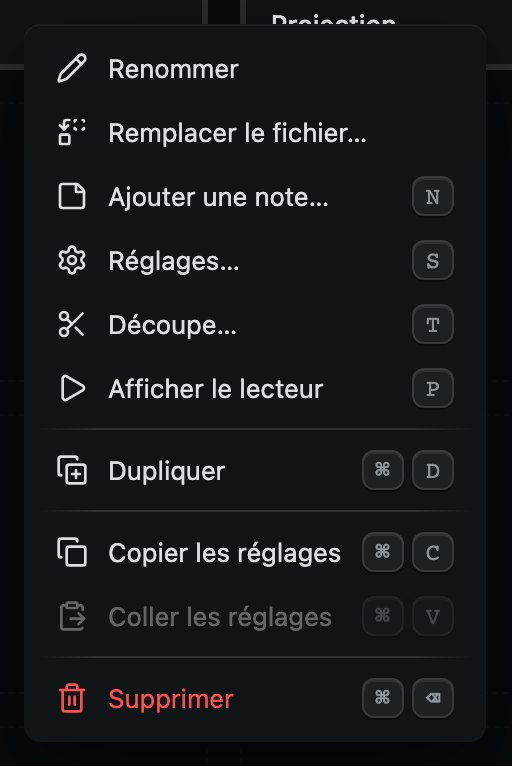
Tout ce qu'on peut faire à un cue est dans son propre menu, qui s'ouvre avec le bouton droit de la souris, ou à deux doigts sur un trackpad. La touche à côté d'une ligne fait la même chose sans le menu. Le tout, dans l'ordre : Renommer, Remplacer le fichier…, Ajouter une note… (Note… une fois qu'il en a une), Réglages…, Découpe…, Afficher le lecteur, Dupliquer, Déplacer vers la couche, Déplacer vers l'acte, Copier les réglages, Coller les réglages et Supprimer. La découpe et le lecteur ne sont là que pour ce qui a une durée, et les deux déplacements seulement quand il y a un autre endroit où aller. Une fois le spectacle lancé, le menu n'imprime plus S, T et N, parce que ces touches n'ouvrent alors rien, et c'est le menu qui y mène.
Copier les réglages et Coller les réglages transportent la façon dont un cue joue : son volume, ses fondus et, pour un son, leur forme, son type, sa découpe, s'il tourne en boucle, Muet et Noir et blanc pour une vidéo, et Ne pas toucher ce cue. Ils transportent des décisions, jamais des mesures, si bien qu'un niveau mesuré sur un enregistrement n'atterrit jamais sur un autre. Ni son fichier, ni son nom, ni sa note, ni ce qui le suit, ni l'écran où il joue, ni ce sur quoi son écran revient, et seulement sur un cue du même genre : les réglages d'un son n'iront pas sur un film, et la console le dit.
Un spectacle trop long pour se lire en images peut se lire en liste : En liste, dans la barre d'outils. C'est la même conduite, une ligne par cue avec son écran, ses fondus, sa durée et sa note. La poignée qui déplace un cue vient en premier sur sa ligne, avant le numéro, et tout ce que le cue peut faire est dans le même menu, par le bouton droit sur une ligne ou par le bouton au bout de celle-ci. Un cue qui joue porte sur sa ligne la même étiquette que sur sa vignette, LIVE, RETENU, ou AU NOIR pour une image sous « Noir », et rien d'autre : la seule ligne allumée est la suivante, dans le vert de GO. Un double-clic sur une ligne lance le cue comme sur une vignette, et un double-clic sur sa poignée ou l'un de ses boutons, non.
- 1Le lecteur de ce cue, pour le retenir et l'amener à n'importe quel point.
- 2Tout ce que ce cue peut faire : le même menu que la grille ouvre avec le bouton droit.
Un cue peut porter une note : ce qu'il faut attendre avant lui, une réplique ou un moment, ce qui a raté à la générale. Ajouter une note… dans le menu du cue ouvre un carré jaune où l'écrire, et N sur le cue prêt fait de même, pendant qu'on construit le spectacle. Le carré a toujours la même taille quel que soit le nom du cue, un nom long ne l'étire donc jamais. OK la garde, et La retirer l'enlève du cue. Tant que ce cue est le suivant, la note est à côté du transport dans le même jaune, sous le mot Suivant et le nom du cue, et s'en va quand la tête de lecture avance. Un double-clic sur cette note la rouvre, pour la changer, la compléter ou la retirer, pendant le spectacle comme avant. Deux appuis et non un, parce qu'elle est à côté de GO. Un cue qui a une note porte une petite marque sur sa vignette, la liste montre la note elle-même, et elle est imprimée avec la conduite.
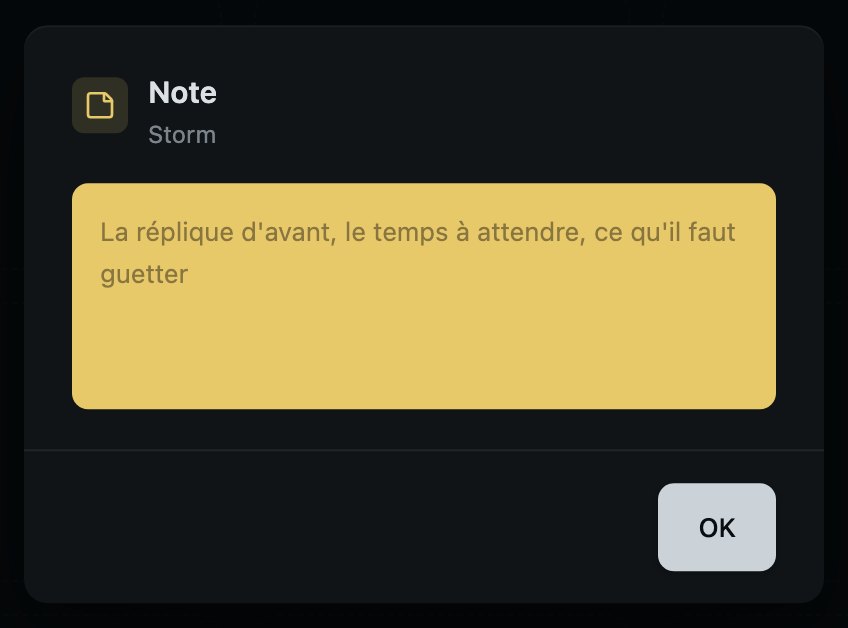

- 1Le cue que GO lance ensuite, et sa note. Elle s'en va quand la tête de lecture avance. Double-cliquez dessus pour la changer.
Un cue peut aussi enchaîner tout seul sur le suivant. Dans ses réglages, sous la note, Ensuite dit ce qui se passe une fois qu'il a démarré, en toutes lettres tant que sa liste est ouverte : Attendre GO, ce qui vaut pour presque tous les cues, Lancer le cue suivant avec celui-ci, ou Lancer le cue suivant à la fin de celui-ci. Une fois l'un des deux derniers choisi, la liste fermée le dit en bref, Suivant avec lui ou Suivant à la fin, et ses secondes se tiennent à côté sur la même ligne, 2 s plus tard. La vignette montre un lien, qui dit les mêmes mots quand le pointeur s'y pose, et la ligne au-dessus de la conduite dit quel cue arrive et dans combien de temps. La fin, c'est la fin du morceau que vous avez gardé, donc un cue découpé finit à sa découpe ; une image ne finit jamais, elle ne peut donc pas être réglée ainsi, et un cue en boucle n'arrive jamais à sa fin non plus. Retenu dans le lecteur, un cue retient aussi ce qui le suit. GO sur cette couche, « Vider », ou l'arrêt de la couche le libèrent, si bien qu'il ne part jamais dans un moment que vous avez repris.
Si le fichier d'un cue change la semaine de la première, Remplacer le fichier… dans son menu met le nouveau à sa place. Il garde la place et rien d'autre : l'acte, la couche et sa position dans la conduite restent, le cue prend le nom du nouveau fichier, et tout ce qui appartenait au fichier parti s'en va avec lui : ses fondus, sa découpe, sa note, son écran. C'est voulu. Un fondu réglé pour un film de trente secondes n'est pas un fondu pour sa version de quatre-vingt-dix secondes, et un réglage qui survit à ce pour quoi il a été réglé est un réglage que personne n'a choisi.
- S
- Les réglages du cue prêt. Pas pendant un spectacle
- T
- Découper le cue prêt. Pas pendant un spectacle
- N
- Écrire sa note. Pas pendant un spectacle
- P
- Ouvrir ou fermer le lecteur
- ⌘D
- Le dupliquer
- ⌘C⌘V
- Copier ses réglages, et les mettre sur un autre cue
- ⌘⌫
- Le supprimer, après confirmation. Volontairement malcommode : aucune touche seule ne supprime un cue
04
Mener le spectacle
Trois commandes, au même endroit, tous les soirs.
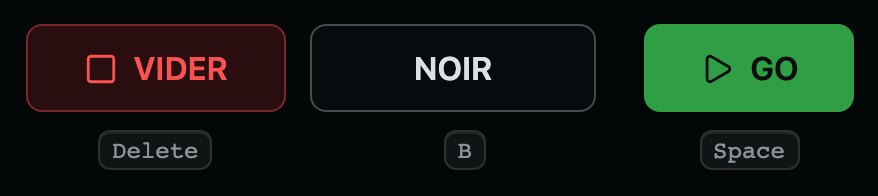
- 1VIDER retire la conduite, sur toutes les couches, chaque cue sur son propre fondu de sortie, sauf si ce Mac est réglé pour couper. Appuyez encore pendant qu'un son joue toujours, et ce son s'arrête net. Les fonds et la caméra restent, et le cue suivant reste prêt.
- 2NOIR met tous les écrans au noir, sur le fondu de « Noir » si les Réglages des écrans en ont un. Rien ne s'arrête de jouer en dessous, et RALLUMER rend l'image.
- 3GO lance le cue suivant et avance la tête de lecture. C'est la seule commande peinte de la console, parce que c'est celle qu'une main doit trouver sans regarder.
Space c'est GO, B c'est « Noir », Delete c'est « Vider ». Aucune autre touche ne lance un cue de la conduite : Z, X, C et V allument et retirent les quatre premiers fonds, et Return ne lance rien, sauf si vous êtes allé jusqu'à GO avec Tab. Partout ailleurs, elle répond à la fenêtre qui est devant vous. La barre d'espace est GO partout sur la console, sauf sur un bouton où vous êtes allé avec Tab : allez jusqu'à « Vider », appuyez sur Space et c'est « Vider », car c'est ainsi qu'on appuie sur un bouton au clavier. Un menu ouvert à la souris puis rangé rend aussitôt la barre d'espace à GO. Tab atteint chaque commande de la console et de chaque fenêtre, quel que soit le réglage clavier du Mac. Et une touche enfonce son bouton à l'écran comme le ferait la souris, GO, VIDER, NOIR et le Retenir du lecteur pareil, si bien qu'une touche entendue a l'air entendue ; un GO qui ne fait rien, parce qu'il vient trop tôt après le précédent ou qu'il n'y a rien à lancer, n'enfonce rien.
Ce que fait « Vider » se règle sur ce Mac, dans les Réglages, sous Pendant le spectacle. Fondu retire chaque cue sur son propre fondu de sortie, celui sur lequel le cue suivant l'aurait remplacé, ou sur celui du spectacle quand il n'en a pas. Coupure retire le son et l'image en soixante millisecondes, aussi vite qu'un niveau peut bouger sans que la salle entende un clic. Dans les deux cas, appuyer de nouveau pendant qu'un son qu'il a lancé est encore dans la salle coupe ce son aussitôt, le son d'un film comme celui d'un cue son. Cela ne vaut que pour le son : une image déjà en train de partir garde son temps, et la commande instantanée pour une image, c'est « Noir ». ⇧⌫ n'arrête que la couche affichée, sur son propre fondu de sortie, tout comme le carré à côté d'une couche.
« Vider » retire la conduite et laisse le décor en place. Les fonds et la caméra sont là parce que quelqu'un les y a mis, et chaque carte est le moyen de retirer sa propre image. Le choix propre à un cue de ce sur quoi son écran revient s'applique toujours quand « Vider » retire ce cue, parce que c'est une fin que quelqu'un a choisie.
« Noir » couvre tous les écrans et n'arrête rien : un film continue dessous, et un cue lancé pendant que les écrans sont au noir joue sous le noir et apparaît quand vous appuyez sur RALLUMER. Il prend le fondu de « Noir » des Réglages des écrans, à l'aller comme au retour, et zéro est instantané. Un « Noir » qui fait un fondu est nommé dans la vérification avant l'ouverture des portes, parce qu'une commande d'urgence qui prend deux secondes, c'est une chose que doit savoir la personne qui mène le spectacle ce soir. B marche avec une fenêtre ouverte, la seule touche à le faire, parce qu'une commande d'urgence n'est jamais placée derrière une question. Dans un champ où vous tapez, il tape un b, comme toute autre lettre.
Un son ou un film qui arrive à sa fin s'en va tout seul. L'image d'un film part sur son propre fondu de sortie, sa vignette cesse d'afficher LIVE, et un fond réglé pour revenir revient. S'il est réglé sur Lancer le cue suivant à la fin de celui-ci, le cue suivant entre et la tête de lecture le dépasse, comme si GO l'avait lancé. Sinon, le cue prêt pour le prochain GO reste où il était.
Pour sauter ailleurs dans la conduite, tapez son numéro. La console rassemble les chiffres au fur et à mesure, donc 4 puis 2 veut dire le cue 42 et non le cue 4 puis le cue 2, et ce que vous avez tapé jusque-là s'affiche sur la ligne au-dessus de la grille, avec « GO pour armer » à côté.
Puis appuyez sur GO, avec la barre d'espace ou le bouton. Le premier GO après un numéro prend le numéro : il prépare ce cue et ne joue rien. Le contour vert s'y déplace, vous voyez que vous avez tapé ce que vous vouliez, et le second GO le lance. C'est un appui de plus que ce que demande un pupitre lumière, et c'est voulu : sauter est une chose rare et délibérée en plein spectacle, et un chiffre mal tapé qui part aussitôt, c'est un cue que personne ne voulait sur une scène. Esc oublie un numéro commencé.
Les flèches font le même travail de près : ← et → reculent et avancent le cue prêt un par un, sans rien jouer, tout comme ↑ et ↓. Après le dernier cue d'un acte, elles affichent l'acte suivant avec son premier cue prêt, et avant le premier l'acte d'avant avec son dernier ; maintenues enfoncées, elles s'arrêtent à la fin de l'acte, si bien que passer dans un autre demande toujours un appui à part. Ramené sur un cue qui joue, il affiche GO à côté de LIVE et garde le contour vert, parce que le prochain GO le rejoue depuis le début.

Une fois le spectacle lancé, S, T, N et ? n'ouvrent rien. Pendant qu'on construit le spectacle, ils ouvrent les réglages du cue prêt, sa découpe, sa note et la liste des touches. Dès qu'un cue est arrivé en scène, même essayé à la main dans l'après-midi, une fenêtre ouverte par une touche effleurée dans le noir mettrait GO et « Vider » derrière elle, et ferait du B pressé juste après une lettre dans une note. Chacune dit donc qu'elle ne fait rien et quel menu a la même chose, et les menus gardent les quatre. Les touches ouvrent de nouveau leurs fenêtres après Quitter le mode spectacle, après Nouveau spectacle, ou une fois un autre spectacle ouvert.
Et une fenêtre ne prend jamais une touche qui était déjà en route. Pendant son premier instant, une fenêtre qui vient de s'ouvrir n'entend ni Space ni Return, et une touche maintenue depuis avant son ouverture est ignorée jusqu'à ce qu'on la relâche, si bien que la seconde frappe d'un double appui sur GO ne peut pas enfoncer un bouton dans la fenêtre que la première a ouverte. Esc et B ne sont jamais retenues. Dans une fenêtre, Return donne sa réponse à la fenêtre : Supprimer, Enregistrer ou OK. Esc est le chemin du retour d'une fenêtre : Annuler là où la fenêtre en a un, dans une question, dans les réglages d'un cue et dans sa découpe ; dans une fenêtre qui n'a que OK, elle la ferme comme OK. Dans un champ, Return valide ce que vous avez tapé et Esc remet ce qu'il y avait ; appuyez de nouveau sur l'une ou l'autre pour la fenêtre. Allez jusqu'à un bouton avec Tab et Return enfonce ce bouton. Return n'envoie jamais de rapport ; Envoyer, oui. Une fenêtre s'ouvre sur elle-même plutôt que sur sa première commande, la barre d'espace n'y enfonce donc rien, et renommer un cue sélectionne son nom, si bien que ce que vous tapez le remplace.
Le premier cue qui arrive en scène fait passer la console en mode spectacle, qu'il soit parti par GO, par un double-clic dans l'après-midi, ou comme fond ou caméra. À partir de là, elle cesse de vous dire des choses : pas d'avis de mise à jour, pas d'aide de premier lancement, rien au-dessus de la conduite qui ne concerne pas le spectacle, et aucune explication quand le pointeur s'arrête sur une commande. Le lecteur, et toutes les fenêtres ouvertes depuis un bouton ou un menu, marchent comme d'habitude. Sauf si Couper les sons de ce Mac est désactivé dans les Réglages, le volume des alertes de votre Mac tombe aussi à zéro, si bien qu'aucune notification ni aucun signal de message ne peut sonner sur une scène. L'ancien niveau est écrit sur le disque avant d'être changé, si bien que même une machine débranchée du mur le retrouve. La vérification en bas de la colonne de gauche affiche Mode spectacle tant qu'il dure. Quitter le mode spectacle, pour une répétition arrêtée à mi-chemin, se trouve au bout de la ligne du haut qui dit ce qui est en scène, tant que dure le mode spectacle, et aussi dans la carte de la vérification : il rend S, T, N et ?, les explications et les sons du Mac. C'est la seule commande qui s'explique encore pendant un spectacle, et l'explication de GO lui-même, lue avant le spectacle, dit que GO lance le mode spectacle. Le prochain cue qui arrive en scène relance le mode spectacle, et GO ne retombe pas une seconde fois sur la vérification ce soir-là. Sinon, le mode spectacle dure jusqu'à Nouveau spectacle ou l'ouverture d'un autre spectacle.
05
Les actes
Une conduite par acte, ou par scène, ou une seule pour toute la soirée.

Ajoutez un acte avec Ajouter un acte, au bout des actes. Les cues que vous ajoutez arrivent dans l'acte que vous regardez, et changer d'acte change la conduite et la bande des fonds ensemble. Faites glisser les actes dans l'ordre de la soirée, et double-cliquez sur un nom pour le changer. Un acte vide s'en va d'un appui sur sa croix ; un acte qui a des cues demande d'abord, et un seul Annuler le ramène dans les deux cas. Sur Solo, un spectacle va jusqu'à un acte, et Ajouter un acte dit qu'un deuxième fait partie de Pro : voir Solo et Pro, dans Votre compte.
GO ne franchit jamais la limite d'un acte, et n'y gaspille jamais un appui non plus. Dès que le dernier cue d'un acte est joué, une fois que chaque couche a joué cet acte jusqu'au bout, l'acte suivant s'affiche avec son premier cue prêt, et le GO d'après joue ce cue. Tant qu'une autre couche a encore des cues à venir dans l'acte, la ligne au-dessus de la conduite dit plutôt Fin de l'acte, et le GO d'après affiche l'acte suivant. Ce qui joue encore de l'acte d'avant reste affiché, sur la ligne de sa couche, dans la ligne à côté des actes et dans le lecteur. Après le dernier cue du dernier acte, le spectacle reste où il est, et la ligne sous GO dit Fin du spectacle.
Le clavier atteint aussi les actes. ⌘1 à ⌘9 affichent l'acte qui est à cette place dans la bande, et ⇧⌘] et ⇧⌘[ affichent l'acte d'après et l'acte d'avant, les touches avec lesquelles Safari et le Finder passent d'un onglet à l'autre ; elles s'arrêtent au premier et au dernier acte plutôt que de reboucler. Tenez ⌘ seul et chaque acte affiche son numéro à la place de sa croix, dès que la touche est enfoncée. Aucune ne lance rien : afficher un acte, c'est ce que fait un appui sur son onglet, et passer à l'acte suivant en plein spectacle demande toujours les deux appuis sur GO.
- ⌘1à⌘9
- Affiche l'acte à cette place. Tenez ⌘ pour voir lequel est lequel
- ⇧⌘[⇧⌘]
- Affiche l'acte d'avant ou d'après. S'arrête au premier et au dernier
06
Les couches
Des conduites côte à côte : une musique qui continue sous une scène, un coup de feu sur un film.
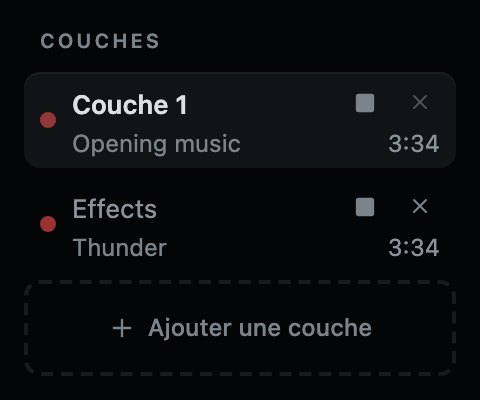
- 1La couche de la grille. GO lance le suivant de ses cues.
- 2Arrête ce qui joue sur cette couche, sur son propre fondu de sortie. Les autres continuent.
- 3Une autre couche, et ce qu'elle joue, en compte à rebours. Double-cliquez sur le nom pour le changer.
- 4Retire la couche, en demandant d'abord si elle a des cues. Ils reviennent sur la couche 1. Tant que ⇧ est tenue, son numéro s'affiche ici à la place.
- 5Une autre couche, jusqu'à quatre.
Un cue ne remplace que ce qui est sur sa propre couche. Mettez le fond musical sur une couche et la scène sur une autre, et une vidéo qui démarre sur la première n'arrête pas la musique de la seconde. Un effet sonore sur une couche à lui part par-dessus ce qui joue et le laisse jouer. Les images s'empilent : une diapositive sur la couche 2 se pose sur le film de la couche 1, et quand elle s'en va le film est toujours là. Une image avec des parties transparentes laisse voir ce qu'il y a dessous. Le son de toutes les couches se mélange.
La grille montre une couche à la fois, et GO lance le cue suivant de la couche affichée. Chaque couche garde sa place, donc passer à une autre puis revenir vous retrouve là où vous étiez. Un appui n'importe où sur la ligne d'une couche l'affiche ; le carré et la croix de la ligne font leur propre travail. ⇧1 à ⇧4 affichent une couche depuis le clavier, et ⌥⌘] et ⌥⌘[ affichent la couche en dessous et la couche au-dessus, en s'arrêtant à la dernière et à la première. Tenez ⇧ seul et chaque couche affiche son numéro à la place de sa croix, dès que la touche est enfoncée, comme les actes sous ⌘. Aucune ne lance rien : la barre d'espace est toujours GO.
Chaque ligne dit ce qui joue dessus et combien il en reste, en compte à rebours, ou RETENU tant qu'il est retenu, parce qu'un cue retenu ne s'approche pas de sa fin. Son point rouge bat pendant que le cue joue et s'immobilise quand il est retenu. Quand cette couche sera-t-elle libre, c'est la question pendant un spectacle, et c'est la seule chose que la grille ne peut pas vous dire, puisqu'elle montre une couche à la fois. Un cue découpé à huit secondes d'une piste de quatre minutes a huit secondes devant lui, pas quatre minutes. Un son ou un film qui arrive à sa fin cesse tout seul de se dire en scène, sans rien presser. Sauf s'il est réglé sur Lancer le cue suivant à la fin de celui-ci, rien d'autre n'est touché : le cue prêt pour le prochain GO reste exactement où il était.
Les nouveaux cues arrivent sur la couche affichée. Pour en déplacer un, choisissez Déplacer vers la couche dans son menu et prenez la couche dans la liste à côté, ou choisissez une couche dans ses réglages ; il se déplace quand cette fenêtre se ferme, sauf si vous appuyez sur Annuler. Déplacer vers l'acte emmène un cue dans un autre acte de la même façon, à la fin de sa conduite. Ni l'un ni l'autre n'est proposé quand il n'y a qu'une couche, ou qu'un acte. « Vider » arrête toutes les couches à la fois. ⇧⌫ n'arrête que la couche affichée, tout comme le carré à côté d'une couche. Dès qu'il y a plus d'une couche, le nom à côté de la touche de GO dit laquelle il lancera.
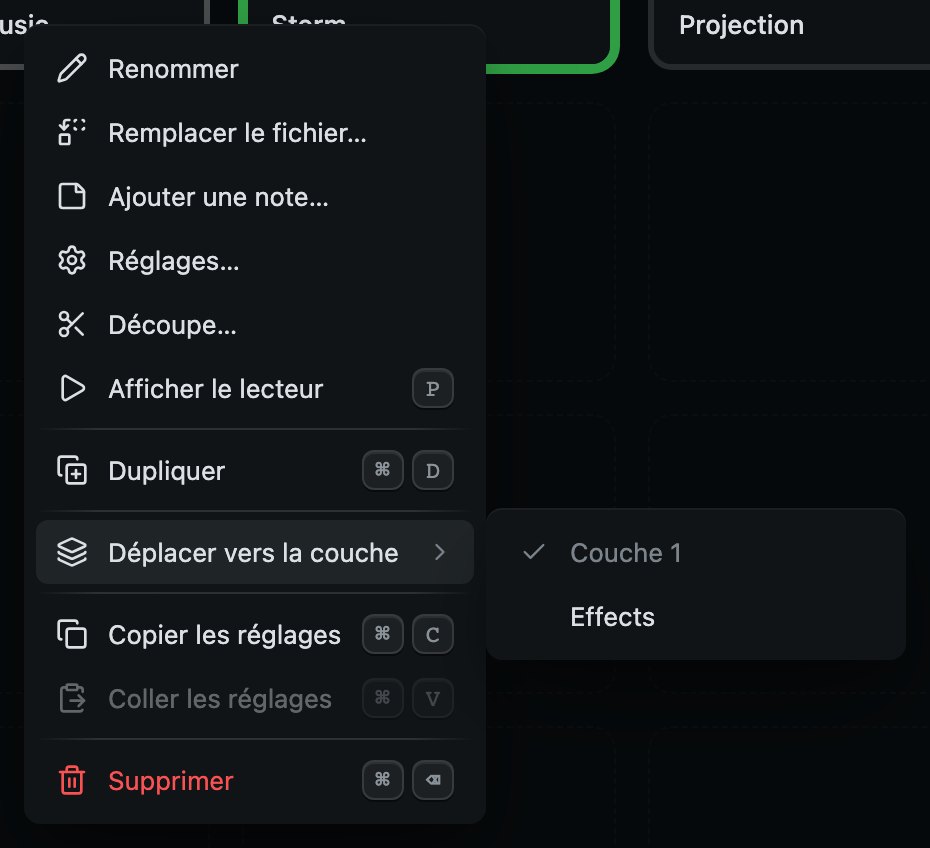

- ⇧1⇧2⇧3⇧4
- Affiche cette couche. Ne lance rien. Tenez ⇧ pour voir laquelle est laquelle
- ⌥⌘[⌥⌘]
- Affiche la couche au-dessus ou en dessous. S'arrête à la première et à la dernière
- ⇧⌫
- N'arrête que la couche affichée, et laisse les autres jouer
Chaque spectacle commence avec une couche, comme tous les spectacles ont toujours marché, et un spectacle enregistré avant l'arrivée des couches s'ouvre exactement comme il était. N'en ajoutez une seconde que si vous voulez deux choses en même temps qui ne doivent pas s'arrêter l'une l'autre. Sur Solo, un spectacle va jusqu'à une couche, et Ajouter une couche dit qu'une deuxième fait partie de Pro : voir Solo et Pro, dans Votre compte.
07
Les fonds
L'image qui reste là entre les cues.
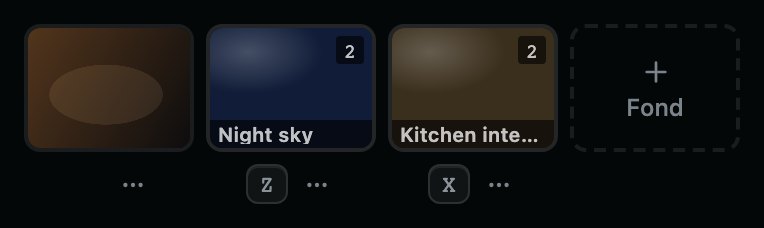
- 1Une caméra dans la salle, choisie par son image plutôt que par son nom : le premier appui ouvre la fenêtre pour la choisir. Ensuite, appuyez dessus pour mettre la caméra sur son écran, et encore pour la retirer. Son menu a Réglages de la caméra… et Choisir une caméra…, par le bouton droit de la souris ou par le bouton marqué … en dessous. Sans rien de branché, elle affiche Pas de caméra, ou Absente une fois qu'une caméra a été choisie, et c'est toujours un bouton : la fenêtre qu'il ouvre trouve une caméra dès qu'on en branche une.
- 2Un fond. Appuyez dessus pour l'allumer, appuyez encore pour le retirer. Avec plus d'un écran, le numéro dans son coin est l'écran où il s'affiche.
- 3La touche qui le commande, pour ne jamais avoir à le chercher à la souris.
Les fonds sont à part de la conduite exprès : GO n'y touche jamais, « Vider » non plus, si bien qu'un carton ou un rideau de scène reste où vous l'avez mis pendant que les cues vont et viennent par-dessus. Ajoutez-en un avec la carte Fond au bout de la bande, ou faites glisser des images et des vidéos sur la bande depuis le Finder. Avec plus d'un écran, vous pouvez avoir un fond différent sur chacun, et un fond peut être gardé dans la bande à chaque acte, depuis ses propres réglages, pour l'image qui doit rester sous la main toute la soirée.
Chaque carte porte son nom en bas, pour qu'on puisse distinguer deux images qui se ressemblent. Son menu s'ouvre avec le bouton droit sur la carte, ou avec le bouton marqué … à côté de sa touche, parce que la carte elle-même est le bouton qui allume le fond. C'est le menu d'un cue, avec ce qui sert à un fond : Renommer, Remplacer le fichier…, Réglages du fond…, Dupliquer, Remettre dans la conduite, Copier les réglages, Coller les réglages et Supprimer. Renommer transforme le nom sur la carte en champ où taper. Aucune touche n'y est imprimée, parce que les touches s'adressent au cue prêt, et qu'un fond n'est jamais prêt.
La caméra est du même ordre : une image tenue sur un écran jusqu'à ce que quelqu'un la retire. Quelle caméra c'est appartient à ce Mac et à cette salle, et ne voyage jamais dans un spectacle. Où elle va et comment elle entre et sort appartiennent au spectacle : Réglages de la caméra…, dans son menu, a l'écran où elle va, Défaut suivant celui du spectacle, et un fondu d'entrée et un fondu de sortie, qui suivent les fondus d'image du spectacle dans les Réglages des écrans tant que vous ne tapez pas de nombre, et restent une coupure à zéro. Enregistrer les garde, en un seul pas d'annulation, et Annuler laisse le spectacle tel qu'il était. Pendant que la caméra est à l'écran, un nouvel écran ou un nouveau fondu prend effet la prochaine fois qu'elle est mise, et la fenêtre le dit ; appuyer sur sa carte la retire de l'écran où elle est, sur le fondu avec lequel elle est arrivée. Une caméra dont le câble se débranche passe son écran au noir plutôt que de garder la dernière image, parce qu'une image figée d'une scène ressemble exactement à une image en direct, et elle revient toute seule quand le câble revient.
Un fond allumé est dessiné dans le même rouge qu'un cue à l'antenne, avec le même point qui bat, parce que c'est le même fait : c'est sur l'écran que regarde le public. Au noir, il devient noir et le dit, si bien que la seule chose qu'on ne peut jamais savoir depuis une salle dans le noir, si les écrans sont noirs à cause du spectacle ou parce que quelqu'un a appuyé sur B, est sur la console devant vous.
Une image ou un film peut dire, dans ses propres réglages, ce sur quoi son écran revient quand il finit : Laisser le fond tel quel, Retirer le fond, ou passer à un autre fond de l'acte. Cela se produit aussi quand « Vider » retire le cue.
- ZXCV
- Les quatre fonds, dans l'ordre où ils sont dans la bande : allumé, ou retiré
08
Le lecteur
Pour la répétition : rembobiner un cue, le retenir, et retrouver le moment.

- 1
L'étiquette
Le cue qu'atteint Retenir, et ce qu'il fait : LIVE, RETENU, ou AU NOIR pour une image sous « Noir ». Dans une fenêtre large, son nom est à côté, avec celui de la couche quand le spectacle en a plusieurs. Quand rien ne joue que Retenir puisse atteindre, elle affiche LECTEUR.
- 2
Retenir
Retient le cue en cours là où il est, et Reprise le laisse continuer de là. Le son baisse en soixante millisecondes avant de s'arrêter et remonte de même, si bien que la salle n'entend aucun clic, et le son d'un film fait pareil pendant que son image s'arrête et repart avec lui. H fait ce que fait Retenir, et seulement quand le lecteur est ouvert, si bien qu'une touche effleurée dans le noir ne peut pas arrêter la musique. Retenu, le cue affiche Retenu partout, et ce qui le suit attend.
- 3
Retour au début
La flèche ronde. Retour au début sans retirer le cue : s'il joue, il continue de là, et s'il est retenu, il attend là. Sur un cue découpé, c'est le début du fichier, avant le morceau que garde la découpe.
- 4
La ligne
Où vous en êtes dans le fichier. Appuyez n'importe où dessus pour y aller. Sur un cue découpé, tout le fichier est dessiné, si bien qu'un appui avant le début joue ce que la découpe laisse de côté, et qu'un appui après la fin termine le cue, ou fait repartir une boucle.
- 5
Le temps
Où on en est dans le fichier, et la durée du fichier entier. Sur un cue découpé, c'est le fichier, là où sa vignette ne compte que le morceau.
- 6
Le fader
Le volume auquel joue le cue en cours, en ce moment. Bougez-le et la scène suit, sans que le cue s'arrête et reparte.
- 7
La croix
Range le lecteur. Ce qui joue continue.
Appuyez sur P, ou choisissez Afficher le lecteur dans le menu d'un cue ou sur sa ligne dans la liste. Il flotte au-dessus de la grille au lieu de la pousser vers le bas, donc l'ouvrir ne déplace rien : la vignette que vous cherchiez est toujours où elle était. Il suit ce qui joue sur la couche affichée, donc avec ⇧2 il suit la couche 2. Un cue déplacé vers une autre couche pendant qu'il joue reste suivi sur la couche où il est parti. Il s'ouvre fermé à chaque démarrage de CueMonkey, et ensuite il n'est ouvert ou fermé que lorsque vous le décidez : P l'ouvre et le range, sa croix aussi, si bien qu'il peut rester ouvert pendant tout le spectacle.
Retenir attend le fondu d'un son : un fondu d'entrée retenu au tiers de sa montée repart du tiers quand le cue reprend. Le fondu d'un film n'attend pas, parce que son image et son son partagent un seul temps, si bien qu'un film retenu à mi-montée revient à son propre niveau avec son image déjà là. Un cue en train de partir n'est jamais retenu. Un cue réglé pour lancer le suivant avec lui retient aussi son compte, et la ligne au-dessus de la conduite dit combien de temps après la reprise le suivant viendra. Un Retenir qui ne trouve rien à retenir, parce que le cue a fini un instant avant l'appui, le dit dans un reçu : « Il ne joue plus. » Tout autre refus de la scène est un avis au-dessus de la conduite. Dans les deux cas, ce qui devait suivre revient comme avant.
Lecteur fermé, H ne retient rien, et le dit en précisant que P l'ouvre. Quand il n'y a rien à retenir, il dit ce qu'il y a à la place : rien qui joue, une image fixe, qui n'a rien à retenir, ou un cue déjà fini.
Le fader change le niveau propre du cue, celui qui est gardé avec le spectacle, plutôt que d'ajuster ce soir seulement : une pluie trop forte, c'est une note pour tous les soirs. C'est le même fader que celui des réglages du cue, avec la même plage et la même marque à l'endroit où le moment le plus fort de ce cue dépasserait le haut de l'échelle, parce qu'un fader qui ne peut pas aller où va l'autre est un fader qui ment. Il monte jusqu'à quatre fois le niveau du fichier, pour le son d'un film comme pour un cue son. Un geste dessus, c'est un seul Annuler, pas quarante. Il ne répond aux flèches qu'une fois que vous y êtes allé avec Tab : bougé à la souris, il laisse les flèches à la conduite.
Il est grisé quand rien ne joue, quand ce qui joue est une image, et quand une vidéo joue sans son. Posez le pointeur sur le haut-parleur à côté et il dit lequel des trois. Un cue encore en train de monter sur son fondu va là où vous laissez le fader plutôt que là où il allait au début du fondu ; un cue en train de partir l'ignore et va au silence.
C'est un outil de répétition. Rien ici n'est sur le transport, parce que retenir un cue à mi-course n'est pas une chose qu'on fait pendant une représentation, et une commande qui ne sert jamais en spectacle n'a rien à faire à côté de GO.
09
Découper un cue
Ramener un cue au morceau dont le spectacle se sert vraiment.
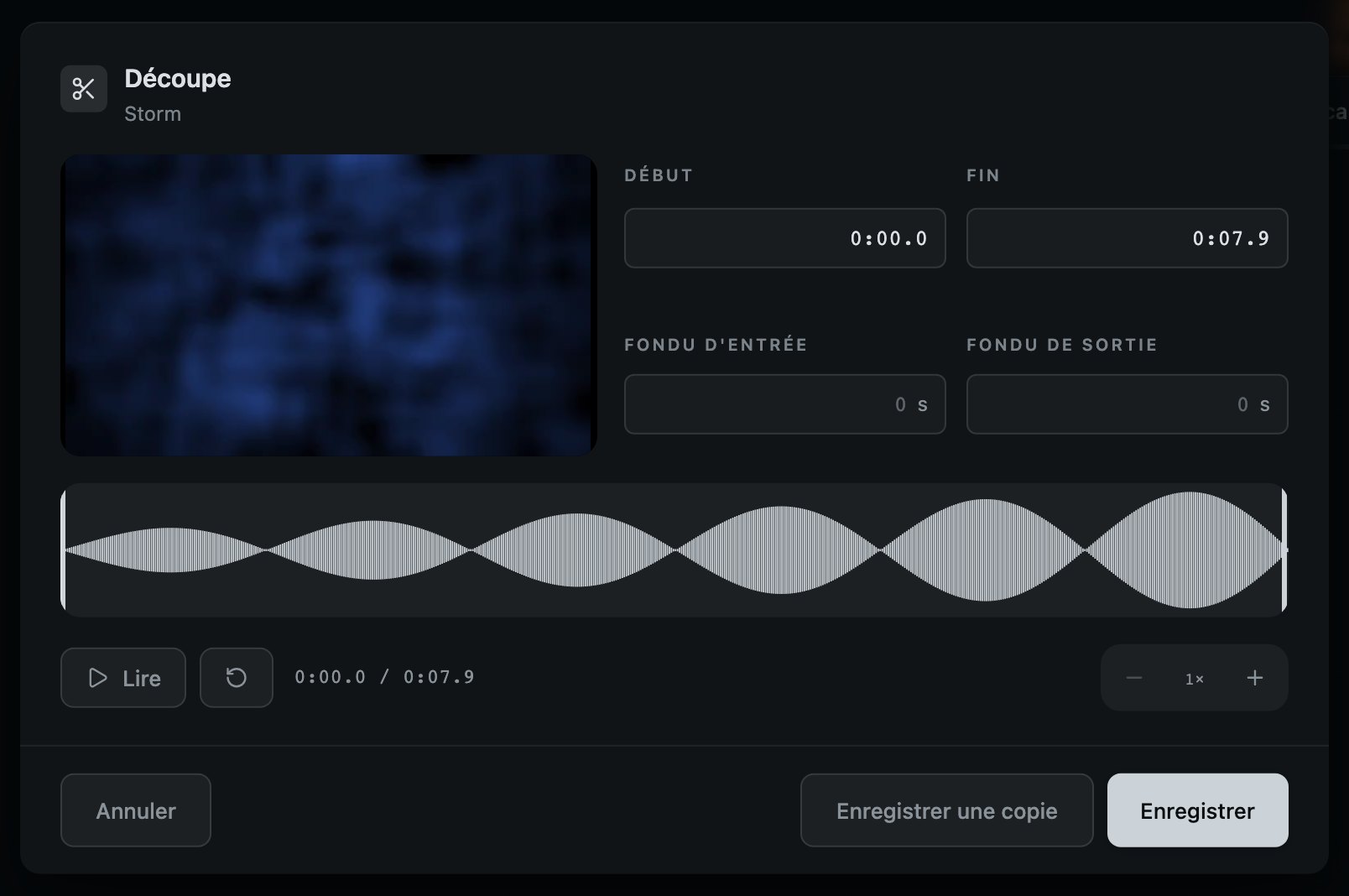
- 1L'image, si ce cue en a une, qui joue depuis l'endroit où est la ligne.
- 2Où le cue démarre et s'arrête dans son fichier. Tapez un temps, ou faites glisser les poignées en dessous.
- 3Le temps que met le cue à monter, et à partir quand le suivant arrive. Sur une vidéo, c'est l'image et son son ensemble.
- 4Le son du fichier entier, avec le morceau gardé dessiné plus clair. Faites glisser l'un ou l'autre bout, ou appuyez dessus et ajustez-le avec les flèches : un dixième de seconde à la fois, ou une seconde avec ⇧.
- 5Lire ce que vous avez choisi, ou l'arrêter, et revenir au début du morceau.
Appuyez sur T sur le cue prêt pendant qu'on construit le spectacle, ou choisissez Découpe… dans le menu du cue à tout moment. Fichier entier remet tout l'enregistrement, et le plus et le moins élargissent la ligne de temps, pour placer une coupe sur un mot. Enregistrer garde la découpe, Return aussi. Esc vaut Annuler, tout comme un clic hors de la fenêtre : ce que vous avez changé revient comme à l'ouverture de la fenêtre, la console dit ce qu'elle a remis, et ⌘Z le rétablit. Enregistrer une copie ajoute un second cue juste après celui-ci avec la nouvelle découpe, pour se servir de deux morceaux du même enregistrement, et laisse celui-ci tel qu'il était.
Un son découpé finit exactement sur son point de sortie, en descendant à rien sur les cinq dernières millisecondes pour ne jamais finir sur un clic, et un cue réglé pour lancer le suivant à sa fin le lance là. Un son découpé en boucle repart sur un raccord franc, du dernier instant avant son point de sortie directement à son point d'entrée. Rien n'est monté en fondu à un point d'entrée : un coup de feu découpé garde son attaque. Le son d'un film est traité de la même façon : un film découpé finit sur rien, et un film découpé en boucle repart sur un raccord franc, son image repartant avec lui.
Rien ici ne touche votre fichier. Une découpe, c'est deux nombres sur le cue : vous pouvez la déplacer cent fois pendant une technique, et l'enregistrer ne coûte rien.
10
Réglages du cue
Comment se comporte un cue. Tout ce que vous ne touchez pas suit le spectacle.
Appuyez sur S sur le cue prêt pendant qu'on construit le spectacle, ou choisissez Réglages… dans le menu du cue à tout moment. C'est une seule colonne, qui se lit de haut en bas, et disposée de la même façon pour une vidéo, un son et une image : la note sur toute la largeur et Ensuite dessous, puis où il va, à quoi il ressemble, comment il sonne, son type, et enfin comment il joue. Ce qu'un genre de cue n'a pas n'y est tout simplement pas, et celle d'un film tient dans la fenêtre sans défiler. Ce dont parle chaque rubrique est dit sur la rubrique elle-même, quand le pointeur s'y pose. Son titre dit quel genre de cue c'est, Réglages du cue son, Réglages de la vidéo ou Réglages de l'image, avec le nom du cue dessous ; la fenêtre d'un fond s'appelle Réglages du fond, et porte aussi son nom sous le titre. Un changement entre dans le spectacle à mesure que vous le faites. Un cue qui joue prend aussitôt un nouveau volume, ou Muet ; un fondu, l'écran, Noir et blanc et En boucle s'entendent et se voient la prochaine fois que le cue est lancé. Enregistrer garde ce que vous avez réglé, Return aussi. Esc vaut Annuler, tout comme un clic hors de la fenêtre : ce que vous avez changé revient comme à l'ouverture de la fenêtre, et une note, un enchaînement ou une couche choisis là ne se font pas. La console dit ce qu'elle a remis, et ⌘Z le rétablit.
Un choix entre quelques options, comme Type ou la forme d'un fondu, est une rangée de boutons en travers de la fenêtre, et celui qui est choisi est blanc. Type, c'est voix, musique, effet ou ambiance. Un cue sans aucun d'eux allumé se tient au niveau du spectacle, et la rubrique Type le dit ; une fois un type choisi, Revenir au niveau du spectacle s'y trouve à la place. Le niveau est un seul champ : le fader, avec son chiffre au bout, qui accepte un clic et un nombre tapé comme n'importe quel champ. La marque rouge sur le fader est l'endroit où les crêtes de ce fichier satureraient : elle dépasse de la piste, pour qu'on la voie par-dessus le remplissage, et au-delà le remplissage est rouge. Le retour au niveau trouvé par le nivellement, Revenir à 80 % ou ce qu'il était, est sur la rubrique Son, tout comme le Muet d'un film ; un fondu qui suit le spectacle dit Du spectacle à côté de son propre nom, et celui qui a son propre chiffre y a Par défaut à la place. Noir et blanc est un petit interrupteur sur la ligne de l'image, blanc quand il est activé. Ce sur quoi revient un écran est sous l'écran, et Tenir comme fond est sous Lecture, où En boucle et Ne pas toucher ce cue ont chacun leur ligne.
Un cue a un fondu d'entrée et un fondu de sortie, quoi qu'il contienne. Sur une vidéo, cette unique paire déplace l'image et le son qui l'accompagne, ensemble, sur le même temps, ce qui est l'allure d'un cue qui arrive, et ce que veut dire quiconque en règle un. Un cue sans fondu à lui passe sur celui du spectacle : les Réglages du son tiennent la paire des cues son, et un nouveau spectacle y a son fondu de sortie activé à une demi-seconde et son fondu d'entrée désactivé, parce qu'un fondu d'entrée adoucirait l'attaque de chaque coup de feu ; les Réglages des écrans tiennent la paire de tout ce qui est sur un écran, et un nouveau spectacle commence avec les deux désactivés. Un fondu réglé à zéro sur le cue lui-même est une décision, et reste à zéro quoi que deviennent les fondus du spectacle.
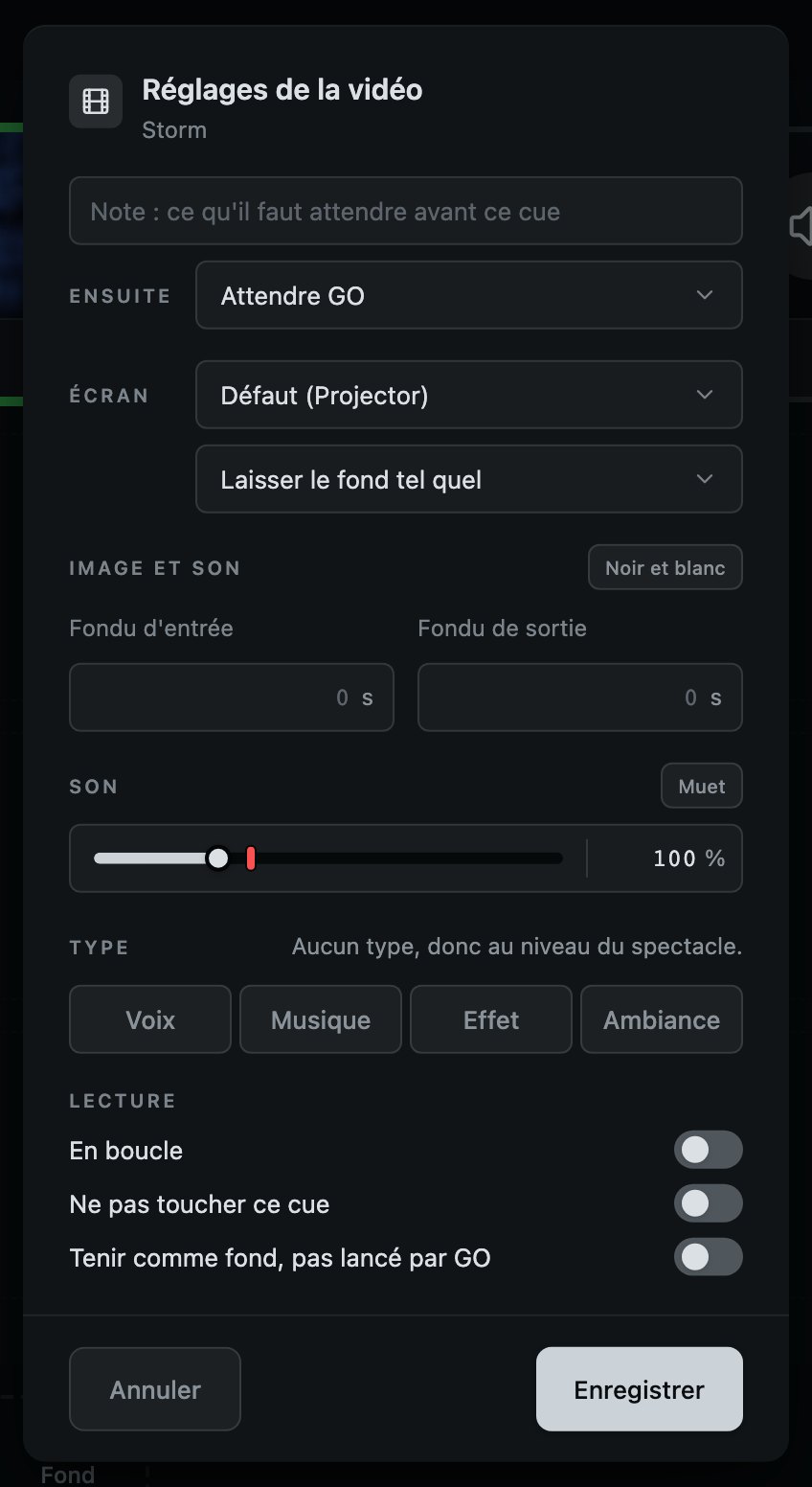
- 1Une note : ce qu'il faut attendre avant ce cue. Elle se tient à côté du transport tant que ce cue est le suivant.
- 2Ensuite : ce qui se passe une fois qu'il a démarré. Attendre GO, ou lancer le cue suivant avec celui-ci, ou à la fin de celui-ci ; une fois choisis, ces deux-là disent Suivant avec lui et Suivant à la fin, avec les secondes à côté.
- 3L'écran où joue celui-ci. Laissé sur Défaut, il suit l'écran du spectacle. Seul un écran pour le public, ou celui où est la console, où il passe dans une petite fenêtre, est proposé. Un écran que le cue nomme déjà et qui est pour vous seul le dit, et le cue passe sur ce Mac.
- 4Noir et blanc : le film sans sa couleur.
- 5Comment tout le cue entre et sort : l'image et son propre son, sur un seul temps. Laissé vide, il suit les fondus du spectacle des Réglages des écrans, et affiche Du spectacle.
- 6Tenir ceci comme fond au lieu de le lancer par GO. Ce sur quoi l'écran revient à la fin est sous l'écran.
- 7Muet le joue sans son. Son son est seulement baissé à rien, donc enlever Muet pendant que le film joue rend le son aussitôt.
- 8Le volume, quand il n'est pas muet : jusqu'à quatre fois son fichier, comme pour un cue son. Le curseur et son chiffre forment un seul champ, et on peut taper dans le chiffre au bout.
- 9S'il repart au début une fois à la fin.
- 10Ne pas toucher ce cue : le nivellement, et les boutons qui mettent les fondus du spectacle ou son écran sur tous les cues, le sautent tous. Pour un coup de feu ou un jingle, réglez-le une fois et il le reste.
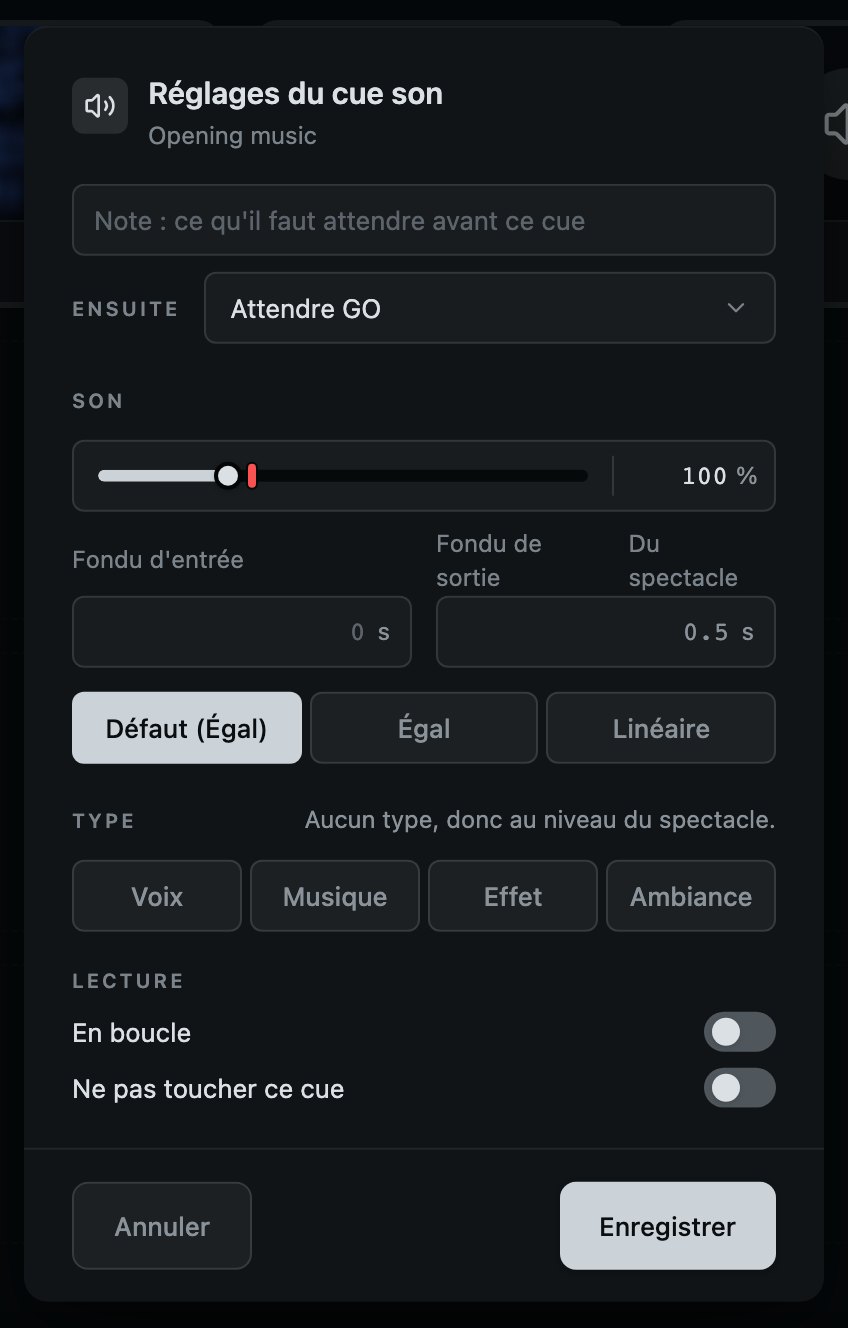
- 1Le niveau de celui-ci par rapport à tout le reste du spectacle, jusqu'à quatre fois son fichier. Le curseur et son chiffre forment un seul champ, et au-delà de la marque rouge le remplissage est rouge : là, ce fichier saturerait.
- 2Le genre de chose que c'est : voix, musique, effet ou ambiance, ou aucun allumé pour le niveau du spectacle. Le nivellement place chaque type à son propre écart du niveau du spectacle.
- 3Son propre fondu d'entrée et de sortie. Laissé vide, il suit la paire du spectacle, des Réglages du son, et affiche Du spectacle.
- 4Comment monte son fondu d'entrée, et comment le cue d'avant sur sa couche s'en va pendant que celui-ci monte par-dessus : Égal, Linéaire, ou celle du spectacle. Un fondu vers le silence descend comme un fader, quel que soit le choix.
- 5S'il repart au début une fois à la fin.
- 6Les boutons qui changent tous les cues à la fois sauteront celui-ci.
Le fondu de sortie d'un cue son descend comme une main sur un fader : régulièrement pour l'oreille, soixante décibels de moins sur les neuf dixièmes de son temps, puis en douceur jusqu'à rien, sans marche à la fin. C'est le cas de tout fondu vers le silence, « Vider » et l'arrêt propre d'une couche compris, et le son d'un film descend de la même façon, parce qu'il est joué comme un cue son. Égal et Linéaire disent comment monte un fondu d'entrée et comment deux cues se croisent : Égal garde le niveau constant pendant un fondu enchaîné, comme le fait une console son, et Linéaire est une simple ligne droite.
Le volume d'un cue est le volume auquel il joue, pas celui auquel il a été lancé. Changez-le ici pendant que le cue joue, ou dans le lecteur, ou en nivelant tout le spectacle, ou en annulant un changement, et la scène suit en soixante millisecondes environ : assez vite pour être immédiat, assez lentement pour que la salle entende un niveau et non un clic. Seulement le niveau. Où un cue démarre et s'arrête, s'il tourne en boucle et l'écran où il joue, c'est ce avec quoi il a été lancé, et cela reste ainsi jusqu'à ce qu'il soit relancé.
Où un cue démarre et s'arrête dans son fichier se règle dans la fenêtre de découpe, pas ici : un seul endroit pour ça, si bien que les deux ne peuvent jamais se contredire. Avec plus d'une couche dans le spectacle, un choix Couche apparaît aussi ici, et le cue y passe quand la fenêtre se ferme, sauf si vous appuyez sur Annuler.
11
Réglages des écrans
Quels écrans sont au public, comment l'image se place sur chacun, et comment tout ce qui s'y trouve entre et sort.
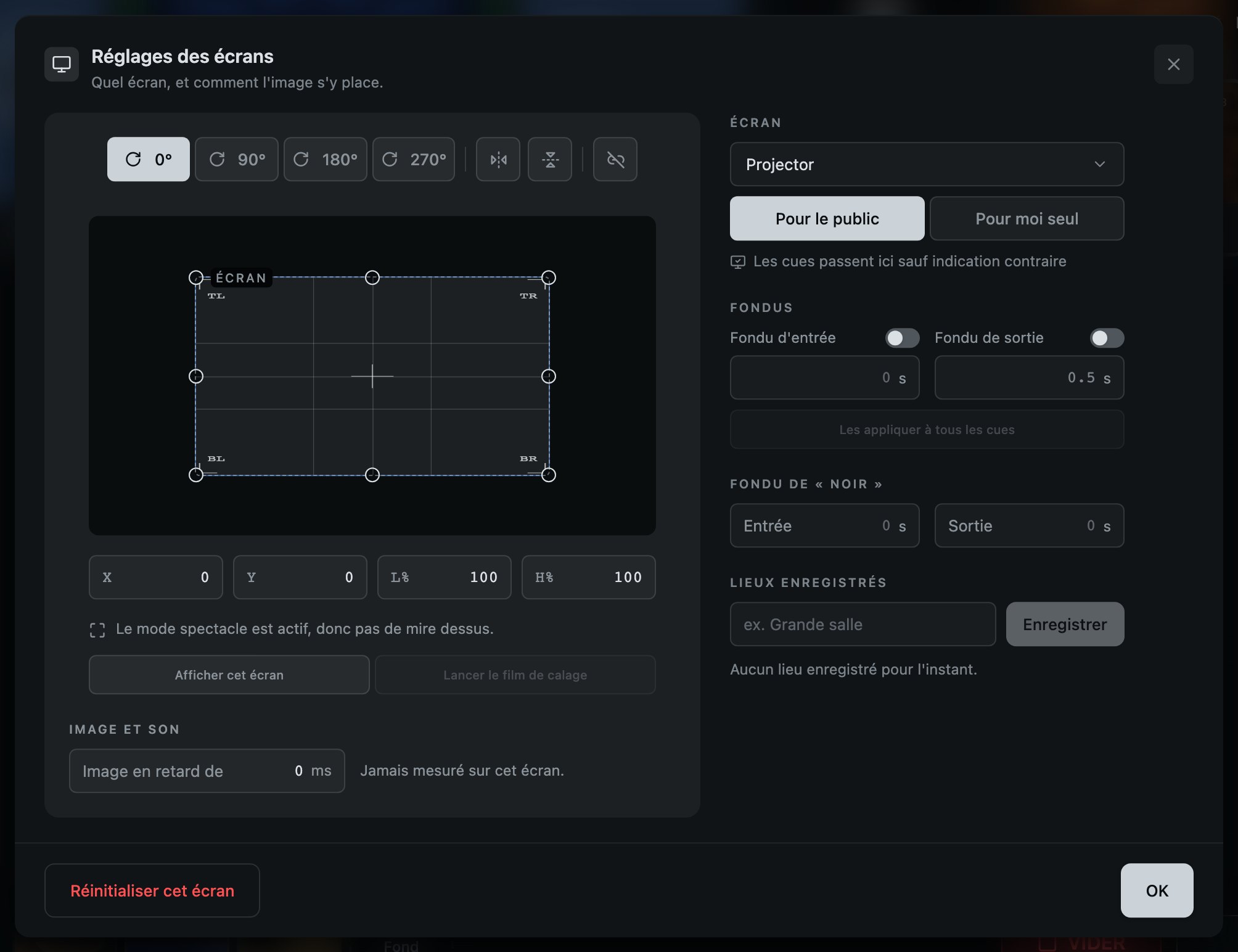
- 1Tourner l'image, ou la retourner, pour un vidéoprojecteur accroché à l'envers ou renvoyé par un miroir. Un retournement activé est blanc, comme la rotation choisie à côté, et le verrou des proportions aussi.
- 2Faites glisser le cadre, ou ses coins. Le vrai écran suit en direct. L'image le dit elle-même quand le pointeur s'y pose, avec la façon de la décaler avec les flèches du clavier.
- 3La même chose en chiffres, pour quand vous savez exactement ce que vous voulez.
- 4Quel genre d'écran c'est, dit seulement là où c'est nouveau : sur l'écran de ce Mac ou sur celui de la console, le spectacle passe dans une fenêtre que vous pouvez déplacer. En mode spectacle, il dit aussi que la mire reste éteinte. Ce n'est pas un réglage : voir plus bas.
- 5Affiche cet écran avec la mire dessus, pour avoir quelque chose de réel contre quoi caler. Un écran pour le public est déjà affiché, noir, dès l'ouverture de la console, et la mire attend ce bouton ou un déplacement de l'image. Il partage une rangée de petits boutons avec Lancer le film de calage, et avec Remettre la fenêtre sur un écran qui joue dans une fenêtre.
- 6L'écran que vous réglez. Chaque écran se règle à part, et un moniteur qui recopie le vidéoprojecteur est montré comme un seul écran avec lui.
- 7À qui sert cet écran. Rien du spectacle n'atteint un écran tant qu'il n'est pas marqué Pour le public, et une fois marqué, il passe aussitôt au noir.
- 8Ce que prend une vidéo ou une image sans fondu à elle, le son d'un film avec, et la caméra aussi tant qu'on ne lui en donne pas. Activez chacun, et dites combien de temps.
- 9La durée de « Noir », aller et retour. Zéro est instantané.
- 10Tous les écrans de la salle à la fois, enregistrés sous le nom de la salle. La prochaine fois que vous y êtes, un appui les remet tous.
Chaque écran est à vous tant que vous ne dites pas le contraire. Une régie a souvent un second moniteur qui appartient à l'opérateur, avec la console son ou le texte dessus : un écran n'est donc au public qu'une fois marqué Pour le public ici, et rien de ce que fait le spectacle n'atteint un écran qui ne l'est pas : ni une image, ni un fond, ni la caméra, ni la mire. Pour moi seul est l'autre réponse, et l'écran de ce Mac comme l'écran où se trouve la console sont toujours à vous. Un écran est reconnu par la fiche que le Mac tient de cet affichage, pas par son nom ni par sa place dans la liste, si bien que le vidéoprojecteur reste au public et le moniteur de travail à vous, quel que soit l'ordre dans lequel les câbles ont été branchés ce soir. Un vidéoprojecteur que ce Mac n'a jamais rencontré, dans un lieu où vous n'avez jamais joué, est un écran dont personne n'a rien dit, et se marque de la même façon. Sur Solo, un seul écran est pour le public à la fois et un seul lieu est enregistré ; marquer un deuxième écran Pour le public, ou enregistrer un deuxième lieu, fait partie de Pro : voir Solo et Pro, dans Votre compte.
Un écran dont personne n'a rien dit est dessiné sans aucune des deux réponses allumée. Tant que le spectacle a quelque chose à mettre sur un écran et qu'aucun écran présent n'est au public, une ligne au-dessus de la conduite dit que personne n'a dit à qui sert cet écran, et que les images passent dans une petite fenêtre sur ce Mac ; Dire à qui il sert ouvre les Réglages des écrans dessus, et avec plusieurs écrans dans ce cas, il y a un bouton pour chacun, à son nom. La ligne s'en va dès que l'écran est marqué, dans un sens ou dans l'autre, et elle ne prend rien à GO, « Vider » ni « Noir ».
Quand il n'y a aucun écran pour le public où mettre une image, elle passe dans une petite fenêtre sur l'écran de la console, que vous seul voyez. En faire l'écran par défaut envoie là tout cue qui ne nomme pas son propre écran ; un cue qui en nomme un le garde. Ce dont parle chaque rubrique de droite, Écran, Fondus, Fondu de « Noir » et Lieux enregistrés, est dit sur la rubrique elle-même quand le pointeur s'y pose.
Un écran pour le public est couvert dès l'ouverture de la console, dès qu'il est branché et dès qu'il est marqué Pour le public, que quelque chose y ait déjà joué ou non. Sans rien dessus, il est noir, et il joue le spectacle sur toute sa surface, sans bords : pas de pointeur, rien de la console, et aucun mot d'aucune sorte entre les cues. Il reste couvert tant que CueMonkey est ouvert : pour vous en servir de nouveau comme d'un écran ordinaire, marquez-le Pour moi seul, ou quittez. Pour moi seul le débarrasse de tout ce que le spectacle y avait mis. Si c'était l'écran par défaut du spectacle, le spectacle passe pour l'instant sur l'écran pour le public suivant, ou dans la petite fenêtre sur l'écran de la console quand il n'y en a pas, et une fois marqué de nouveau Pour le public, il redevient l'écran du spectacle. Un écran que personne n'a marqué est laissé tel que le Mac l'a, et passe au noir dès qu'il est marqué Pour le public. Si un écran pour le public ne peut pas être couvert, une ligne au-dessus de la conduite dit « L'écran 3 n'a pas pu passer au noir, le public voit peut-être le bureau de ce Mac dessus. », avec la raison dessous et Réessayer à côté, et elle s'en va d'elle-même une fois l'écran couvert : voir Quand quelque chose ne va pas.
L'écran de ce Mac, et l'écran où se trouve la console, ont plutôt une fenêtre déplaçable : une image qui couvrirait l'écran où vous travaillez ne laisserait rien sur quoi cliquer pour revenir. Sur l'écran de la console, cette fenêtre démarre juste au-dessus de GO, « Noir » et « Vider », là où vous regardez déjà. Déplacez-la n'importe où et elle y sera la fois suivante ; Remettre la fenêtre la remet en place. La fenêtre d'un écran ne garde jamais le clavier. Celle qui couvre un écran ne peut jamais l'avoir, et la petite fenêtre le rend aussitôt à la console, si bien qu'une main qui atterrit sur le vidéoprojecteur dans le noir laisse GO, « Vider » et « Noir » où ils étaient.
Un moniteur qui recopie le vidéoprojecteur, réglé dans Réglages Système ou par un répartiteur, est le moyen de voir en régie ce que voit le public, et la console traite la paire comme un seul écran : au public si l'un des deux a été marqué ainsi, et l'un ou l'autre peut être débranché. La paire est marquée d'un seul bloc : un moniteur qui recopiait le vidéoprojecteur quand vous l'avez marqué Pour le public est au public à lui seul une fois la recopie désactivée avec les deux toujours branchés : il passe aussitôt au noir, comme le vidéoprojecteur, avec le pointeur masqué dessus. Marquez-le Pour moi seul pour le récupérer. Dans l'autre sens, le vidéoprojecteur qui recopie l'écran de ce Mac met la console devant la salle. La vérification avant l'ouverture des portes arrête le spectacle pour ça quand elle sait que l'affichage est au public, et pour une console qui s'est ouverte sur un écran marqué pour le public. Pour un spectacle avec des images, elle demande quand cet affichage pourrait être votre propre moniteur qui recopie le portable, et arrête le spectacle quand la recopie ne laisse aux images nulle part où aller sinon ce Mac.
Un écran garde son numéro toute la soirée. Un écran débranché laisse un trou plutôt que de faire remonter les autres, un écran rebranché retrouve son propre numéro, et un cue réglé sur un écran absent passe à la place dans la petite fenêtre sur l'écran de la console, ce que dit la vérification avant l'ouverture des portes. Le numéro tient pour la session et pas au-delà, et rien de la salle n'est gardé par lui : comment chaque écran est accroché, à qui il sert et l'écran sur lequel sort le spectacle sont retenus pour l'écran lui-même, si bien que, rouvert avec les câbles inversés, chaque vidéoprojecteur garde sa propre correction de trapèze. Un lieu enregistré retrouve chaque écran de la même façon sur le Mac où il a été enregistré, si bien que deux vidéoprojecteurs du même modèle sont distingués ; sur un autre Mac, il se fie au nom et à la taille de l'écran, puis à son numéro, alors vérifiez chaque écran après l'y avoir chargé.
Un écran joue l'image d'un film et rien de son son : le son est joué avec les cues son, par la Sortie audio des Réglages du son, et l'image reste calée dessus. Quand les deux s'écartent un peu, l'image va un rien plus vite ou plus lentement jusqu'à ce qu'ils se rejoignent, ce que personne ne voit ; quand ils sont loin l'un de l'autre, l'image saute là où est le son.
Un vidéoprojecteur affiche une image un peu après qu'on la lui a donnée, et rien sur ce Mac ne peut savoir de combien. Chaque écran a donc Image en retard de, sous Image et son, en millisecondes, et seulement quand le spectacle contient un film, parce que seul le son d'un film attend son image : zéro tant que personne ne le règle, et gardé avec l'écran comme sa correction de trapèze, jamais dans le spectacle. Il n'appartient qu'à l'écran : le retard du périphérique audio est déjà déduit, et poser le pointeur sur la ligne à côté du chiffre nomme le périphérique et dit de combien. Pour un périphérique qui ne dit pas de combien il est en retard, la ligne dit que le chiffre n'est valable qu'avec ce périphérique. Lancer le film de calage met un flash blanc et un bip sur l'écran chaque seconde, et les joue avec le chiffre que l'écran a déjà ; regardez depuis la salle et changez le chiffre jusqu'à ce que chaque flash tombe sur son bip, et le son d'un film attendra d'autant son image. Pour une mesure plus fine, ouvrez cuemonkey.app/sync.html sur un téléphone au milieu de la salle pendant que le film de calage joue : il enregistre vingt secondes et dit de combien changer le chiffre, « Ajoutez 63 au chiffre de cet écran dans les Réglages des écrans » ou « Retirez 25 », parce qu'il mesure ce qui reste après le chiffre déjà réglé. Les Réglages des écrans montrent le jour où il a été réglé, ou qu'il n'a jamais été mesuré sur cet écran. Une fois le spectacle lancé, Lancer le film de calage est grisé : le public regarde peut-être.
Les appliquer à tous les cues, sous les fondus, met tous les cues d'image sur les fondus du spectacle, en effaçant ceux qu'ils avaient en propre. Les cues tenus à l'écart, par Ne pas toucher ce cue dans leurs propres réglages ou par Ne pas toucher dans les Réglages du son, sont sautés, et un seul Annuler remet tout.
Ouvrir les Réglages des écrans ne met rien sur un écran tout seul. La mire monte sur le vrai écran dès que vous commencez à caler cet écran, avec Afficher cet écran ou en déplaçant l'image, et en descend quand vous fermez cette fenêtre ou y choisissez un autre écran. Une fois le spectacle lancé, elle n'y monte plus : le public regarde peut-être.
12
Réglages du son
Par où il sort, à quel volume, et les fondus avec lesquels chaque cue démarre.
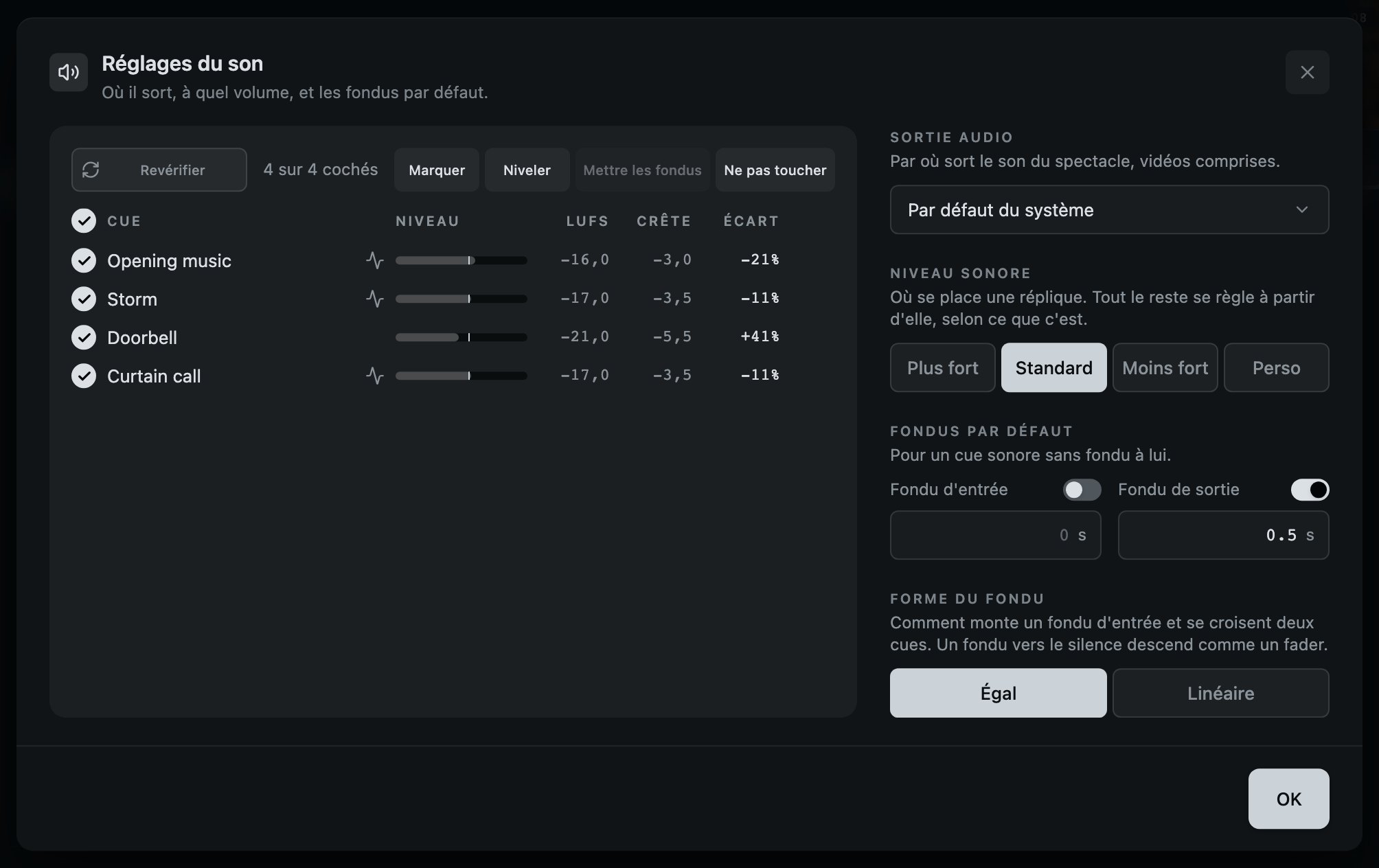
- 1Chaque cue qui a du son, mesuré : le niveau où il se tient, son moment le plus fort, et de combien CueMonkey le changerait. Une coche choisit un cue pour les boutons du dessus, et ne décide rien à elle seule.
- 2Par où sort le son du spectacle, vidéos comprises.
- 3Où se place une réplique. Tout le reste se règle à partir d'elle, selon ce que c'est.
- 4Ce que prend un cue son sans fondu à lui. Le son d'un film entre et sort avec son image, d'après les Réglages des écrans.
- 5Comment monte un fondu d'entrée et se croisent deux cues : Égal ou Linéaire. Un fondu vers le silence descend comme un fader dans les deux cas.
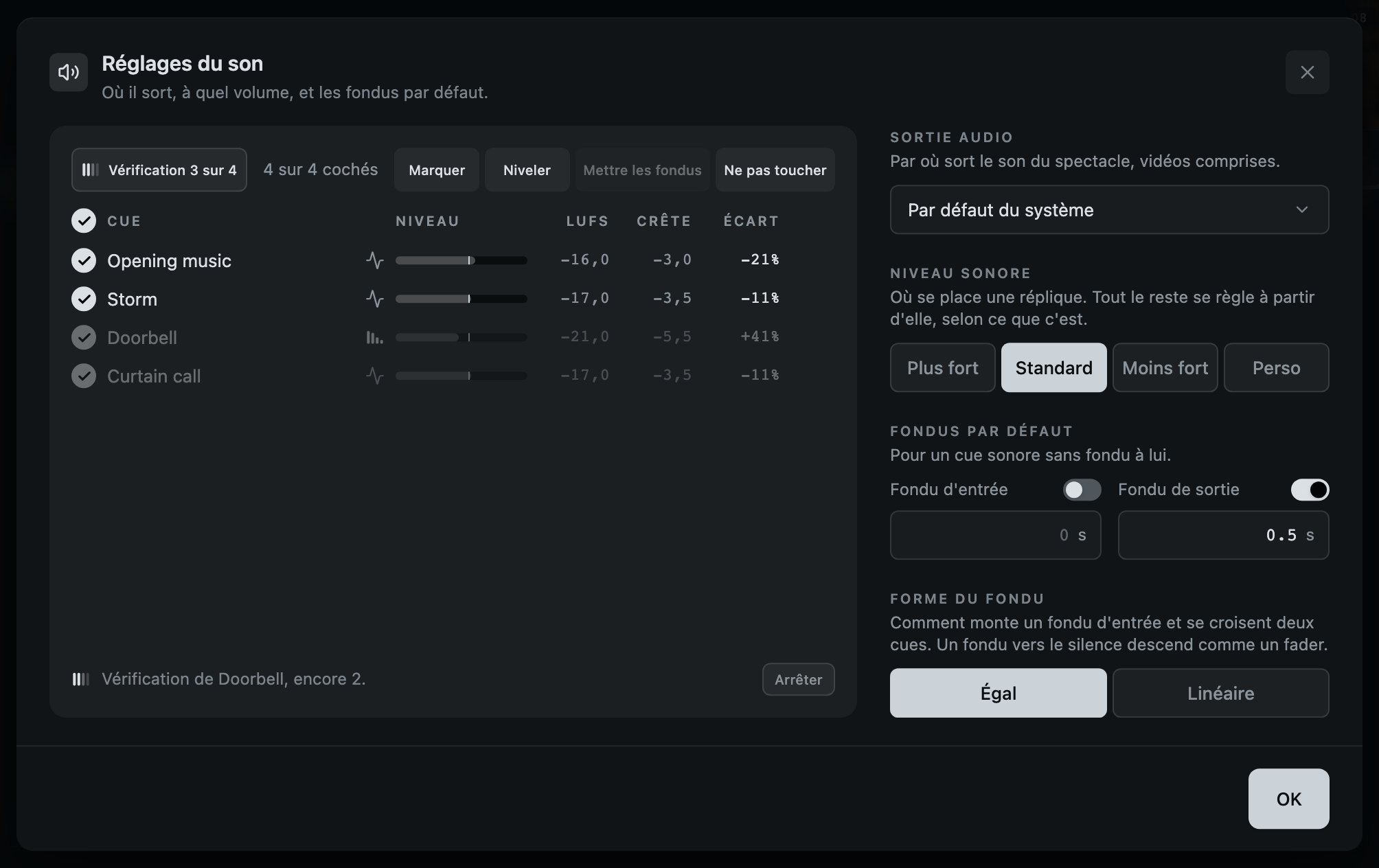
- 6Revérifier : mesurer à nouveau chaque cue, un fichier à la fois. Pendant le travail, il affiche Vérification 2 sur 5, avec le vumètre qui allume ses barres là où était son icône, et les boutons qui suivent restent à leur place.
- 7Après le nombre de cues cochés, les quatre qui atteignent les cues cochés : Marquer, pour dire quel genre de chose ils sont, Niveler, Mettre les fondus, et Ne pas toucher.
Les cues arrivent d'une douzaine d'endroits à une douzaine de niveaux, et c'est ce qui évite de passer une répétition la main sur un fader. Chaque cue est mesuré comme le mesurent les diffuseurs, et rien dans vos fichiers n'est modifié : Niveler règle le volume propre de chaque cue coché, jamais au-delà du point où son moment le plus fort saturerait, et un seul Annuler remet tout.
Tout niveler sur un seul chiffre mettrait un coup de feu au niveau de la pluie, alors un cue peut être marqué voix, musique, effet ou ambiance, et chaque type se tient à son propre écart du niveau du spectacle : la musique un peu en dessous, un effet un peu au-dessus, l'ambiance bien en dessous. Monter toute la soirée revient alors à un seul changement de niveau, et un seul appui sur Niveler avec tous les cues cochés. Les films sont nivelés avec le reste, et peuvent être montés au-delà du niveau de leur fichier comme un cue son. Un fichier trop court pour la mesure habituelle est mesuré sur un seul instant et marqué comme tel, et un fichier où rien n'est assez fort pour être mesuré est laissé exactement où vous l'avez mis, avec un mot pour dire pourquoi.
Une coche dans la liste choisit les cues qu'atteignent les boutons du dessus, et rien de plus. Ne pas toucher, c'est la décision : il sort les cues cochés de tout ce qui change tous les cues à la fois, le nivellement, les fondus du spectacle et l'écran du spectacle, et Réintégrer l'annule. Revérifier garde chaque cue dans la liste : chacun attend, pâli, avec son dernier résultat jusqu'à ce qu'il soit mesuré de nouveau, et Arrêter laisse le reste pour plus tard. Annuler, c'est ⌘Z, ici comme partout.
Tout va là où le dit Sortie audio, le son d'un film compris : il est joué comme un cue son, à son propre niveau et sur ses propres fondus, et se déplace quand la sortie se déplace.
Le spectacle revient au périphérique sur lequel il a été mis. Tant que la console tourne, un périphérique est suivi par la fiche que le Mac tient de lui, si bien qu'une interface débranchée puis rebranchée est la même interface. Un périphérique choisi avant d'être branché est gardé, et le spectacle y va dès qu'il l'est. Les Réglages du son connaissent les périphériques par leur nom, donc deux interfaces du même nom n'y font qu'un seul choix. Par défaut du système veut dire la sortie de ce Mac telle qu'elle était quand le spectacle y a été mis, si bien qu'un casque branché en coulisse n'emporte pas le spectacle avec lui. Changer la sortie pendant que des cues sonnent les déplace en cinq millisecondes, sans clic, et n'arrête rien.
Si l'interface par laquelle passe le spectacle est débranchée, ou cesse de répondre, ce qui se passe dépend de si le spectacle est lancé. Avant que le premier cue arrive en scène, et après Quitter le mode spectacle, le spectacle passe plutôt par ce Mac, par le casque s'il est branché, si bien que quelqu'un qui construit ou répète continue d'entendre les cues, et il revient à l'interface dès qu'elle est branchée. Si le spectacle est déjà sur la sortie de ce Mac quand le premier cue arrive en scène, il y reste jusqu'au retour de l'interface. Pendant un spectacle, il garde le temps sans son : rien ne sort de ce Mac, le son d'un film compris, chaque cue continue en mesure, et quand l'interface revient, le spectacle repasse par elle tout seul, là où la scène en est arrivée. Pour que le spectacle continue aussi par ce Mac pendant un spectacle, réglez Si le périphérique audio disparaît sur Ce Mac, dans les Réglages, sous Pendant le spectacle.
Dans les deux cas, une ligne au-dessus de la conduite dit ce qui s'est passé, et pendant que le spectacle garde le temps elle dit comment passer par autre chose en attendant : le choisir ici. Les Réglages du son disent la même chose en une ligne sous Sortie audio, en nommant le périphérique : « Scarlett Solo 4th Gen » n'est pas connecté. Le spectacle garde le temps sans son jusqu'à ce qu'il soit connecté. Branché mais ne jouant pas encore, elle dit qu'il est branché mais ne joue pas ; avec un autre périphérique qui joue le spectacle en attendant : Le spectacle passe par « MacBook Pro Speakers » jusqu'à ce qu'il soit connecté. La ligne s'en va d'elle-même une fois le spectacle revenu là où il a été mis. Le périphérique sur lequel le spectacle a été mis reste dans le menu sous la forme Scarlett Solo 4th Gen (non connecté) jusqu'à son retour, et un périphérique choisi là qui ne joue pas dit pourquoi, en rouge, à la place de cette ligne. Un connecteur qui ne fait que clignoter, ou un écran rabattu puis rouvert, est repéré en comptant ce que prend le périphérique, et le son reprend là où il s'est arrêté, avec une ligne pour dire combien de temps il s'est arrêté.
13
Avant l'ouverture des portes
Une colonne qui ne cesse de demander si ce soir va marcher.
Une demi-heure avant l'entrée du public, les questions sont toujours les mêmes. Chaque fichier est-il toujours là où il était ? Le vidéoprojecteur est-il branché, et est-il au public ? Vers quelle sortie va le son ? Reste-t-il de la place sur le disque ? Une ligne en bas de la colonne de gauche les pose toutes, tout le temps, et répond par une seule marque, la pire de ce qu'elle a trouvé : une croix rouge si quoi que ce soit arrêterait le spectacle, même si tout le reste va bien, un triangle orange si quelque chose mérite un coup d'œil, et une coche verte quand tout va bien. Elle revérifie chaque fois que quelque chose change dans le spectacle ou sur le Mac, et toutes les minutes en plus. Son nom est la réponse : Spectacle prêt, ou Spectacle pas prêt quand quelque chose l'arrêterait, Vérification avant sa première réponse et pendant que Vérifier à nouveau lit les lignes, et Mode spectacle une fois le spectacle lancé. Les vérifications qu'elle fait d'elle-même changent la réponse sur place. La ligne sous le nom dit combien de choses arrêteraient le spectacle ou méritent un coup d'œil, ou quand elle a vérifié pour la dernière fois. Les mots sont d'une seule couleur quelle que soit la réponse ; c'est la marque qui la porte, parce qu'une croix rouge se repère plus vite qu'un mot rouge et que deux signes qui disent la même chose, c'est une chose dite deux fois. Appuyez dessus pour la liste complète, avec la même marque à côté de chaque ligne.
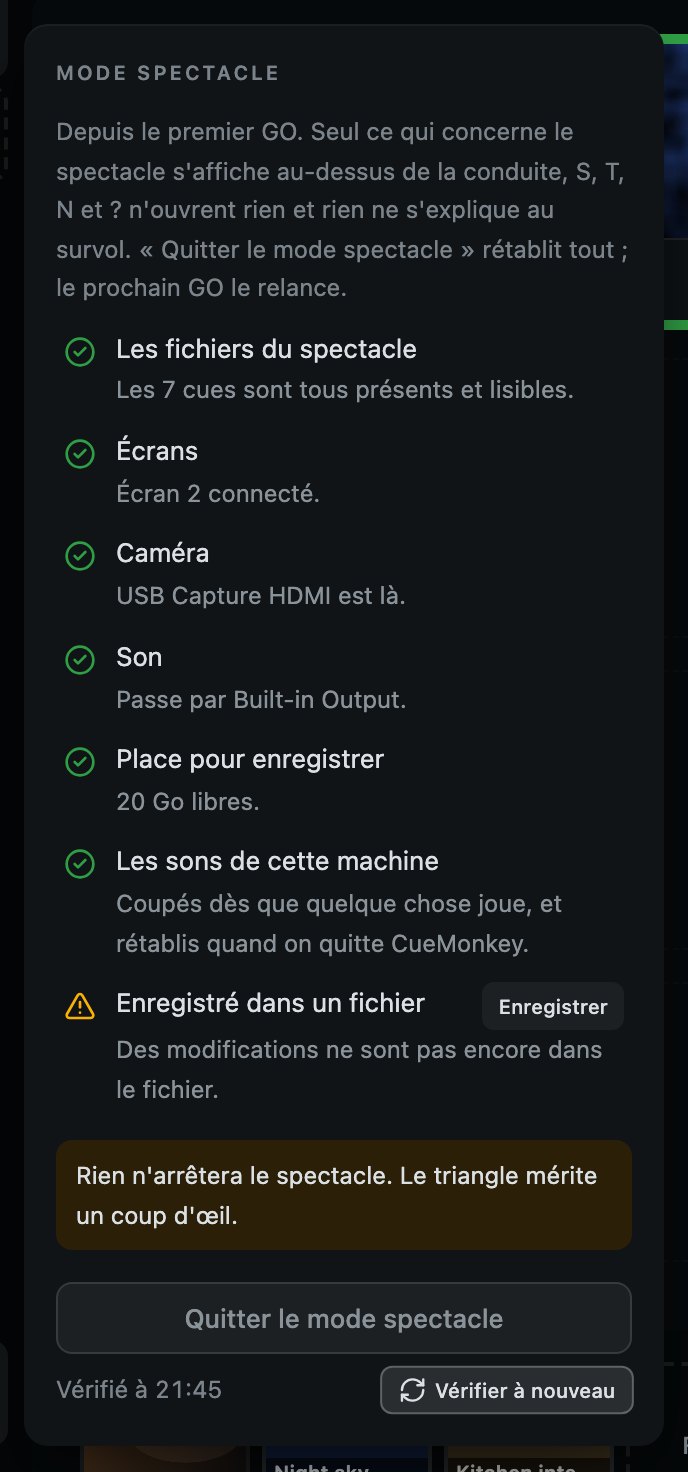
Six lignes sont là pour chaque spectacle, et les autres ne viennent que lorsqu'il y a quelque chose à dire : une caméra dans la salle, un Mac de secours, un Mac réglé pour jouer lui-même le spectacle si l'interface disparaît, « Vider » réglé sur coupure, un « Noir » qui fait un fondu.
- 1
Les fichiers du spectacle
Chaque cue ouvert et lu, pas seulement cherché. Un fichier déplacé, renommé ou illisible est trouvé ici plutôt qu'au moment où il aurait dû jouer, et arrêterait le spectacle. Un fichier vide, ou qui sort encore d'un fichier du spectacle que vous venez d'ouvrir, mérite un coup d'œil et n'arrête jamais rien. On demande aussi au moteur audio lui-même ce qu'il pense du fichier de chaque cue son. Un fichier qu'il ne peut pas jouer du tout arrêterait le spectacle, comme un fichier manquant, et il est nommé : « Dans un format que le moteur audio ne lit pas, donc il ne jouera rien : Pluie. » Un fichier qu'il ne joue qu'en partie mérite un coup d'œil : « Dans un format que le moteur audio ne lit qu'en partie, donc il ne sonnera pas comme il faut : Vent. » Dans les deux cas, la ligne dit quoi faire : « Utilisez “Remplacer le fichier…” dessus : il garde sa place, et ses réglages repartent de zéro, et reprenez le même son : il est converti à l'arrivée. » Les films dont le son est encore en préparation méritent un coup d'œil, « Son encore en préparation pour : Ouverture. », tout comme un film dont le son n'a pas pu être lu, qui est envoyé vers Remplacer le fichier… avec une copie du film dont le son fonctionne.
- 2
Écrans
Quels écrans ce Mac voit, si ceux sur lesquels jouent vos cues et la caméra en font partie, et si l'un d'eux est au public. La caméra réglée dans ses propres réglages sur un écran absent ce soir, ou qui n'est pas au public, mérite un coup d'œil plutôt qu'un arrêt, parce qu'elle passerait dans la petite fenêtre sur ce Mac et qu'une main qui l'allume voit où elle est allée. Un spectacle avec des images et sans écran pour le public s'arrêterait ici : un portable sans rien de branché a quand même un écran. Il en irait de même pour la console là où le public peut la voir, sur un écran marqué pour lui ou recopiée sur l'un d'eux. Recopiée sur un affichage que personne n'a marqué, elle ne le dit que pour un spectacle avec des images : comme une question tant que les images ont un écran à elles, et comme un arrêt quand la recopie ne leur laisse nulle part où aller sinon ce Mac.
- 3
Caméra
Seulement quand cette salle a une caméra. Si elle est branchée, et si ce Mac laisse CueMonkey la voir. Jamais un arrêt : une caméra disparue retire l'image d'un seul écran et rien de plus.
- 4
Son
La sortie par laquelle passe le spectacle, par son nom. Rouge quand ce n'est pas celle sur laquelle il a été mis, ou qu'elle n'est pas connectée, ou que le spectacle garde le temps sans son. Une répétition passée par les haut-parleurs du portable et un spectacle qui devrait aller à la console son se ressemblent en tout point jusqu'à ce que quelqu'un pose la question.
- 5
Secours
Seulement quand ce Mac est jumelé à un Mac de secours ou est lui-même en secours d'un autre. Si l'autre Mac suit, si son spectacle est le même, et avec combien de retard il joue. Mérite au plus un coup d'œil, jamais un arrêt : voir Un Mac de secours.
- 6
Si le périphérique audio disparaît
Seulement sur un Mac réglé pour jouer lui-même le spectacle si l'interface disparaît. Mérite un coup d'œil, pour que la personne qui mène le spectacle ce soir sache que la salle risque d'entendre le portable.
- 7
Bouton « Vider »
Seulement quand ce Mac est réglé pour couper. Mérite un coup d'œil, parce qu'un réglage fait en septembre doit se présenter à la personne qui mène le spectacle ce soir.
- 8
Bouton « Noir »
Seulement quand « Noir » fait un fondu. Mérite un coup d'œil : les écrans mettent ce temps à s'assombrir.
- 9
Place pour enregistrer
Ce qui reste sur le disque, et un arrêt sous cent mégaoctets. Un enregistrement qui échoue en plein spectacle est la pire façon de l'apprendre.
- 10
Les sons de cette machine
Si CueMonkey baissera le volume des alertes du Mac au début du spectacle, et le remettra ensuite.
- 11
Enregistré dans un fichier
Si tout ce que vous avez changé est dans le fichier du spectacle. Mérite un coup d'œil plutôt qu'un arrêt : cela ne dit rien sur la possibilité de jouer ce soir, et rien ici ne refuse un GO pour ça.
Chaque ligne que la console peut corriger a un bouton à côté, qui mène à l'endroit où on la corrige : Remplacer le fichier… sur le premier cue que nomme la ligne des fichiers, Réglages des écrans pour les écrans et pour « Noir », Réglages du son pour le son, Réglages, sous Pendant le spectacle, pour Si le périphérique audio disparaît, « Vider » et les sons de cette machine, Choisir la caméra pour la caméra, et Enregistrer. Une ligne qui va bien n'en a pas, pas plus qu'une ligne que rien sur la console ne peut corriger, comme un disque plein ou un Mac qui ne laisse pas CueMonkey voir ses caméras.
Le premier GO de la soirée tombe sur ce qu'a trouvé la vérification. Si quoi que ce soit dans la liste arrêterait le spectacle, une fenêtre le dit avant que le premier cue parte, parce que la ligne sur le côté est discrète par principe et que la discrétion est justement ce que ne lit pas quelqu'un sur le point d'appuyer sur GO. Elle ne refuse jamais : Lancer quand même démarre le spectacle et ne redemande plus de la soirée, et Pas encore range la fenêtre. Un opérateur qui sait que le vidéoprojecteur arrive à l'entracte, ou qui construit un spectacle sur une table de cuisine, n'est pas quelqu'un avec qui discuter.
Rien ici ne change quoi que ce soit. Elle regarde, elle rend compte, et elle vous laisse les décisions. Appuyez sur Vérifier à nouveau après avoir corrigé quelque chose et elle repose toutes les questions, une ligne à la fois, pour que vous la voyiez regarder. Une fois le spectacle lancé, son titre affiche Mode spectacle, et elle continue de surveiller. Quitter le mode spectacle, en bas de sa carte, met fin au mode spectacle à la main : voir Mener le spectacle.
14
Quand quelque chose ne va pas
Ce que fait la console, et ce qu'elle dit, quand un câble, un périphérique ou la console elle-même vous lâche.
Tout ce qui ne va pas pour ce soir est dit au-dessus de la conduite, et reste tant que c'est vrai ou jusqu'à ce que vous appuyiez sur Masquer à côté. Un écran débranché, qui ne répond plus ou qui n'a pas pu passer au noir est signalé tant que c'est le cas, et ne peut pas être rangé. Rien de tout cela ne déplace un cue, et rien ne prend quoi que ce soit à GO, « Vider » ou « Noir ».
- 1
Un vidéoprojecteur débranché
Sa fenêtre est rangée avec ce qu'elle contient, et la ligne dit « L'écran 2 est débranché. Ce qui y était revient quand il est rebranché. » La vignette affiche toujours LIVE, « Vider » et « Noir » atteignent toujours cet écran, et le son d'un film continue, parce qu'il n'est jamais passé par le câble. Rebranché, l'écran montre le spectacle tel qu'il est alors, avec l'image du film là où son son en est arrivé, et la console l'apprend toute seule, que les Réglages des écrans soient ouverts ou non.
- 2
Un écran qui ne répond plus
La ligne dit que l'écran 2 ne répond plus, et que ce qui y est affiché n'est peut-être pas ce que croit la console.
- 3
Un écran qui ne passe pas au noir
Un écran pour le public est couvert, noir, à l'ouverture de la console, quand il est branché et quand il est marqué Pour le public. Si le Mac refuse d'ouvrir une fenêtre par-dessus, la ligne dit « L'écran 3 n'a pas pu passer au noir, le public voit peut-être le bureau de ce Mac dessus. », avec la raison dessous, et Réessayer redemande au Mac. La console redemande aussi d'elle-même quand les écrans changent. La ligne s'en va dès que l'écran est couvert, que ce soit par Réessayer, par cette nouvelle demande ou par la prochaine image envoyée là, et elle s'en va aussi quand cet écran est débranché ou marqué Pour moi seul. Le dernier recours de la console l'affiche aussi.
- 4
L'interface audio débranchée
Pendant un spectacle, le spectacle garde le temps sans son, et repasse par l'interface dès qu'elle est rebranchée, là où la scène en est arrivée. La ligne le dit, et dit que vous pouvez choisir autre chose dans les Réglages du son en attendant. Le son d'un film garde le temps avec le reste. Avant que le premier cue arrive en scène, après Quitter le mode spectacle, et sur un Mac réglé dans les Réglages pour passer par ce Mac si le périphérique audio disparaît, le spectacle continue plutôt par la sortie du Mac, et revient à l'interface une fois qu'elle est branchée. Un périphérique qui n'a fait que clignoter reprend là où il s'est arrêté, et la ligne dit pendant combien de temps.
- 5
Une caméra débranchée
Son écran passe au noir plutôt que de garder la dernière image, et l'image revient toute seule quand le câble revient. La carte dit que la caméra est absente.
- 6
Un fichier disparu
Le cue affiche FICHIER MANQUANT sur sa vignette et ne joue rien, et la vérification passe au rouge. Remettez le fichier, ou utilisez Remplacer le fichier… sur le cue, qui garde sa place et fait repartir ses réglages de zéro.
- 7
La console elle-même
Si quelque chose que dessine la console échoue, la fenêtre devient son dernier recours, « La console a cessé de fonctionner », avec « Vider », « Noir » et GO toujours là et toujours sur leurs touches, et Réessayer pour redessiner la console. Tout ce qui est en scène continue. Si toute la console échoue, le dernier recours garde « Vider » et « Noir », sur Delete et B, et Réessayer redémarre la console avec le spectacle là où il était.
- 8
Après une panne
La prochaine fois que CueMonkey s'ouvre, une carte dans le coin de la conduite dit « CueMonkey s'est fermé sans quitter la dernière fois. », avec le spectacle revenu où il était, et propose Afficher le journal et Envoyer un rapport. Envoyer un rapport ouvre une ligne sur la carte elle-même pour dire ce qui se passait, avec Envoyer dessous, sans aucune fenêtre par-dessus la console ; Return dans cette ligne n'envoie rien, et Esc la ferme. La carte s'en va une fois le rapport parti, ou d'un appui sur sa croix, et Envoyer, sur la carte Journal des Réglages, en envoie un quand vous voulez. Si ce Mac n'est pas connecté, l'offre de connexion vient sous forme d'une ligne à part en dessous, avec Se connecter, plutôt que d'une fenêtre par-dessus un spectacle qu'on est en train de récupérer, et elle s'en va une fois le spectacle lancé.
Chaque session garde un journal, à l'heure de l'horloge murale : chaque GO, chaque acte, chaque chose qui a mal tourné. La carte Journal, dans les Réglages, a Afficher, qui le montre dans le Finder, et Envoyer. Un rapport ne part que lorsque vous appuyez sur Envoyer, avec un mot de vous sur ce qui se passait, depuis la carte après une panne ou depuis Envoyer sur la carte Journal, qui l'ouvre dans une fenêtre. Ce qui part, c'est le journal de cette session et celui de la précédente, tels quels : le nom du spectacle, le nom de chaque cue et l'heure où il est parti, les périphériques audio et les caméras utilisés, et les éventuelles erreurs, qui peuvent nommer un fichier de ce Mac. Pas les fichiers eux-mêmes. Si vous êtes connecté, il dit quel compte l'a envoyé, pour que nous puissions vous répondre, et rien d'autre de votre compte ne part. Il est conservé sur notre serveur et envoyé par e-mail à hello@groovymilk.io via Resend. Un rapport qui ne peut pas partir dit où est le journal et à qui écrire.
15
Un Mac de secours
Un second Mac qui joue chaque cue avec celui-ci, et prend la main sur le spectacle d'un seul appui.
Un Mac de secours est un second Mac avec CueMonkey et le même spectacle ouvert, qui suit le Mac qui mène le spectacle : chaque cue qui part, chaque cue qui lance le suivant, Vider, Noir et Rallumer, Retenir, un niveau mené dans le lecteur, le cue préparé, l'acte affiché, les fonds et la caméra. Il joue tout cela lui-même, avec son propre son et sur ses propres écrans, donc si le Mac qui mène le spectacle s'arrête, rien n'a besoin de démarrer : un appui sur Prendre la main sur le Mac de secours, et le spectacle continue là où la scène en est. Il reprend ce qui est sorti d'un appui, pas l'appui lui-même, donc la vérification avant l'ouverture des portes, Ignorer un second GO et un numéro tapé sont décidés une seule fois, sur le Mac qui a le spectacle. Les deux Mac ont besoin de Pro : voir Solo et Pro, dans Votre compte.
CueMonkey en est la moitié. L'autre moitié est la salle, qui doit pouvoir prendre son son et ses images sur le second Mac : en général un sélecteur entre les deux Mac et le projecteur, ou le Mac de secours sur des voies libres de la console de mixage et sur une entrée du projecteur à lui, et déplacer les câbles à la main marche aussi, en plus lent. Ouvrez le même fichier de spectacle sur les deux Mac : le lien transporte ce qui se passe, pas le spectacle ni ses médias, donc copiez d'abord le fichier. Les deux Mac doivent être sur le même réseau, et un câble entre eux est l'idéal. Le Wi-Fi marche, et entend plus lentement.
On jumelle une seule fois. En bas de la colonne de gauche, au-dessus de la vérification, une carte dit Jumeler un Mac de secours, avec Un autre Mac suit chaque GO dessous. Sur le Mac qui mènera le spectacle, appuyez dessus et choisissez Attendre un Mac de secours : la carte attend deux minutes et dit combien il en reste. Sur l'autre Mac, appuyez sur la même carte : sous Être en secours de, elle liste les CueMonkey qu'elle trouve sur ce réseau, et en choisir un met six chiffres sur sa carte, Tapez 123 456 sur « MacBook Pro ». Sur le Mac qui mène le spectacle, une carte dans le coin de la conduite dit « Mac mini » veut être en secours de ce Mac, avec un champ pour le code. Tapez-y les six chiffres, et les deux sont jumelés ; Pas ce Mac le refuse. Aucun Mac n'est jumelé pendant un spectacle. Le jumelage est gardé, et les deux se retrouvent tout seuls dès qu'ils sont ouverts sur un même réseau. Un Mac a un seul Mac de secours : en jumeler un autre oublie le précédent, et Oublier, dans le menu de la carte, les dissocie. Ensuite la carte dit où en est la paire :
- 1
Suit · 4 ms
Sur le Mac qui mène le spectacle : le Mac de secours suit, et avec combien de retard il joue.
- 2
Son spectacle n'est pas celui-ci
Le Mac de secours a une autre version du spectacle. Il suit quand même chaque cue qu'il a, et la vérification nomme ce qui diffère.
- 3
Muet depuis 3 s
On n'a rien entendu de l'autre Mac depuis un moment. Il revient tout seul.
- 4
Non connecté
Jumelé, et pas relié en ce moment. Sur un même réseau, les deux se retrouvent tout seuls.
- 5
En secours de « MacBook Pro »
Sur le Mac de secours, avec dessous le temps que met un message de l'autre Mac.
- 6
« Mac mini » a le spectacle
Le Mac de secours a pris la main, et ce Mac le suit.
Sur le Mac de secours, En secours s'affiche à côté du nom du spectacle, et une carte dans le coin de la conduite dit Suit « MacBook Pro », avec 4 ms de retard · le spectacle correspond dessous, ou le spectacle n'est pas le même, et Prendre la main à côté. Quand le Mac qui mène le spectacle se tait, la carte le dit sur le moment : « On n'entend plus “MacBook Pro” depuis 3 s. S'il s'est arrêté, basculez la salle sur ce Mac et prenez la main. » Si le Mac qui mène le spectacle redémarre sans rien sur scène pendant que le Mac de secours joue encore, celui-ci ne vide pas sa scène pour lui ressembler. La carte dit « “MacBook Pro” a redémarré, sans rien sur scène. Ce Mac a toujours le spectacle. » et propose Le suivre à nouveau à côté de Prendre la main : cet appui amène la scène de ce Mac à celle de l'autre et le suit à partir de là. Un Mac de secours qui se relie avec ses propres cues sur scène attend le même appui.
Tant qu'un Mac suit, GO, Vider, Noir, Retenir et l'arrêt d'une seule couche ne sont pas à lui : pressés, par bouton ou par touche, ils ne font rien, et un reçu dit « Ce Mac est en secours. Prenez la main pour mener le spectacle d'ici. » Tout le reste marche, et un Mac de secours peut toujours être modifié. Prendre la main est le seul moyen d'entrer. Il ne demande rien et n'a pas de touche, donc rien d'effleuré ne l'appuie, et un seul appui fait tout : ce Mac a le spectacle, GO, Vider et Noir répondent ici, le prochain GO lance le cue qui était préparé sur l'autre Mac, et un Mac de secours qui était muet arrive par sa propre sortie là où la scène en est, sans que rien ne redémarre. Le reçu dit Ce Mac a le spectacle, et quand l'autre Mac a été entendu pour la dernière fois. Si l'autre Mac tourne encore, il suit celui qui a pris la main, le dit dans son coin et propose Reprendre le spectacle, le même appui dans l'autre sens.
Un Mac de secours ne prend jamais la main tout seul. Un lien devenu muet n'est pas un Mac arrêté : un câble arraché d'un switch, ou un réseau qui clignote, laisse les deux Mac tourner, et un Mac de secours qui prendrait la main à ce moment-là mettrait deux Mac dans la salle. Et la boîte qui bascule la salle sur le second Mac, CueMonkey ne peut de toute façon pas l'atteindre. Quelqu'un en régie voit ce qui s'est vraiment passé, bascule la salle et appuie sur Prendre la main.
Le son d'un Mac de secours pendant qu'il suit se règle sur ce Mac, dans les Réglages, sous Ce Mac : En secours, Silence ou Joue. Silence, sur une console neuve, garde chaque cue en mesure sans aucun son jusqu'à ce que ce Mac prenne la main. Joue sonne par ses sorties tout du long, pour un sélecteur ou des voies libres d'une console de mixage. Ses images passent de toute façon sur ses propres écrans pour le public, et n'atteignent la salle qu'une fois le sélecteur ou le projecteur basculé sur lui.
La vérification avant l'ouverture des portes a une ligne Secours sur les deux Mac, et ce n'est jamais un arrêt. Sur le Mac qui mène le spectacle, elle dit que le Mac de secours suit et avec combien de retard, et mérite un coup d'œil quand le Mac de secours est jumelé et non connecté, quand son spectacle est une autre version, en nommant ce qui diffère, quand sa propre vérification a trouvé quelque chose, ou quand l'aller-retour jusqu'à lui dépasse 40 ms. Sur le Mac de secours, elle dit Ce Mac est en secours de « MacBook Pro », et mérite un coup d'œil quand celui-ci n'est pas connecté ou que Vider est réglé différemment sur les deux, parce qu'après une prise de main la salle entend celui de ce Mac. Là, la ligne Son dit Muet jusqu'à ce qu'il prenne la main, plutôt que d'appeler ce silence une panne.
Un Mac de secours qui se relie pendant le spectacle se remet à niveau tout seul, et le Mac qui mène le spectacle le dit une fois. Les deux Mac restent éveillés tant qu'ils sont reliés. La licence ne redemande jamais rien sur un jumelage, et une location qui se termine ne coupe jamais un lien. Pro, c'est deux Mac à la fois, donc un compte Pro déjà connecté sur un portable à la maison passe au Mac de secours quand il s'y connecte : la fenêtre de connexion le propose, comme pour n'importe quel Mac.
16
Enregistrer et partager un spectacle
Un seul fichier, avec dedans tout ce que joue le spectacle.
Appuyez sur Enregistrer. Vous obtenez un seul fichier qui se termine par .cmshow, et c'est le spectacle, pas une description du spectacle : chaque son, chaque vidéo, chaque image, chaque fondu et chaque réglage d'écran est dedans. Mettez-le sur une clé USB, ouvrez-le sur n'importe quel autre Mac qui a CueMonkey, et il joue. Personne n'a rien à chercher.
À partir de CueMonkey 1.0, le fichier de spectacle est une promesse. Un spectacle enregistré par 1.0 s'ouvre dans chaque 1.x qui suit, avec tout ce qu'il contient : chaque cue à sa place, dans son acte et sur sa couche, chaque niveau, fondu, découpe, note et ce qui vient ensuite, et tout ce qui est réglé dans Réglages du son et Réglages des écrans et appartient au spectacle. Un spectacle enregistré par une version plus récente et ouvert ici garde ce que cette version ne connaît pas : enregistré à nouveau, il est réécrit avec tout cela, et un cue d'une sorte que cette version ne sait pas jouer est nommé à l'ouverture et gardé là où il était. Un spectacle qui passe d'une régie à l'autre, sur des versions différentes, ne perd donc rien. Et chaque spectacle enregistré par un CueMonkey plus ancien s'ouvre dans celui-ci.
Imprimer la conduite…, sous la flèche à côté d'Enregistrer, imprime pour le régisseur une feuille en format portrait : chaque acte, et chaque cue dans l'ordre, sous N°, Cue, Type, Écran, Durée et Notes. Notes est laissée vide, pour un stylo : un cue déplacé pendant la technique, un top annoncé une réplique plus tôt. La note propre à un cue est imprimée en petit sous son nom. La durée de chaque cue y est, et celle que CueMonkey n'a pas encore lue, dans un acte que personne n'a ouvert, est lue avant que s'ouvre la fenêtre d'impression. Les fonds de l'acte sont nommés dessous, et la feuille se termine par une ligne pour Vérifié par et une pour Date. Avec plus d'une couche, chaque couche a son propre tableau, numéroté comme la console le numérote, si bien que le cue 12 du régisseur et le cue 12 de l'opérateur sont le même cue. La fenêtre d'impression du Mac est aussi l'endroit où se trouve l'enregistrement en PDF, et cela marche avant que le spectacle ait son propre fichier.
Un spectacle emporte ses vidéos, et les vidéos sont lourdes : dix films de deux gigaoctets font un fichier de vingt. Enregistrer une copie allégée…, sous la même flèche, écrit un second fichier avec les vidéos réencodées en 1080p, ce qui est de toute façon tout ce qu'affiche un vidéoprojecteur. Elle dit ce que pèse le spectacle et à peu près ce que pèsera la copie avant de commencer, traite les vidéos une par une avec un Arrêter à côté, et ne touche jamais à ce spectacle ni aux fichiers qu'il joue. Transmettez la copie allégée et gardez l'original.
Enregistrer une copie verrouillée…, sous la même flèche, sert à confier un spectacle pour qu'il soit joué tel quel : à un remplaçant, à une salle de tournée ou à une école. Elle écrit un second fichier qui s'ouvre et se joue sur n'importe quel CueMonkey avec Verrouillé à côté de son nom, et rien dedans ne peut être changé : ce qui changerait quelque chose dit que le spectacle a été confié verrouillé et ne fait rien. Ce qui appartient au Mac où il est ouvert change toujours, les écrans, l'appareil son et les Réglages, et le fader du lecteur règle toujours un cue pendant qu'il joue, sans l'écrire dans le spectacle. Votre propre spectacle reste ouvert et déverrouillé dans son propre fichier, et rien ne le déverrouille, alors gardez ce fichier. Le verrou est une marque dans le fichier, pour qu'un spectacle ne soit pas changé par accident, pas un cadenas contre quelqu'un qui le voudrait, et un CueMonkey antérieur à 0.5.0 ouvre le fichier pour le modifier. Enregistrer une copie verrouillée fait partie de Pro ; en ouvrir et en jouer une, non : voir Solo et Pro, dans Votre compte.
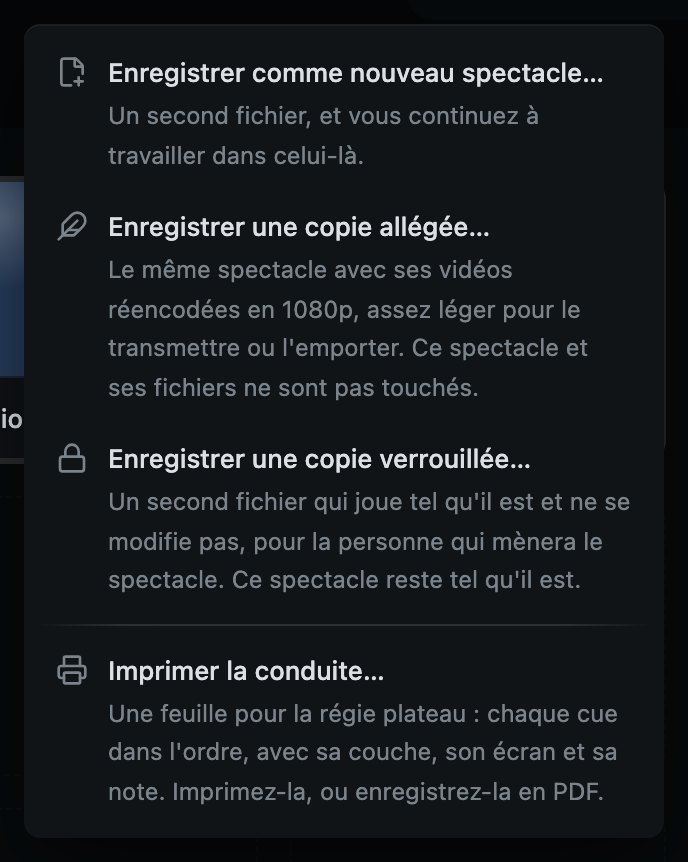
- 1Un second fichier, et vous continuez à travailler dans celui-là. C'est ainsi qu'on démarre la reprise de l'an prochain à partir de ce spectacle.
- 2Le même spectacle, avec ses vidéos rendues assez légères pour être transmises ou emportées. Celui-ci, et les fichiers qu'il joue, ne sont pas touchés.
- 3Un second fichier qui se joue tel quel et ne peut être changé, pour confier un spectacle. Le vôtre reste ouvert et déverrouillé.
- 4La conduite sur papier pour le régisseur, ou en PDF. Cela marche avant que le spectacle ait son propre fichier.
Pour le reste, le fichier s'occupe de lui-même. Enregistrer ajoute à la suite, ce qui rend rapide l'enregistrement d'un spectacle de vingt gigaoctets, et il est réécrit à neuf tout seul dès qu'un quart de son poids ne sert plus à rien. Il n'y a rien à presser et rien à savoir. Un cue dont le fichier n'est nulle part sur ce Mac n'empêche jamais un enregistrement : il est gardé à sa place avec tout ce qui est réglé dessus et sans fichier, et la console le nomme ensuite. Remplacer le fichier… lui donne un fichier et garde sa place, mais fait repartir ses réglages de zéro : le niveau, les fondus et la note sont à refaire. Refuser l'enregistrement ferait tout perdre pour épargner un seul fichier.
Ouvrir un spectacle pose les mêmes questions qu'en commencer un nouveau. Nouveau spectacle, Ouvrir un spectacle, un fichier du spectacle ouvert d'un double-clic dans le Finder et le retour à une version précédente sont une seule et même chose. Nouveau spectacle et le retour en arrière demandent toujours. Ouvrir un spectacle demande quand il y a quelque chose à perdre : du travail qui n'est dans aucun fichier, quelque chose en scène, ou une soirée en cours. Avec du travail à perdre, les réponses sont Enregistrer d'abord, Ne pas enregistrer et Annuler, et Enregistrer d'abord ne continue qu'une fois le fichier écrit. Le retour à une version précédente ne propose jamais Enregistrer d'abord, parce que le spectacle tel qu'il est maintenant est gardé à côté de la copie. Le spectacle qu'on quitte est gardé dans Versions précédentes chaque fois qu'il contient des cues ou du travail qui n'est dans aucun fichier, et si cette copie ne peut pas être écrite, rien n'est remplacé. Une question que personne à la console n'a demandée a Annuler sous la barre d'espace, parce que la barre d'espace, c'est GO.
Un fichier du spectacle ouvert depuis le Finder après le premier GO, ou avec quelque chose qui joue, ou avec une fenêtre ouverte, ne met jamais de fenêtre par-dessus la console. Il attend dans une ligne au-dessus de la conduite qui le nomme et dit que rien en scène n'a été touché, avec Ouvrir à côté, qui demande quand on appuie dessus ; sa croix l'oublie.
Un spectacle que vous ouvrez peut être joué dès qu'il est sur la console. Ses fichiers sortent du fichier du spectacle dans l'ordre de la conduite, donc le premier cue sort en premier, et chaque cue affiche Décompression jusqu'à ce que son propre fichier soit sorti. Un GO sur un cue dont le fichier n'est pas encore sorti ne joue rien et dit qu'il est encore en décompression, et la vérification considère qu'un cue encore en décompression mérite un coup d'œil plutôt qu'un arrêt. La décompression continue après avoir quitté, après une panne ou une mise à jour, et un fichier qui n'a pas pu sortir, parce que la clé a été retirée ou que le disque était plein, est réessayé une fois que cela a changé.
Indépendamment de tout ce que vous pressez, CueMonkey garde ses propres copies du spectacle pendant que vous travaillez, et en remet une tout seul après une panne, un redémarrage ou une batterie à plat. Versions précédentes, dans la barre d'outils, est l'endroit où vivent les plus anciennes.
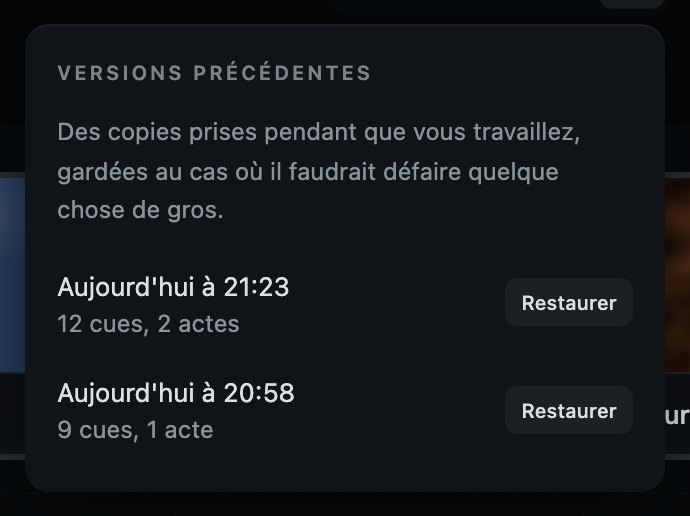
Chacune dit quand elle a été prise et ce qu'elle contenait. Revenir en arrière remplace tout ce qui est à l'écran par cette copie, donc cela demande d'abord, et la lecture s'arrête avant. C'est la réponse à « on a effacé l'acte deux il y a une heure », ce qui est plus gros que ce pour quoi est fait Annuler : Annuler ne peut pas remonter au-delà, et ce n'est pas son rôle.
17
Ce Mac
Des réglages qui suivent le Mac plutôt que le spectacle.
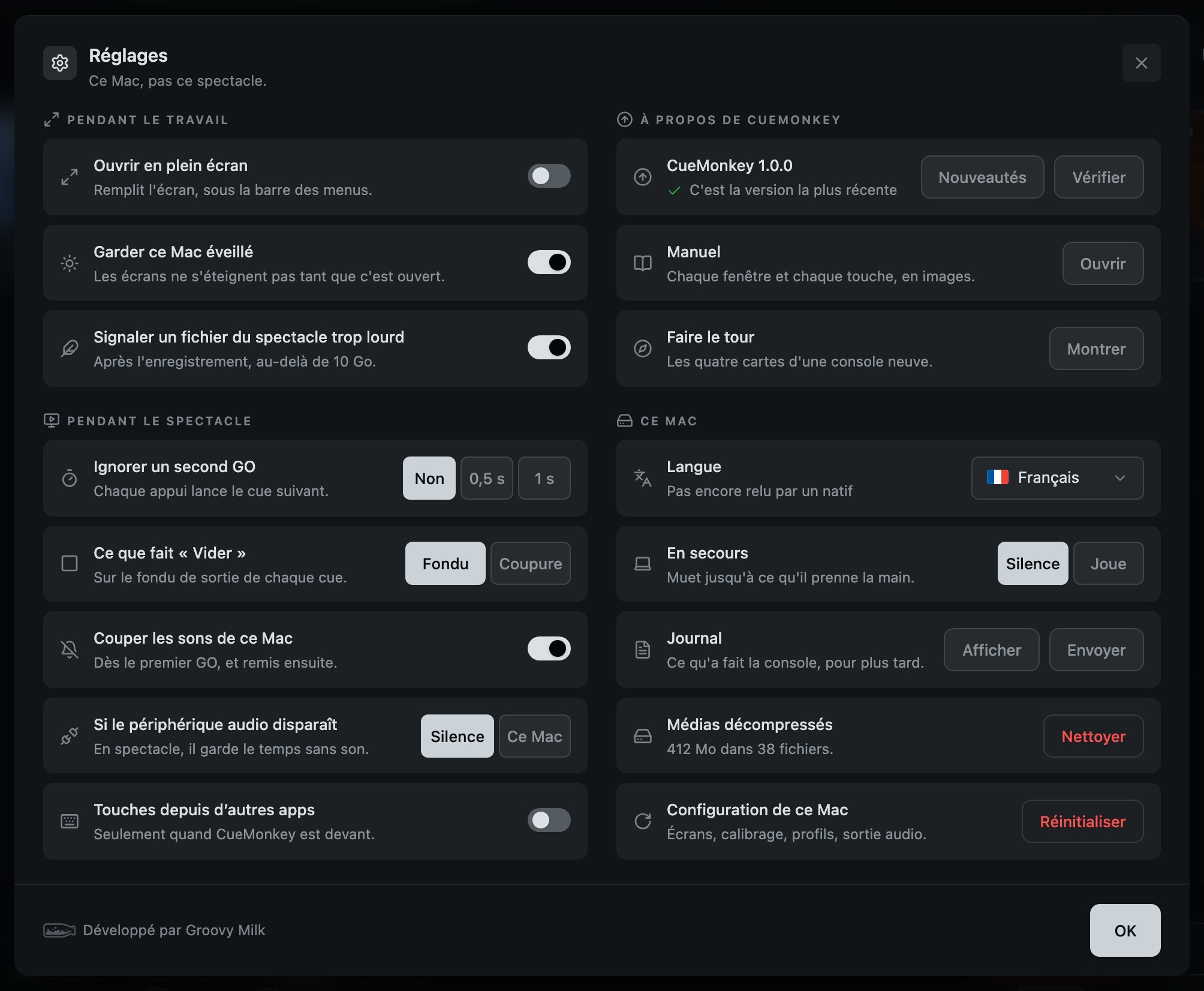
- 1Ouvrir en plein écran : tout l'écran, avec la barre des menus et le Dock masqués jusqu'à ce que le pointeur y aille. La même chose que Présentation, Remplir l'écran.
- 2Garder ce Mac éveillé, pour qu'une longue scène calme n'éteigne jamais le vidéoprojecteur.
- 3Signaler un fichier du spectacle trop lourd : après tout enregistrement d'un fichier du spectacle de 10 Go ou plus, ce qui est d'ordinaire un master que personne ne voulait emporter.
- 4Ignorer un second GO dans la demi-seconde, ou dans la seconde : une double frappe, ou une télécommande qui a rebondi.
- 5Ce que fait « Vider » : sur le fondu de sortie de chaque cue, ou une coupure.
- 6Couper les sons de ce Mac dès le premier cue de la soirée, et les remettre quand on quitte CueMonkey.
- 7Si le périphérique audio disparaît pendant un spectacle : garder le temps sans son jusqu'à son retour, ou passer par ce Mac.
- 8Quel CueMonkey c'est, ce qui a changé dedans, et le bouton qui en cherche un plus récent. Le manuel et Faire le tour sont dessous.
- 9Ce qui appartient à la machine plutôt qu'au spectacle : la langue que parle la console, ce qu'elle fait quand elle est en secours d'un autre Mac, le journal, avec Afficher et Envoyer, les médias décompressés, et la remise par défaut de cette configuration.
Tout est sur une seule page, en deux colonnes sous quatre titres : Pendant le travail et Pendant le spectacle à gauche, À propos de CueMonkey et Ce Mac à droite. Rien n'est caché derrière un nom sur lequel il faudrait d'abord appuyer, ce qui est aussi la réponse honnête à ce qu'on peut demander à cette console : vous pouvez tout lire. Ouverts depuis quelque chose de précis, comme la version en bas du menu du compte, les Réglages allument un instant la partie concernée.
Pendant le travail, c'est la façon dont la console s'ouvre et se comporte pendant qu'on construit un spectacle. Son plein écran est de l'ancien genre, qui couvre l'écran dans l'espace où il se trouve : pas de barre de titre ni de bouton vert, la barre des menus et le Dock masqués jusqu'à ce que le pointeur y aille, et le petit aperçu de la sortie libre de flotter par-dessus. Esc ne fait jamais sortir la console du plein écran, parce que Esc est la touche de la console, pressée en pleine scène pour ranger un menu ou oublier un numéro de cue. On en sort ici, avec le même interrupteur, ou avec Remplir l'écran dans le menu Présentation de la barre des menus du Mac, qui est aussi le chemin pour y entrer et porte une coche tant que la console remplit l'écran. Remplir l'écran n'a pas de touche, si bien que rien d'effleuré ne fait sortir la console de l'écran. Pendant que la console remplit l'écran, macOS retire les boutons de la fenêtre, et la barre des menus descend quand le pointeur va en haut de l'écran. Pour quitter depuis là, choisissez Quitter CueMonkey dans le menu CueMonkey, ou appuyez sur ⌘Q.
Garder ce Mac éveillé est activé sauf si vous le désactivez. Quand l'écran se met en veille, tous les écrans s'éteignent, le vidéoprojecteur avec eux, et une longue scène sans rien presser est exactement le moment où ça arrive. Désactivé, c'est pour un portable qui ne sert qu'à construire des spectacles.
Pendant le spectacle, ce sont les habitudes du transport sur ce Mac : Ignorer un second GO, Ce que fait « Vider », Couper les sons de ce Mac, et Si le périphérique audio disparaît. Elles appartiennent à la régie plutôt qu'au spectacle, et ne voyagent donc jamais dans un fichier du spectacle. Ce que fait « Vider » réglé sur Coupure, Si le périphérique audio disparaît réglé sur Ce Mac, et Couper les sons de ce Mac désactivé le disent chacun dans la vérification avant l'ouverture des portes, chaque soir où ils sont réglés ainsi. Ignorer un second GO, non.
Ignorer un second GO laisse tomber un GO qui arrive dans la demi-seconde, ou dans la seconde, qui suit le précédent : une double frappe, ou une télécommande qui a rebondi. Désactivé sauf si vous l'activez, pour que rien de ce sur quoi compte un spectacle ne change tout seul. Ce que fait « Vider », c'est Fondu ou Coupure : voir Mener le spectacle.
Couper les sons de ce Mac est activé aussi. Quand le premier cue de la soirée arrive en scène, le volume des alertes du Mac tombe à zéro, et il est remis exactement comme il était quand on quitte CueMonkey, quand vous appuyez sur Quitter le mode spectacle, ou quand vous commencez un nouveau spectacle ou en ouvrez un autre. Seulement les sons du système : les autres applications ne sont pas touchées. Désactivé, un message qui arrive en pleine scène est entendu par toute la salle, et la vérification avant l'ouverture des portes le dit plutôt que de vous laisser le découvrir.
Si le périphérique audio disparaît est sur Silence pour une console neuve : quand l'interface par laquelle passe le spectacle est débranchée ou cesse de répondre pendant un spectacle, le spectacle garde le temps sans son jusqu'à son retour. Silence ne vaut que pendant un spectacle. Avant que le premier cue arrive en scène, et après Quitter le mode spectacle, le spectacle passe par ce Mac quel que soit le choix, par le casque s'il est branché, si bien qu'un spectacle en construction ne se tait jamais parce qu'un câble s'est débranché. Avec Ce Mac, même pendant un spectacle, tout continue par la sortie de ce Mac, quelle qu'elle soit, là où le son s'est arrêté, ce que le public peut entendre dans certaines salles. Dans les deux cas, le spectacle revient tout seul à l'interface dès qu'elle est branchée, et le son d'un film va là où va le reste du spectacle.
Touches depuis d’autres apps est désactivé sur une console neuve. Activé, pendant le spectacle la console entend Space, Delete, B et H dans l'app qui est devant, la fenêtre d'une console de mixage comprise, et fait ce qu'elle ferait devant : GO, Vider, Noir, et Retenir tant que le lecteur est ouvert. Cette app reçoit la touche aussi, donc une espace tapée dans un de ses champs est aussi un GO ici, et avant que le premier cue arrive sur scène rien n'est entendu. La première fois, macOS demande si CueMonkey peut : activez-le dans Réglages Système, Confidentialité et sécurité, Surveillance de l'entrée. Jusque-là la ligne dit que macOS ne l'a pas encore permis. C'est la dernière chose sous Pendant le spectacle.
À propos de CueMonkey, c'est la version de celui-ci, Nouveautés, et le bouton qui en cherche une plus récente, là où vous emmène la version en bas du menu du compte. Le manuel est là aussi, et s'ouvre sur cuemonkey.app. La copie livrée avec CueMonkey, qui s'ouvre sans connexion, est Manuel dans le menu derrière votre nom. Faire le tour est là aussi : les quatre cartes d'une console neuve, pour un portable qui les a déjà vues.
Langue, la première chose sous Ce Mac, est la langue que parle la console : English, Español, 简体中文, Русский, Українська, Deutsch, Português ou Français, chacune sous son propre nom et avec son drapeau, et rien d'autre dans la liste. Comme ce Mac, en bas de la liste, suit les langues pour lesquelles le Mac est réglé, dans leur ordre, ce que fait une console neuve, et l'anglais quand elle n'en parle aucune. Tout espagnol est l'espagnol d'Amérique latine qu'elle a, tout portugais est celui du Brésil, et le chinois n'est que simplifié. Une langue choisie ici tient quoi que dise le Mac. Elle appartient à ce Mac, jamais au spectacle, et prend effet aussitôt, sans redémarrer. Une traduction que personne dont c'est la langue n'a encore relue le dit sous Langue tant que la console la parle, dans ses propres mots : pour l'instant, c'est le cas de l'espagnol, du chinois, de l'allemand, du portugais et du français.
Chaque mot de la console change avec elle, sauf GO, qui est GO dans toutes les langues. VIDER, NOIR et RALLUMER sont les mots propres à chaque langue, en capitales, et chaque phrase qui en nomme un dit le même mot, pour qu'on trouve le bouton par le mot qu'on vient de lire. Les menus de CueMonkey dans la barre des menus du Mac changent aussi. Le journal reste en anglais.
Ce Mac, c'est la langue, En secours, c'est-à-dire le son de ce Mac pendant qu'il en suit un autre (voir Un Mac de secours), le journal, qu'Afficher montre dans le Finder et qu'Envoyer envoie comme rapport, les médias décompressés des fichiers de spectacle, avec les sons tirés des films que le spectacle ouvert n'utilise pas, et la remise par défaut de la configuration de cette machine : le calibrage de chaque écran, à qui sert chaque écran, l'écran où sort le spectacle, tous les lieux enregistrés et la sortie audio choisie. Vos spectacles ne sont pas touchés. Les deux qui jettent quelque chose, Nettoyer pour les médias décompressés et Réinitialiser pour la configuration, sont côte à côte, à l'écart de tout le reste. Chacun est écrit en rouge sur un bouton discret, comme tout bouton d'une fenêtre qui retire quelque chose, et chacun demande d'abord.
CueMonkey cherche une nouvelle version à son ouverture, puis toutes les heures, et dès qu'un Mac qui ne pouvait rien joindre retrouve une connexion, spectacle ou pas, mais jamais au moment où un cue est en l'air. Quand il y en a une, il la télécharge tout seul, pendant un spectacle aussi, parce qu'un téléchargement se range à côté de la version qui tourne et ne change rien de visible. Seul un appui l'installe. Pendant le téléchargement, une ligne en bas de la colonne de gauche, au-dessus de la vérification, dit Téléchargement de 1.0.1, ou de la version concernée, avec où il en est dessous, 42 %, et le vumètre à côté allumé jusqu'au même point. Une fois là, la ligne dit Redémarrer pour mettre à jour, avec Version 1.0.1 dessous. Un appui l'installe, la ligne dit Installation de 1.0.1 pendant ce temps, et CueMonkey se rouvre tout seul avec votre spectacle tel qu'il était ; avec un cue qui joue, cet appui demande d'abord une ligne, parce qu'un redémarrage coupe le son. Pendant un spectacle, rien n'est dit d'une nouvelle version : la ligne n'est pas là tant que dure le mode spectacle. Les Réglages ont la même chose sous À propos, où Installer peut se presser en plein spectacle : rien ne change avant le redémarrage de CueMonkey, il demande si c'est maintenant ou plus tard, et Plus tard veut dire la prochaine fois que vous ouvrirez CueMonkey. Si ce Mac n'a pas internet quand vous appuyez sur Vérifier, il le dit plutôt que de faire semblant de chercher.
La console ne peut pas être fermée par une touche effleurée. ⌘W et ⌘M ne font rien, sur la console et sur tous les écrans, et le bouton de fermeture de la console, présent chaque fois que la console ne remplit pas l'écran, quitte CueMonkey, comme ⌘Q, plutôt que de fermer une fenêtre. Quitter pendant le spectacle, par ⌘Q, le Dock, l'arrêt du Mac ou ce bouton, demande une fois, dans une ligne au-dessus de la conduite plutôt que dans une fenêtre : « Quitter pendant le spectacle ? Tout ce qui est en scène s'arrête. » Rester est ce que donnent Esc et le fait de ne rien faire ; Quitter demande un appui à part. ⌘H masque la console et laisse les écrans allumés. Quelle que soit la façon dont vous quittez CueMonkey, chaque son, celui d'un film compris, descend en soixante millisecondes au lieu de s'arrêter sur un clic.
18
Votre compte
Solo, gratuit sur un Mac à la fois. Pro, sur deux. Et rien sur vous qui compte.
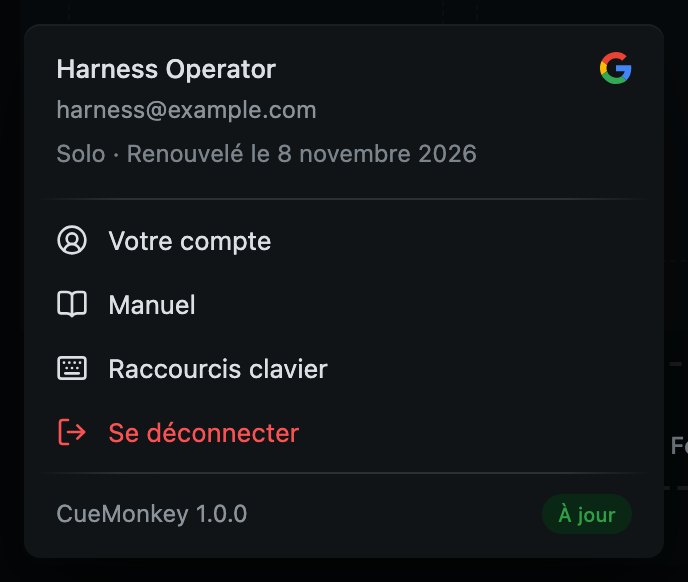
- 1Comment vous vous êtes connecté : Google ou Apple.
- 2Tout le reste de votre compte, sur le site.
- 3Ce manuel, sur ce Mac, sans besoin d'internet.
- 4Toutes les touches, dans une fenêtre à part. ? l'ouvre aussi pendant qu'on construit un spectacle.
- 5Se déconnecter de ce Mac. En rouge, comme tout ce qui retire quelque chose.
- 6Quel CueMonkey c'est, avec À jour à côté quand il n'y a rien de plus récent, Nouvelle version quand il y en a une, et Redémarrer pour mettre à jour une fois qu'elle est là. Appuyez dessus pour les Réglages, où sont les mises à jour.
Solo et Pro. Solo est gratuit avec un compte. Il ouvre, joue et modifie n'importe quel spectacle, fait sur n'importe quel Mac par n'importe qui, chacune de ses couches et chacun de ses actes, et il laisse un spectacle aller jusqu'à une couche, un acte, un écran pour le public et un lieu enregistré. Pro le mène plus loin. Les limites ne répondent jamais qu'à un « + » : Ajouter une couche, Ajouter un acte, marquer un autre écran Pour le public, enregistrer un autre lieu, Enregistrer une copie verrouillée… et Jumeler un Mac de secours disent qu'ils font partie de Pro, et Voir ce que Pro ajoute, dans le menu derrière votre nom, ouvre la page qui met les deux côte à côte. Rien n'est jamais retiré d'un spectacle, et une licence n'en arrête jamais un.
- 1
Solo
Gratuit. Toutes les sortes de cue, chaque fondu et chaque découpe, la caméra, le nivellement, la vérification avant l'ouverture des portes, le journal et huit langues. Une couche, un acte, un écran pour le public et un lieu enregistré, sur un Mac à la fois.
- 2
Pro
Jusqu'à quatre couches, autant d'actes que le spectacle en demande, plus d'un écran pour le public, chaque lieu où vous jouez, Enregistrer une copie verrouillée…, et deux Mac : celui qui mène le spectacle et un Mac de secours qui suit chaque GO et prend le relais d'un seul appui.
Le plan de ce Mac est à côté du logo, en haut de la console : SOLO sur Solo, et PRO, plein, sur Pro. Avant que Pro soit en vente, il n'y a rien, parce qu'il n'y a encore rien à avoir. Un Pro qui se termine tout seul, une location ou un Pro accordé pour un temps, dit PRO jusqu'à sa fin, et le pointeur posé dessus dit jusqu'à quand. Ce n'est pas un bouton : un plan se regarde dans le menu derrière votre nom.
Pro se loue à la journée ou à la semaine, en jours calendaires entiers, de minuit à minuit là où vous êtes, ou s'achète, avec toutes les mises à jour 1.x ; chaque jour loué qui est terminé est déduit du prix d'achat. Une location achetée à l'avance s'active toute seule le jour venu, sans internet ce jour-là, dès que ce Mac a été en ligne après l'achat. Une location qui se termine au milieu d'un spectacle n'arrête rien de ce qui joue : seul l'ajout d'une couche, d'un acte, d'un écran ou d'un lieu attend de nouveau Pro. Les limites de Solo commencent le jour où Pro est mis en vente, et d'ici là rien n'est limité.
Solo connecte un Mac à la fois, et Pro deux à la fois. Quel Mac, c'est à vous de le changer, et cela prend effet aussitôt. Connectez-vous sur le nouveau Mac, et si le compte est utilisé sur un autre, la fenêtre de connexion le dit, nomme le Mac qu'elle libérerait par le jour de sa dernière utilisation, et propose L'utiliser sur ce Mac. Un appui le transfère, et le reçu dit quel Mac a été libéré. Ou déconnectez l'autre depuis la liste sur cuemonkey.app/account. Dans les deux cas, le Mac qui s'efface continue de fonctionner jusqu'à la fin de sa licence, et la fenêtre en donne la date : rien n'y arrête un spectacle.
Sur le Mac qu'on a quitté, une ligne en bas de la colonne de gauche, là où s'annonce une nouvelle version, dit Sur un autre Mac et Récupérer ici. Appuyer dessus ouvre la fenêtre de connexion, avec le même appui unique pour récupérer le compte. Une version de CueMonkey trop ancienne pour recevoir une licence neuve a une ligne au même endroit, Mettez à jour pour rester connecté, qui ouvre la page de téléchargement, et le menu du compte dit quand la licence expire plutôt que quand elle se renouvelle. Aucune de ces lignes n'est jamais une fenêtre, aucune n'est là du tout une fois le spectacle lancé, et les spectacles jouent quand même.
Les lettres de CueMonkey, la lettre de bienvenue et la facture d'un paiement, arrivent dans la langue que parle votre console, tout comme ce que dit le service quand il refuse quelque chose. La console dit sa langue à votre compte chaque fois qu'elle se connecte ou se renouvelle, si bien que la toute première lettre de bienvenue, envoyée avant qu'aucune console l'ait dit, peut encore arriver en anglais.
Le même menu a ce manuel, livré avec CueMonkey et qui s'ouvre sur ce Mac sans besoin de réseau, et la liste de toutes les touches. En bas, il y a quel CueMonkey c'est ; appuyer dessus ouvre les Réglages, où sont les mises à jour.
La connexion demande internet une fois. Une licence dure trente jours sans aucun réseau, ce qui est l'état normal d'une régie, et CueMonkey la renouvelle tout seul chaque fois qu'il est ouvert sur un Mac connecté. Une licence expirée n'arrête jamais un spectacle : ce que vous avez joue toujours. Ce n'est qu'au bout d'un mois d'expiration que l'ajout de fichiers et l'enregistrement attendent une licence neuve.
19
Toutes les touches
Tout le clavier, au même endroit.
Le clavier est en deux moitiés, et la ligne qui les sépare est voulue. Les touches seules mènent le spectacle : une main, dans le noir, sans regarder. Tout ce qui modifie le spectacle lui-même demande la touche Commande, si bien qu'un appui égaré ne peut jamais modifier une conduite pendant une représentation.
Aucune ne part pendant que vous tapez dans un champ. Une fenêtre ouverte a le clavier jusqu'à ce que vous la fermiez, à une exception près : B met les écrans au noir depuis derrière n'importe quelle fenêtre de la console, parce qu'une commande d'urgence n'est jamais placée derrière une question. Et S, T, N et ? n'ouvrent leurs fenêtres que pendant qu'on construit un spectacle ; dès qu'un cue est arrivé en scène, ils n'ouvrent rien, et disent quel menu a la même chose, jusqu'à ce que Quitter le mode spectacle, en haut ou dans la carte de la vérification, les rende.
La console a aussi cette liste. Appuyez sur ? pendant qu'on construit un spectacle, ou choisissez Raccourcis clavier dans le menu derrière votre nom à tout moment. Elle décrit ce Mac : réglé pour couper, sa ligne pour « Vider » le dit.
Pendant le spectacle
- Space
- GO : lance le cue suivant et avance la tête de lecture
- B
- Tous les écrans au noir, et retour. Marche avec une fenêtre ouverte
- Delete
- « Vider » : retire la conduite, sur toutes les couches
- Delete
- Encore, pendant qu'un son joue toujours : il s'arrête net
- ⇧⌫
- N'arrête que la couche affichée
- ←→
- Recule ou avance la tête de lecture, sans rien lancer. ↑ et ↓ font de même
- 42Space
- Tape un numéro de cue : le prochain GO prépare ce cue, et le GO d'après le lance
- Esc
- Oublie un numéro de cue à moitié tapé, et range ce qui est ouvert
- ZXCV
- Allume ce fond, ou le retire
- ⇧1⇧2⇧3⇧4
- Affiche cette couche. Ne lance rien. Tenez ⇧ pour voir laquelle est laquelle
- ⌥⌘[⌥⌘]
- Affiche la couche au-dessus ou en dessous. S'arrête à la première et à la dernière
- ⌘1à⌘9
- Affiche cet acte. Tenez ⌘ pour voir lequel est lequel
- ⇧⌘[⇧⌘]
- Affiche l'acte d'avant ou d'après. S'arrête au premier et au dernier
Ce qui joue
- P
- Ouvre et ferme le lecteur, qui suit ce qui joue
- H
- Retient ce qui joue, puis le laisse reprendre. Seulement lecteur ouvert
Le cue prêt
- S
- Ouvre ses réglages. Pas pendant un spectacle
- T
- Ouvre la fenêtre de découpe. Pas pendant un spectacle
- N
- Écrit la note que la régie voit tant qu'il est le suivant. Pas pendant un spectacle
- ⌘D
- En fait une copie
- ⌘C⌘V
- Copie ses réglages, et les pose sur un autre
- ⌘⌫
- Le supprime, après confirmation. Volontairement malcommode : aucune touche seule ne supprime un cue
Tout le reste
- ⌘Z
- Annuler. Tout changement du spectacle peut être annulé, jusqu'à cinquante pas en arrière ; l'accrochage d'un écran a plutôt Réinitialiser cet écran et les lieux enregistrés
- ⇧⌘Z
- Rétablir
- ?
- La liste des touches. Pas pendant un spectacle
- ⌘Q
- Quitte, en demandant d'abord une fois pendant le spectacle
- ⌘H
- Masque la console et laisse les écrans allumés
- ⌘W⌘M⌃⌘F
- Rien, exprès : une touche effleurée ne ferme jamais la console, ne la met jamais dans le Dock et ne la fait jamais passer dans un plein écran à espace séparé