O manual
Cada botão, cada janela e cada tecla, com imagens do console de verdade. Na primeira vez, leia na ordem; depois, use a busca do seu navegador.
01
Primeiros passos
Do download a um cue disparando, em uns cinco minutos.
- 1
Instale
Abra a imagem de disco e arraste o CueMonkey para Aplicativos. Ele precisa do macOS 12 Monterey ou mais novo, e a mesma cópia roda em Apple Silicon e em Intel. Um Mac no 10.15 ou no 11 deve ficar na 0.1.8. Ele é assinado e autenticado pela Apple, então abre como qualquer outro app: sem clique com o botão direito, sem passar pelos ajustes de segurança. Ele abre no idioma do seu Mac quando é um dos oito que ele fala, e em inglês nos outros casos; Idioma, em Ajustes, muda isso.
- 2
Entre
Clique em Entrar, no pé da coluna à esquerda, escolha Entrar no menu, depois Google ou Apple. O seu próprio navegador abre e volta. O CueMonkey nunca vê uma senha, e a conta é grátis.
- 3
Adicione alguma coisa
Clique em Adicionar cue e escolha sons, vídeos ou imagens, vários de uma vez, ou arraste-os do Finder para o console. Cada um vai para o fim da ordem dos cues, com o nome do seu arquivo. Um vídeo grande leva um momento para entrar, e o cue dele está ali desde o primeiro segundo, dizendo até onde já chegou.
- 4
Marque o projetor
Se o show tem algo para ver, abra Ajustes de tela, escolha o projetor e marque-o Para a plateia. Ele fica preto no momento em que você o marca, e a partir daí fica coberto sempre que o CueMonkey está aberto, preto até alguma coisa ser posta nele, para que a plateia não veja a mesa deste Mac. Enquanto uma tela não está marcada, o show fica fora dela, e uma imagem sem lugar para ir passa numa janela pequena na própria tela do console, onde só você a vê.
- 5
Aperte a barra de espaço
Space é o GO: dispara o próximo cue. Aperte de novo para o seguinte. Rodar um show é só isso.
Entrar é o que deixa você montar shows e salvá-los. Abrir um show que alguém mandou e rodá-lo nunca precisa de conta, e nunca vai precisar: uma licença neste app não pode impedir um cue de disparar.
02
A janela
Cinco partes, e cada uma fica no mesmo lugar a noite toda.
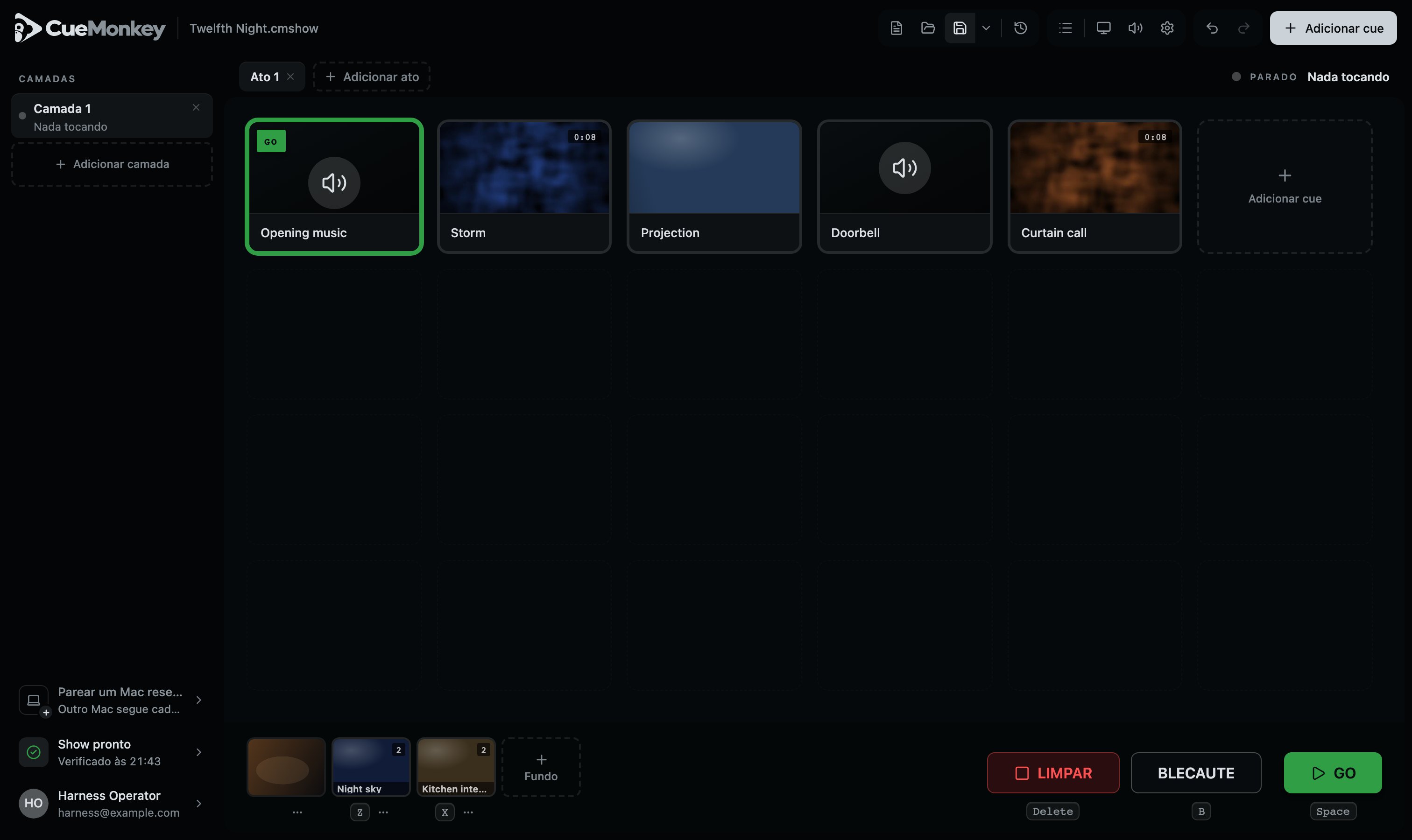
- 1O nome do show. Um ponto ao lado dele quer dizer que há mudanças que você não salvou.
- 2As ferramentas: novo, abrir, salvar e versões anteriores; a lista ou as imagens; telas, som e ajustes; desfazer e refazer; e Adicionar cue.
- 3Atos. Um show pode ter um só, ou um por ato, ou um por cena.
- 4O que está no palco agora: NO AR e o cue, ou cada camada e o cue dela quando há mais de uma tocando, com retido depois do que está retido. RETIDO quando tudo o que toca está retido, e PARADO e Nada tocando quando nada toca. Quando um cue está para iniciar o seguinte sozinho, ou um ato chegou ao fim, ela diz o que vem depois. No modo show, Sair do modo show fica no fim da linha.
- 5Camadas: ordens dos cues lado a lado. A acesa é a que está na grade.
- 6A verificação antes de abrir a casa: uma marca para tudo, a pior do que ela encontrou. Ela olha de novo sozinha, e quando um show está rolando ela diz Modo show.
- 7De quem é este console. Clique para a sua conta, este manual e as teclas.
- 8A ordem dos cues da camada na tela. Os cues disparam daqui, da esquerda para a direita, de cima para baixo.
- 9Fundos e a câmera: as imagens que ficam entre um cue e outro.
- 10O transporte: LIMPAR, BLECAUTE e GO, com a tecla que dispara cada um impressa embaixo.
Nada nesta janela se mexe sob a sua mão durante um show. Os avisos flutuam sobre a ordem dos cues em vez de empurrá-la para baixo, e o player abre por cima da grade em vez de entre ela e o transporte. O cue que você vai alcançar está onde estava um segundo antes, e “Limpar” e “Blecaute” também: o transporte nunca muda de largura, seja qual for o nome da camada que o GO dispara.
O GO mantém o próximo cue à vista. Num ato maior que a tela, a ordem dos cues rola o mínimo necessário para mostrar o cue que o GO acabou de armar, na hora e acima do player quando o player está aberto, e o mesmo vale para qualquer outra coisa que arme um cue: as setas, um número digitado, outro ato. Um show que cabe na tela nunca se mexe, um clique nunca a faz rolar, e nada a move enquanto a sua mão está nela.
O Mac esconde as barras de rolagem até algo rolar, então tudo o que tem mais conteúdo do que cabe avisa de outro jeito: uma lista, uma janela, a coluna à esquerda, os atos e a faixa de fundos se apagam aos poucos na borda que tem mais além dela, e só nessa borda.
Enquanto um show está sendo montado, um controle se explica em uma ou duas linhas quando o ponteiro para sobre ele. Com um show rolando, nenhum se explica: uma explicação é uma caixa sobre a ordem dos cues onde quer que uma mão pare.
O que o console tem a dizer ele diz no alto da ordem dos cues, nunca embaixo, que é onde ficam GO, “Limpar” e “Blecaute”. Tudo o que está errado para esta noite é um aviso, uma tela que parou de responder ou um arquivo que não vai tocar, e ele fica até deixar de ser verdade ou até você clicar em Dispensar ao lado dele; um aviso sobre uma tela não pode ser tirado. Algo que você acabou de fazer ganha uma confirmação embaixo dos avisos: uma de cada vez, num só lugar, que some depois de um momento ou com um clique no X dela. Uma confirmação pode dizer o que vem depois numa segunda linha, com a tecla desenhada como tecla: um cue apagado diz que ⌘Z traz de volta, e ajustes copiados dizem de onde vieram e que ⌘V os põe em outro cue.
Tudo o que o console está fazendo e que leva um tempo usa um medidor de nível: quatro barras num quadrado, como o medidor de uma mesa de som. Quando ninguém sabe dizer quanto falta, as barras sobem e descem da esquerda para a direita, uma volta em pouco menos de um segundo: a verificação olhando uma linha, a janela da câmera procurando câmeras, o recorte lendo o seu arquivo, uma versão nova sendo instalada. Quando o console sabe dizer, as mesmas quatro barras ficam paradas e acendem da esquerda para a direita conforme o trabalho anda, cada uma inteira antes de a próxima começar, com o número ao lado: uma versão nova baixando, todos os cues sendo medidos de novo em Ajustes de som. Enquanto ele não está cheio, a barra que está se enchendo respira, para que uma cópia parada num número por um tempo ainda pareça trabalho em andamento, e quando está cheio nada se move. A única exceção é um arquivo virando cue: no bloco dele na ordem dos cues e no cartão de um fundo, ele usa a marca do CueMonkey no lugar, que se enche de baixo para cima com o número ao lado, ou com uma luz correndo pelo contorno enquanto uma conversão ainda não sabe dizer quanto vai levar. Num Mac ajustado para reduzir o movimento, nada se move além de até onde chegou.
03
Cues
Um cue é uma coisa que acontece: um som, um vídeo ou uma imagem.
Adicione um com o botão Adicionar cue, clicando no primeiro espaço vazio da grade ou arrastando arquivos do Finder para o console. Você pode trazer vários de uma vez, e eles chegam na ordem em que foram escolhidos, cada um com o nome do seu arquivo, no fim da ordem dos cues do ato e da camada na tela. Arraste um bloco pela alça, no canto inferior esquerdo da imagem dele, que aparece quando o ponteiro está sobre o bloco. A ordem dos cues é a ordem em que eles disparam.
Enquanto você segura arquivos sobre o console, ele diz o que soltar faria: “Solte para adicionar 3 cues em Ato 1.” O que ele não aceita, um PDF ou uma pasta, é nomeado e fica onde estava. Solte sobre a faixa de fundos e imagens e vídeos viram fundos; um som nunca é fundo, então vai para a ordem dos cues, e a confirmação diz isso. Um arquivo de show solto sozinho é aberto, e pergunta antes se há algo a perder.
Cada arquivo é copiado para dentro do show ao entrar, e o que estiver num formato que não pode tocar ao vivo é convertido no caminho. Se um som pode tocar ao vivo é perguntado ao próprio motor de som. Um som com mais de dois canais, como uma mixagem 5.1, é dobrado para estéreo ao entrar, do jeito que um filme é mixado para um par de caixas: o centro vai para os dois lados, cada surround para o seu próprio lado, e o sub fica de fora. A cópia que o CueMonkey guarda é esse arquivo estéreo, e o que está no seu disco não é tocado. Ele entra mais baixo que os seus canais da frente, para que nenhuma parte possa clipar, e nivelar o traz de volta para onde o resto do show fica. Um vídeo de dois gigabytes leva cerca de um minuto nisso, e o console continua trabalhando enquanto isso: o cue está na grade desde o momento em que você escolhe o arquivo, dizendo ESPERANDO, COPIANDO ou CONVERTENDO e até onde chegou, num número e na marca do CueMonkey se enchendo onde a imagem vai ficar. O X sobre ele cancela esse arquivo e não guarda nada. Ele vira um cue comum no momento em que o seu arquivo chega.
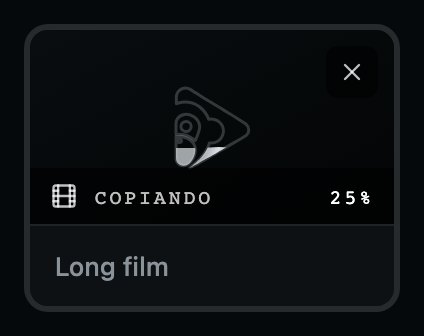
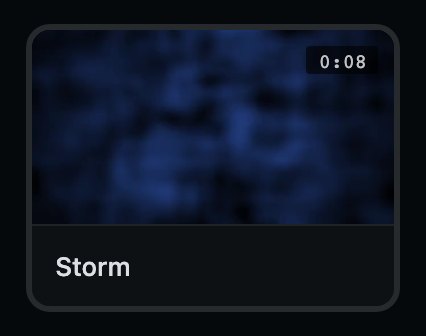
- 1O que ele é: uma imagem ou um quadro do vídeo, ou uma caixa de som para um som. No alto, o que o cue está fazendo à esquerda e a duração dele à direita, com uma tesoura ao lado quando ele está recortado.
- 2O nome dele. Clique para selecionar o cue; clique duas vezes para renomeá-lo.
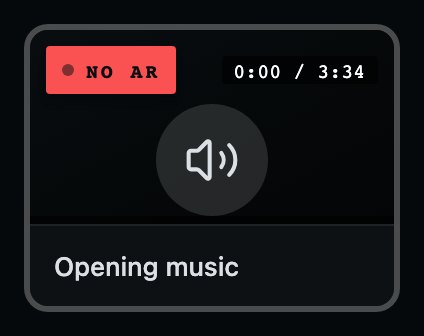
- 1NO AR: isto está soando ou numa tela agora. Retido no player, diz RETIDO no mesmo vermelho, e o ponto dele para de pulsar. Sob o “Blecaute”, o bloco de uma imagem fica coberto e diz ESCURECIDO, e embaixo se ainda está tocando ou retido.
- 2Até onde ele foi e quanto dura. Com pouco espaço, a duração cede e o quanto já foi fica.
Um contorno verde e a palavra GO querem dizer que um cue está armado: é o que Space vai disparar. Selecionar um cue o arma, então você pode pular para qualquer ponto da ordem dos cues clicando num bloco e apertando GO. Um clique duplo num cue o dispara na hora. Um clique duplo no nome dele o renomeia, e um clique duplo em qualquer controle sobre ele, a alça ou um dos botões, não dispara nada.
Um cue que não pode tocar diz isso no bloco, em palavras: ARQUIVO SUMIU, SEM ARQUIVO, ILEGÍVEL ou ARQUIVO VAZIO, com o que fazer quando você para o ponteiro ali. Um cujo arquivo ainda está saindo de um arquivo de show que você acabou de abrir diz Descompactando sobre a imagem, e toca no momento em que o arquivo sai.
Todo vídeo tem o som tirado dele uma vez neste Mac, para um arquivo próprio que o show toca junto com a imagem. Isso acontece em segundo plano, na ordem dos cues, depois que um vídeo entra, sai de um arquivo de show ou é posto com Substituir o arquivo…, e leva um ou dois segundos por vídeo. O vídeo em si só é lido, nunca alterado, e o arquivo do show também não muda: outro Mac faz o seu próprio. Enquanto o som de um vídeo está sendo feito, o bloco, a linha dele na lista e o cartão de fundo dizem Preparando som, e o GO nele não toca nada e diz que o vídeo ainda está preparando o som e fica pronto num instante. O mesmo vale para um fundo posto à mão. Um vídeo cujo som não pode ser lido toca sem ele, e a verificação antes de abrir a casa o nomeia.
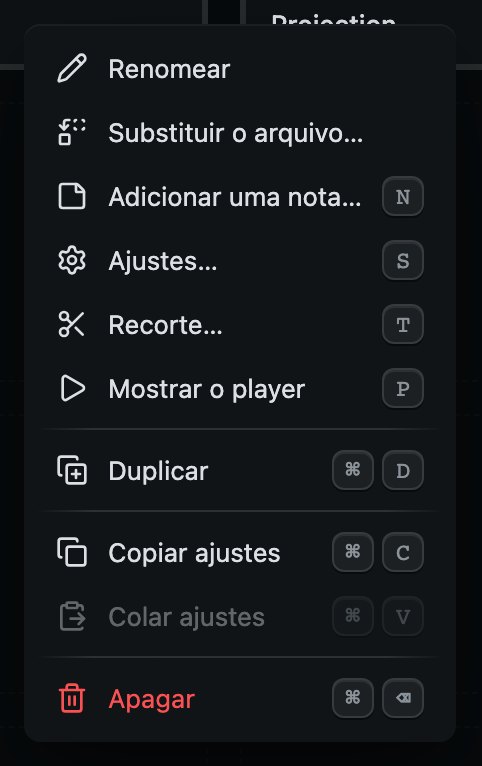
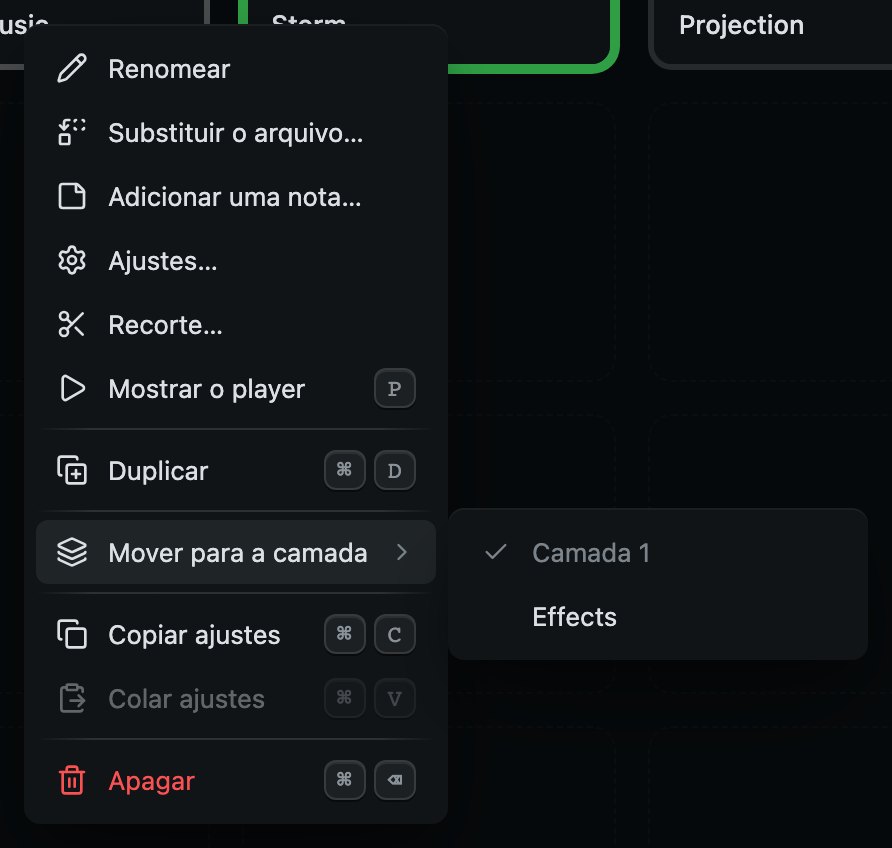
Tudo o que você pode fazer com um cue está no menu dele, que abre com o botão direito do mouse, ou com dois dedos no trackpad. A tecla ao lado de uma linha faz o mesmo sem o menu. O menu inteiro, na ordem: Renomear, Substituir o arquivo…, Adicionar uma nota… (Nota… quando já tem uma), Ajustes…, Recorte…, Mostrar o player, Duplicar, Mover para a camada, Mover para o ato, Copiar ajustes, Colar ajustes e Apagar. Recorte e o player só aparecem para algo que tem duração, e as duas mudanças de lugar só quando há outro lugar para ir. Com um show rolando, o menu deixa de mostrar S, T e N, porque essas teclas não abrem nada então, e o menu é o caminho.
Copiar ajustes e Colar ajustes levam como um cue toca: o volume, os fades e, num som, a forma deles, o tipo, o recorte, se ele fica em loop, Mudo e Preto e branco num vídeo, e Não mexer neste cue. Eles levam decisões, nunca medições, então um loudness medido numa gravação nunca vai parar em outra. Não levam o arquivo, o nome, a nota, o que vem depois, a tela em que ele toca nem o que a tela dele mostra depois, e só vão para um cue do mesmo tipo: os ajustes de um som não vão para um vídeo, e o console diz isso.
Um show longo demais para ler em imagens pode ser lido como lista: Em lista, na barra de ferramentas. É a mesma ordem dos cues, uma linha por cue com a tela, os fades, a duração e a nota. A alça que move um cue vem primeiro na linha, antes do número, e tudo o que o cue pode fazer está no mesmo menu ali, pelo botão direito numa linha ou pelo botão no fim dela. Um cue que está tocando tem na linha a mesma placa que no bloco, NO AR, RETIDO, ou ESCURECIDO para uma imagem sob o “Blecaute”, e nada mais: a única linha acesa é a próxima, no verde do GO. Um clique duplo numa linha dispara o cue como num bloco, e um clique duplo na alça ou num dos botões dela não.
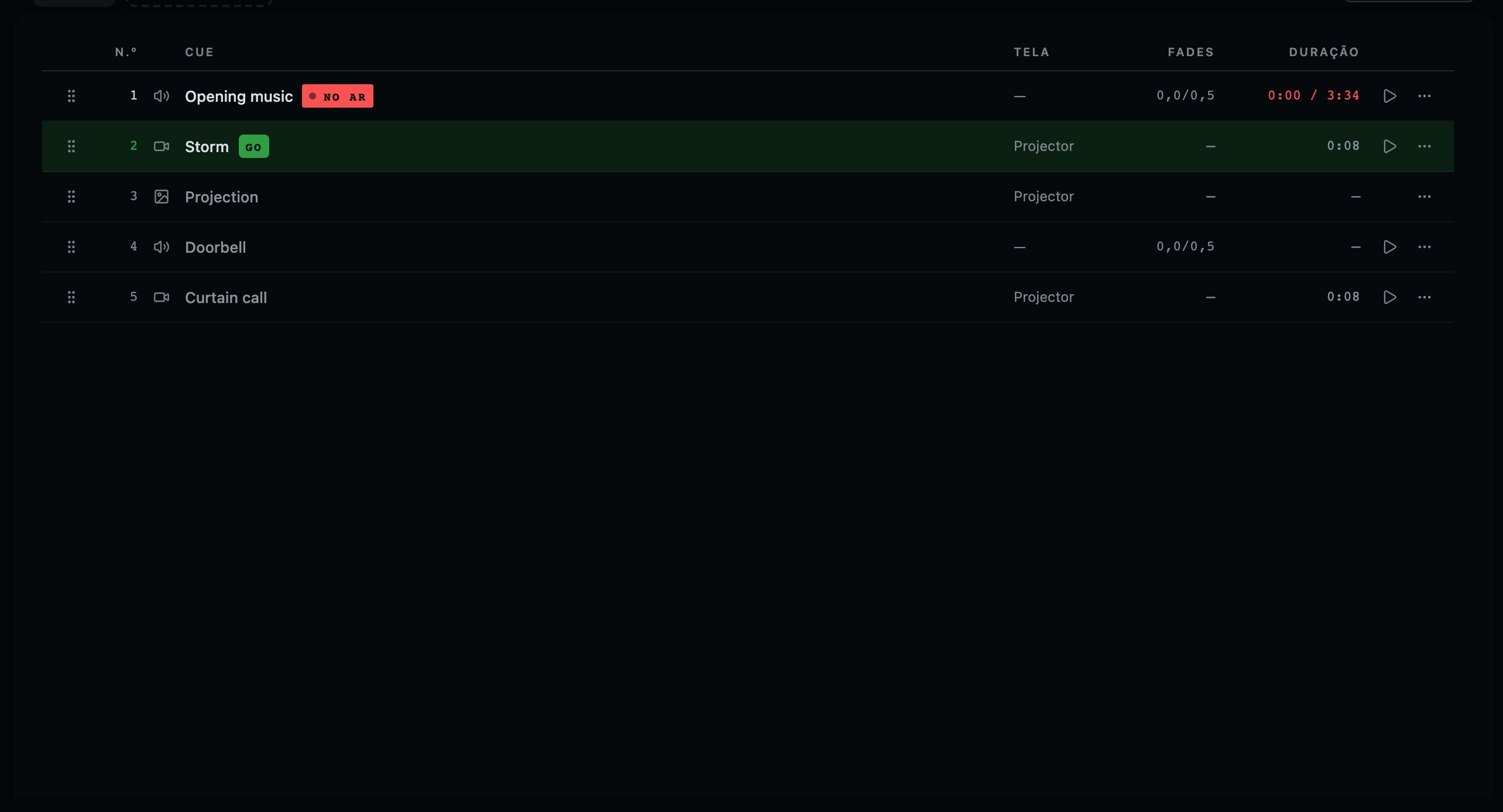
- 1O player deste cue, para retê-lo e levá-lo a qualquer ponto.
- 2Tudo o que este cue pode fazer: o mesmo menu que a grade abre com o botão direito.
Um cue pode ter uma nota: o que esperar antes dele, uma fala ou um momento, a coisa que deu errado no ensaio geral. Adicionar uma nota…, no menu do cue, abre um quadrado amarelo para escrever, e N no cue que estiver armado faz o mesmo, enquanto um show está sendo montado. O quadrado tem sempre o mesmo tamanho, seja qual for o nome do cue, então um nome comprido nunca o estica. OK guarda a nota, e Tirar a tira do cue. Enquanto esse cue é o próximo, a nota fica ao lado do transporte no mesmo amarelo, embaixo da palavra PRÓXIMO e do nome do cue, e some quando o cursor segue adiante. Um clique duplo nessa nota a abre de novo, para mudar, acrescentar ou tirar, durante um show tanto quanto antes. Dois cliques e não um, porque ela fica ao lado do GO. Um cue com nota tem uma pequena marca no bloco, a lista mostra a própria nota, e ela sai impressa com a ordem dos cues.
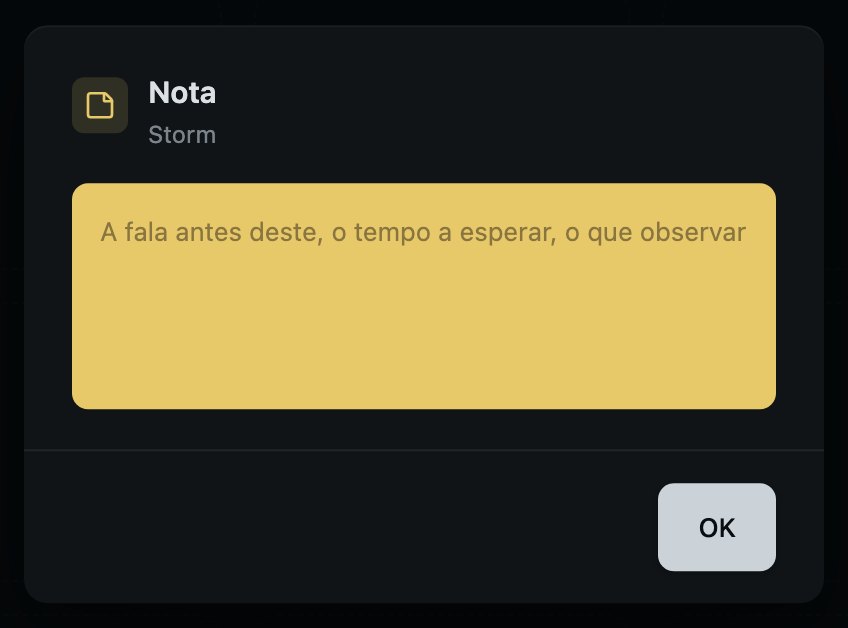

- 1O cue que o GO dispara em seguida, e a nota dele. Ela some quando o cursor segue adiante. Clique duas vezes para mudá-la.
Um cue também pode seguir sozinho para o próximo. Nos ajustes dele, embaixo da nota, Depois diz o que acontece quando ele começa, com todas as letras enquanto a lista está aberta: Esperar o GO, que é quase todo cue, Iniciar o próximo cue junto com este, ou Iniciar o próximo cue quando este acabar. Quando uma das duas últimas é escolhida, a lista fechada diz isso curto, Próximo junto ou Próximo no fim, e os segundos dela ficam ao lado na mesma fileira, 2 s depois. O bloco mostra um elo, que diz as mesmas palavras quando o ponteiro para sobre ele, e a linha acima da ordem dos cues diz qual cue vem e quanto falta. Quando este acabar quer dizer o fim do trecho que você guardou, então um cue recortado acaba no recorte; uma imagem nunca acaba, então não pode ser ajustada assim, e um cue em loop também nunca chega ao fim. Retido no player, um cue retém também o que vem depois dele. O GO nessa camada, “Limpar” ou parar a camada o soltam, para que ele nunca dispare num momento que você já desfez.
Se o arquivo de um cue muda na semana da estreia, Substituir o arquivo…, no menu dele, põe o novo no lugar. Ele mantém o lugar e mais nada: o ato, a camada e a posição na ordem dos cues ficam, o cue ganha o nome do arquivo novo, e tudo o que pertencia ao arquivo que saiu vai junto: os fades, o recorte, a nota, a tela. É esse o objetivo. Um fade feito para um vídeo de trinta segundos não é um fade para o corte de noventa segundos dele, e um ajuste que sobrevive à coisa para a qual foi feito é um ajuste que ninguém escolheu.
- S
- Os ajustes do cue armado. Não com um show rolando
- T
- Recortar o cue armado. Não com um show rolando
- N
- Escrever a nota dele. Não com um show rolando
- P
- Abrir ou fechar o player
- ⌘D
- Duplicá-lo
- ⌘C⌘V
- Copiar os ajustes dele, e pô-los em outro cue
- ⌘⌫
- Apagá-lo, depois de perguntar. Difícil de propósito: nenhuma tecla sozinha apaga um cue
04
Rodando o show
Três controles, no mesmo lugar, toda noite.
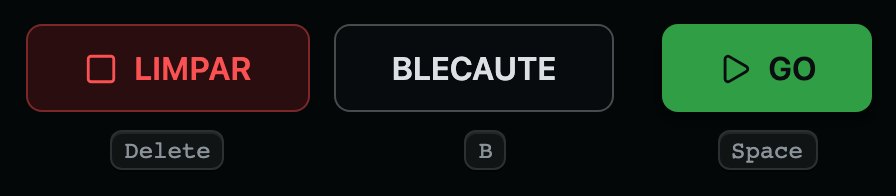
- 1LIMPAR tira a ordem dos cues, em todas as camadas, cada cue no próprio fade out, a não ser que este Mac esteja ajustado para cortar. Aperte de novo enquanto um som ainda soa e esse som para ali. Os fundos e a câmera ficam, e o próximo cue continua armado.
- 2BLECAUTE leva todas as telas ao preto, com o fade do “Blecaute” se os Ajustes de tela tiverem um. Nada para de tocar por baixo, e ACENDER traz a imagem de volta.
- 3GO dispara o próximo cue e avança o cursor. É o único controle pintado do console, porque é o que uma mão tem de achar sem olhar.
Space é o GO, B é o “Blecaute”, Delete é o “Limpar”. Nenhuma outra tecla dispara um cue da ordem dos cues: Z, X, C e V põem e tiram os quatro primeiros fundos, e Return não dispara nada, a não ser que você tenha ido até o GO com Tab. Em qualquer outro lugar ele responde à janela que estiver na sua frente. A barra de espaço é o GO em todo o console, menos num botão a que você chegou com Tab: vá até “Limpar”, aperte Space e é “Limpar”, que é como um botão é apertado pelo teclado. Um menu aberto com o mouse e fechado devolve a barra de espaço direto ao GO. Tab alcança todos os controles do console e de todas as janelas, diga o que disser o ajuste de teclado do próprio Mac. E uma tecla aperta o botão dela na tela do mesmo jeito que o mouse, GO, LIMPAR, BLECAUTE e o Reter do player, para que uma tecla ouvida pareça ouvida; um GO que não faz nada, porque veio cedo demais depois do anterior ou não há o que disparar, não aperta nada.
O que “Limpar” faz é ajustado neste Mac, em Ajustes, em Durante o show. Fade tira cada cue no próprio fade out, aquele com que o próximo cue o teria tirado, ou no do show quando ele não tem um. Corte tira som e imagem em sessenta milissegundos, o mais rápido que um nível pode mudar sem que a sala ouça um clique. De um jeito ou de outro, apertar de novo enquanto um som que ele começou ainda está na sala tira esse som na hora, o som de um vídeo tanto quanto o de um cue de som. Isso vale só para o som: uma imagem que já está saindo mantém o seu tempo, e o controle instantâneo para uma imagem é o “Blecaute”. ⇧⌫ para só a camada na tela, no próprio fade out, e o quadrado ao lado de uma camada também.
“Limpar” tira a ordem dos cues e deixa o cenário de pé. Os fundos e a câmera estão ali porque alguém os pôs, e cada cartão é o jeito de tirar a própria imagem. A escolha de um cue sobre o que a tela dele mostra depois ainda acontece quando “Limpar” tira esse cue, porque é um final que alguém escolheu.
O “Blecaute” cobre todas as telas e não para nada, então um vídeo continua por baixo dele, e um cue disparado enquanto as telas estão pretas toca sob o preto e aparece quando você aperta ACENDER. Ele usa o fade do “Blecaute” dos Ajustes de tela, para escurecer e para voltar, e zero é instantâneo. Um “Blecaute” com fade é nomeado na verificação antes de abrir a casa, porque um controle de pânico que leva dois segundos é algo que quem roda o show esta noite precisa saber. B funciona com uma janela aberta, a única tecla que funciona, porque um controle de pânico nunca fica atrás de uma pergunta. Num campo em que você está digitando, ele digita um b, como qualquer outra letra.
Um som ou um vídeo que chega ao fim sai sozinho. A imagem de um vídeo sai no próprio fade out, o bloco dele deixa de dizer NO AR, e um fundo ajustado para voltar volta. Se ele está ajustado para Iniciar o próximo cue quando este acabar, o próximo cue entra e o cursor passa adiante dele, como se o GO o tivesse disparado. Senão, o cue armado para o próximo GO fica onde estava.
Para pular para outro ponto da ordem dos cues, digite o número dele. O console junta os dígitos conforme você digita, então 4 e depois 2 quer dizer o cue 42 e não o cue 4 e depois o cue 2, e o que você digitou até ali aparece na linha acima da grade, com GO para armar ao lado.
Depois aperte GO, com a barra de espaço ou o botão. O primeiro GO depois de um número pega o número: arma esse cue e não toca nada. O contorno verde vai para ele, você vê que digitou o que queria, e o segundo GO o dispara. É um aperto a mais do que uma mesa de luz pede, e está ali de propósito: pular é uma coisa rara e deliberada no meio de um show, e um dígito errado que dispara na hora é um cue que ninguém queria por cima de uma cena. Esc esquece um número que você começou.
As setas fazem o mesmo de perto: ← e → levam o cue armado para trás e para a frente, um de cada vez, sem tocar nada, e ↑ e ↓ também. Depois do último cue de um ato elas trazem o próximo ato com o primeiro cue armado, e antes do primeiro o ato anterior com o último; seguradas, elas param no fim do ato, então passar para outro é sempre um aperto à parte. Levado de volta a um cue que está tocando, ele diz GO ao lado de NO AR e mantém o contorno verde, porque o próximo GO o toca de novo do começo.

Com um show rolando, S, T, N e ? não abrem nada. Enquanto um show está sendo montado, eles abrem os ajustes do cue armado, o recorte, a nota e a lista de teclas. Depois que qualquer cue chegou ao palco, mesmo um testado à mão à tarde, uma janela aberta por uma tecla esbarrada no escuro poria GO e “Limpar” atrás dela, e transformaria o B apertado logo depois numa letra numa nota. Então cada uma diz que não faz nada e qual menu tem a mesma coisa, e os menus mantêm as quatro. As teclas voltam a abrir as janelas depois de Sair do modo show, depois de Novo show, ou quando outro show é aberto.
E uma janela nunca pega uma tecla que já estava a caminho. No primeiro instante, uma janela que acabou de abrir não ouve Space nem Return, e uma tecla segurada desde antes de ela abrir é ignorada até ser solta, então o segundo toque de um toque duplo no GO não pode apertar um botão na janela que o primeiro toque abriu. Esc e B nunca são segurados. Numa janela, Return dá a resposta da janela: Apagar, Salvar ou OK. Esc é o caminho de volta de uma janela: Cancelar onde a janela tem um, numa pergunta e nos ajustes e no recorte de um cue; numa janela só com OK, ele a fecha como OK. Num campo, Return põe o que você digitou e Esc devolve o que estava lá; aperte qualquer um de novo para a janela. Vá com Tab até um botão e Return aperta esse botão. Return nunca envia um relatório; Enviar envia. Uma janela abre nela mesma e não no primeiro controle, então a barra de espaço não aperta nada nela, e renomear um cue seleciona o nome, para que o que você digita o substitua.
O primeiro cue que chega ao palco põe o console em modo show, seja pelo GO, por um clique duplo à tarde, ou como fundo ou câmera. A partir desse momento ele para de dizer coisas: nada de avisos de atualização, nada de ajuda da primeira vez, nada sobre a ordem dos cues que não seja sobre o show, e nenhuma explicação quando o ponteiro para sobre um controle. O player, e toda janela aberta por um botão ou um menu, funcionam como sempre. A não ser que Silenciar os sons deste Mac esteja desligado em Ajustes, o volume de alerta do seu Mac também vai a zero, para que nenhuma notificação ou som de mensagem toque por cima de uma cena. O nível antigo é gravado no disco antes de ser mudado, então até uma máquina arrancada da tomada o recupera. A verificação no pé da coluna à esquerda diz Modo show enquanto ele dura. Sair do modo show, para um ensaio parado no meio, fica no fim da linha no alto que diz o que está no palco, enquanto o modo show durar, e também no cartão da verificação: ele devolve S, T, N e ?, as explicações e os sons do próprio Mac. É o único controle que ainda se explica durante um show, e a explicação do próprio GO, lida antes do show, diz que o GO inicia o modo show. O próximo cue que chega ao palco começa o modo show de novo, e o GO não entra na verificação uma segunda vez naquela noite. Fora isso, o modo show dura até Novo show ou até outro show ser aberto.
05
Atos
Uma ordem dos cues por ato, ou por cena, ou uma para a noite inteira.

Adicione um ato com Adicionar ato, no fim dos atos. Os cues que você adiciona vão para o ato que você está vendo, e trocar de ato muda a ordem dos cues e a faixa de fundos juntas. Arraste os atos para a ordem em que a noite corre, e clique duas vezes num nome para mudá-lo. Um ato vazio sai com um clique no X dele; um com cues pergunta antes, e um Desfazer o traz de volta nos dois casos. No Solo um show cresce até um ato, e Adicionar ato diz que um segundo faz parte do Pro: veja Solo e Pro, em Sua conta.
O GO nunca dispara além da divisa de um ato, e nunca gasta um aperto com ela também. No momento em que o último cue de um ato toca, quando todas as camadas tocaram este ato até o fim, o próximo ato aparece com o primeiro cue armado, então o GO seguinte toca esse cue. Enquanto outra camada ainda tem cues por vir no ato, a linha acima da ordem dos cues diz Fim do ato, e o GO seguinte traz o próximo ato. O que ainda está tocando do ato anterior continua dito, na linha da camada, na linha ao lado dos atos e no player. Depois do último cue do último ato o show fica onde está, e a linha embaixo do GO diz Fim do show.
O teclado também alcança os atos. ⌘1 a ⌘9 mostram o ato naquela posição da faixa, e ⇧⌘] e ⇧⌘[ mostram o ato seguinte e o anterior, as teclas com que o Safari e o Finder passam entre as abas; elas param no primeiro e no último ato em vez de dar a volta. Segure ⌘ sozinho e cada ato mostra o número dele onde fica o X, assim que a tecla é apertada. Nenhuma delas dispara nada: mostrar um ato é o que clicar na aba dele faz, e passar para o próximo ato no meio de um show continua sendo os dois apertos do GO.
- ⌘1a⌘9
- Mostrar o ato nessa posição. Segure ⌘ para ver qual é qual
- ⇧⌘[⇧⌘]
- Mostrar o ato anterior ou o seguinte. Para no primeiro e no último
06
Camadas
Ordens dos cues lado a lado: uma música que continua sob uma cena, um tiro por cima de um vídeo.
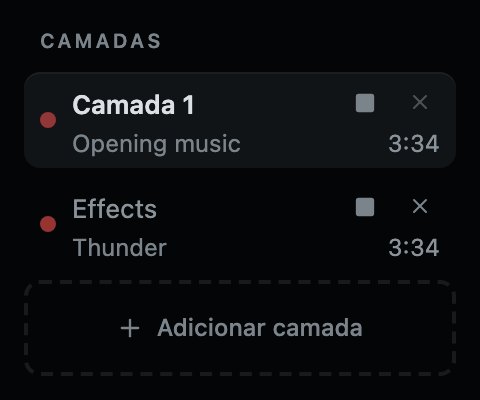
- 1A camada na grade. O GO dispara o próximo dos cues dela.
- 2Para o que está nesta camada, no próprio fade out. As outras continuam.
- 3Outra camada, e o que ela tem tocando, em contagem regressiva. Clique duas vezes no nome para mudá-lo.
- 4Remove a camada, perguntando antes se ela tem cues. Eles voltam para a camada 1. Enquanto ⇧ está segurado, o número dela aparece aqui.
- 5Outra camada, até quatro.
Um cue substitui só o que está na própria camada. Ponha a trilha numa camada e a cena em outra, e um vídeo começando na primeira não para a música na segunda. Um efeito sonoro numa camada só dele dispara por cima do que estiver tocando e deixa aquilo tocando. As imagens se empilham: um slide na camada 2 fica sobre o vídeo da camada 1, e quando ele sai o vídeo ainda está lá. Uma imagem com partes transparentes mostra o que está embaixo. O som de todas as camadas se mistura.
A grade mostra uma camada por vez, e o GO dispara o próximo cue da camada na tela. Cada camada guarda a própria posição, então trocar para outra e voltar encontra você onde parou. Um clique em qualquer ponto da linha de uma camada a põe na tela; o quadrado e o X da linha fazem o trabalho deles. ⇧1 a ⇧4 põem uma camada na tela pelo teclado, e ⌥⌘] e ⌥⌘[ põem na tela a camada de baixo e a de cima, parando na última e na primeira. Segure ⇧ sozinho e cada camada mostra o número dela onde fica o X, assim que a tecla é apertada, como os atos fazem com ⌘. Nenhuma delas dispara nada: a barra de espaço continua sendo o GO.
Cada linha diz o que está nela e quanto falta, em contagem regressiva, ou RETIDO enquanto está retido, porque um cue retido não chega mais perto do fim. O ponto vermelho dela pulsa enquanto o cue corre e fica parado enquanto ele está retido. Quando esta camada fica livre é a pergunta durante um show, e é a única coisa que você não tira da grade, que mostra uma camada por vez. Um cue recortado em oito segundos de uma faixa de quatro minutos tem oito segundos pela frente, não quatro minutos. Um som ou um vídeo que chega ao fim deixa de dizer que está tocando sozinho, sem nada apertado. A não ser que esteja ajustado para Iniciar o próximo cue quando este acabar, nada mais é tocado: o cue armado para o próximo GO fica exatamente onde estava.
Cues novos vão para a camada na tela. Para mover um, escolha Mover para a camada no menu dele e escolha a camada na lista ao lado, ou escolha uma camada nos ajustes dele; ele se move quando essa janela fecha, a não ser que você aperte Cancelar. Mover para o ato leva um cue para outro ato do mesmo jeito, para o fim da ordem dos cues dele. Nenhum dos dois aparece quando há só uma camada, ou só um ato. “Limpar” para todas as camadas de uma vez. ⇧⌫ para só a camada na tela, e o quadrado ao lado de uma camada também. Quando há mais de uma camada, o nome ao lado da tecla do GO diz qual ele vai disparar.

- ⇧1⇧2⇧3⇧4
- Pôr essa camada na tela. Não dispara nada. Segure ⇧ para ver qual é qual
- ⌥⌘[⌥⌘]
- Pôr na tela a camada de cima ou a de baixo. Para na primeira e na última
- ⇧⌫
- Parar só a camada na tela, e deixar as outras tocando
Todo show começa com uma camada, que é como todo show sempre funcionou, e um show salvo antes de existirem camadas abre exatamente como era. Adicione uma segunda só quando quiser duas coisas tocando ao mesmo tempo que não podem parar uma à outra. No Solo um show cresce até uma camada, e Adicionar camada diz que uma segunda faz parte do Pro: veja Solo e Pro, em Sua conta.
07
Fundos
A imagem que fica ali entre um cue e outro.
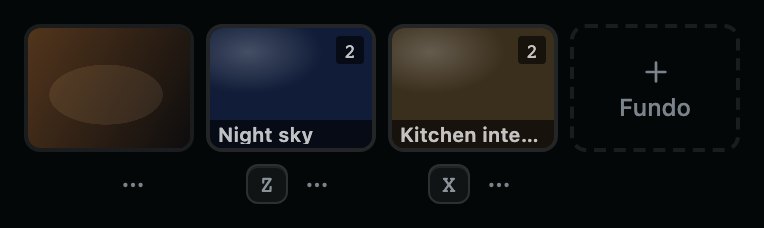
- 1Uma câmera na sala, escolhida pela imagem e não pelo nome: o primeiro clique abre a janela para escolhê-la. Depois disso, clique para pôr a câmera na tela dela, e de novo para tirá-la. O menu dela tem Ajustes da câmera… e Escolher uma câmera…, pelo botão direito ou pelo botão marcado … embaixo dela. Sem nada conectado ela diz Sem câmera, ou Ausente depois que uma câmera foi escolhida, e continua sendo um botão: a janela que ela abre encontra uma câmera no momento em que alguma é conectada.
- 2Um fundo. Clique para pô-lo, clique de novo para tirá-lo. Com mais de uma tela, o número no canto é a tela em que ele aparece.
- 3A tecla que o liga e desliga, para que você nunca precise procurá-lo com o mouse.
Os fundos ficam separados da ordem dos cues de propósito: o GO nunca mexe neles, e “Limpar” também não, então uma imagem de cenário ou uma cortina de casa fica onde você a pôs enquanto os cues vêm e vão por cima. Adicione um com o cartão Fundo no fim da faixa, ou arraste imagens e vídeos do Finder para a faixa. Com mais de uma tela você pode ter um fundo diferente em cada uma, e um fundo pode ficar na faixa em todos os atos, pelos ajustes dele, para a única imagem que fica à mão a noite toda.
Cada cartão tem o nome no pé, para que duas imagens parecidas possam ser distinguidas. O menu dele abre com o botão direito no cartão, ou com o botão marcado … ao lado da tecla dele, porque o próprio cartão é o botão que põe o fundo. É o menu que um cue tem, com o que um fundo pode usar: Renomear, Substituir o arquivo…, Ajustes do fundo…, Duplicar, Voltar à ordem dos cues, Copiar ajustes, Colar ajustes e Apagar. Renomear transforma o nome no cartão num campo para digitar. Nenhuma tecla aparece nele, porque as teclas alcançam o cue armado, e um fundo nunca é armado.
A câmera é o mesmo tipo de coisa: uma imagem mantida numa tela até alguém tirá-la. Qual câmera é pertence a este Mac e a esta sala, e nunca viaja num show. Onde ela aparece e como entra e sai pertencem ao show: Ajustes da câmera…, no menu dela, tem a tela em que ela aparece, com Show seguindo a do show, e um fade in e um fade out, que seguem os fades de imagem do show em Ajustes de tela até você digitar um número, e ficam um corte em zero. Salvar os guarda, como um passo de Desfazer, e Cancelar deixa o show como estava. Enquanto a câmera está no ar, uma tela ou um fade novo vale da próxima vez que ela entrar, e a janela diz isso; clicar no cartão dela a tira da tela em que está, no fade com que ela entrou. Uma câmera cujo cabo sai leva a tela dela ao preto em vez de segurar o último quadro, porque uma imagem congelada de um palco é idêntica a uma ao vivo, e ela volta sozinha quando o cabo volta.
Um fundo no ar é desenhado no mesmo vermelho que um cue no ar, com o mesmo ponto pulsando, porque é o mesmo fato: isto está na tela para a qual a plateia está olhando. Sob o blecaute, ele fica preto e diz isso, então a única coisa que você nunca consegue saber de uma plateia escura, se as telas estão pretas por causa do show ou porque alguém apertou B, está no console na sua frente.
Uma imagem ou um vídeo pode dizer o que a tela dele mostra quando ele termina, nos ajustes dele: Deixar o fundo como está, Desligar o fundo, ou Trocar para outro fundo do ato. Isso ainda acontece quando “Limpar” tira o cue.
- ZXCV
- Os quatro fundos, na ordem em que estão na faixa: entra, ou sai de novo
08
O player
Para o ensaio: voltar um cue, retê-lo e achar o momento de novo.

- 1
A placa
Qual cue o Reter alcança, e o que ele está fazendo: NO AR, RETIDO, ou ESCURECIDO para uma imagem sob o “Blecaute”. Numa janela larga, o nome dele fica ao lado, com o da camada quando o show tem mais de uma. Sem nada tocando que o Reter possa alcançar, ela diz PLAYER.
- 2
Reter
Retém o cue que está tocando onde ele está, e Seguir o deixa continuar dali. O som desce em sessenta milissegundos antes de parar e volta a subir no mesmo tempo, para que a sala não ouça nenhum clique, e o som de um vídeo faz o mesmo enquanto a imagem para e recomeça junto com ele. H faz o que o Reter faz, e só com o player aberto, para que uma tecla esbarrada no escuro não possa parar a música. Retido, o cue diz Retido em todo lugar, e o que vem depois dele espera.
- 3
Voltar ao início
A seta redonda. Volta ao começo sem tirar o cue: tocando, ele continua tocando dali, e retido, ele espera ali. Num cue recortado, isso é o começo do arquivo, antes do trecho que o recorte guarda.
- 4
A linha
Onde você está no arquivo. Clique em qualquer ponto dela para ir até lá. Num cue recortado o arquivo inteiro é desenhado, então um clique antes do início toca o que o recorte deixa de fora, e um clique depois do fim acaba o cue, ou manda um loop de volta ao início.
- 5
O tempo
Até onde o arquivo foi, e quanto o arquivo inteiro dura. Num cue recortado isto é o arquivo, enquanto o bloco dele conta só o trecho.
- 6
O fader
Com que volume o cue que está tocando toca, agora. Mova-o e o palco acompanha, sem o cue parar e começar de novo.
- 7
O X
Guarda o player. O que estiver tocando continua.
Aperte P, ou escolha Mostrar o player no menu de um cue ou na linha dele na lista. Ele flutua sobre a grade em vez de empurrá-la para baixo, então abri-lo não move nada: o bloco que você ia alcançar continua onde estava. Ele segue o que estiver tocando na camada na tela, então com ⇧2 ele segue a camada 2. Um cue movido para outra camada enquanto toca continua sendo seguido na camada em que entrou. Ele abre fechado toda vez que o CueMonkey começa, e depois disso fica aberto ou fechado só quando você diz: P o abre e o guarda, e o X dele também, então ele pode ficar aberto durante o show.
O Reter espera o fade de um som: um fade in retido a um terço da subida continua de um terço quando o cue segue. O fade de um vídeo não espera, porque a imagem e o som dele dividem um tempo só, então um vídeo retido na metade da subida volta no próprio nível, com a imagem já ali. Um cue que está saindo nunca é retido. Um cue ajustado para iniciar o próximo junto com ele retém a contagem também, e a linha acima da ordem dos cues diz quanto tempo depois de ele seguir o próximo virá. Um Reter que não encontra nada para reter, porque o cue acabou um instante antes do aperto, diz isso numa confirmação: “Não está mais tocando.” Qualquer outra coisa que o palco recuse é um aviso sobre a ordem dos cues. De um jeito ou de outro, o que viria depois volta a ficar como estava.
Com o player fechado, H não retém nada e diz isso, e que P o abre. Sem nada que possa reter, ele diz o que há no lugar: nada tocando, uma imagem parada, que não tem o que reter, ou um cue que já acabou.
O fader move o nível do próprio cue, o que fica guardado com o show, em vez de ajustar só esta noite: uma chuva alta demais é uma nota para todas as noites. É o mesmo fader dos ajustes do cue, com a mesma faixa e a mesma marca de onde o momento mais alto deste cue passaria do topo da escala, porque um fader que não alcança o que o outro alcança é um fader que mente. Ele vai até quatro vezes o nível do arquivo, para o som de um vídeo tanto quanto para um cue de som. Um movimento dele é um Desfazer, não quarenta. Ele responde às setas só depois que você chega nele com Tab: movido com o mouse, ele deixa as setas para a ordem dos cues.
Ele fica cinza quando nada está tocando, quando o que toca é uma imagem, e quando um vídeo está tocando com o som desligado. Pare o ponteiro na caixa de som ao lado dele e ele diz qual das três. Um cue ainda subindo no fade vai para onde você deixar o fader, e não para onde ele ia quando o fade começou; um cue que está saindo o ignora e vai ao silêncio.
Esta é uma ferramenta de ensaio. Nada aqui fica no transporte, porque reter um cue no meio não é algo que alguém faz durante uma apresentação, e um controle que nunca é usado num show não deveria ficar ao lado do GO.
09
Recortando um cue
Corte um cue até o trecho que o show realmente usa.
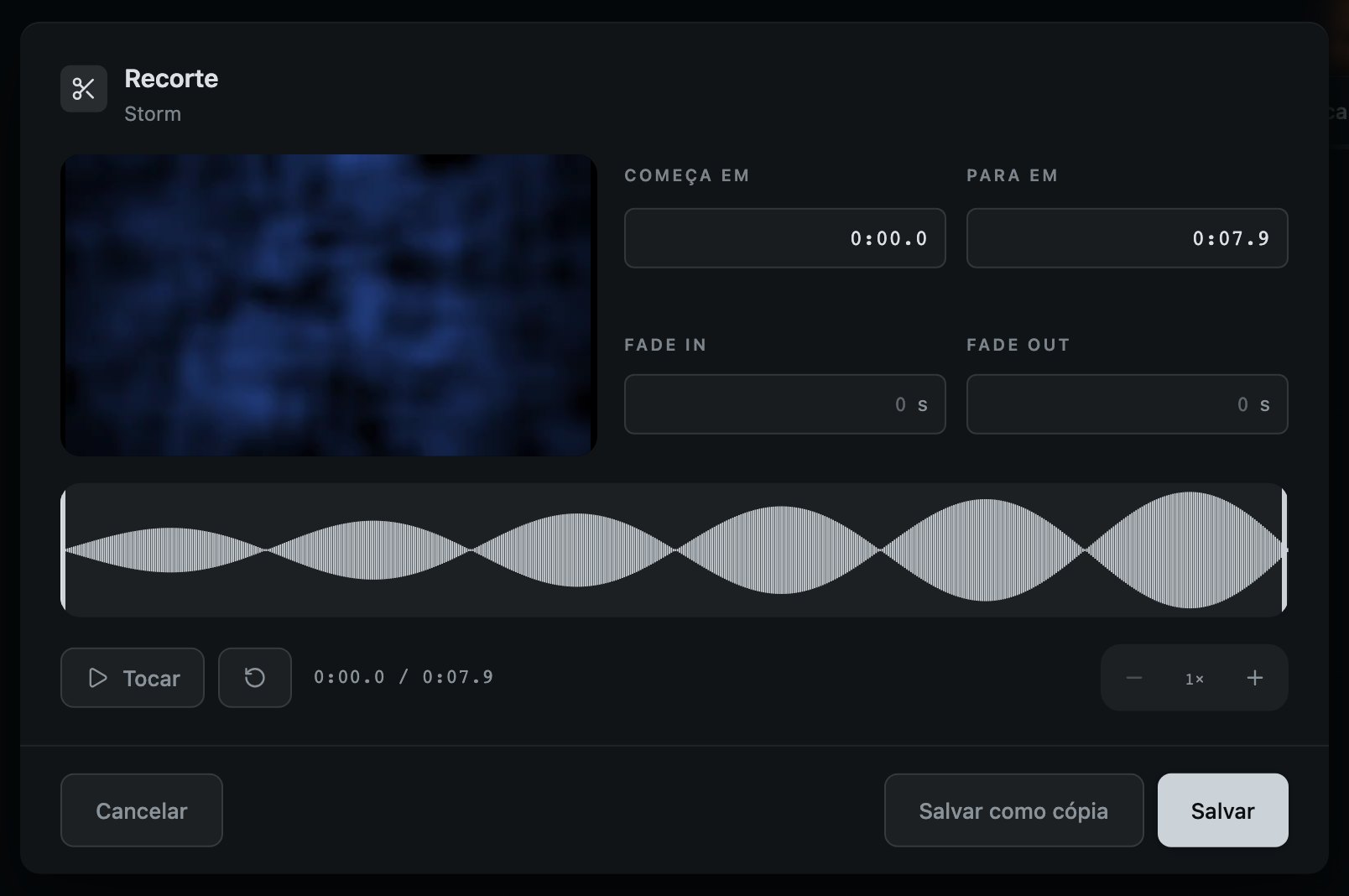
- 1A imagem, se este cue tiver uma, tocando de onde estiver a linha.
- 2Onde o cue começa e para no arquivo. Digite um tempo, ou arraste as alças embaixo.
- 3Quanto tempo o cue leva para entrar, e para sair quando o próximo chega. Num vídeo, isso é a imagem e o som dele juntos.
- 4O som do arquivo inteiro, com o trecho que você guarda desenhado mais claro. Arraste qualquer ponta, ou clique nela e empurre com as setas: um décimo de segundo por vez, ou um segundo com ⇧.
- 5Tocar o que você escolheu, ou retê-lo, e voltar ao início do trecho.
Aperte T no cue armado enquanto um show está sendo montado, ou escolha Recorte… no menu do cue a qualquer momento. Arquivo inteiro devolve a gravação inteira, e o mais e o menos alargam a linha do tempo, para pôr um corte numa palavra. Salvar guarda o recorte, e Return também. Esc é Cancelar, e um clique fora da janela também: o que você mudou volta ao que era quando a janela abriu, o console diz o que voltou, e ⌘Z traz de volta. Salvar como cópia adiciona um segundo cue logo depois deste com o recorte novo, para usar dois trechos da mesma gravação, e deixa este como estava.
Um som recortado acaba exatamente no ponto de saída, descendo a zero nos últimos cinco milissegundos para nunca acabar num clique, e um cue ajustado para iniciar o próximo quando acaba dispara ali. Um som recortado em loop volta numa emenda, do último instante antes do ponto de saída direto para o ponto de entrada. Nada sobe em fade num ponto de entrada: um tiro recortado mantém o ataque. O som de um vídeo é tratado do mesmo jeito: um vídeo recortado acaba em zero, e um vídeo recortado em loop volta numa emenda, com a imagem voltando junto.
Nada aqui mexe no seu arquivo. Um recorte é dois números no cue, então você pode mudá-lo cem vezes durante um ensaio técnico e salvá-lo não custa nada.
10
Ajustes do cue
Como um cue se comporta. O que você não mexer segue o show.
Aperte S no cue armado enquanto um show está sendo montado, ou escolha Ajustes… no menu do cue a qualquer momento. É uma coluna só, lida de cima para baixo, e organizada do mesmo jeito para um vídeo, um som e uma imagem: a nota na largura toda e Depois embaixo dela, então onde ele aparece, como ele parece, como ele soa, o tipo dele, e por último como ele toca. O que um tipo de cue não tem simplesmente não aparece, e a janela de um vídeo cabe sem rolar. Do que trata cada título está no próprio título, quando o ponteiro para sobre ele. O título dela diz que tipo de cue é, Ajustes do cue de som, Ajustes do vídeo ou Ajustes da imagem, com o nome do cue embaixo; a janela de um fundo se chama Ajustes do fundo, e também tem o nome dele embaixo do título. Uma mudança entra no show enquanto você a faz. Um cue que está tocando recebe um volume novo, ou Mudo, na hora; um fade, a tela, Preto e branco e Em loop são ouvidos e vistos da próxima vez que o cue for disparado. Salvar guarda o que você ajustou, e Return também. Esc é Cancelar, e um clique fora da janela também: o que você mudou volta ao que era quando a janela abriu, e uma nota, um seguimento ou uma camada escolhidos ali não acontecem. O console diz o que voltou, e ⌘Z traz de volta.
Uma escolha entre poucas, como Tipo ou a forma de um fade, é uma fileira de botões na janela, e o escolhido fica branco. Tipo é voz, música, efeito ou ambiente. Um cue sem nenhum deles aceso fica no nível do próprio show, e o título Tipo diz isso; quando um tipo é escolhido, Voltar ao nível do show aparece no lugar. O nível é um campo só: o fader, com o número no fim, que aceita um clique e um número digitado como qualquer campo. A marca vermelha no fader é onde os picos deste arquivo clipariam: ela se destaca da trilha, para ser vista sobre o preenchimento, e depois dela o preenchimento fica vermelho. Voltar ao nível que o nivelamento encontrou, Voltar a 80% ou o que for, fica no título Som, e o Mudo de um vídeo também; um fade que segue o show diz Do show ao lado do nome dele, e um com número próprio tem Usar o padrão ali no lugar. Preto e branco é um pequeno interruptor na fileira da imagem, branco quando está ligado. O que uma tela mostra depois fica embaixo da tela, e Manter como fundo fica em Como toca, onde Em loop e Não mexer neste cue têm uma fileira cada.
Um cue tem um fade in e um fade out, seja do que for feito. Num vídeo, esse único par move a imagem e o som que veio com ela, juntos, no mesmo tempo, que é como a chegada de um cue parece, e o que qualquer pessoa ajustando um realmente quer dizer. Um cue sem fade próprio usa o do show: Ajustes de som guarda o par para os cues de som, e um show novo tem o fade out ligado ali em meio segundo e o fade in desligado, porque um fade in amaciaria o ataque de todo tiro; Ajustes de tela guarda o par para tudo o que está numa tela, e um show novo começa com os dois desligados. Um fade em zero no próprio cue é uma decisão, e fica em zero sejam quais forem os fades do show.
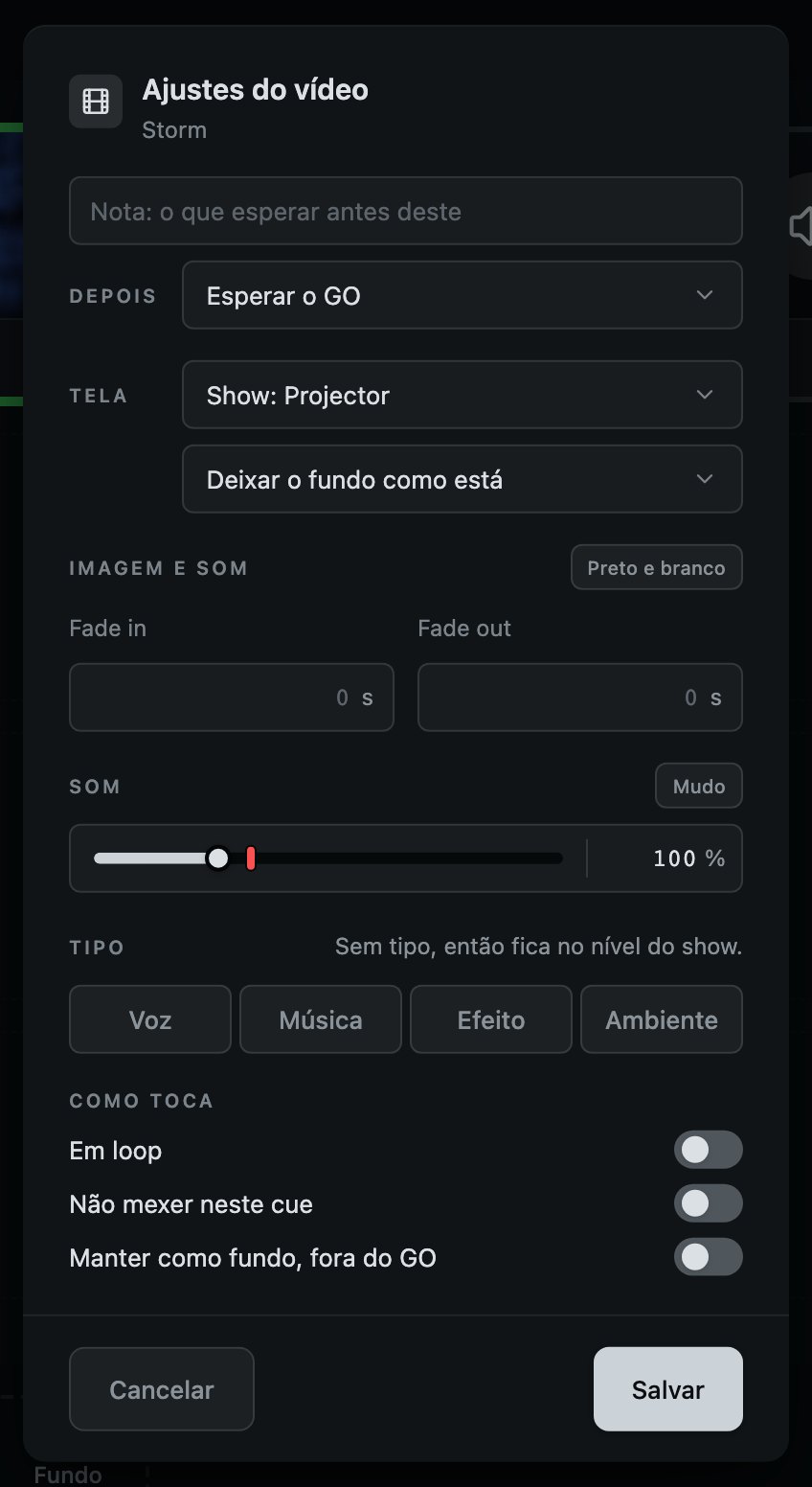
- 1Uma nota: o que esperar antes deste cue. Ela fica ao lado do transporte enquanto este cue é o próximo.
- 2Depois: o que acontece quando ele começa. Esperar o GO, ou iniciar o próximo cue junto com este, ou quando este acabar; escolhidas, essas duas dizem Próximo junto e Próximo no fim, com os segundos ao lado.
- 3Em qual tela este passa. Deixado em Show, ele segue a tela do show. Só uma tela para a plateia, ou aquela em que o console está, onde ele passa numa janela pequena, é oferecida. Uma tela que o cue já indica e que é só para você diz isso, e o cue passa neste Mac.
- 4Preto e branco: o vídeo sem cor.
- 5Como o cue inteiro entra e sai: a imagem e o próprio som, num tempo só. Deixado vazio, ele segue os fades do show dos Ajustes de tela, e diz Do show.
- 6Manter isto como fundo em vez de rodá-lo com o GO. O que a tela mostra quando ele termina fica embaixo da tela.
- 7Mudo o toca sem som. O som só é baixado a zero, então tirar o Mudo com o vídeo tocando traz o som de volta na hora.
- 8Com que volume, quando não está mudo: até quatro vezes o arquivo, como num cue de som. O fader e o número dele são um campo só, e dá para digitar no número no fim.
- 9Se ele volta ao início no fim.
- 10Não mexer neste cue: o nivelamento, e os botões que põem os fades do show ou a tela dele em todos os cues, todos o pulam. Para um tiro ou uma vinheta, ajuste uma vez e fica ajustado.
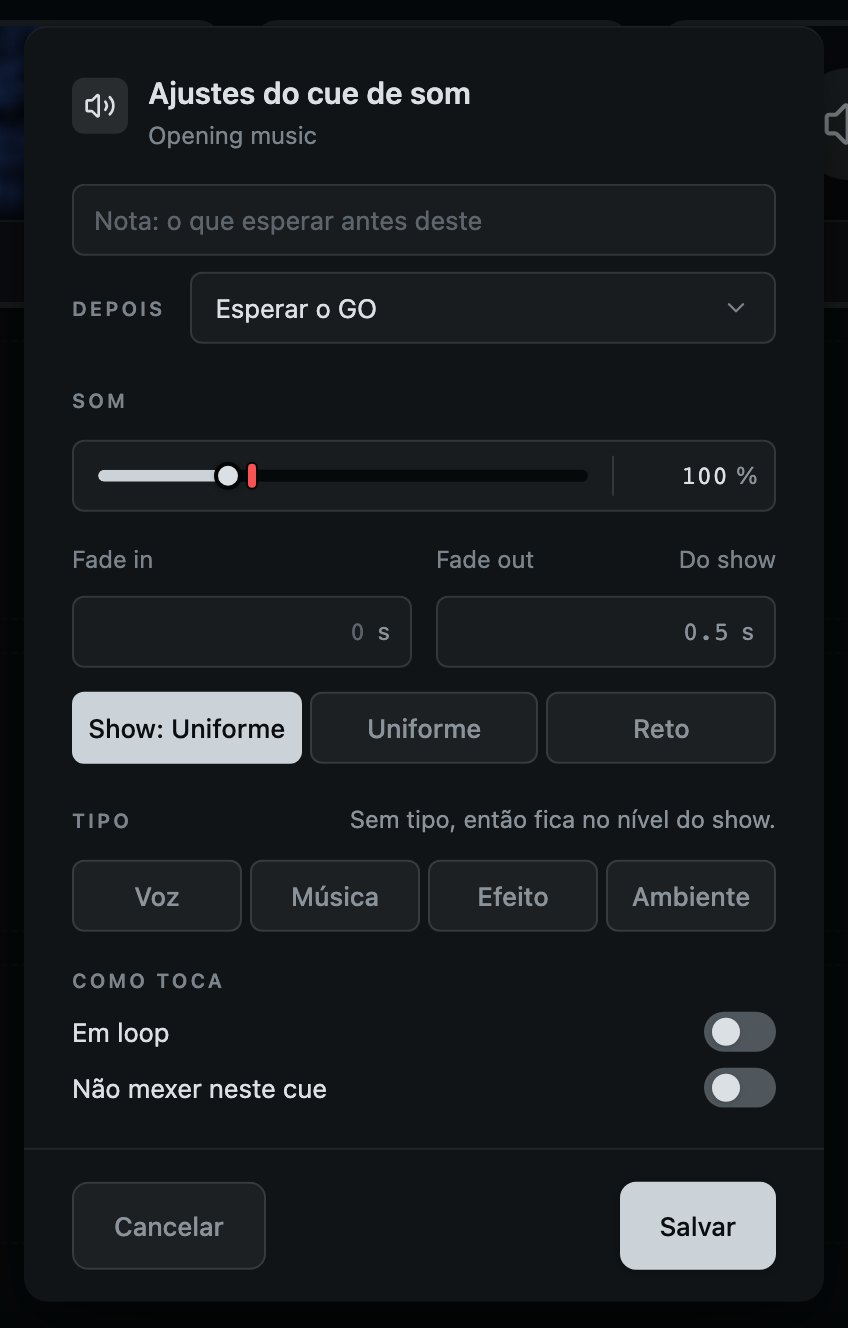
- 1Com que volume este fica, em relação a tudo o mais no show, até quatro vezes o arquivo. O fader e o número dele são um campo só, e depois da marca vermelha o preenchimento fica vermelho: ali este arquivo cliparia.
- 2Que tipo de coisa ele é: voz, música, efeito ou ambiente, ou nenhum aceso para o nível do próprio show. O nivelamento põe cada tipo a uma distância própria do nível do show.
- 3O fade in e o fade out dele. Deixados vazios, seguem o par do show, dos Ajustes de som, e dizem Do show.
- 4Como o fade in dele sobe, e como o cue anterior na camada sai enquanto este entra por cima: Uniforme, Reto, ou o do show. Um fade até o silêncio desce como um fader, seja qual for.
- 5Se ele volta ao início no fim.
- 6Os botões que mudam todos os cues de uma vez vão pular este.
O fade out de um cue de som desce como uma mão num fader: por igual para o ouvido, sessenta decibéis abaixo em nove décimos do tempo e depois suavemente até zero, sem degrau no fim. Isso vale para todo fade até o silêncio, incluindo “Limpar” e o quadrado de uma camada, e o som de um vídeo desce do mesmo jeito, porque é tocado como um cue de som. Uniforme e Reto são como um fade in sobe e como dois cues se cruzam: Uniforme mantém o loudness estável durante um crossfade, que é o que uma mesa de som faz, e Reto é uma linha reta simples.
O volume de um cue é o volume em que ele está tocando, não o volume com que foi disparado. Mude-o aqui com o cue tocando, ou no player, ou nivelando o show inteiro, ou desfazendo uma mudança, e o palco acompanha em cerca de sessenta milissegundos: cedo o bastante para ser imediato, devagar o bastante para a sala ouvir um nível e não um clique. Só o nível. Onde um cue começa e para, se ele fica em loop e em qual tela ele passa são o que ele tinha quando foi disparado, e ficam assim até ele ser disparado de novo.
Onde um cue começa e para no arquivo é ajustado na janela de recorte, não aqui: um lugar só para isso, para que os dois nunca discordem. Com mais de uma camada no show, uma escolha de Camada aparece aqui também, e o cue vai para ela quando a janela fecha, a não ser que você aperte Cancelar.
11
Ajustes de tela
Quais telas são da plateia, como a imagem fica em cada uma, e como tudo nelas entra e sai.
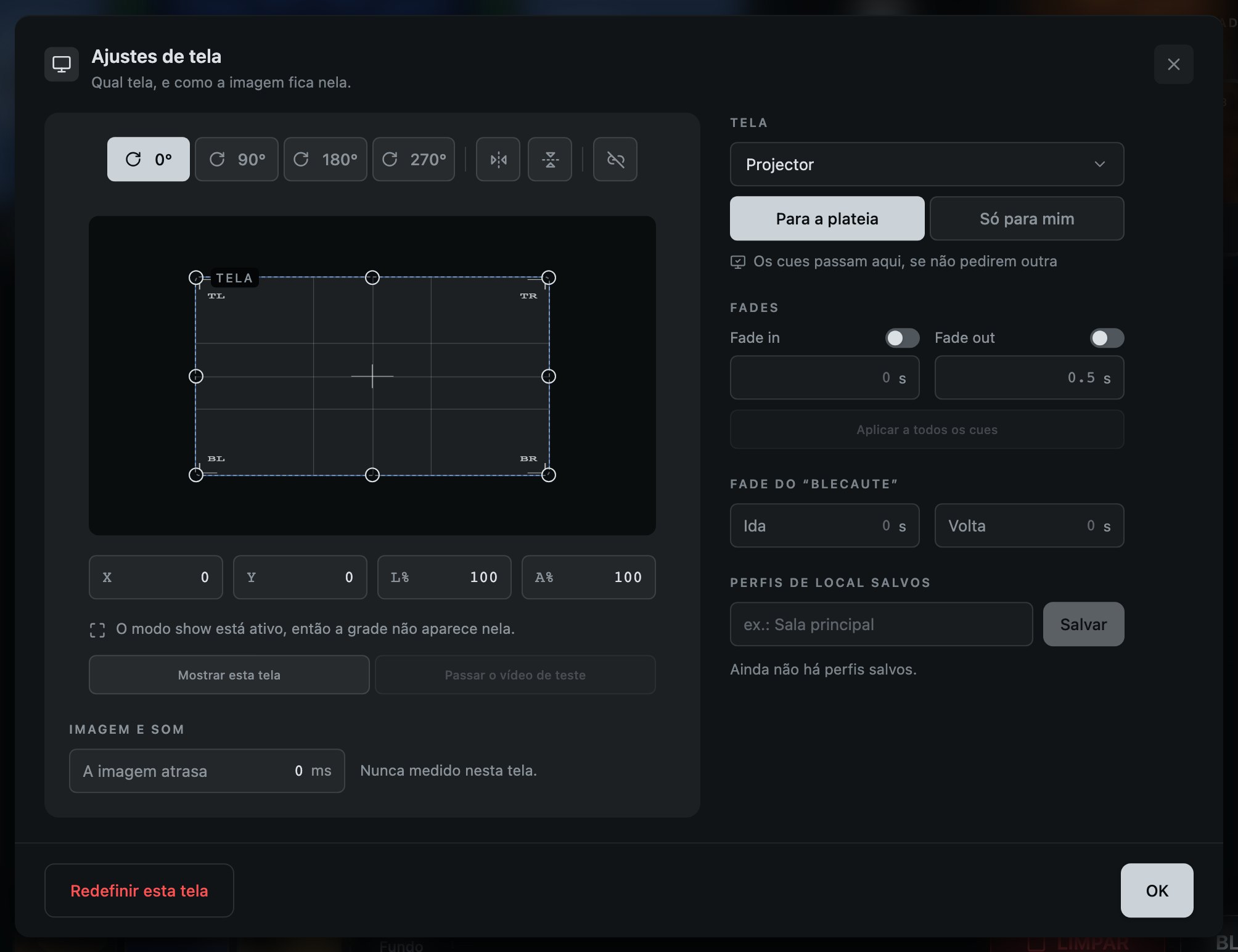
- 1Gire a imagem, ou inverta-a, para um projetor pendurado de cabeça para baixo ou rebatido num espelho. Uma inversão ligada fica branca, como o giro escolhido ao lado, e Manter a proporção também.
- 2Arraste o quadro, ou os cantos dele. A tela real se move enquanto você arrasta. A própria imagem diz isso quando o ponteiro para sobre ela, e como ajustá-la aos poucos com as teclas de seta.
- 3A mesma coisa em números, para quando você sabe exatamente o que quer.
- 4Que tipo de tela é esta, dito só onde é novidade: na própria tela deste Mac ou na do console, o show passa numa janela que você pode mover. No modo show, diz também que a grade não aparece. Não é um ajuste: veja abaixo.
- 5Põe esta tela no ar com a grade de alinhamento, para que haja algo real com que alinhar. Uma tela para a plateia já está no ar, preta, desde o momento em que o console abre, e a grade espera por isto ou pela imagem ser movida. Ele divide uma fileira de botões pequenos com Passar o vídeo de teste, e com Pôr a janela de volta numa tela que passa numa janela.
- 6Qual tela você está ajustando. Cada uma é ajustada à parte, e um monitor espelhando o projetor aparece como uma tela só com ele.
- 7Para quem é esta tela. Nada do show chega a uma tela até ela ser marcada Para a plateia, e marcada, ela fica preta na hora.
- 8O que usa um vídeo ou uma imagem sem fade próprio, o som de um vídeo junto, e a câmera também até ganhar os seus. Ligue cada um, e diga quanto tempo.
- 9Quanto o “Blecaute” leva, para escurecer e para voltar. Zero é instantâneo.
- 10Todas as telas da sala de uma vez, salvas com o nome da sala. Da próxima vez que você estiver nela, um clique põe todas de volta.
Toda tela é sua até você dizer o contrário. Uma cabine muitas vezes tem um segundo monitor que é do operador, com a mesa de som ou o roteiro nele, então uma tela só é da plateia depois de ser marcada Para a plateia aqui, e nada que o show faz chega a uma tela que não esteja: nem uma imagem, nem um fundo, nem a câmera, nem a grade de alinhamento. Só para mim é a outra resposta, e a própria tela deste Mac e a tela em que o console estiver são sempre suas. Uma tela é lembrada pelo registro que o próprio Mac tem dela, não pelo nome nem pela posição na lista, então o projetor continua da plateia e o monitor de trabalho continua seu, seja qual for a ordem em que os cabos entraram esta noite. Um projetor que este Mac nunca viu, num teatro em que você nunca tocou, é uma tela sobre a qual ninguém disse nada, e é marcado do mesmo jeito. No Solo uma só tela é da plateia por vez e um só perfil de local fica salvo; marcar uma segunda tela Para a plateia, ou salvar um segundo local, faz parte do Pro: veja Solo e Pro, em Sua conta.
Uma tela sobre a qual ninguém disse nada é desenhada sem nenhuma das duas respostas acesa. Enquanto o show tem algo para pôr numa tela e nenhuma tela presente é da plateia, uma linha sobre a ordem dos cues diz que ninguém disse para quem é essa tela, e que as imagens tocam numa janela pequena neste Mac; Dizer para quem é abre Ajustes de tela nela, e com mais de uma tela assim há um botão para cada, com o nome dela. A linha some no momento em que a tela é marcada, de um jeito ou de outro, e não tira nada do GO, do “Limpar” nem do “Blecaute”.
Onde não há tela para a plateia em que pôr uma imagem, ela passa numa janela pequena na própria tela do console, que só você vê. Tornar esta a tela padrão manda para ela todo cue que não indica uma tela própria; um cue que indica uma fica com ela. Do que trata cada título à direita, Tela, Fades, Fade do “Blecaute” e Perfis de local salvos, está no próprio título quando o ponteiro para sobre ele.
Uma tela para a plateia fica coberta desde o momento em que o console abre, quando é conectada e no momento em que é marcada Para a plateia, tenha algo tocado nela ou não. Sem nada nela, ela fica preta, e passa o show nela toda, sem bordas: sem ponteiro, nada do console, e nenhuma palavra de nenhum tipo entre os cues. Ela fica coberta enquanto o CueMonkey estiver aberto, então para usá-la de novo como tela comum, marque-a Só para mim, ou encerre o app. Só para mim tira dela o que o show tinha posto. Se ela era a tela padrão do show, o show passa na próxima tela para a plateia por enquanto, ou na janela pequena na própria tela do console quando não há nenhuma, e marcada Para a plateia de novo, ela volta a ser a tela do show. Uma tela que ninguém marcou fica como o Mac a deixa, e fica preta no momento em que é marcada Para a plateia. Se uma tela para a plateia não puder ser coberta, uma linha sobre a ordem dos cues diz “A tela 3 não ficou preta, então a plateia pode estar vendo nela a mesa deste Mac.”, com o motivo embaixo e Tentar de novo ao lado, e ela some sozinha quando a tela é coberta: veja Quando algo dá errado.
A própria tela deste Mac, e a tela em que o console estiver, ganham uma janela que você pode mover: uma imagem cobrindo a tela em que você trabalha não deixaria nada para clicar e voltar. Na tela em que o console está, essa janela começa logo acima de GO, “Blecaute” e “Limpar”, onde você já está olhando. Mova-a para qualquer lugar e ela estará lá da próxima vez; Pôr a janela de volta a põe de volta. A janela de uma tela nunca fica com o teclado. Uma que cobre uma tela nunca pode tê-lo, e a janela pequena o devolve na hora ao console, então uma mão que cai no projetor no escuro deixa GO, “Limpar” e “Blecaute” onde estavam.
Um monitor espelhando o projetor, ajustado em Ajustes do Sistema ou por um divisor de sinal, é o jeito de ver na cabine o que a plateia vê, e o console trata o par como uma tela só: da plateia se qualquer um dos dois foi marcado assim, e qualquer um pode ser desconectado. O par é marcado como um, então um monitor que espelhava o projetor quando você o marcou Para a plateia é da plateia sozinho quando o espelhamento é desligado com os dois ainda conectados: ele fica preto na hora, como o projetor, com o ponteiro escondido sobre ele. Marque-o Só para mim para tê-lo de volta. Ao contrário, o projetor copiando a própria tela deste Mac, põe o console na frente da plateia. A verificação antes de abrir a casa para o show por isso quando sabe que a tela é da plateia, e por um console que abriu numa tela marcada para a plateia. Para um show com imagens, ela pergunta quando essa tela pode ser o seu próprio monitor copiando o laptop, e para o show quando o espelhamento não deixa às imagens outro lugar além deste Mac.
Uma tela mantém o número a noite toda. Uma tela desconectada deixa um buraco em vez de fazer as outras subirem, uma conectada de volta tem o mesmo número de novo, e um cue ajustado para uma tela que não está ali passa na janela pequena na própria tela do console, o que a verificação antes de abrir a casa diz. O número vale para a sessão e não além dela, e nada da sala é guardado por ele: como cada tela está pendurada, para quem ela é e a tela em que o show sai são lembrados pela própria tela, então, aberto de novo com os cabos ao contrário, cada projetor mantém o próprio keystone. Um perfil de local encontra cada tela do mesmo jeito no Mac em que foi salvo, então dois projetores do mesmo modelo são distinguidos; em outro Mac ele procura pelo nome e pelo tamanho da tela, e depois pelo número, então confira cada tela depois de carregá-lo ali.
Uma tela passa a imagem de um vídeo e nada do som dele: o som é tocado com os cues de som, pela Saída de áudio em Ajustes de som, e a imagem acompanha o som. Quando os dois se afastam um pouco, a imagem corre um tiquinho mais rápido ou mais devagar até eles se encontrarem, o que ninguém vê; quando estão longe, a imagem pula para onde o som está.
Um projetor mostra um quadro um pouco depois de recebê-lo, e nada neste Mac sabe quanto. Por isso cada tela tem A imagem atrasa, em Imagem e som, em milissegundos, oferecido só quando o show tem um vídeo, porque só o som de um vídeo espera pela imagem: zero até alguém ajustar, e guardado com a tela como o keystone dela, nunca no show. É só da tela: o atraso do dispositivo de som já é descontado, e parar o ponteiro na linha ao lado do número nomeia o dispositivo e diz quanto. Com um dispositivo que não diz quanto atrasa, a linha diz que o número só vale com esse dispositivo. Passar o vídeo de teste põe um flash branco e um bipe na tela a cada segundo, e os toca com o número que a tela já tem; olhe da plateia e mude o número até cada flash cair no seu bipe, e o som de um vídeo espera esse tanto pela imagem. Para uma leitura mais fina, abra cuemonkey.app/sync.html num celular no meio da plateia enquanto o vídeo de teste toca: ele grava vinte segundos e diz quanto mudar o número, “Some 63 ao número nos Ajustes de tela dessa tela” ou “Tire 25”, porque mede o que sobra depois do número já ajustado. Ajustes de tela mostra o dia em que ele foi ajustado, ou que nunca foi medido nesta tela. Com um show rolando, Passar o vídeo de teste fica cinza: a plateia pode estar olhando.
Aplicar a todos os cues, embaixo dos fades, põe todos os cues de imagem nos fades do show, apagando os que eles tinham. Os cues deixados de lado, com Não mexer neste cue nos ajustes deles ou Não mexer em Ajustes de som, são pulados, e um Desfazer volta tudo.
Abrir Ajustes de tela não põe nada numa tela sozinho. A grade de alinhamento aparece na tela real quando você começa a alinhar essa tela, com Mostrar esta tela ou movendo a imagem, e sai dela quando você fecha esta janela ou escolhe outra tela nela. Com um show rolando, ela fica fora: uma plateia pode estar olhando.
12
Ajustes de som
Por onde sai, com que volume, e os fades com que todo cue começa.
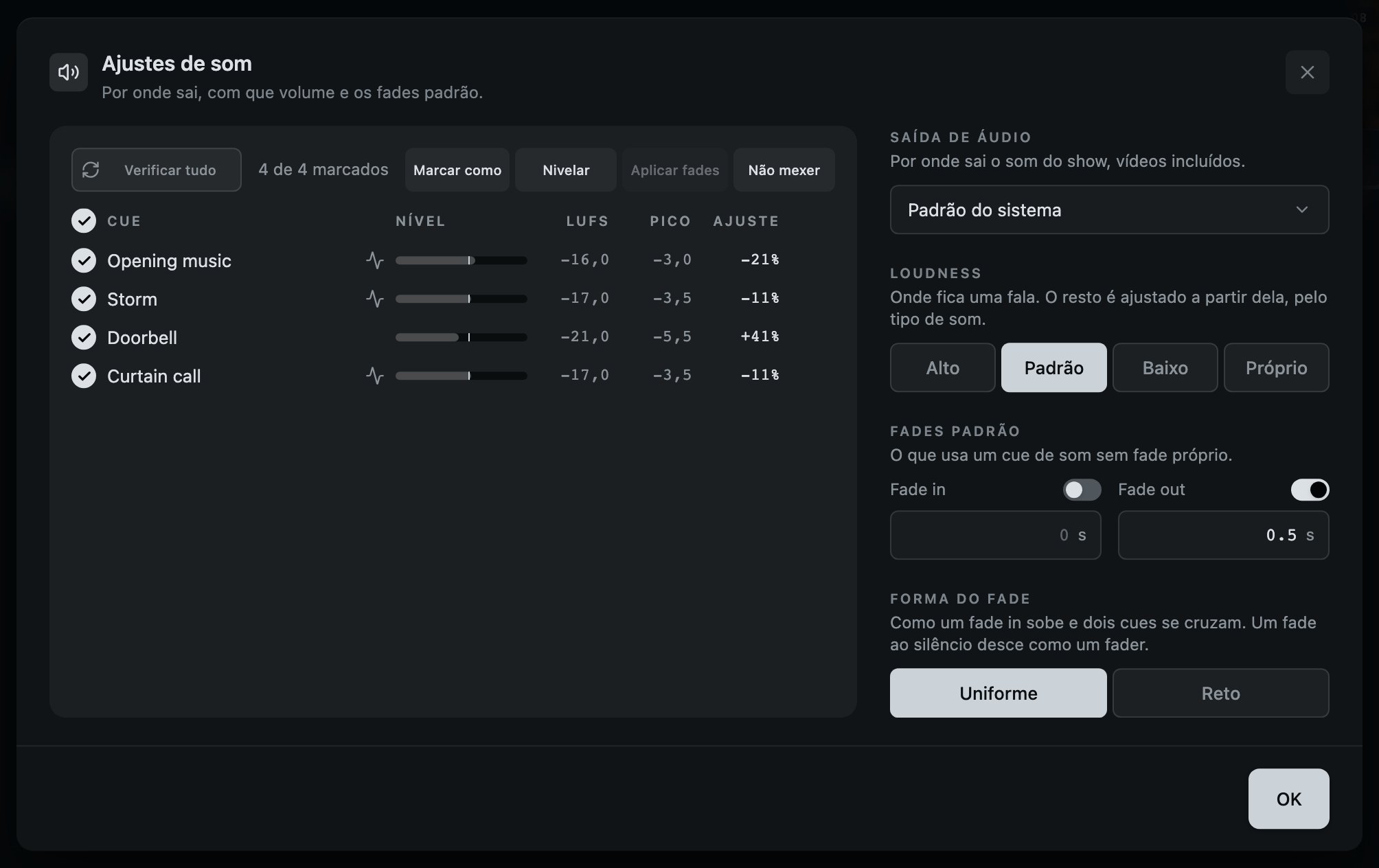
- 1Todo cue com som, medido: o nível em que ele fica, o momento mais alto dele, e quanto o CueMonkey o mudaria. Uma marca escolhe um cue para os botões acima, e não decide nada sozinha.
- 2Por onde sai o som do show, vídeos incluídos.
- 3Onde fica uma fala. Todo o resto é ajustado a partir dela pelo tipo de coisa que é.
- 4O que usa um cue de som sem fade próprio. O som de um vídeo entra e sai com a imagem, pelos Ajustes de tela.
- 5Como um fade in sobe e dois cues se cruzam: Uniforme ou Reto. Um fade até o silêncio desce como um fader de qualquer jeito.
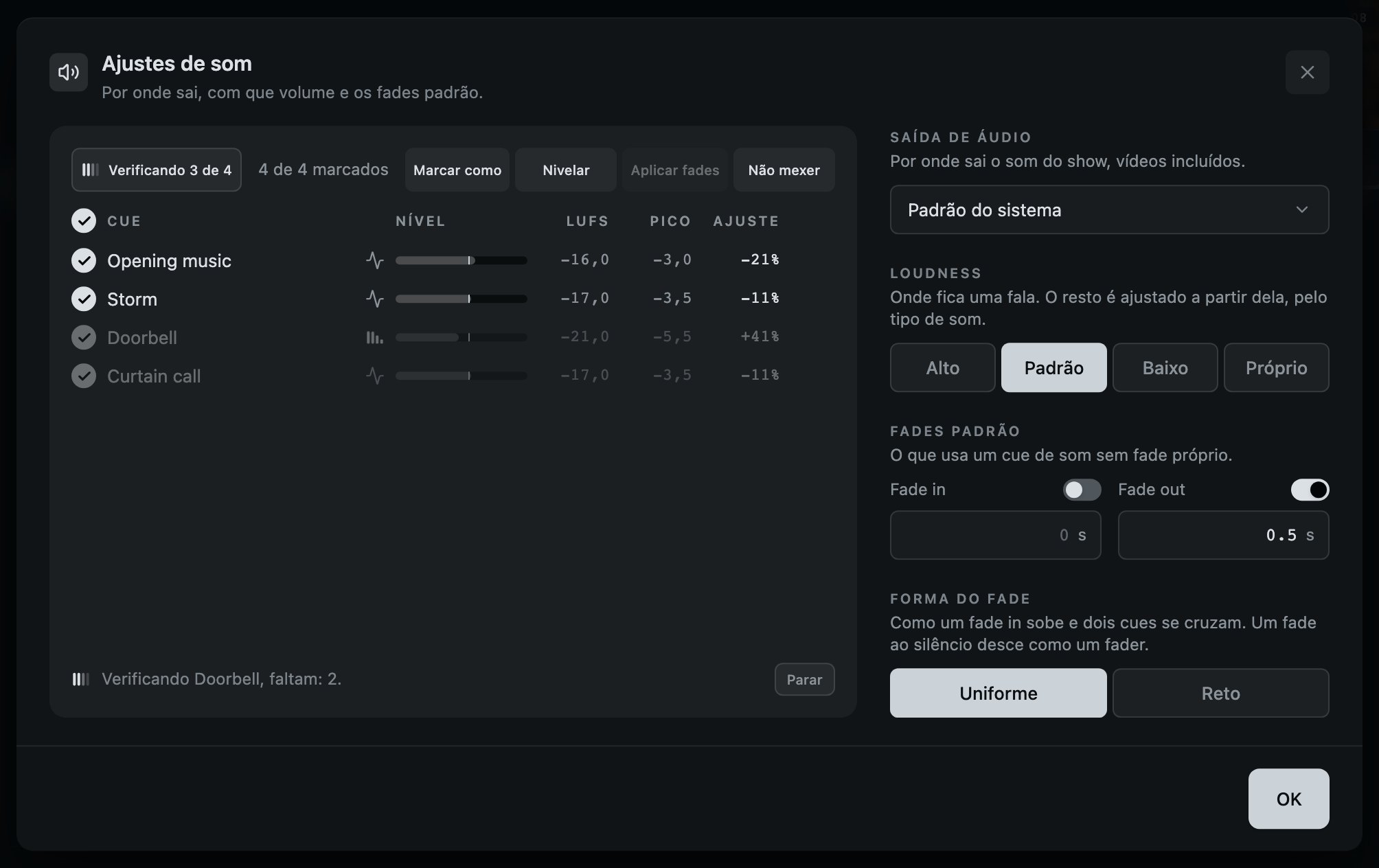
- 6Verificar tudo: medir todos os cues de novo, um arquivo por vez. Enquanto trabalha, ele diz Verificando 2 de 5, com o medidor de nível acendendo as barras onde ficava o ícone dele, e os botões depois dele ficam onde estão.
- 7Depois de quantos estão marcados, os quatro que alcançam os cues marcados: Marcar como, para dizer que tipo de coisa eles são, Nivelar, Aplicar fades e Não mexer.
Os cues chegam de uma dúzia de lugares com uma dúzia de volumes, e isto é o que impede um ensaio de ser gasto corrigindo fader. Todo cue é medido do jeito que as emissoras medem, e nada nos seus arquivos é alterado: Nivelar ajusta o volume próprio de cada cue marcado, nunca além do ponto em que o momento mais alto dele clipa, e um Desfazer volta tudo.
Nivelar tudo num número só poria um tiro no nível da chuva, então um cue pode ser marcado como voz, música, efeito ou ambiente, e cada tipo fica a uma distância própria do nível do show: a música um pouco abaixo, um efeito um pouco acima, o ambiente bem abaixo. Subir a noite inteira passa a ser uma mudança no nível, e um clique em Nivelar com todos os cues marcados. Os vídeos são nivelados com o resto, e podem subir além do nível do próprio arquivo como um cue de som. Um arquivo curto demais para ser medido do jeito normal é medido num único momento e marcado assim, e um sem nada alto o bastante para medir fica exatamente onde você o pôs, com uma palavra dizendo por quê.
Uma marca na lista escolhe os cues que os botões acima dela alcançam, e mais nada. Não mexer é a decisão: tira os cues marcados de tudo o que muda todos os cues de uma vez, o nivelamento, os fades do show e a tela do show, e Incluir desfaz isso. Verificar de novo mantém todos os cues na lista: cada um espera, apagado, com a última resposta até ser medido de novo, e Parar deixa o resto para depois. Desfazer é ⌘Z, aqui como em todo lugar.
Tudo vai para onde a Saída de áudio disser, o som de um vídeo incluído: ele é tocado como um cue de som, no próprio nível e nos próprios fades, e muda quando a saída muda.
O show volta para o dispositivo em que foi posto. Enquanto o console roda, um dispositivo é seguido pelo registro que o próprio Mac tem dele, então uma interface desconectada e conectada de volta é a mesma interface. Um escolhido antes de ser conectado é guardado, e o show vai para ele no momento em que é conectado. Ajustes de som conhece os dispositivos pelo nome, então duas interfaces com o mesmo nome são uma escolha só ali. Padrão do sistema quer dizer a saída deste Mac como ela era quando o show foi posto ali, para que um fone conectado na coxia não leve o show junto. Mudar a saída com cues soando os move em cinco milissegundos, sem clique, e não para nada.
Se a interface por onde o show toca é desconectada, ou para de responder, o que acontece depende de o show estar rolando. Antes de o primeiro cue chegar ao palco, e depois de Sair do modo show, o show toca por este Mac, pelo fone se estiver conectado, para que quem monta ou ensaia continue ouvindo os cues, e ele volta para a interface no momento em que ela é conectada. Se o show já está na saída deste Mac quando o primeiro cue chega ao palco, ele fica ali até a interface voltar. Durante um show, ele segue no tempo sem som: nada sai deste Mac, o som de um vídeo incluído, todo cue continua no tempo, e quando a interface volta o show toca por ela de novo sozinho, de onde a cena chegou. Para o show continuar por este Mac também durante um show, ajuste Se o dispositivo de som cair para Este Mac, em Ajustes, em Durante o show.
De um jeito ou de outro, uma linha sobre a ordem dos cues diz o que aconteceu, e enquanto o show segue no tempo ela diz como tocar por outra coisa enquanto isso: escolha aqui. Ajustes de som diz o mesmo numa linha embaixo de Saída de áudio, nomeando o dispositivo: “Scarlett Solo 4th Gen” não está conectado. O show segue no tempo sem som até ele ser conectado. Conectado e ainda sem tocar, ela diz que ele está conectado e não toca; com outro dispositivo tocando o show enquanto isso, O show toca por “Alto-falantes do MacBook Pro” até ele ser conectado. A linha some sozinha quando o show volta para onde foi posto. O dispositivo em que o show foi posto fica na lista como Scarlett Solo 4th Gen (não conectado) até voltar, e um dispositivo escolhido ali que não toca diz por quê, em vermelho, no lugar dessa linha. Um conector que só pisca, ou uma tampa fechada e aberta, é detectado contando o que o dispositivo recebe, e o som continua de onde parou, com uma linha dizendo por quanto tempo ele parou.
13
Antes de abrir a casa
Uma coluna que não para de perguntar se esta noite vai dar certo.
Meia hora antes de a plateia entrar, as perguntas são sempre as mesmas. Todo arquivo ainda está onde estava? O projetor está conectado, e ele é da plateia? Para qual saída o som está indo? Há espaço no disco? Uma linha no pé da coluna à esquerda faz todas elas, o tempo todo, e responde com uma marca, a pior do que encontrou: um X vermelho se algo pararia o show, esteja o resto como estiver, um triângulo âmbar se algo vale olhar, e um visto verde quando tudo está certo. Ela olha de novo sempre que algo muda no show ou no Mac, e a cada minuto além disso. O nome dela é a resposta: Show pronto, ou Show não pronto quando algo o pararia, Verificando antes da primeira resposta e enquanto Verificar de novo está lendo, e Modo show quando o show está rolando. As olhadas que ela dá sozinha mudam a resposta no lugar. A linha embaixo do nome diz quantas coisas parariam o show ou valem olhar, ou quando ela olhou pela última vez. As palavras têm uma cor só, seja qual for a resposta; é a marca que leva a resposta, porque um X vermelho é achado mais rápido que uma palavra vermelha, e os dois dizendo a mesma coisa é uma coisa dita duas vezes. Clique nela para a lista inteira, com a mesma marca ao lado de cada linha.
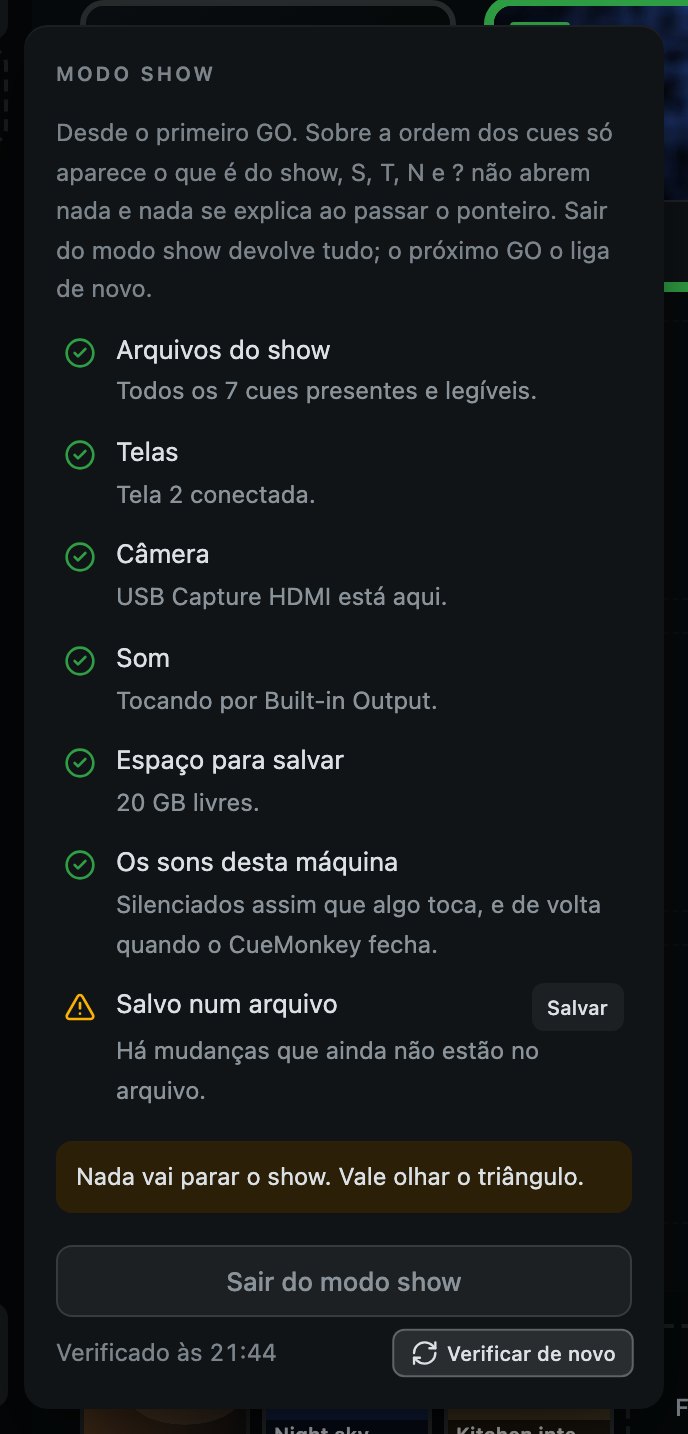
Seis linhas estão ali em todo show, e as outras só aparecem quando há algo a dizer: uma câmera na sala, um Mac reserva, um Mac ajustado para tocar o show por ele mesmo se a interface cair, “Limpar” ajustado para cortar, um “Blecaute” com fade.
- 1
Arquivos do show
Todo cue aberto e lido, não só procurado. Um arquivo que foi movido, renomeado ou não pode ser lido é encontrado aqui, e não no momento em que deveria ter tocado, e pararia o show. Um arquivo vazio, ou um que ainda está saindo de um arquivo de show que você acabou de abrir, vale olhar e nunca para o show. O arquivo de todo cue de som também é perguntado ao próprio motor de som. Um que ele não consegue tocar de jeito nenhum pararia o show, como um arquivo faltando, e é nomeado: “Num formato que o motor de som não toca, então não vai tocar nada: Chuva.” Um que ele toca só em parte vale olhar: “Num formato que o motor de som toca só em parte, então não vai soar como deveria: Vento.” De um jeito ou de outro, a linha diz o que fazer: “Use Substituir o arquivo… nele, que mantém o lugar e recomeça os ajustes, e escolha o mesmo som de novo: ele é convertido ao entrar.” Vídeos ainda preparando o som valem olhar, “Ainda tirando o som de: Abertura.”, e um vídeo cujo som não pôde ser lido também, que é mandado para Substituir o arquivo… com uma cópia do vídeo cujo som toque.
- 2
Telas
Quais telas este Mac vê, se aquelas em que os seus cues e a câmera passam estão entre elas, e se alguma delas é da plateia. A câmera ajustada, nos ajustes dela, para uma tela que não está aqui esta noite, ou que não é da plateia, vale olhar em vez de parar o show, porque ela passaria na janela pequena neste Mac e a mão que a põe vê para onde ela foi. Um show com imagens e nenhuma tela para a plateia pararia aqui: um laptop sem nada conectado ainda tem uma tela. O console onde a plateia pode vê-lo também, numa tela marcada para ela ou espelhado numa. Espelhado numa tela que ninguém marcou, ela diz isso só para um show com imagens: como pergunta enquanto as imagens têm uma tela própria, e parando o show quando o espelhamento não deixa a elas outro lugar além deste Mac.
- 3
Câmera
Só quando esta sala tem uma câmera. Se ela está conectada, e se este Mac deixa o CueMonkey vê-la. Nunca para o show: uma câmera que sumiu tira a imagem de uma tela e mais nada.
- 4
Som
Por qual saída o show está tocando, pelo nome. Vermelho quando ela não é aquela em que ele foi posto, ou não está conectada, ou o show está seguindo no tempo sem som. Um ensaio que rodou pelas caixas do laptop e um show que deveria ir para a mesa parecem idênticos até alguém perguntar.
- 5
Reserva
Só quando este Mac está pareado com um Mac reserva ou está na reserva de outro. Se o outro Mac está seguindo, se o show dele é o mesmo, e quanto atrás ele toca. No máximo vale olhar, nunca para o show: veja Um Mac reserva.
- 6
Se o dispositivo de som cair
Só num Mac ajustado para tocar o show por ele mesmo se a interface cair. Vale olhar, para que quem roda o show esta noite saiba que a sala pode ouvir o laptop.
- 7
Botão “Limpar”
Só quando este Mac está ajustado para cortar. Vale olhar, porque um ajuste feito em setembro precisa se apresentar a quem roda o show esta noite.
- 8
Botão “Blecaute”
Só quando o “Blecaute” tem fade. Vale olhar: as telas levam esse tempo para escurecer.
- 9
Espaço para salvar
Quanto resta no disco, e para o show abaixo de cem megabytes. Um salvamento que falha no meio de um show é o pior jeito de descobrir.
- 10
Os sons desta máquina
Se o CueMonkey vai baixar o volume de alerta do Mac quando o show começa, e devolvê-lo depois.
- 11
Salvo num arquivo
Se tudo o que você mudou está no arquivo do show. Vale olhar e não para o show: não diz nada sobre se esta noite pode ser tocada, e nada aqui recusa um GO por isso.
Toda linha que o console pode corrigir tem um botão ao lado, que leva ao lugar em que ela é corrigida: Substituir o arquivo… no primeiro cue que a linha dos arquivos nomeia, Ajustes de tela para as telas e para o “Blecaute”, Ajustes de som para o som, Ajustes, em Durante o show, para Se o dispositivo de som cair, “Limpar” e os sons desta máquina, Escolher a câmera para a câmera, e Salvar. Uma linha que está certa não tem nenhum, nem uma que nada no console pode corrigir, como um disco cheio ou um Mac que não deixa o CueMonkey ver as câmeras.
O primeiro GO da noite entra no que a verificação encontrou. Se algo da lista pararia o show, uma janela diz o quê antes de o primeiro cue disparar, porque a linha ao lado é discreta de propósito, e discreto é exatamente o que alguém prestes a apertar GO não está lendo. Ela nunca recusa: Iniciar mesmo assim começa o show e não pergunta de novo naquela noite, e Ainda não guarda a janela. Um operador que sabe que o projetor chega no intervalo, ou que está montando um show na mesa da cozinha, não é alguém com quem discutir.
Nada aqui muda nada. Ela olha, informa e deixa as decisões com você. Aperte Verificar de novo depois de corrigir algo e ela pergunta tudo de novo, uma linha por vez, para você vê-la olhar. Com um show rolando, o título dela diz Modo show, e ela continua vigiando. Sair do modo show, no pé do cartão dela, encerra o modo show à mão: veja Rodando o show.
14
Quando algo dá errado
O que o console faz, e diz, quando um cabo, um dispositivo ou o próprio console deixa você na mão.
Tudo o que está errado para esta noite é dito sobre a ordem dos cues, e fica até deixar de ser verdade ou até você clicar em Dispensar ao lado. Uma tela que está desconectada, parou de responder ou não ficou preta é dita enquanto for assim, e não pode ser tirada. Nada disso move um cue, e nada disso tira algo do GO, do “Limpar” ou do “Blecaute”.
- 1
Um projetor desconectado
A janela dele é guardada com o que está nela, e a linha diz “A tela 2 está desconectada. O que estava nela volta quando ela for conectada de novo.” O bloco continua dizendo NO AR, “Limpar” e “Blecaute” continuam alcançando essa tela, e o som de um vídeo continua, porque nunca passou pelo cabo. Conectada de volta, a tela mostra o show como ele está então, com a imagem do vídeo onde o som dele chegou, e o console fica sabendo sozinho, com ou sem Ajustes de tela abertos.
- 2
Uma tela que para de responder
A linha diz que a tela 2 parou de responder, e que o que está nela agora pode não ser o que o console pensa.
- 3
Uma tela que não fica preta
Uma tela para a plateia fica coberta, preta, quando o console abre, quando é conectada e quando é marcada Para a plateia. Se o Mac não abre uma janela sobre ela, a linha diz “A tela 3 não ficou preta, então a plateia pode estar vendo nela a mesa deste Mac.”, com o motivo embaixo, e Tentar de novo pede ao Mac mais uma vez. O console também pede sozinho quando as telas mudam. A linha some no momento em que a tela é coberta, seja por Tentar de novo, por esse pedido ou pela próxima imagem mandada para lá, e some também quando essa tela é desconectada ou marcada Só para mim. O último recurso do console também a mostra.
- 4
A interface de som desconectada
Durante um show, o show segue no tempo sem som, e toca pela interface de novo no momento em que ela é conectada de volta, de onde a cena chegou. A linha diz isso, e que você pode escolher outra coisa em Ajustes de som enquanto isso. O som de um vídeo segue no tempo com o resto. Antes de o primeiro cue chegar ao palco, depois de Sair do modo show, e num Mac ajustado em Ajustes para tocar por este Mac se o dispositivo de som cair, o show continua pela saída do próprio Mac, e volta para a interface quando ela é conectada. Um dispositivo que só piscou continua de onde parou, e a linha diz por quanto tempo.
- 5
Uma câmera desconectada
A tela dela fica preta em vez de segurar o último quadro, e a imagem volta sozinha quando o cabo volta. O cartão diz que a câmera não está ali.
- 6
Um arquivo sumido
O cue diz ARQUIVO SUMIU no bloco e não toca nada, e a verificação fica vermelha. Ponha o arquivo de volta, ou use Substituir o arquivo… no cue, que mantém o lugar e recomeça os ajustes.
- 7
O próprio console
Se algo que o console desenha falha, a janela vira o último recurso dele, “O console parou de funcionar”, com “Limpar”, “Blecaute” e GO ainda ali e ainda nas teclas, e Tentar de novo para desenhar o console de novo. Tudo no palco continua. Se o console inteiro falha, o último recurso mantém “Limpar” e “Blecaute”, em Delete e B, e Tentar de novo reinicia o console com o show onde estava.
- 8
Depois de uma falha
Da próxima vez que o CueMonkey abre, um cartão no canto da ordem dos cues diz “Da última vez, o CueMonkey fechou sem ser encerrado.”, com o show de volta onde estava, e oferece Mostrar o registro e Enviar um relatório. Enviar um relatório abre uma linha no próprio cartão para dizer o que estava acontecendo, e Enviar embaixo dela, sem nenhuma janela sobre o console; Return nessa linha não envia nada, e Esc a fecha. O cartão some quando o relatório é enviado, ou com um clique no X dele, e Enviar, no cartão Registro em Ajustes, envia um quando você quiser. Se este Mac não está conectado à conta, a oferta para entrar vem como uma linha própria embaixo dele, com Entrar, e não como uma janela sobre um show que está sendo recuperado, e some quando o show está rolando.
Toda sessão guarda um registro, no relógio da parede: cada GO, cada ato, cada coisa que deu errado. O cartão Registro, em Ajustes, tem Mostrar, que o mostra no Finder, e Enviar. Um relatório só vai quando você aperta Enviar, com uma linha sua sobre o que estava acontecendo, pelo cartão depois de uma falha ou por Enviar no cartão Registro, que o abre numa janela. O que vai é o registro desta sessão e o da anterior, como estão: o nome do show, o nome de cada cue e a hora em que ele foi, os dispositivos de som e as câmeras que ele usou, e quaisquer erros, que podem nomear um arquivo neste Mac. Não os arquivos em si. Se você está conectado, ele diz qual conta o mandou, para podermos responder, e nada mais sobre a sua conta vai junto. Ele fica guardado no nosso servidor e é mandado por e-mail para hello@groovymilk.io pelo Resend. Um relatório que não consegue ir diz onde está o registro e para quem mandar e-mail.
15
Um Mac reserva
Um segundo Mac que toca cada cue junto com este, e assume o show com um clique.
Um Mac reserva é um segundo Mac com o CueMonkey e o mesmo show aberto, que segue o Mac que roda o show: cada cue que sai, cada cue que dispara o próximo, Limpar, Blecaute e Acender, Reter, um nível conduzido no player, o cue armado, o ato na tela, os fundos e a câmera. Ele toca tudo isso sozinho, com o próprio som e nas próprias telas, então se o Mac que roda o show parar, nada precisa começar: um clique em Assumir o show no reserva, e o show segue de onde a cena chegou. Ele copia o que resultou de um clique, não o clique, então a verificação antes de abrir a casa, Ignorar um segundo GO e um número digitado são decididos uma vez só, no Mac que tem o show. Os dois Macs precisam do Pro: veja Solo e Pro, em Sua conta.
O CueMonkey é metade disso. A outra metade é a sala, que precisa conseguir tirar o som e as imagens do segundo Mac: o normal é um switcher entre os dois Macs e o projetor, ou o reserva em canais livres da mesa e numa entrada própria do projetor, e trocar os cabos à mão também funciona, só que mais devagar. Abra o mesmo arquivo de show nos dois Macs: a ligação leva o que acontece, não o show nem a mídia dele, então copie o arquivo antes. Os dois Macs precisam da mesma rede, e um cabo entre eles é o melhor. Wi-Fi funciona, e ouve mais devagar.
O pareamento é feito uma vez. No pé da coluna à esquerda, acima da verificação, há um cartão que diz Parear um Mac reserva, com Outro Mac segue cada GO embaixo. No Mac que vai rodar o show, clique nele e escolha Esperar um Mac reserva: o cartão espera dois minutos e diz quanto falta. No outro Mac, clique no mesmo cartão: em Ficar na reserva de ele lista os CueMonkey que encontra nesta rede, e escolher um põe seis dígitos no cartão dele, Digite 123 456 em “MacBook Pro”. No Mac que roda o show, um cartão no canto da ordem dos cues diz “Mac mini” quer ficar na reserva deste Mac, com um campo para o código. Digite ali os seis dígitos, e os dois estão pareados; Este Mac não o recusa. Nenhum Mac é pareado durante um show. O pareamento fica guardado, e os dois se encontram sozinhos sempre que estão abertos na mesma rede. Um Mac tem um reserva só: parear outro esquece o anterior, e Esquecer, no menu do cartão, desfaz o par. Daí em diante o cartão diz como está o par:
- 1
Segue · 4 ms
No Mac que roda o show: o reserva está seguindo, e quanto atrás ele toca.
- 2
O show dele não é este
O reserva tem outra versão do show. Ele segue mesmo assim cada cue que tem, e a verificação nomeia o que difere.
- 3
Sem resposta há 3 s
Nada chega do outro Mac há um momento. Ele volta sozinho.
- 4
Não conectado
Pareados, e sem ligação agora. Na mesma rede, os dois se encontram sozinhos.
- 5
Na reserva de “MacBook Pro”
No reserva, com embaixo quanto tempo uma mensagem do outro Mac leva.
- 6
“Mac mini” tem o show
O reserva assumiu, e este Mac o segue.
No reserva, Na reserva aparece ao lado do nome do show, e um cartão no canto da ordem dos cues diz Seguindo “MacBook Pro”, com 4 ms atrás · o show confere embaixo, ou o show não é o mesmo, e Assumir o show ao lado. Quando o Mac que roda o show fica em silêncio, o cartão diz na hora: “Nada chega de ‘MacBook Pro’ há 3 s. Se ele parou, passe a sala para este Mac e assuma o show.” Se o Mac que roda o show reiniciar sem nada em cena enquanto o reserva ainda toca, o reserva não esvazia a cena dele para igualar. O cartão diz “‘MacBook Pro’ reiniciou sem nada em cena. Este Mac ainda tem o show.” e oferece Seguir de novo ao lado de Assumir o show: esse clique leva a cena deste Mac à do outro e o segue a partir dali. Um reserva que se liga com cues próprios em cena espera o mesmo clique.
Enquanto um Mac segue outro, GO, Limpar, Blecaute, Reter e parar uma camada só não são dele: apertados, pelo botão ou pela tecla, não fazem nada, e uma confirmação diz “Este Mac está na reserva. Assuma o show para conduzi-lo daqui.” Todo o resto funciona, e um reserva ainda pode ser editado. Assumir o show é o único jeito de entrar. Não pergunta nada e não tem tecla, então nada esbarrado o aperta, e um clique faz tudo: este Mac tem o show, GO, Limpar e Blecaute respondem aqui, o próximo GO dispara o cue que estava armado no outro Mac, e um reserva que estava em silêncio entra pela própria saída de onde a cena chegou, sem nada começar de novo. A confirmação diz Este Mac tem o show, e quando o outro Mac foi ouvido pela última vez. Se o outro Mac ainda estiver rodando, ele segue o que assumiu, diz isso no canto dele e oferece Retomar o show, o mesmo clique no sentido contrário.
Um Mac reserva nunca assume sozinho. Uma ligação que ficou em silêncio não é um Mac que parou: um cabo chutado para fora de um switch, ou uma rede que pisca, deixa os dois Macs rodando, e um reserva que assumisse nessa hora poria dois Macs na sala. E a caixa que passa a sala para o segundo Mac o CueMonkey não alcança de qualquer jeito. Alguém na cabine vê o que aconteceu de verdade, passa a sala e clica em Assumir o show.
Como um reserva soa enquanto segue é ajustado naquele Mac, em Ajustes, em Este Mac: Na reserva, Silêncio ou Toca. Silêncio, num console novo, mantém cada cue no tempo sem som até este Mac assumir. Toca soa pelas próprias saídas o tempo todo, para um switcher ou canais livres de uma mesa. As imagens dele passam nas próprias telas para a plateia de qualquer jeito, e só chegam à sala quando o switcher ou o projetor é passado para ele.
A verificação antes de abrir a casa tem uma linha Reserva nos dois Macs, e ela nunca para o show. No Mac que roda o show ela diz que o reserva segue e quanto atrás, e vale olhar quando o reserva está pareado e não conectado, quando o show dele é outra versão, nomeando o que difere, quando a verificação do próprio reserva achou algo, ou quando a ida e volta até ele passa de 40 ms. No reserva ela diz Este Mac está na reserva de “MacBook Pro”, e vale olhar quando aquele Mac não está conectado ou Limpar está ajustado diferente nos dois, porque depois de assumir a sala ouve o deste Mac. Ali a linha de Som diz Em silêncio até assumir, em vez de chamar o silêncio de falha.
Um reserva que se liga durante o show se atualiza sozinho, e o Mac que roda o show diz isso uma vez. Os dois Macs ficam acordados enquanto estão ligados. A licença nunca mais pergunta sobre um pareamento, e um aluguel que termina nunca derruba uma ligação. O Pro são dois Macs ao mesmo tempo, então uma conta Pro já conectada num laptop em casa passa para o reserva quando entra nele: a janela de entrar oferece isso, como para qualquer Mac.
16
Salvando e compartilhando um show
Um arquivo, com tudo o que o show toca dentro dele.
Clique em Salvar. O que você recebe é um único arquivo terminado em .cmshow, e ele é o show, não uma descrição de um: todo som, todo vídeo, toda imagem, todo fade e todo ajuste de tela está dentro dele. Ponha num pendrive, abra em qualquer outro Mac com o CueMonkey, e ele toca. Ninguém precisa procurar nada.
A partir do CueMonkey 1.0, o arquivo do show é uma promessa. Um show salvo pelo 1.0 abre em todo 1.x seguinte com tudo o que tem: cada cue no seu lugar, no seu ato e na sua camada, cada nível, fade, corte, nota e o que vem depois, e tudo o que está em Ajustes de som e Ajustes de tela e pertence ao show. Um show salvo por uma versão mais nova e aberto aqui guarda o que esta versão não conhece: salvo de novo, ele é escrito de volta com tudo isso, e um cue de um tipo que esta versão não sabe tocar é nomeado quando o show abre e fica onde estava. Então um show passado entre duas cabines com versões diferentes não perde nada. E todo show que qualquer CueMonkey anterior salvou abre neste.
Imprimir a ordem dos cues…, embaixo da seta ao lado de Salvar, imprime uma folha para o diretor de cena em papel de pé: todo ato, e todo cue na ordem, em N.º, Cue, Tipo, Tela, Duração e Notas. Notas fica vazia, para uma caneta: um cue mudado no ensaio técnico, um aviso de prontidão dado uma fala antes. A nota do próprio cue sai impressa pequena embaixo do nome dele. A duração de todo cue está ali, e uma que o CueMonkey ainda não leu, num ato que ninguém abriu, é lida antes de a janela de impressão abrir. Os fundos do ato são nomeados embaixo dele, e a folha termina com uma linha para Conferido por e outra para Data. Com mais de uma camada, cada camada tem uma tabela própria, numerada como o console a numera, para que o cue 12 do diretor de cena e o cue 12 do operador sejam o mesmo cue. A janela de impressão do Mac é também onde fica Salvar como PDF, e funciona antes de o show ter um arquivo próprio.
Um show leva os vídeos dele, e vídeos são grandes: dez vídeos de dois gigabytes fazem um arquivo de vinte. Salvar uma cópia leve…, embaixo da mesma seta, grava um segundo arquivo com os vídeos recodificados em 1080p, que é tudo o que um projetor mostra mesmo. Ele diz quanto o show pesa e mais ou menos quanto a cópia vai pesar antes de começar, trabalha os vídeos um de cada vez com um Parar ao lado, e nunca mexe neste show nem nos arquivos que ele toca. Entregue a cópia leve e fique com o original.
Salvar uma cópia bloqueada…, sob a mesma seta, serve para entregar um show para ser rodado como está: a um substituto, a um teatro de turnê ou a uma escola. Ela grava um segundo arquivo que abre e toca em qualquer CueMonkey com Bloqueado ao lado do nome, e nada nele pode ser mudado: o que mudaria alguma coisa diz que o show foi entregue bloqueado e não faz nada. O que é do Mac em que ele está continua mudando, as telas, o dispositivo de som e os Ajustes, e o fader do player continua conduzindo um cue enquanto toca, sem gravar isso no show. O seu próprio show fica aberto e sem bloqueio no próprio arquivo, e não há como desbloquear, então guarde esse arquivo. O bloqueio é uma marca no arquivo, para que um show não seja mudado por acidente, não uma tranca contra quem queira mudá-lo, e um CueMonkey anterior ao 0.5.0 abre o arquivo para ser mudado. Salvar uma cópia bloqueada faz parte do Pro; abrir e tocar uma não: veja Solo e Pro, em Sua conta.
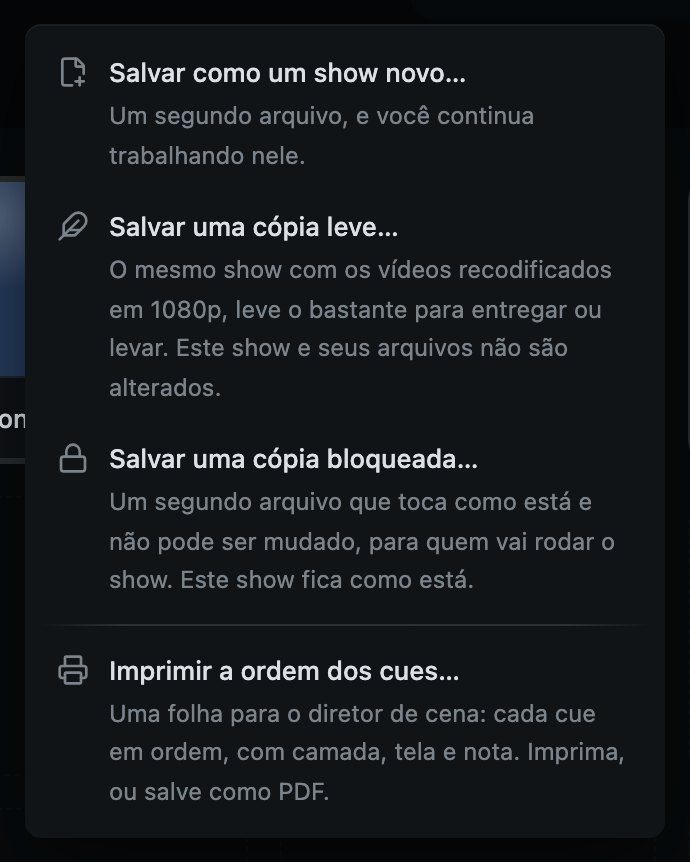
- 1Um segundo arquivo, e você continua trabalhando nele. É assim que você começa a temporada do ano que vem a partir deste show.
- 2O mesmo show com os vídeos pequenos o bastante para entregar ou levar. Este, e os arquivos que ele toca, ficam como estão.
- 3Um segundo arquivo que toca como está e não pode ser mudado, para entregar um show. O seu fica aberto e sem bloqueio.
- 4A ordem dos cues no papel para o diretor de cena, ou em PDF. Funciona antes de o show ter um arquivo próprio.
Fora isso, o arquivo cuida de si mesmo. Salvar acrescenta, que é o que deixa rápido salvar um show de vinte gigabytes, e ele é regravado do zero sozinho quando um quarto dele é peso de que nada precisa mais. Não há nada para apertar nem nada para saber sobre isso. Um cue cujo arquivo não está em lugar nenhum deste Mac nunca impede um salvamento: ele é guardado no lugar com tudo o que foi ajustado nele e sem arquivo, e o console o nomeia depois. Substituir o arquivo… dá a ele um arquivo e mantém o lugar, mas recomeça os ajustes, então o nível, os fades e a nota têm de ser ajustados de novo. Recusar o salvamento perderia todo o resto para poupar um arquivo.
Abrir um show é perguntado do mesmo jeito que começar um novo. Novo show, Abrir um show, um arquivo de show clicado duas vezes no Finder e voltar a uma versão anterior são uma coisa só. Novo show e voltar sempre perguntam. Abrir um show pergunta quando há algo a perder: trabalho que não está em arquivo nenhum, algo no palco, ou uma noite em andamento. Com trabalho a perder as respostas são Salvar antes, Não salvar e Cancelar, e Salvar antes só segue depois que o arquivo é gravado. Voltar a uma versão anterior nunca oferece Salvar antes, porque o show como está agora é guardado junto à cópia. O show que sai é guardado em Versões anteriores sempre que tem cues ou trabalho que não está em arquivo nenhum, e se essa cópia não puder ser gravada nada é substituído. Uma pergunta que ninguém no console pediu tem Cancelar pronto embaixo da barra de espaço, porque a barra de espaço é o GO.
Um arquivo de show aberto pelo Finder depois do primeiro GO, ou com algo tocando, ou com uma janela aberta, nunca põe uma janela sobre o console. Ele espera numa linha sobre a ordem dos cues que o nomeia e diz que nada no palco foi tocado, com Abrir ao lado, que pergunta quando é clicado; o X dele o esquece.
Um show que você abre pode ser tocado desde o momento em que está no console. Os arquivos dele saem do arquivo do show na ordem dos cues, então o primeiro cue sai primeiro, e cada cue diz Descompactando até o próprio arquivo sair. Um GO num cue cujo arquivo ainda não saiu não toca nada e diz que ele ainda está sendo descompactado, e a verificação chama um cue ainda descompactando de algo que vale olhar, e não que para o show. A descompactação continua depois de encerrar o app, de uma falha ou de uma atualização, e um arquivo que não conseguiu sair, porque o pendrive foi tirado ou o disco encheu, é tentado de novo quando isso muda.
Separado de qualquer coisa que você aperte, o CueMonkey guarda cópias próprias do show enquanto você trabalha, e põe uma de volta sozinho depois de uma falha, de um reinício ou de uma bateria descarregada. Versões anteriores, na barra de ferramentas, é onde ficam as mais antigas.
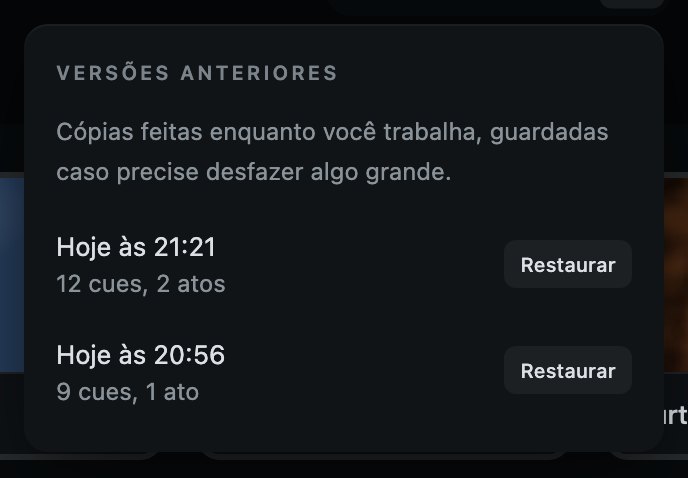
Cada uma diz quando foi feita e o que havia nela. Voltar substitui tudo na tela por essa cópia, então pergunta antes, e a reprodução para antes de acontecer. Esta é a resposta para “apagamos o segundo ato uma hora atrás”, que é coisa grande demais para o Desfazer: o Desfazer não alcança além disso, e não é para alcançar.
17
Esta máquina
Ajustes que seguem o Mac e não o show.
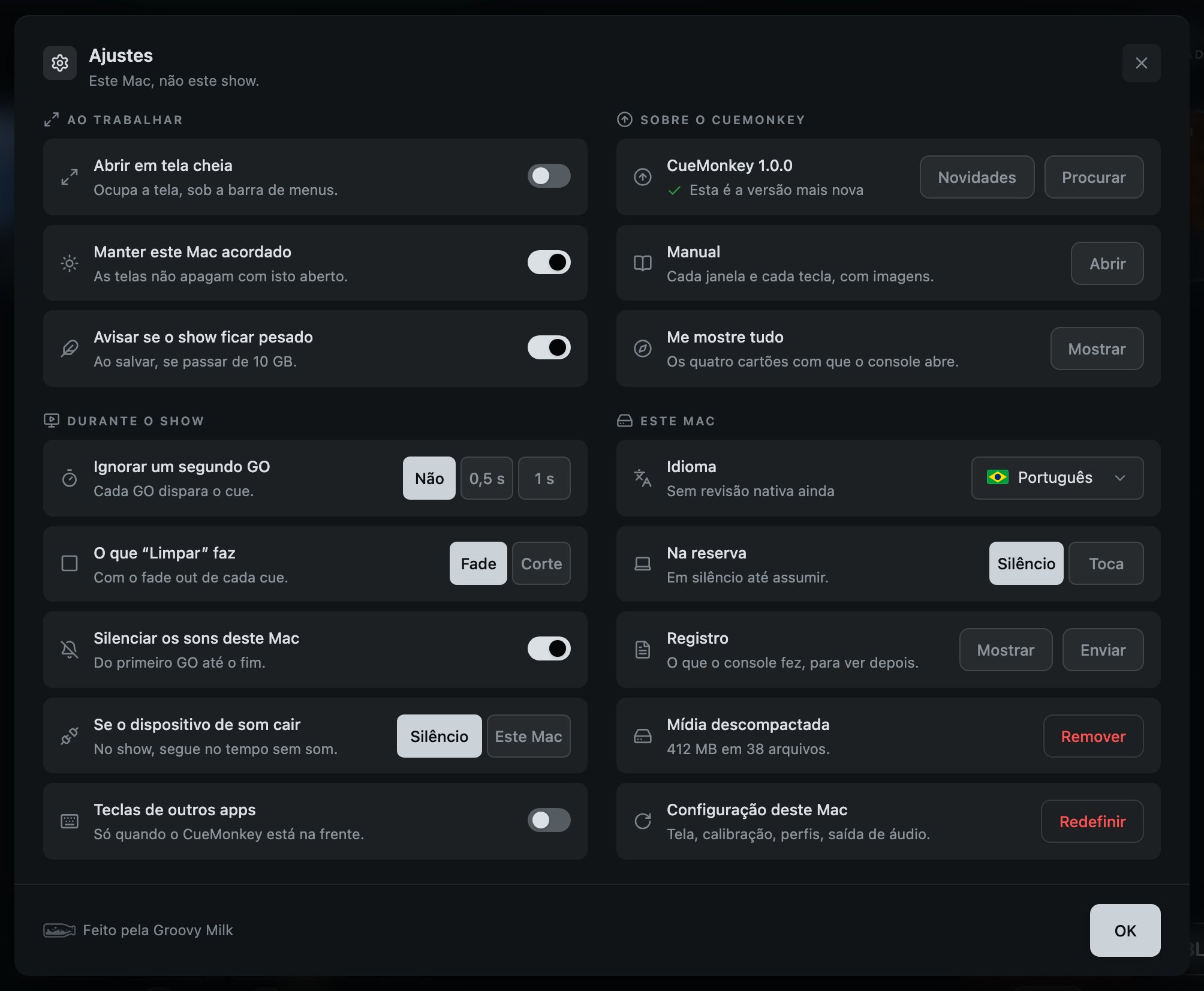
- 1Abrir em tela cheia: a tela toda, com a barra de menus e o Dock escondidos até o ponteiro ir até eles. O mesmo que Visualizar, Preencher a Tela.
- 2Manter este Mac acordado, para que uma cena longa e quieta nunca apague o projetor.
- 3Avisar se o show ficar pesado: depois de qualquer salvamento de um arquivo de show de 10 GB ou mais, que costuma ser um master que ninguém pretendia carregar.
- 4Ignorar um segundo GO dentro de meio segundo, ou de um segundo: um toque duplo, ou um passador que repicou.
- 5O que “Limpar” faz: no fade out próprio de cada cue, ou num corte.
- 6Silenciar os sons deste Mac a partir do primeiro cue da noite, e devolvê-los quando o CueMonkey for encerrado.
- 7Se o dispositivo de som cair durante um show: seguir no tempo sem som até ele voltar, ou tocar por este Mac.
- 8Qual CueMonkey é este, o que mudou nele, e o botão que procura um mais novo. O manual e Me mostre tudo ficam embaixo.
- 9As coisas que pertencem à máquina e não ao show: o idioma que o console fala, o que ele faz enquanto está na reserva de outro Mac, o registro, com Mostrar e Enviar, a mídia descompactada, e voltar esta configuração ao padrão.
Tudo fica numa página só, em duas colunas com quatro títulos: Ao trabalhar e Durante o show à esquerda, Sobre o CueMonkey e Este Mac à direita. Nada fica atrás de um nome que você precise clicar antes, o que é também a resposta honesta ao que este console pode receber como instrução: você pode ler tudo. Aberto a partir de algo específico, como a versão no pé do menu da conta, Ajustes acende por um momento a parte de que se trata.
Ao trabalhar é como o console abre e se comporta enquanto um show está sendo montado. A tela cheia dele é do tipo antigo, que cobre a tela no Espaço em que ele está: sem barra de título e sem botão verde, a barra de menus e o Dock escondidos até o ponteiro ir até eles, e a pequena prévia da saída livre para flutuar por cima. Esc nunca tira o console dela, porque Esc é a tecla do próprio console, apertada no meio de cenas para guardar um menu ou esquecer um número de cue. Sai-se dela aqui, com o mesmo interruptor, ou com Preencher a Tela no menu Visualizar da barra de menus do Mac, que é também o caminho de entrada e tem um visto ao lado enquanto o console preenche a tela. Preencher a Tela não tem tecla, para que nada esbarrado tire o console da tela. Enquanto o console preenche a tela, o macOS tira os botões da própria janela, e a barra de menus desce quando o ponteiro vai ao alto da tela. Para encerrar dali, escolha Encerrar CueMonkey no menu CueMonkey, ou aperte ⌘Q.
Manter este Mac acordado fica ligado a não ser que você desligue. Quando a tela dorme, todas as telas escurecem, o projetor junto, e uma cena longa sem nada apertado é exatamente quando isso acontece. Desligado é para um laptop que só é usado para montar shows.
Durante o show são os hábitos do transporte neste Mac: Ignorar um segundo GO, O que “Limpar” faz, Silenciar os sons deste Mac, e Se o dispositivo de som cair. Eles pertencem à cabine e não ao show, então nunca viajam num arquivo de show. O que “Limpar” faz em Corte, Se o dispositivo de som cair em Este Mac, e Silenciar os sons deste Mac desligado dizem isso na verificação antes de abrir a casa em toda noite em que estiverem assim. Ignorar um segundo GO não diz.
Ignorar um segundo GO descarta um GO que vem dentro de meio segundo, ou de um segundo, depois do anterior: um toque duplo, ou um passador que repicou. Desligado a não ser que você ligue, para que nada de que um show depende mude sozinho. O que “Limpar” faz é Fade ou Corte: veja Rodando o show.
Silenciar os sons deste Mac também fica ligado. Quando o primeiro cue da noite chega ao palco, o volume de alerta do Mac vai a zero, e é devolvido exatamente como era quando o CueMonkey é encerrado, quando você aperta Sair do modo show, ou quando você começa um show novo ou abre outro. Só os sons do próprio sistema: os outros apps ficam como estão. Desligado, uma mensagem chegando no meio de uma cena é ouvida por todo mundo na sala, e a verificação antes de abrir a casa diz isso em vez de deixar você descobrir.
Se o dispositivo de som cair vem em Silêncio num console novo: quando a interface por onde o show toca é desconectada ou para de responder durante um show, o show segue no tempo sem som até ela voltar. Silêncio só vale com um show rolando. Antes de o primeiro cue chegar ao palco, e depois de Sair do modo show, o show toca por este Mac seja qual for a escolha, pelo fone se estiver conectado, para que um show sendo montado nunca fique mudo porque um cabo saiu. Este Mac continua também durante um show pelo que quer que este Mac use para tocar, de onde o som parou, o que em algumas salas a plateia pode ouvir. De um jeito ou de outro, o show volta para a interface sozinho no momento em que ela é conectada, e o som de um vídeo vai para onde o resto do show for.
Teclas de outros apps vem desligado num console novo. Ligado, durante o show o console ouve Space, Delete, B e H no app que estiver na frente, inclusive a janela de uma mesa, e faz o que faria na frente: GO, Limpar, Blecaute, e Reter enquanto o player está aberto. Esse app recebe a tecla também, então um espaço digitado num dos campos dele é um GO aqui também, e antes de o primeiro cue entrar em cena nada é ouvido. Na primeira vez, o macOS pergunta se o CueMonkey pode: ligue-o em Ajustes do Sistema, Privacidade e Segurança, Monitoramento de Entrada. Até lá a linha diz que o macOS ainda não permitiu. É a última coisa em Durante o show.
Sobre o CueMonkey é qual versão é esta, Novidades dela, e o botão que procura uma mais nova, que é para onde a versão no pé do menu da conta leva. O manual também está aqui, e abre em cuemonkey.app. A cópia que vem com o CueMonkey, que abre sem conexão, é Manual no menu atrás do seu nome. Me mostre tudo também está aqui: os quatro cartões com que um console novo abre, para um laptop que já os viu.
Idioma, a primeira coisa em Este Mac, é o idioma que o console fala: English, Español, 简体中文, Русский, Українська, Deutsch, Português ou Français, cada um pelo próprio nome e com a sua bandeira, e nada mais na lista. Igual a este Mac, no pé da lista, segue os idiomas em que o Mac está ajustado, na ordem deles, que é o que um console novo faz, e inglês quando ele não fala nenhum deles. Qualquer espanhol é o espanhol latino-americano que ele tem, qualquer português é o do Brasil, e o chinês é só o simplificado. Um idioma escolhido aqui vale diga o Mac o que disser. Ele é deste Mac, nunca do show, e vale na hora, sem reiniciar. Uma tradução que ainda não foi lida por ninguém que fala aquele idioma diz isso embaixo de Idioma enquanto o console fala esse idioma, nas suas próprias palavras: por enquanto, são o espanhol, o chinês, o alemão, o português e o francês.
Toda palavra do console muda com ele, menos GO, que é GO em todos os idiomas. LIMPAR, BLECAUTE e ACENDER são a palavra de cada idioma, em maiúsculas, e toda frase que nomeia um deles diz a mesma palavra, para que o botão seja achado pela palavra que você acabou de ler. Os menus do CueMonkey na barra de menus do Mac também. O registro fica em inglês.
Este Mac é o idioma, Na reserva, que é como este Mac soa enquanto segue outro (veja Um Mac reserva), o registro, que Mostrar mostra no Finder e Enviar manda como relatório, a mídia descompactada dos arquivos de show, com os sons tirados de vídeos que o show aberto não usa, e voltar a configuração desta máquina ao padrão: a calibração de todas as telas, para quem cada tela é, a tela em que os shows saem, todo perfil de local salvo e a saída de áudio escolhida. Os seus shows não são tocados. Os dois que jogam algo fora, Remover para a mídia descompactada e Redefinir para a configuração, ficam juntos, longe de todo o resto. Cada um é uma palavra em vermelho num botão discreto, como todo botão de uma janela que tira alguma coisa, e cada um pergunta antes.
O CueMonkey procura uma versão nova quando abre, a cada hora depois disso, e no momento em que um Mac que não alcançava nada ganha uma conexão, com show ou sem show, mas nunca no instante em que um cue está no ar. Quando há uma, ele a baixa sozinho, durante um show também, porque um download fica ao lado da versão que está rodando e não muda nada que alguém possa ver. Só um clique a instala. Enquanto ela baixa, uma linha no pé da coluna à esquerda, acima da verificação, diz Baixando 1.0.1, ou qualquer que seja a versão, com até onde chegou embaixo, 42%, e o medidor de nível ao lado aceso até o mesmo ponto. Quando ela chega, a linha diz Reiniciar para atualizar, com Versão 1.0.1 embaixo. Um clique instala, a linha diz Instalando 1.0.1 enquanto isso, e o CueMonkey abre de novo sozinho com o seu show exatamente como estava; com um cue tocando, esse clique pergunta uma linha antes, porque reiniciar tira o som. Enquanto um show está rolando, nada é dito sobre uma versão nova: a linha não aparece até o modo show acabar. Ajustes tem a mesma coisa em Sobre, onde Instalar pode ser apertado durante um show: nada muda até o CueMonkey reiniciar, ele pergunta se é agora ou mais tarde, e Mais tarde quer dizer da próxima vez que você abrir o CueMonkey. Se este Mac está sem internet quando você aperta Procurar, ele diz isso em vez de fingir que procura.
O console não pode ser fechado por uma tecla esbarrada. ⌘W e ⌘M não fazem nada, no console e em todas as telas, e o botão de fechar do próprio console, presente sempre que o console não está preenchendo a tela, encerra o CueMonkey, o mesmo que ⌘Q, em vez de fechar uma janela. Encerrar com o show rolando, por ⌘Q, pelo Dock, pelo Mac desligando ou por esse botão, pergunta uma vez, numa linha sobre a ordem dos cues e não numa janela: “Encerrar com o show rolando? Tudo no palco para.” Deixar assim é o que Esc e não fazer nada dão; Encerrar pede um clique próprio. ⌘H oculta o console e deixa as telas no ar. Seja como for que você encerre o CueMonkey, todo som, o de um vídeo incluído, desce em sessenta milissegundos em vez de parar com um clique.
18
Sua conta
Solo, grátis num Mac por vez. Pro, em dois. E nada sobre você que importe.
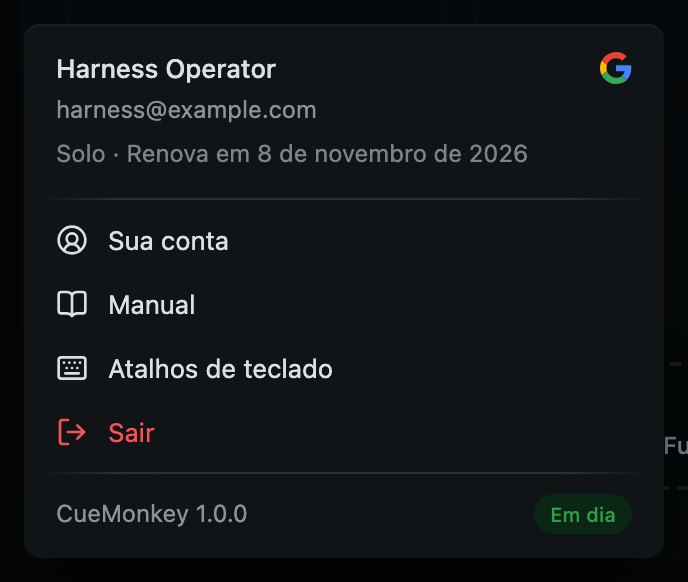
- 1Como você entrou: Google ou Apple.
- 2Todo o resto sobre a sua conta, no site.
- 3Este manual, neste Mac, sem precisar de internet.
- 4Todas as teclas, numa janela própria. ? também a abre enquanto um show está sendo montado.
- 5Sair deste Mac. Vermelho, como tudo o que tira alguma coisa.
- 6Qual CueMonkey é este, com Em dia ao lado quando não há nada mais novo, Versão nova quando há, e Reiniciar para atualizar quando ela está instalada. Clique para Ajustes, onde ficam as atualizações.
Solo e Pro. O Solo é grátis com uma conta. Ele abre, toca e muda qualquer show, feito em qualquer Mac por qualquer pessoa, cada camada e cada ato dele, e deixa um show crescer até uma camada, um ato, uma tela para a plateia e um local salvo. O Pro deixa crescer mais. Os limites só respondem a um “+”: Adicionar camada, Adicionar ato, marcar outra tela Para a plateia, salvar outro local, Salvar uma cópia bloqueada… e Parear um Mac reserva dizem que fazem parte do Pro, e Ver o que o Pro traz, no menu atrás do seu nome, abre a página que põe os dois lado a lado. Nada nunca é tirado de um show, e uma licença nunca para nenhum.
- 1
Solo
Grátis. Todo tipo de cue, cada fade e cada recorte, a câmera, o nivelamento, a verificação antes de abrir a casa, o registro e oito idiomas. Uma camada, um ato, uma tela para a plateia e um local salvo, num Mac por vez.
- 2
Pro
Até quatro camadas, quantos atos o show precisar, mais de uma tela para a plateia, todo local em que você tocar, Salvar uma cópia bloqueada…, e dois Macs: o que roda o show e um reserva que segue cada GO e assume com um clique.
O plano deste Mac fica ao lado do logo, no alto do console: SOLO no Solo, e PRO, preenchido, no Pro. Antes de o Pro estar à venda não diz nada, porque ainda não há nada para ter. Um Pro que acaba sozinho, um aluguel ou um Pro dado por um tempo, diz PRO até acabar, e o ponteiro parado em cima diz até quando. Não é um botão: um plano é visto no menu atrás do seu nome.
O Pro é alugado por dia ou por semana, em dias inteiros do calendário, de meia-noite a meia-noite onde você estiver, ou comprado, com todas as atualizações 1.x; cada dia alugado que já terminou sai do preço da compra. Um aluguel comprado antes liga sozinho quando chega o dia dele, sem internet nesse dia, desde que este Mac tenha ficado online depois da compra. Um aluguel que acaba no meio de um show não para nada que esteja tocando: só adicionar uma camada, um ato, uma tela ou um local espera o Pro de novo. Os limites do Solo começam no dia em que o Pro é posto à venda, e até lá nada é limitado.
O Solo conecta um Mac por vez, e o Pro dois ao mesmo tempo. Qual Mac é esse você muda quando quiser, e vale na hora. Entre no Mac novo, e se a conta está em uso em outro, a janela de entrada diz isso, nomeia o Mac que ela liberaria pelo dia em que foi usado pela última vez, e oferece Usar neste Mac. Um clique a passa, e a confirmação diz qual Mac foi liberado. Ou desconecte o outro pela lista em cuemonkey.app/account. De um jeito ou de outro, o Mac que sai continua funcionando até a licença dele vencer, e a janela dá a data: nada para um show nele.
No Mac de onde a conta saiu, uma linha no pé da coluna à esquerda, onde uma versão nova é anunciada, diz Em outro Mac e Trazer de volta. Clicar nela abre a janela de entrada, com o mesmo clique para trazer a conta de volta. Uma versão do CueMonkey antiga demais para receber uma licença nova ganha uma linha no mesmo lugar, Atualize para continuar conectado, que abre a página de download, e o menu da conta diz quando a licença vence em vez de quando ela renova. Nenhuma das duas linhas é uma janela, nenhuma aparece com um show rolando, e os shows tocam de todo jeito.
As cartas do CueMonkey, a carta de boas-vindas e a fatura de um pagamento, chegam no idioma que o seu console fala, e o mesmo vale para o que o serviço diz quando recusa algo. O console diz à sua conta o idioma dele sempre que entra ou renova, então a primeira carta de boas-vindas, mandada antes de qualquer console ter dito, ainda pode chegar em inglês.
O mesmo menu tem este manual, que vem com o CueMonkey e abre neste Mac sem precisar de sinal, e a lista de todas as teclas. No pé dele está qual CueMonkey é este; clicar ali abre Ajustes, onde ficam as atualizações.
Entrar precisa da internet uma vez. Uma licença dura trinta dias sem sinal nenhum, que é o estado normal de uma cabine, e o CueMonkey a renova sozinho sempre que está aberto num Mac com conexão. Uma licença vencida nunca para um show: o que você tem sempre toca. Só depois de ela estar vencida há um mês é que adicionar arquivos e salvar esperam uma licença nova.
19
Todas as teclas
O teclado inteiro, num lugar só.
O teclado tem duas metades, e a linha entre elas é deliberada. As teclas sozinhas rodam o show: uma mão, no escuro, sem olhar. Tudo o que muda o próprio show pede a tecla Command, para que um aperto perdido nunca edite uma ordem dos cues durante uma apresentação.
Nenhuma delas dispara enquanto você digita num campo. Uma janela aberta fica com o teclado até você fechá-la, com uma exceção: B leva as telas ao preto por trás de qualquer janela do próprio console, porque um controle de pânico nunca fica atrás de uma pergunta. E S, T, N e ? só abrem as janelas deles enquanto um show está sendo montado; depois que qualquer cue chegou ao palco eles não abrem nada, e dizem qual menu tem a mesma coisa, até Sair do modo show, no alto ou no cartão da verificação, devolvê-los.
O console também tem esta lista. Aperte ? enquanto um show está sendo montado, ou escolha Atalhos de teclado no menu atrás do seu nome a qualquer momento. Ela descreve este Mac: ajustado para cortar, a linha de “Limpar” diz isso.
Rodando o show
- Space
- GO: dispara o próximo cue e avança o cursor
- B
- Todas as telas ao preto, e de volta. Funciona com uma janela aberta
- Delete
- “Limpar”: tira a ordem dos cues, em todas as camadas
- Delete
- De novo, enquanto um som ainda soa: ele para ali
- ⇧⌫
- Para só a camada na tela
- ←→
- Move o cursor para trás ou para a frente, sem disparar. ↑ e ↓ fazem o mesmo
- 42Space
- Digita um número de cue: o próximo GO arma esse cue, e o GO seguinte o dispara
- Esc
- Esquece um número de cue digitado pela metade, e guarda o que estiver aberto
- ZXCV
- Põe esse fundo, ou o tira
- ⇧1⇧2⇧3⇧4
- Põe essa camada na tela. Não dispara nada. Segure ⇧ para ver qual é qual
- ⌥⌘[⌥⌘]
- Põe na tela a camada de cima ou a de baixo. Para na primeira e na última
- ⌘1a⌘9
- Mostra esse ato. Segure ⌘ para ver qual é qual
- ⇧⌘[⇧⌘]
- Mostra o ato anterior ou o seguinte. Para no primeiro e no último
O que está tocando
- P
- Abre e fecha o player, que segue o que está tocando
- H
- Retém o que está tocando, e deixa continuar. Só com o player aberto
O cue armado
- S
- Abre os ajustes dele. Não com um show rolando
- T
- Abre a janela de recorte. Não com um show rolando
- N
- Escreve a nota que a cabine vê enquanto ele é o próximo. Não com um show rolando
- ⌘D
- Faz uma cópia dele
- ⌘C⌘V
- Copia os ajustes dele, e os põe em outro
- ⌘⌫
- Apaga o cue, depois de perguntar. Difícil de propósito: nenhuma tecla sozinha apaga um cue
Todo o resto
- ⌘Z
- Desfazer. Qualquer mudança no show pode ser desfeita, até cinquenta passos atrás; como uma tela está pendurada tem Redefinir esta tela e os perfis de local
- ⇧⌘Z
- Refazer
- ?
- A lista de teclas. Não com um show rolando
- ⌘Q
- Encerra, e pergunta uma vez antes com o show rolando
- ⌘H
- Oculta o console e deixa as telas no ar
- ⌘W⌘M⌃⌘F
- Nada, de propósito: uma tecla esbarrada nunca fecha o console, nunca o põe no Dock nem o leva a uma tela cheia com um Espaço próprio