Руководство
Каждая кнопка, каждое окно и каждая клавиша, с картинками настоящего пульта. В первый раз читайте по порядку, а потом ищите нужное поиском в браузере.
01
С чего начать
От скачивания до первого кью примерно за пять минут.
- 1
Установите
Откройте образ диска и перетащите CueMonkey в «Программы». Нужна macOS 12 Monterey или новее, и одна и та же копия работает и на Apple Silicon, и на Intel. Маку с 10.15 или 11 стоит остаться на 0.1.8. Приложение подписано и заверено Apple, поэтому открывается как любое другое: без правого щелчка и без похода в настройки безопасности. Он открывается на языке вашего Mac, если это один из восьми, на которых он говорит, а иначе на английском; «Язык» в Настройках его меняет.
- 2
Войдите
Нажмите «Войти» внизу колонки слева, выберите в меню «Войти», затем Google или Apple. Откроется ваш браузер и вернёт вас обратно. CueMonkey никогда не видит пароль, а аккаунт бесплатный.
- 3
Добавьте что-нибудь
Нажмите «Добавить кью» и выберите звуки, видео или картинки, можно всё сразу, или перетащите их на пульт из Finder. Каждый встанет в конец порядка кью под именем своего файла. Большой фильм добавляется не мгновенно, но его кью появляется с первой секунды и показывает, сколько уже готово.
- 4
Отметьте проектор
Если в шоу есть что показывать, откройте Настройки экранов, выберите проектор и отметьте его «Для зала». Он станет чёрным в ту же секунду, и с этого момента он закрыт всякий раз, когда открыт CueMonkey: чёрный, пока на него что-нибудь не выведут, так что зал не видит рабочий стол этого Mac. Пока экран не отмечен, шоу на него не выходит, а картинка, которой некуда идти, играет в маленьком окне на экране самого пульта, где её видите только вы.
- 5
Нажмите пробел
Space это GO: он запускает следующий кью. Нажмите ещё раз, и пойдёт следующий за ним. В этом и состоит всё ведение шоу.
Вход нужен, чтобы собирать шоу и сохранять их. Чтобы открыть присланное вам шоу и вести его, аккаунт не нужен и никогда не понадобится: лицензия в этом приложении не может помешать кью запуститься.
02
Окно
Пять частей, и каждая весь вечер стоит на своём месте.
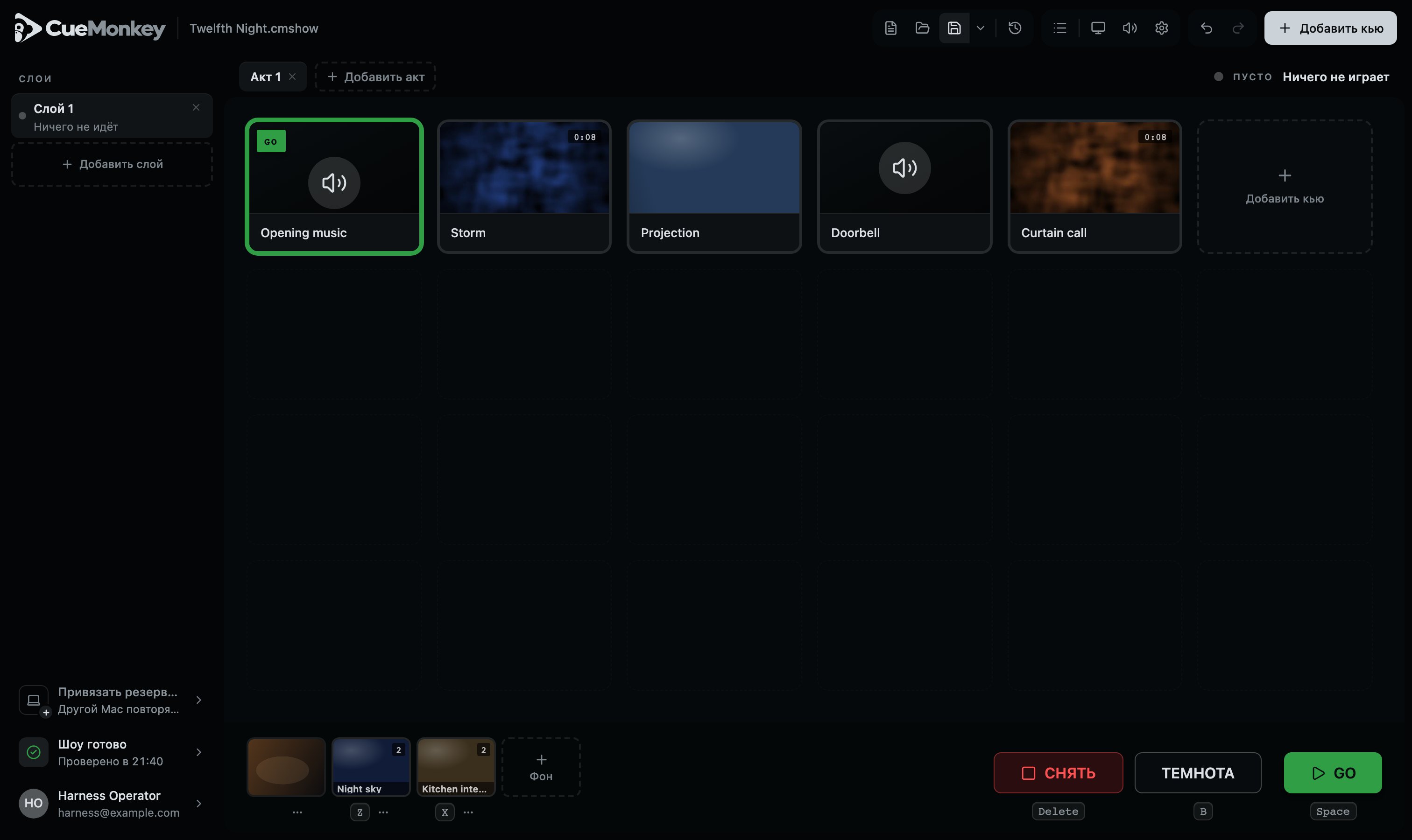
- 1Название шоу. Точка рядом с ним значит, что есть несохранённые изменения.
- 2Инструменты: новое шоу, открыть, сохранить и прежние версии; список или картинки; экраны, звук и настройки; отменить и повторить; и «Добавить кью».
- 3Акты. В шоу может быть один акт, или по одному на каждое действие, или по одному на сцену.
- 4Что сейчас на сцене: ЭФИР и кью, а когда идёт больше одного, каждый слой и его кью, с пометкой «на паузе» у того, что стоит на паузе. ПАУЗА, когда на паузе всё, что идёт, а ПУСТО и «Ничего не играет», когда не идёт ничего. Когда кью вот-вот сам запустит следующий или акт дошёл до конца, здесь сказано, что дальше. В режиме шоу в конце строки стоит «Выйти из режима шоу».
- 5Слои: порядки кью бок о бок. Подсвеченный слой и есть тот, что в сетке.
- 6Проверка перед открытием зала: один значок на всё сразу, худшее из найденного. Она сама проверяет снова, а когда шоу идёт, пишет «Режим шоу».
- 7Чей это пульт. Нажмите, чтобы открыть свой аккаунт, это руководство и клавиши.
- 8Порядок кью слоя на экране. Кью запускаются отсюда, слева направо, сверху вниз.
- 9Фоны и камера: картинки, которые стоят между кью.
- 10Транспорт: СНЯТЬ, ТЕМНОТА и GO, а под каждой кнопкой подписана клавиша, которая её нажимает.
Во время шоу ничто в этом окне не сдвигается под рукой. Сообщения всплывают поверх порядка кью, а не сдвигают его вниз, а плеер открывается поверх сетки, а не между ней и транспортом. Кью, к которому вы тянетесь, там же, где был секунду назад, как и кнопки «Снять» и «Темнота»: транспорт никогда не меняет ширину, как бы ни назывался слой, который запускает GO.
GO держит следующий кью на виду. Если акт длиннее экрана, порядок кью прокручивается ровно настолько, чтобы показать кью, который GO только что приготовил, сразу и выше плеера, если плеер открыт, и так же поступает всё, что готовит кью: стрелки, набранный номер, другой акт. Шоу, которое помещается на экране, никогда не сдвигается, щелчок его не прокручивает, и ничто его не двигает, пока на нём ваша рука.
Mac прячет полосы прокрутки, пока что-нибудь не прокрутится, поэтому всё, где содержимого больше, чем помещается, говорит об этом иначе: список, окно, колонка слева, акты и полоса фонов растворяются к тому краю, за которым есть ещё, и только к нему.
Пока шоу собирается, элемент управления объясняет себя в строчке-другой, когда на нём задерживается курсор. Когда шоу идёт, ничто себя не объясняет: подсказка это рамка над порядком кью там, где случайно остановилась рука.
Всё, что пульту нужно сказать, он говорит вверху порядка кью и никогда внизу, где GO, «Снять» и «Темнота». Всё, что не так с сегодняшним вечером, это сообщение, например экран, который перестал отвечать, или файл, который не сыграет, и оно остаётся, пока это правда или пока вы не нажмёте «Убрать» рядом с ним; сообщение об экране убрать нельзя. То, что вы только что сделали, получает под сообщениями короткое подтверждение: одно за раз, в одном месте, оно пропадает через мгновение или по нажатию на свой крестик. Во второй строке подтверждения может быть сказано, что дальше, и клавиша там нарисована клавишей: у удалённого кью написано, что ⌘Z вернёт его, а у скопированных настроек сказано, откуда они и что ⌘V переносит их на другой кью.
Всё, что пульт делает долго, отмечено индикатором уровня: четыре полоски в квадрате, как на микшере. Когда никто не может сказать, сколько уже сделано, полоски поднимаются и опускаются слева направо, круг чуть меньше чем за секунду: проверка смотрит строку, окно камеры ищет камеры, обрезка читает файл, ставится новая версия. Когда пульт может сказать, те же четыре полоски стоят на месте и загораются слева направо по ходу работы, каждая целиком, прежде чем начнётся следующая, с числом рядом: новая версия загружается, каждый кью заново измеряется в Настройках звука. Пока индикатор не заполнен, полоска, которая заполняется, дышит, так что копия, которая надолго застряла на одном числе, всё равно выглядит как идущая работа, а когда он заполнен, ничего не движется. Исключение одно, файл, который становится кью: на его плитке в порядке кью и на карточке фона вместо индикатора стоит знак CueMonkey, который заполняется снизу с числом рядом, а пока конвертация ещё не может сказать, сколько займёт, по его контуру бежит огонёк. На Mac, где включено уменьшение движения, не движется ничего, кроме того, сколько уже сделано.
03
Кью
Кью это одно событие: звук, видео или картинка.
Добавьте кью кнопкой «Добавить кью», нажатием на первую пустую ячейку в сетке или перетащив файлы на пульт из Finder. Можно добавить сразу несколько, и они придут в том порядке, в каком вы их выбрали, каждый под именем своего файла, в конец порядка кью того акта и того слоя, что на экране. Плитку перетаскивают за ручку в левом нижнем углу её картинки, которая видна, когда курсор на плитке. Порядок кью это порядок, в котором они запускаются.
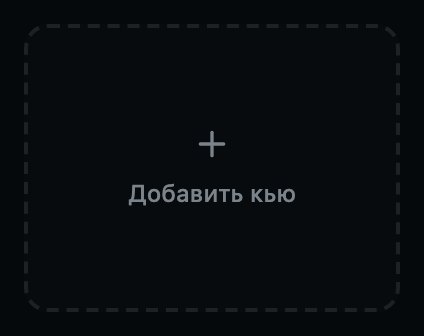
Пока вы держите файлы над пультом, он говорит, что будет, если их отпустить: «Отпустите, чтобы добавить в Акт 1: 3 кью». Всё, что он не может взять, PDF или папку, он называет и оставляет на месте. Отпустите над полосой фонов, и картинки и видео станут фонами; звук фоном не бывает, поэтому он идёт в порядок кью, и подтверждение об этом скажет. Файл шоу, брошенный на пульт один, открывается и сначала спрашивает, если есть что потерять.
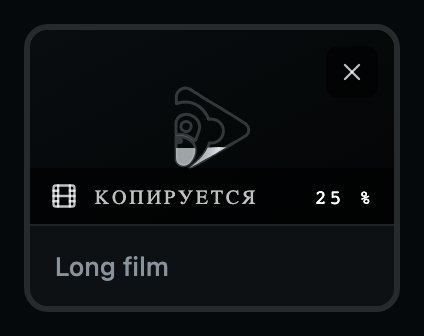
Каждый файл при добавлении копируется в шоу, а всё, что в формате, который нельзя играть вживую, по дороге конвертируется. Можно ли играть звук вживую, спрашивают у самого звукового движка. Звук больше чем в двух каналах, например микс 5.1, при добавлении сводится в стерео, так же как фильм сводят для пары колонок: центр идёт в обе стороны, каждый тыловой канал в свою сторону, а сабвуфер не берётся. CueMonkey хранит у себя именно этот стереофайл, а файл на вашем диске не трогается. Он приходит тише своих фронтальных каналов, чтобы ни одна его часть не клиппировала, и выравнивание возвращает его туда, где стоит остальное шоу. Фильм в два гигабайта занимает на это около минуты, и пульт всё это время работает: кью стоит в сетке с той секунды, как вы выбрали файл, пишет ЖДЁТ, КОПИРУЕТСЯ или КОНВЕРТИРУЕТСЯ и показывает, сколько готово, числом и знаком CueMonkey, который заполняется там, где будет картинка. Крестик на нём отменяет этот файл и ничего от него не оставляет. Обычным кью он становится в ту секунду, когда его файл на месте.
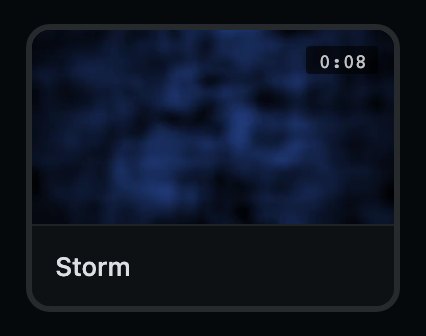
- 1Что это: картинка или кадр видео, а у звука динамик. Поверх неё слева написано, что кью делает, а справа его длина, и рядом с ней ножницы, если он обрезан.
- 2Его имя. Щёлкните, чтобы выбрать кью; двойной щелчок, чтобы переименовать.
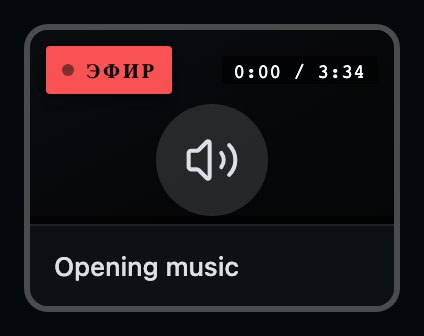
- 1ЭФИР: это сейчас звучит или стоит на экране. Если поставить кью на паузу в плеере, он пишет ПАУЗА тем же красным, и его точка перестаёт пульсировать. Когда нажата «Темнота», плитка картинки закрыта и пишет ЗАТЕМНЕНО, а под этим ВСЁ ЕЩЁ ИГРАЕТ или ПАУЗА.
- 2Сколько прошло и сколько он длится. Когда места мало, длина уступает, а то, сколько прошло, остаётся.
Зелёная рамка и слово GO значат, что кью наготове: его запустит Space. Выбрать кью значит приготовить его, так что можно прыгнуть куда угодно в порядке кью, щёлкнув плитку и нажав GO. Двойной щелчок по кью запускает его тут же. Двойной щелчок по имени переименовывает его, а двойной щелчок по любому элементу на нём, по ручке или одной из кнопок, ничего не запускает.
Кью, который не может играть, говорит об этом на плитке словами: НЕТ ФАЙЛА, БЕЗ ФАЙЛА, НЕ ЧИТАЕТСЯ или ПУСТОЙ ФАЙЛ, а если задержать на нём курсор, скажет, что делать. Кью, чей файл ещё распаковывается из только что открытого файла шоу, пишет поверх картинки «Распаковка» и заиграет, как только его файл будет готов.
Из каждого фильма на этом Mac один раз достают звук, в отдельный файл, который шоу играет вместе с картинкой. Это происходит в фоне, по порядку кью, после того как фильм добавлен, распакован из файла шоу или вставлен через «Заменить файл…», и занимает секунду-две на фильм. Сам фильм только читается и никогда не меняется, и файл шоу тоже не меняется: другой Mac сделает звук сам. Пока звук фильма готовится, его плитка, его строка в списке и его карточка фона пишут «Готовим звук», а GO на нём ничего не играет и говорит, что фильм ещё готовит свой звук и скоро всё будет готово. Так же и с фоном, поставленным вручную. Фильм, звук которого не читается, играет без него, и проверка перед открытием зала его называет.
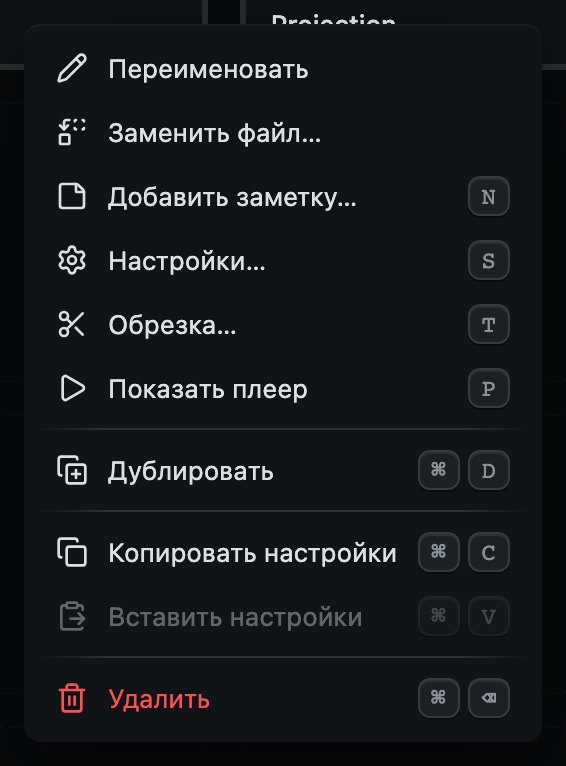
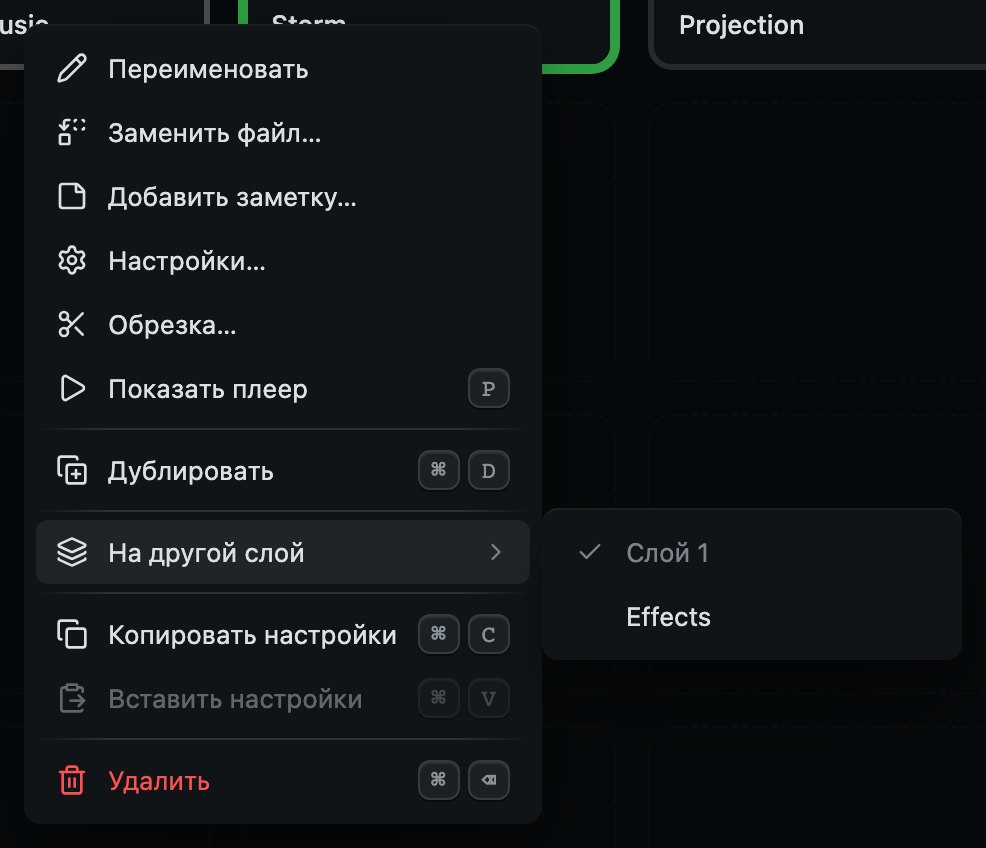
Всё, что можно сделать с одним кью, есть в его собственном меню, которое открывается правой кнопкой мыши или двумя пальцами на трекпаде. Клавиша рядом со строкой делает то же без меню. Целиком, по порядку: «Переименовать», «Заменить файл…», «Добавить заметку…» («Заметка…», когда она уже есть), «Настройки…», «Обрезка…», «Показать плеер», «Дублировать», «На другой слой», «В другой акт», «Копировать настройки», «Вставить настройки» и «Удалить». Обрезка и плеер есть только у того, у чего есть длина, а два переноса только когда есть куда переносить. Когда шоу идёт, меню перестаёт печатать S, T и N, потому что эти клавиши тогда ничего не открывают, и путь туда лежит через меню.
«Копировать настройки» и «Вставить настройки» переносят то, как кью играет: его громкость, нарастание и затухание, а у звука ещё и их форму, его тип, обрезку, повтор по кругу, «Без звука» и «Ч/б» у видео и «Не трогать этот кью». Они переносят решения, а не замеры, так что громкость, измеренная на одной записи, никогда не попадёт на другую. Не переносятся файл, имя, заметка, то, что идёт после кью, экран, на котором он играет, и то, к чему возвращается его экран, и переносятся они только на кью того же вида: настройки звука не лягут на фильм, и пульт об этом скажет.
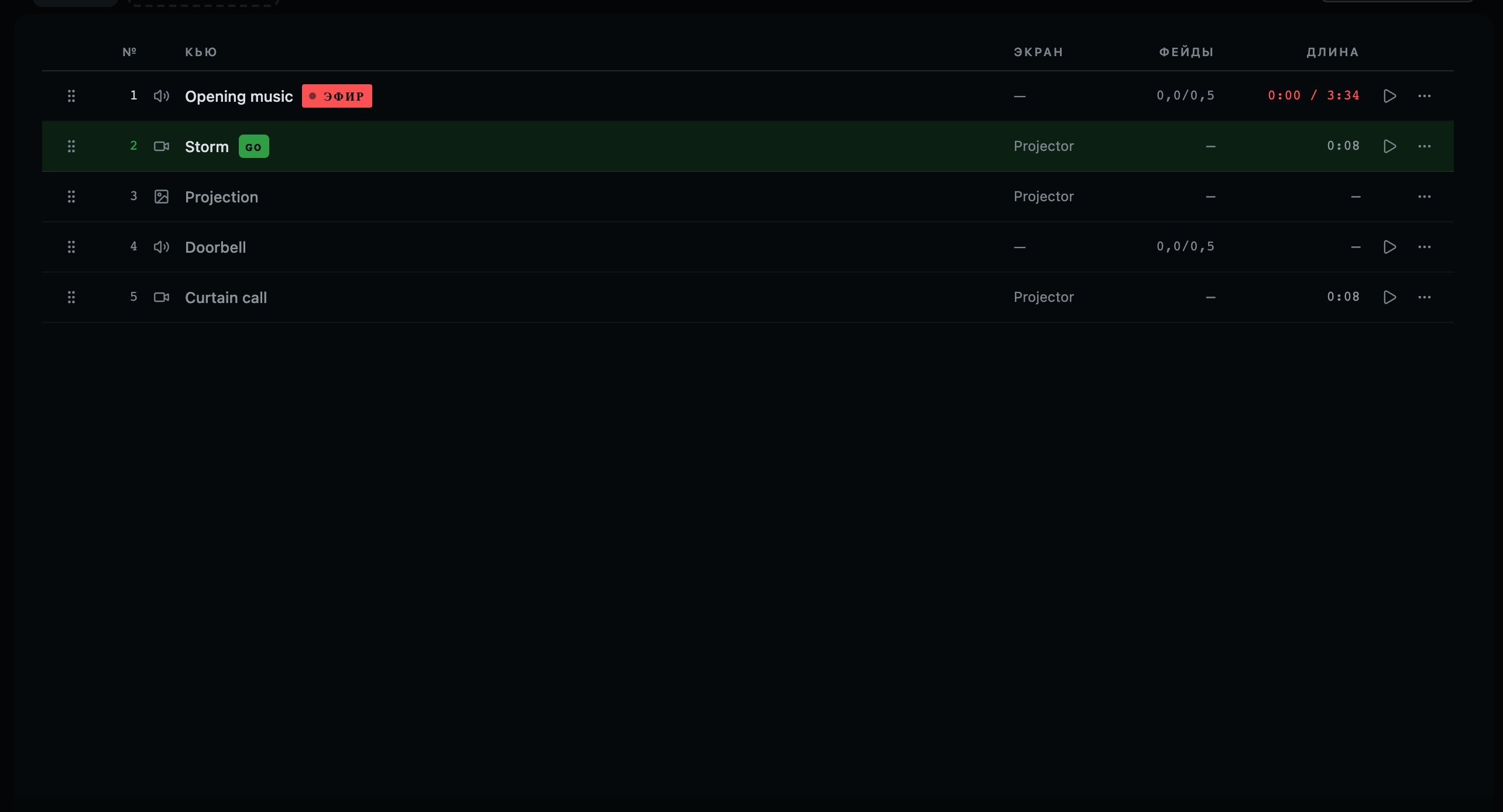
Шоу, которое слишком длинно, чтобы читать его картинками, можно читать списком: «Списком» на панели инструментов. Это тот же порядок кью, по строке на кью, с экраном, нарастанием и затуханием, длиной и заметкой. Ручка, которой кью переставляют, стоит первой в строке, перед номером, и всё, что умеет кью, есть и здесь в том же меню, по правой кнопке мыши на строке или по кнопке в её конце. Идущий кью несёт в строке ту же табличку, что и на плитке, ЭФИР, ПАУЗА или ЗАТЕМНЕНО у картинки, когда нажата «Темнота», и больше ничего: подсвечена одна строка, следующая, зелёным цветом GO. Двойной щелчок по строке запускает кью так же, как на плитке, а двойной щелчок по её ручке или одной из кнопок нет.
- 1Плеер для этого кью, чтобы поставить его на паузу и перемотать в любую точку.
- 2Всё, что умеет этот кью: то же меню, что сетка открывает правой кнопкой мыши.
У кью может быть заметка: чего ждать перед ним, реплика или момент, то, что пошло не так на генеральной. «Добавить заметку…» в меню кью открывает жёлтый квадратик, чтобы её написать, и так же N на кью наготове, пока шоу собирается. Квадратик всегда одного размера, как бы ни назывался кью, так что длинное имя его не растягивает. «Готово» сохраняет заметку, а «Убрать» снимает её с кью. Пока этот кью следующий, заметка стоит у транспорта тем же жёлтым, под словом ДАЛЕЕ и именем кью, и уходит, когда указатель двигается дальше. Двойной щелчок по этой заметке снова открывает её, чтобы изменить, дописать или убрать, и во время шоу, и до него. Два нажатия, а не одно, потому что она стоит рядом с GO. У кью с заметкой на плитке маленькая отметка, список показывает саму заметку, и она печатается вместе с порядком кью.
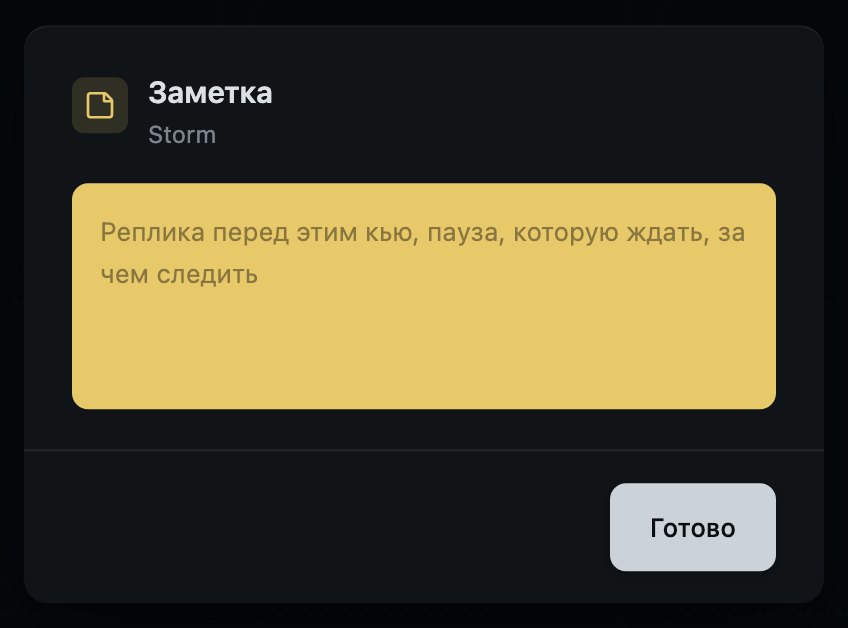

- 1Кью, который GO запустит следующим, и его заметка. Она уходит, когда указатель двигается дальше. Двойной щелчок, чтобы её изменить.
Кью может и сам перейти в следующий. В его настройках, под заметкой, «Дальше», пока его список открыт, говорит словами, что будет, когда он запустился: «Ждать GO», как почти у каждого кью, «Запустить следующий вместе с этим» или «Запустить следующий в конце этого». Когда выбран один из двух последних, закрытый список говорит это коротко, «Вместе с ним» или «После конца», а рядом в той же строке стоят секунды, «2 сек. спустя». На плитке появляется знак связи, который говорит те же слова, если задержать на нём курсор, а строка над порядком кью говорит, какой кью на подходе и сколько до него осталось. «В конце» значит в конце оставленного куска, так что обрезанный кью кончается там, где обрезан; картинка не кончается никогда, поэтому её так настроить нельзя, и кью, который идёт по кругу, до конца тоже не доходит. Если поставить кью на паузу в плеере, то, что идёт за ним, тоже ждёт. GO на этом слое, «Снять» или остановка слоя отпускают его, так что оно никогда не сработает в момент, который вы уже отменили.
Если файл кью поменялся за неделю до премьеры, «Заменить файл…» в его меню ставит новый на его место. Сохраняется место и больше ничего: акт, слой и позиция в порядке кью остаются, кью берёт имя нового файла, а всё, что принадлежало ушедшему файлу, уходит вместе с ним: нарастание и затухание, обрезка, заметка, экран. В этом и смысл. Затухание, выставленное для тридцатисекундного фильма, не годится для его девяностосекундной версии, а настройка, пережившая то, для чего её ставили, это настройка, которую никто не выбирал.
- S
- Настройки кью наготове. Не во время шоу
- T
- Обрезка кью наготове. Не во время шоу
- N
- Написать его заметку. Не во время шоу
- P
- Открыть или закрыть плеер
- ⌘D
- Дублировать его
- ⌘C⌘V
- Скопировать его настройки и перенести их на другой кью
- ⌘⌫
- Удалить его, спросив сначала. Нарочно неудобно: ни одна клавиша сама по себе кью не удаляет
04
Ведение шоу
Три кнопки, на одном и том же месте, каждый вечер.
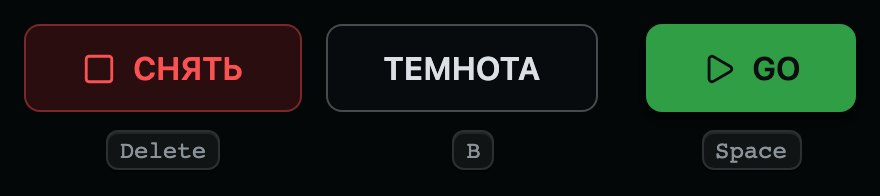
- 1СНЯТЬ снимает порядок кью на всех слоях, каждый кью за его собственное затухание, если этот Mac не настроен снимать сразу. Нажмите ещё раз, пока звук ещё идёт, и он оборвётся на месте. Фоны и камера остаются, и следующий кью остаётся наготове.
- 2ТЕМНОТА уводит все экраны в чёрное, за фейд «Темнота», если он задан в Настройках экранов. Под ней ничего не перестаёт играть, а ВЕРНУТЬ возвращает картинку.
- 3GO запускает следующий кью и двигает указатель дальше. Это единственная закрашенная кнопка на пульте, потому что именно её рука должна найти не глядя.
Space это GO, B это «Темнота», Delete это «Снять». Никакая другая клавиша не запускает кью из порядка кью: Z, X, C и V ставят и убирают первые четыре фона, а Return ничего не запускает, если вы не дошли до GO клавишей Tab. Во всех остальных случаях она отвечает окну, которое перед вами. Пробел это GO везде на пульте, кроме кнопки, до которой вы дошли клавишей Tab: дойдите до «Снять», нажмите Space, и это будет «Снять», потому что так кнопку нажимают с клавиатуры. Меню, открытое мышью и убранное, сразу отдаёт пробел обратно GO. Tab доходит до каждого элемента на пульте и в каждом окне, что бы ни было выставлено в настройках клавиатуры самого Mac. А клавиша нажимает свою кнопку на экране так же, как мышь, будь то GO, СНЯТЬ, ТЕМНОТА или «Пауза» в плеере, так что услышанная клавиша и выглядит услышанной; GO, который ничего не делает, потому что пришёл слишком скоро после прошлого или запускать нечего, ничего и не нажимает.
Что делает «Снять», задаётся на этом Mac, в Настройках, в разделе «Во время шоу». «Плавно» снимает каждый кью за его собственное затухание, то самое, за которое его снял бы следующий кью, а если своего нет, то за затухание шоу. «Сразу» снимает звук и картинку за шестьдесят миллисекунд, так быстро, как только может двигаться уровень, чтобы зал не услышал щелчка. В обоих случаях повторное нажатие, пока звук, который снимает кнопка, ещё звучит в зале, снимает этот звук тут же, и звук фильма, и звук звукового кью. Это касается только звука: картинка, которая уже уходит, уходит за своё время, а мгновенная кнопка для картинки это «Темнота». ⇧⌫ останавливает только слой на экране, за его собственное затухание, и так же делает квадратик рядом со слоем.
«Снять» снимает порядок кью и оставляет декорацию стоять. Фоны и камера стоят, потому что их кто-то поставил, и у каждой карточки свой способ убрать свою картинку. Собственный выбор кью, к чему вернётся его экран, всё равно срабатывает, когда «Снять» снимает этот кью, потому что это концовка, которую кто-то выбрал.
«Темнота» закрывает все экраны и ничего не останавливает, так что фильм идёт под ней дальше, а кью, запущенный, пока экраны чёрные, играет под чернотой и появляется, когда вы нажмёте ВЕРНУТЬ. Она берёт фейд «Темнота» из Настроек экранов, в темноту и обратно, и ноль значит мгновенно. «Темнота» с фейдом названа в проверке перед открытием зала, потому что об аварийной кнопке, которой нужно две секунды, должен знать тот, кто ведёт шоу сегодня. B работает и при открытом окне, единственная такая клавиша, потому что аварийную кнопку никогда не прячут за вопросом. В поле, где вы печатаете, она печатает букву b, как любую другую.
Звук или фильм, дошедший до конца, уходит сам. Картинка фильма уходит за своё затухание, его плитка перестаёт писать ЭФИР, а фон, которому положено вернуться, возвращается. Если у кью стоит «Запустить следующий в конце этого», входит следующий кью, и указатель уходит дальше него, будто его запустил GO. Иначе кью, приготовленный для следующего GO, остаётся, где был.
Чтобы прыгнуть в другое место порядка кью, наберите его номер. Пульт собирает цифры по ходу, так что 4, а потом 2 значит кью 42, а не кью 4 и потом кью 2, и то, что уже набрано, видно в строке над сеткой, а рядом написано «GO, чтобы выбрать».
Потом нажмите GO, пробелом или кнопкой. Первый GO после номера берёт номер: он готовит этот кью и ничего не играет. Зелёная рамка переходит на него, вы видите, что набрали то, что хотели, и второй GO его запускает. Это на одно нажатие больше, чем просит световой пульт, и так задумано: прыжок посреди шоу дело редкое и обдуманное, а опечатка в цифре, которая срабатывает сразу, это кью, которого никто не хотел, поверх сцены. Esc забывает начатый номер.
Стрелки делают то же самое вблизи: ← и → двигают кью наготове назад и вперёд по одному, ничего не играя, и так же ↑ и ↓. За последним кью акта они открывают следующий акт с его первым кью наготове, а перед первым предыдущий акт с его последним; если их держать, они останавливаются в конце акта, так что переход в другой акт всегда отдельное нажатие. Если вернуться на кью, который сейчас играет, на нём GO рядом с ЭФИР и зелёная рамка, потому что следующий GO сыграет его снова с начала.

Когда шоу идёт, S, T, N и ? ничего не открывают. Пока шоу собирается, они открывают настройки кью наготове, его обрезку, его заметку и список клавиш. Как только хоть один кью вышел на сцену, даже опробованный вручную днём, окно от клавиши, задетой в темноте, спрятало бы за собой GO и «Снять», а B, нажатая сразу после, стала бы буквой в заметке. Поэтому каждая из них говорит, что ничего не делает и в каком меню есть то же самое, а меню сохраняют все четыре. Клавиши снова открывают свои окна после «Выйти из режима шоу», после «Новое шоу» или когда открыто другое шоу.
И окно никогда не берёт клавишу, которая уже была в пути. В первый миг только что открытое окно не слышит Space и Return, а клавиша, зажатая ещё до его открытия, не замечается, пока её не отпустят, так что второе касание двойного нажатия GO не может нажать кнопку в окне, которое открыло первое. Esc и B не придерживаются никогда. В окне Return даёт окну ответ: «Удалить», «Сохранить» или «Готово». Esc это путь назад: «Отменить», где в окне оно есть, в вопросе и в настройках кью и его обрезке; в окне, где есть только «Готово», она закрывает его как «Готово». В поле Return вставляет напечатанное, а Esc возвращает то, что было; нажмите любую из них ещё раз, и она достанется окну. Дойдите клавишей Tab до кнопки, и Return нажмёт эту кнопку. Return никогда не отправляет отчёт, это делает «Отправить». Окно открывается на самом себе, а не на первом элементе, так что пробел в нём ничего не нажимает, а при переименовании кью его имя выделено, и напечатанное его заменяет.
Первый кью, вышедший на сцену, переводит пульт в режим шоу, пошёл ли он по GO, по двойному щелчку днём или как фон или камера. С этой минуты пульт перестаёт вам что-либо сообщать: никаких уведомлений об обновлениях, никакой помощи первого запуска, ничего над порядком кью, что не касается шоу, и никаких подсказок, когда курсор задерживается на элементе. Плеер и все окна, открытые кнопкой или из меню, работают как всегда. Если в Настройках не выключено «Глушить звуки самого Mac», громкость системных сигналов вашего Mac тоже уходит в ноль, так что поверх сцены не прозвучит ни уведомление, ни сигнал сообщения. Прежний уровень записывается на диск до того, как меняется, так что его вернёт даже машина, выдернутая из розетки. Проверка внизу колонки слева пишет «Режим шоу», пока он длится. «Выйти из режима шоу», для репетиции, остановленной на полпути, стоит в конце строки наверху, где написано, что идёт, всё время, пока длится режим шоу, а также в карточке проверки: это возвращает S, T, N и ?, подсказки и собственные звуки Mac. Это единственный элемент, который и во время шоу объясняет себя, а подсказка самого GO, прочитанная до шоу, говорит, что GO включает режим шоу. Следующий кью, вышедший на сцену, снова включает режим шоу, а GO в этот вечер второй раз в проверку не заходит. В остальном режим шоу длится до «Новое шоу» или пока не открыто другое шоу.
05
Акты
Один порядок кью на акт, или на сцену, или один на весь вечер.

Добавьте акт кнопкой «Добавить акт» в конце актов. Новые кью попадают в акт, который вы смотрите, а смена акта меняет порядок кью и полосу фонов вместе. Перетащите акты в том порядке, в каком идёт вечер, а двойной щелчок по имени позволяет его изменить. Пустой акт удаляется нажатием на его крестик, акт с кью сначала спрашивает, и одна отмена в любом случае его возвращает. В Solo шоу вырастает до одного акта, а «Добавить акт» говорит, что второй есть в Pro: см. «Solo и Pro» в разделе «Ваш аккаунт».
GO никогда не перескакивает границу акта, но и не тратит на неё нажатие. Как только сыгран последний кью акта, когда каждый слой доиграл этот акт до конца, открывается следующий акт с первым кью наготове, так что следующий GO играет этот кью. Пока у другого слоя ещё есть кью в этом акте, строка над порядком кью пишет «Конец акта», и следующий GO открывает следующий акт. То, что ещё играет из предыдущего акта, по-прежнему названо: в строке его слоя, в строке рядом с актами и в плеере. После последнего кью последнего акта шоу остаётся, где есть, а строка под GO пишет «Конец шоу».
До актов дотягивается и клавиатура. Клавиши с ⌘1 по ⌘9 показывают акт на этом месте полосы, а ⇧⌘] и ⇧⌘[ показывают акт после и акт до, теми же клавишами, которыми Safari и Finder переходят между вкладками; на первом и последнем акте они останавливаются, а не идут по кругу. Задержите одну ⌘, и как только клавиша нажата, каждый акт покажет свой номер на месте своего крестика. Ни одна из них ничего не запускает: показать акт значит то же, что нажать на его вкладку, а переход в следующий акт посреди шоу по-прежнему два нажатия GO.
- ⌘1до⌘9
- Показать акт на этом месте. ⌘ покажет, где какой
- ⇧⌘[⇧⌘]
- Показать акт до или после. Останавливается на первом и последнем
06
Слои
Порядки кью бок о бок: музыка, которая идёт дальше под сценой, выстрел поверх фильма.
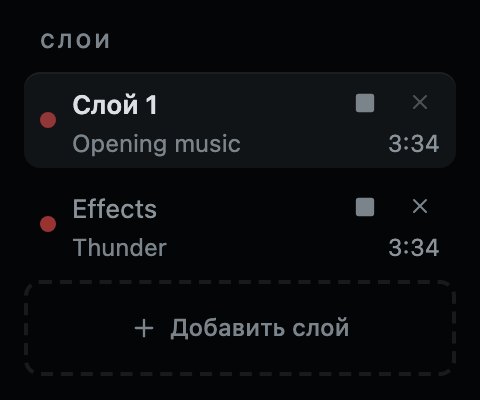
- 1Слой в сетке. GO запускает следующий из его кью.
- 2Останавливает то, что идёт на этом слое, за его собственное затухание. Остальные продолжают.
- 3Другой слой и то, что на нём идёт, с обратным отсчётом. Двойной щелчок по имени, чтобы его изменить.
- 4Убирает слой, спросив сначала, если на нём есть кью. Они вернутся на слой 1. Пока зажата ⇧, здесь стоит его номер.
- 5Ещё один слой, всего до четырёх.
Кью заменяет только то, что на его собственном слое. Положите музыкальную подложку на один слой, а сцену на другой, и видео, стартующее на одном, не остановит музыку на другом. Звуковой эффект на отдельном слое звучит поверх всего, что играет, и оставляет это играть. Картинки ложатся стопкой: слайд на слое 2 лежит поверх фильма на слое 1, а когда он уходит, фильм всё ещё там. Картинка с прозрачными местами показывает то, что под ней. Звук всех слоёв смешивается.
Сетка показывает один слой за раз, и GO запускает следующий кью слоя на экране. Каждый слой помнит своё место, так что, переключившись на другой и обратно, вы окажетесь там, где были. Нажатие в любом месте строки слоя выводит его на экран; стоп и крестик в строке делают своё. Клавиши с ⇧1 по ⇧4 выводят слой на экран с клавиатуры, а ⌥⌘] и ⌥⌘[ выводят на экран слой ниже и слой выше, останавливаясь на последнем и первом. Задержите одну ⇧, и как только клавиша нажата, каждый слой покажет свой номер на месте своего крестика, как акты под ⌘. Ни одна из них ничего не запускает: пробел по-прежнему GO.
Каждая строка говорит, что на ней идёт и сколько осталось, с обратным отсчётом, или ПАУЗА, пока кью на паузе, потому что кью на паузе не приближается к концу. Её красная точка пульсирует, пока кью идёт, и стоит, пока он на паузе. Когда освободится этот слой, вот главный вопрос во время шоу, и это единственное, чего не узнать из сетки, которая показывает один слой за раз. У кью, обрезанного до восьми секунд четырёхминутного трека, осталось восемь секунд, а не четыре минуты. Звук или фильм, дошедший до конца, сам перестаёт говорить, что идёт, без всяких нажатий. Если у него не стоит «Запустить следующий в конце этого», больше ничего не трогается: кью, приготовленный для следующего GO, остаётся ровно там, где был.
Новые кью попадают на слой на экране. Чтобы перенести кью, выберите в его меню «На другой слой» и укажите слой в списке рядом или выберите слой в его настройках; он переедет, когда окно закроется, если вы не нажмёте «Отменить». «В другой акт» так же переносит кью в другой акт, в конец его порядка кью. Ни то, ни другое не предлагается, когда слой или акт всего один. «Снять» останавливает все слои сразу. ⇧⌫ останавливает только слой на экране, и так же квадратик рядом со слоем. Когда слоёв больше одного, имя рядом с клавишей GO говорит, какой из них он запустит.

- ⇧1⇧2⇧3⇧4
- Вывести этот слой на экран. Ничего не запускает. ⇧ покажет, где какой
- ⌥⌘[⌥⌘]
- Вывести на экран слой выше или ниже. Останавливается на первом и последнем
- ⇧⌫
- Остановить только слой на экране, а остальные оставить играть
Каждое шоу начинается с одного слоя, как всегда и работало каждое шоу, а шоу, сохранённое до появления слоёв, открывается точно таким, каким было. Добавляйте второй, только когда нужно, чтобы одновременно шли две вещи, которые не должны останавливать друг друга. В Solo шоу вырастает до одного слоя, а «Добавить слой» говорит, что второй есть в Pro: см. «Solo и Pro» в разделе «Ваш аккаунт».
07
Фоны
Картинка, которая стоит между кью.
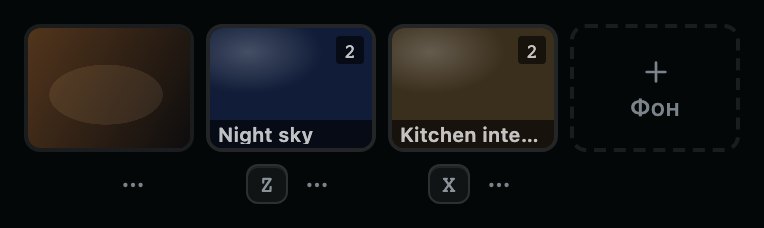
- 1Камера в зале, выбранная по картинке, а не по имени: первое нажатие открывает окно, чтобы её выбрать. После этого нажмите, чтобы вывести камеру на её экран, и ещё раз, чтобы убрать. В её меню есть «Настройки камеры…» и «Выбрать камеру…», по правой кнопке мыши или по кнопке «…» под ней. Когда ничего не подключено, она пишет «Без камеры», или «Не здесь», если камера уже выбрана, и всё равно остаётся кнопкой: окно, которое она открывает, найдёт камеру, как только её подключат.
- 2Фон. Нажмите, чтобы поставить его, и ещё раз, чтобы убрать. Если экранов больше одного, число в углу показывает, на какой экран он встанет.
- 3Клавиша, которая его переключает, чтобы никогда не искать его мышью.
Фоны нарочно отделены от порядка кью: GO их никогда не трогает, и «Снять» тоже, так что заставка декорации или занавес стоят там, где вы их поставили, пока кью приходят и уходят поверх. Добавьте фон карточкой «Фон» в конце полосы или перетащите картинки и видео на полосу из Finder. Если экранов больше одного, на каждом может быть свой фон, а в собственных настройках фона его можно держать в полосе во всех актах, для той единственной картинки, которая весь вечер под рукой.
У каждой карточки внизу написано имя, так что две похожие картинки можно различить. Её меню открывается правой кнопкой мыши на карточке или кнопкой «…» рядом с её клавишей, потому что сама карточка это кнопка, которая ставит фон. Это то же меню, что у кью, с тем, что нужно фону: «Переименовать», «Заменить файл…», «Настройки фона…», «Дублировать», «Вернуть в порядок кью», «Копировать настройки», «Вставить настройки» и «Удалить». «Переименовать» превращает имя на карточке в поле для ввода. Клавиши в этом меню не печатаются, потому что клавиши достают до кью наготове, а фон никогда не бывает наготове.
Камера той же природы: картинка, которая держится на экране, пока её кто-нибудь не уберёт. Какая это камера, принадлежит этому Mac и этому залу и никогда не путешествует вместе с шоу. Куда она выходит и как появляется и уходит, принадлежит шоу: «Настройки камеры…» в её меню задают экран, на который она выходит, где «Шоу» следует за экраном шоу, а также нарастание и затухание, которые следуют за фейдами картинки шоу в Настройках экранов, пока вы не введёте число, и остаются мгновенными при нуле. «Сохранить» сохраняет их одним шагом отмены, а «Отменить» оставляет шоу как было. Пока камера на экране, новый экран или фейд сработает в следующий раз, когда её выведут, и окно об этом говорит; нажатие на её карточку убирает её с того экрана, где она стоит, за тот фейд, с которым она вышла. Камера, у которой выдернули кабель, уводит свой экран в чёрное, а не держит последний кадр, потому что застывшая картинка сцены выглядит точно как живая, и сама возвращается, когда возвращается кабель.
Фон, который стоит на экране, нарисован тем же красным, что и кью в эфире, с той же пульсирующей точкой, потому что это тот же факт: это на экране, на который смотрит зал. Когда нажата «Темнота», он становится чёрным и говорит об этом, так что единственное, чего никогда не понять из тёмного зала, чёрные ли экраны по ходу шоу или потому что кто-то нажал B, видно на пульте перед вами.
Картинка или фильм могут в своих настройках сказать, к чему вернётся их экран, когда они закончатся: «Оставить фон как есть», «Выключить фон» или «Переключить на» другой фон акта. Это срабатывает и тогда, когда кью снимает «Снять».
- ZXCV
- Четыре фона, в том порядке, в каком они стоят в полосе: поставить или снова убрать
08
Плеер
Для репетиции: перемотать кью назад, поставить на паузу и снова найти нужный момент.

- 1
Табличка
Какой кью достаёт «Пауза» и что он делает: ЭФИР, ПАУЗА или ЗАТЕМНЕНО у картинки, когда нажата «Темнота». В широком окне рядом его имя, а если в шоу больше одного слоя, то и имя слоя. Когда не идёт ничего, что может достать «Пауза», табличка пишет ПЛЕЕР.
- 2
Пауза
Ставит идущий кью на паузу там, где он есть, а «Дальше» даёт ему играть оттуда. Звук уходит вниз за шестьдесят миллисекунд, прежде чем остановиться, и так же поднимается обратно, так что зал не слышит щелчка, а звук фильма делает то же, пока его картинка останавливается и трогается вместе с ним. H делает то же, что «Пауза», и только пока плеер открыт, так что клавиша, задетая в темноте, не остановит музыку. На паузе кью везде пишет ПАУЗА, а то, что идёт за ним, ждёт.
- 3
К началу
Круглая стрелка. В начало, не снимая кью: если он играет, он играет дальше оттуда, а если на паузе, ждёт там. У обрезанного кью это начало файла, до куска, который оставляет обрезка.
- 4
Линия
Где вы в файле. Нажмите в любом месте линии, чтобы перейти туда. У обрезанного кью нарисован весь файл, так что нажатие до начала играет то, что обрезка выкидывает, а нажатие после конца завершает кью или отправляет повтор на новый круг.
- 5
Время
Сколько прошло от начала файла и сколько длится весь файл. У обрезанного кью это время файла, а его плитка считает только кусок.
- 6
Фейдер
Насколько громко играет идущий кью прямо сейчас. Двиньте его, и сцена последует за ним, а кью не остановится и не запустится заново.
- 7
Крестик
Убирает плеер. Всё, что играет, продолжает играть.
Нажмите P или выберите «Показать плеер» в меню кью или в его строке в списке. Плеер висит над сеткой, а не сдвигает её вниз, так что, открыв его, вы ничего не сдвинете: плитка, к которой вы тянулись, там же, где была. Он следит за тем, что идёт на слое на экране, так что после ⇧2 он следит за слоем 2. Кью, перенесённый на другой слой во время игры, плеер по-прежнему видит на том слое, где тот вышел. При каждом запуске CueMonkey плеер закрыт, а дальше открыт или закрыт, только когда вы так скажете: P открывает и убирает его, и так же его крестик, так что он может стоять открытым всё шоу.
«Пауза» ждёт фейд звука: нарастание, поставленное на паузу на трети пути, продолжится с трети, когда кью пойдёт дальше. Фейд фильма не ждёт, потому что у его картинки и звука одно время на двоих, так что фильм, поставленный на паузу на полпути, вернётся на своём уровне, и картинка уже будет на месте. Кью, который уже уходит, на паузу не ставится. Кью, настроенный запустить следующий вместе с собой, тоже придерживает свой отсчёт, а строка над порядком кью говорит, через сколько после продолжения придёт следующий. Пауза, которой нечего держать, потому что кью кончился за миг до нажатия, говорит об этом в подтверждении: «Он уже не играет». Всё прочее, от чего отказывается сцена, это сообщение над порядком кью. В обоих случаях то, что должно было идти следом, возвращается в прежнее положение.
Когда плеер закрыт, H ничего не ставит на паузу и говорит об этом, и о том, что P его открывает. Когда держать нечего, она говорит, что там вместо этого: ничего не играет, неподвижная картинка, которую нельзя поставить на паузу, или кью, который уже кончился.
Фейдер двигает собственный уровень кью, тот, что хранится в шоу, а не подстраивает один сегодняшний вечер: слишком громкий дождь это заметка на все вечера. Это тот же фейдер, что в настройках самого кью, с тем же диапазоном и той же отметкой, где самый громкий момент этого кью перешёл бы верх шкалы, потому что фейдер, который не достаёт туда, куда достаёт другой, это фейдер, который врёт. Он поднимает до четырёхкратного уровня файла, и для звука фильма, и для звукового кью. Одно движение фейдера это одна отмена, а не сорок. На стрелки он отвечает, только если вы дошли до него клавишей Tab: если двигать его мышью, стрелки остаются порядку кью.
Он серый, когда ничего не идёт, когда идёт картинка и когда видео играет без звука. Задержите курсор на динамике рядом, и он скажет, что из трёх. Кью, который ещё поднимается по нарастанию, придёт туда, где вы оставите фейдер, а не туда, куда шёл, когда нарастание началось; кью, который уже уходит, фейдер не замечает и уходит в тишину.
Это инструмент для репетиции. Ничего отсюда нет на транспорте, потому что во время спектакля никто не ставит кью на паузу на полпути, а кнопке, которой в шоу никогда не пользуются, не место рядом с GO.
09
Обрезка кью
Обрежьте кью до куска, который шоу действительно использует.
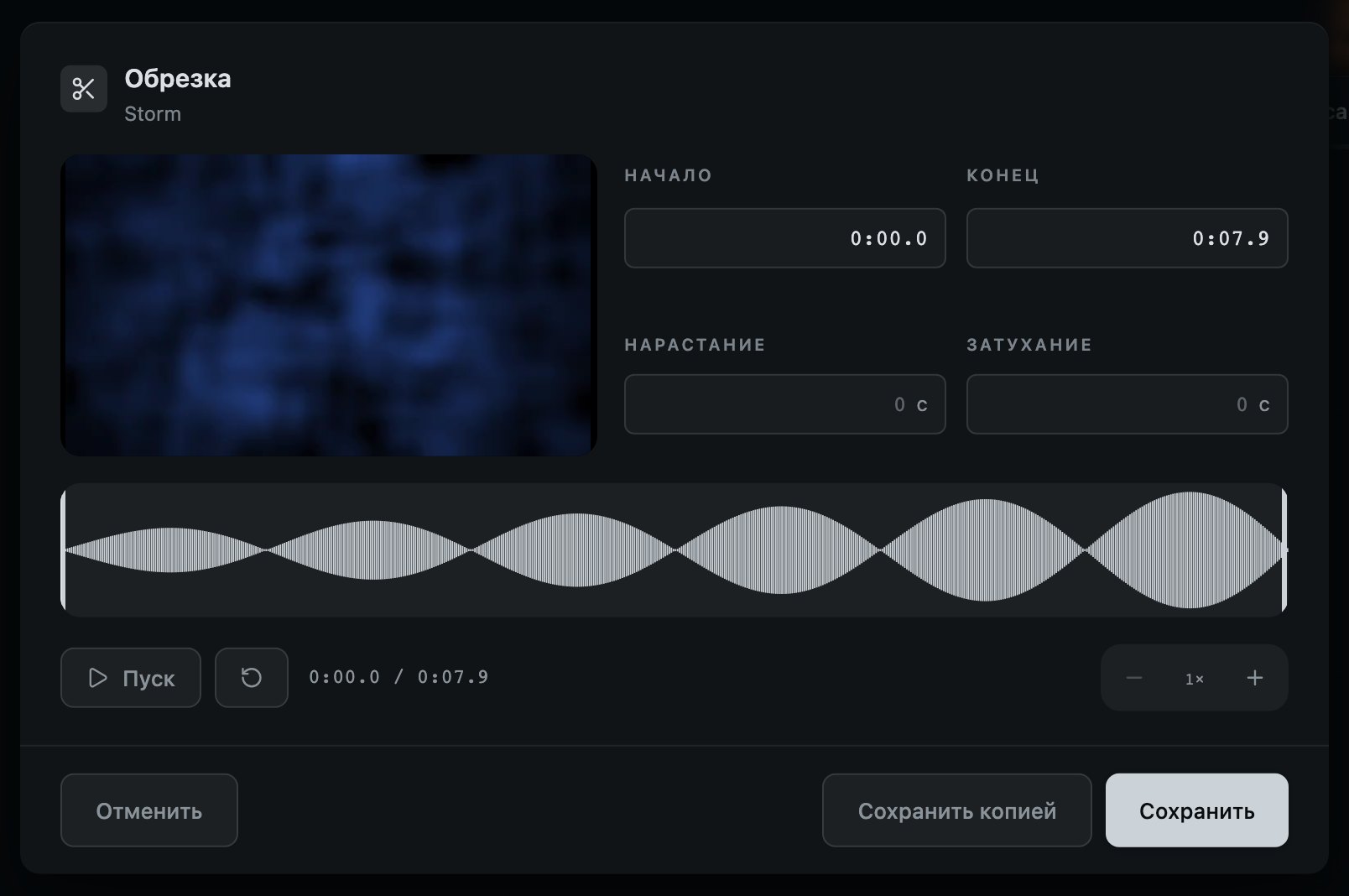
- 1Картинка, если она есть у этого кью, играет с того места, где линия.
- 2Где кью начинается и кончается в своём файле. Введите время или тяните ручки внизу.
- 3Сколько кью нарастает и сколько затухает, когда приходит следующий. У видео это картинка и её звук вместе.
- 4Звук всего файла, а оставленный кусок нарисован ярче. Тяните любой конец или нажмите на него и двигайте стрелками: на десятую секунды за раз, а с ⇧ на секунду.
- 5Сыграть выбранное или поставить на паузу, и вернуться к началу куска.
Нажмите T на кью наготове, пока шоу собирается, или выберите «Обрезка…» в меню кью в любое время. «Весь файл» возвращает запись целиком, а плюс и минус растягивают шкалу, чтобы поставить срез точно на слово. «Сохранить» сохраняет обрезку, и так же Return. Esc это «Отменить», и так же щелчок вне окна: то, что вы поменяли, возвращается к тому, каким было при открытии окна, пульт говорит, что вернул, а ⌘Z возвращает это обратно. «Сохранить копией» добавляет сразу после этого кью второй, с новой обрезкой, чтобы использовать два куска одной записи, а этот оставляет как был.
Обрезанный звук кончается ровно на своей точке конца, уходя в ноль за последние пять миллисекунд, чтобы никогда не кончаться щелчком, и кью, настроенный запустить следующее в конце, срабатывает там же. Обрезанный звук, который идёт по кругу, переходит на новый круг встык: от последнего мгновения перед точкой конца прямо к точке начала. В точке начала ничего не нарастает: обрезанный выстрел сохраняет свою атаку. Звук фильма устроен так же: обрезанный фильм кончается в ноль, а обрезанный фильм по кругу переходит на новый круг встык, и его картинка идёт по кругу вместе с ним.
Ничто здесь не трогает ваш файл. Обрезка это два числа у кью, так что её можно двигать сто раз за техническую репетицию, и сохранять это ничего не стоит.
10
Настройки кью
Как ведёт себя один кью. Всё, что вы не трогаете, следует за шоу.
Нажмите S на кью наготове, пока шоу собирается, или выберите «Настройки…» в меню кью в любое время. Это одна колонка, которую читают сверху вниз, и она устроена одинаково для видео, звука и картинки: заметка во всю ширину и «Дальше» под ней, потом куда кью идёт, как выглядит, как звучит, его тип и в самом конце, как он играет. Того, чего у вида кью нет, просто нет, а окно фильма помещается без прокрутки. О чём каждый заголовок, сказано на самом заголовке, когда на нём задерживается курсор. Заголовок окна говорит, какой это кью, «Настройки звукового кью», «Настройки видео» или «Настройки картинки», и под ним имя кью; окно фона называется «Настройки фона», и под заголовком у него тоже имя. Изменение попадает в шоу сразу, как вы его делаете. Идущий кью сразу берёт новую громкость или «Без звука»; фейд, экран, «Ч/б» и «По кругу» будут слышны и видны, когда кью запустят в следующий раз. «Сохранить» сохраняет то, что вы выставили, и так же Return. Esc это «Отменить», и так же щелчок вне окна: то, что вы поменяли, возвращается к тому, каким было при открытии окна, а заметка, переход или слой, выбранные здесь, не случаются. Пульт говорит, что вернул, а ⌘Z возвращает это обратно.
Выбор из нескольких вариантов, как «Тип» или форма фейда, это ряд кнопок поперёк окна, и выбранная белая. «Тип» это «Речь», «Музыка», «Эффект» или «Шумы». Кью, у которого ничего из этого не подсвечено, стоит на собственном уровне шоу, и заголовок «Тип» так и говорит; когда тип выбран, там вместо этого стоит «Вернуть уровень шоу». Уровень это одно поле: фейдер с числом в конце, которое берёт щелчок и введённое значение, как любое поле. Красная метка на фейдере показывает, где пики этого файла начнут клиппировать: она выступает над дорожкой, так что её видно поверх заливки, а дальше неё заливка красная. Возврат к уровню, который нашло выравнивание, «Вернуть 80 %» или каким он был, стоит на заголовке «Звук», и там же «Без звука» у фильма; у фейда, который следует за шоу, рядом с его названием написано «Из шоу», а у фейда со своим числом там же стоит кнопка «Как в шоу». «Ч/б» это маленький переключатель в строке картинки, белый, когда включён. К чему вернётся экран, стоит под экраном, а «Держать фоном, а не запускать по GO» стоит под «Как играет», где у «По кругу» и у «Не трогать этот кью» по своей строке.
У кью одно нарастание и одно затухание, из чего бы он ни состоял. У видео эта одна пара двигает картинку и звук, который пришёл с ней, вместе, за одно и то же время, потому что так выглядит появление кью и именно это имеет в виду любой, кто его настраивает. Кью без своего фейда идёт по фейдам шоу: в Настройках звука пара для звуковых кью, и у нового шоу затухание там включено на полсекунды, а нарастание выключено, потому что нарастание смягчило бы атаку каждого выстрела; в Настройках экранов пара для всего, что на экране, и новое шоу начинается с обоими выключенными. Фейд, выставленный в ноль у самого кью, это решение, и он остаётся нулём, какими бы ни стали фейды шоу.
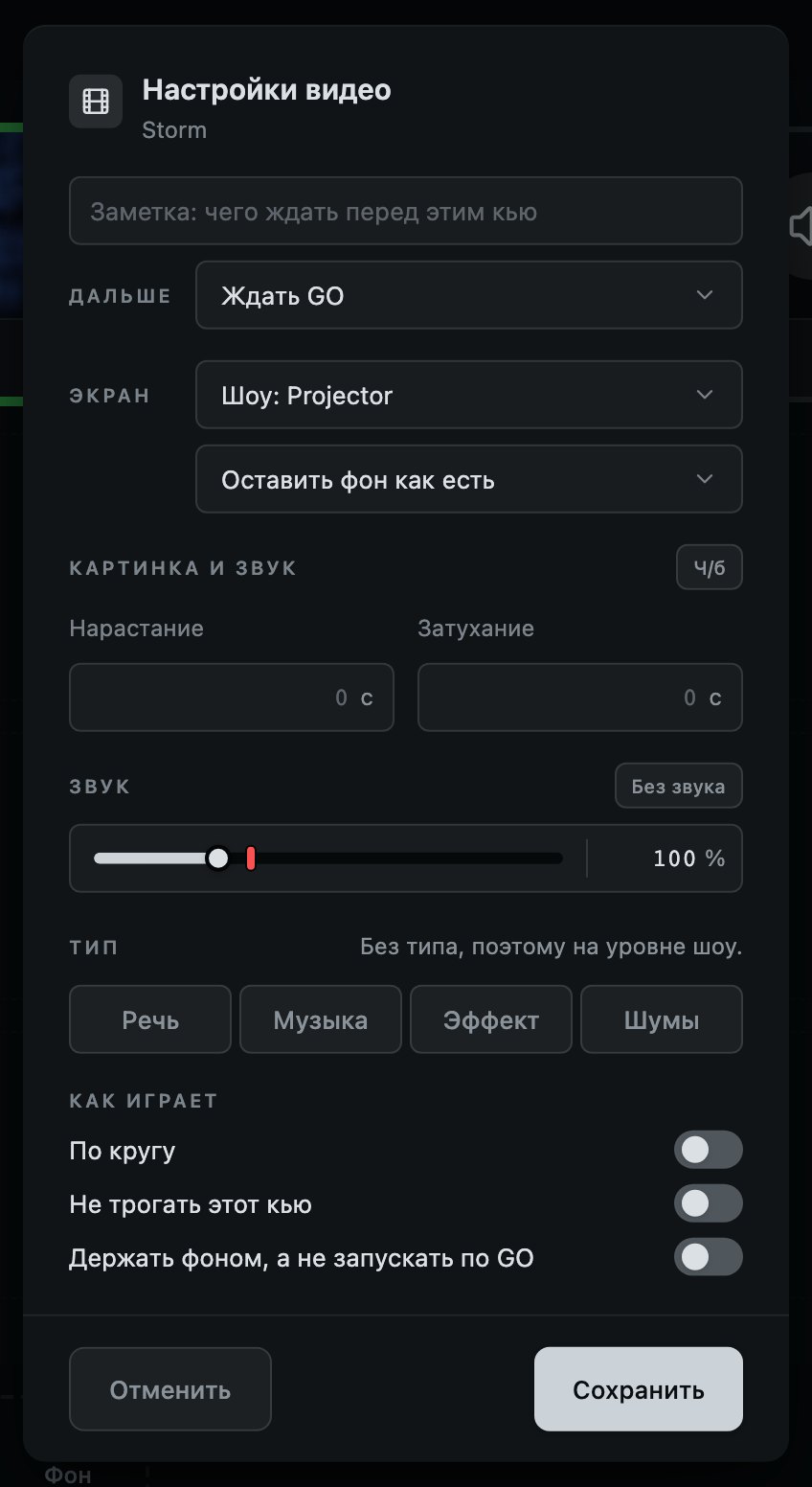
- 1Заметка: чего ждать перед этим кью. Она стоит у транспорта, пока этот кью следующий.
- 2«Дальше»: что будет, когда он запустился. Ждать GO или запустить следующий вместе с этим или в конце этого; выбранные, эти два говорят «Вместе с ним» и «После конца», с секундами рядом.
- 3На каком экране он играет. Если оставить «Шоу», он следует за экраном шоу. Предлагается только экран для зала или тот, на котором пульт, и там кью играет в маленьком окне. Если кью уже указан экран, который только для вас, об этом сказано, и кью играет на этом Mac.
- 4«Ч/б»: фильм без цвета.
- 5Как весь кью появляется и уходит: картинка и её собственный звук, за одно время. Если оставить пустым, кью следует за фейдами шоу из Настроек экранов и говорит «Из шоу».
- 6Держать это фоном, а не запускать по GO. К чему вернётся экран, когда кью закончится, стоит под экраном.
- 7«Без звука» играет его беззвучно. Звук только убран в ноль, так что если снять «Без звука», пока фильм идёт, звук сразу вернётся.
- 8Насколько громко, когда звук есть: до четырёхкратного уровня файла, как у звукового кью. Фейдер и его число это одно поле, и в число в его конце можно ввести значение.
- 9Пойдёт ли он по кругу, дойдя до конца.
- 10«Не трогать этот кью»: выравнивание и кнопки, которые ставят фейды или экран шоу на каждый кью, все его пропускают. Для выстрела или акцента: выставьте один раз, и так и останется.
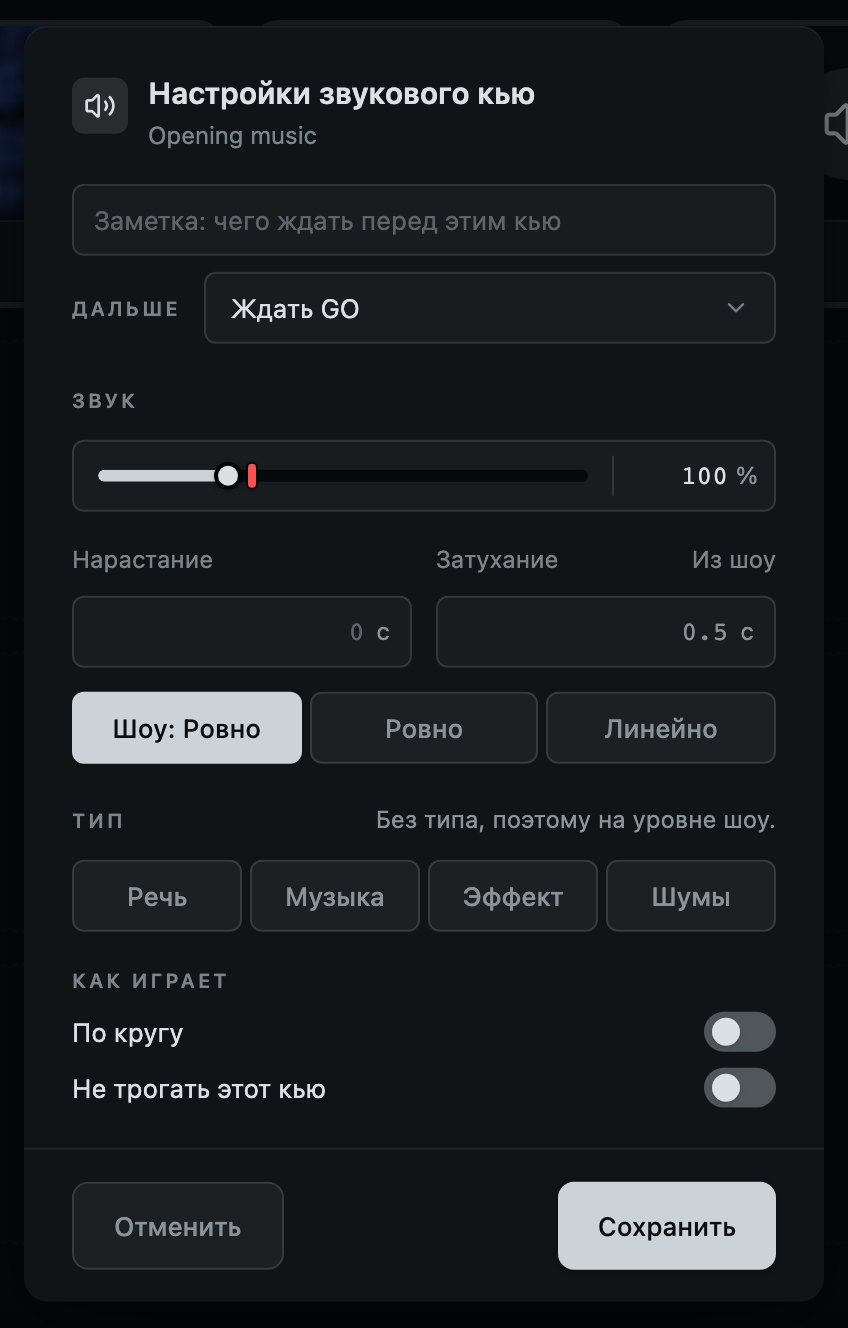
- 1Насколько громко стоит этот кью относительно всего остального в шоу, до четырёхкратного уровня файла. Фейдер и его число это одно поле, а дальше красной метки заливка красная: там этот файл начнёт клиппировать.
- 2Что это за звук: речь, музыка, эффект или шумы, или ничего не подсвечено, для собственного уровня шоу. Выравнивание ставит каждый тип на своё расстояние от уровня шоу.
- 3Его собственное нарастание и затухание. Если оставить пустыми, он следует за парой шоу из Настроек звука и говорит «Из шоу».
- 4Как поднимается его нарастание и как уходит кью перед ним на его слое, пока этот поднимается поверх: «Ровно», «Линейно» или как в шоу. Затухание в тишину уходит как фейдер, что бы ни было выбрано.
- 5Пойдёт ли он по кругу, дойдя до конца.
- 6Кнопки, которые меняют все кью сразу, этот кью пропустят.
Затухание звукового кью уходит вниз, как рука на фейдере: ровно для уха, на шестьдесят децибел за девять десятых своего времени, а потом плавно в ноль, без ступеньки в конце. Так уходит каждое затухание в тишину, включая «Снять» и собственный стоп слоя, и звук фильма уходит так же, потому что он играет так же, как звуковой кью. «Ровно» и «Линейно» это то, как поднимается нарастание и как переходят друг в друга два кью: «Ровно» держит громкость ровной на всём кроссфейде, как это делает звукорежиссёрский пульт, а «Линейно» это простая прямая линия.
Громкость кью это громкость, с которой он играет, а не та, с которой его запустили. Поменяйте её здесь, пока кью идёт, или в плеере, или выравниванием всего шоу, или отменой изменения, и сцена последует примерно за шестьдесят миллисекунд: достаточно быстро, чтобы это было сразу, и достаточно медленно, чтобы зал услышал смену уровня, а не щелчок. Только уровень. Где кью начинается и кончается, идёт ли он по кругу и на каком экране играет, задано тем, с чем его запустили, и так и остаётся, пока его не запустят снова.
Где кью начинается и кончается в своём файле, задаётся в окне обрезки, а не здесь: для этого одно место, так что два места никогда не разойдутся. Если в шоу больше одного слоя, здесь появляется и выбор «Слой», и кью переезжает на него, когда окно закроется, если вы не нажмёте «Отменить».
11
Настройки экранов
Какие экраны для зала, как картинка стоит на каждом и как всё на них появляется и уходит.
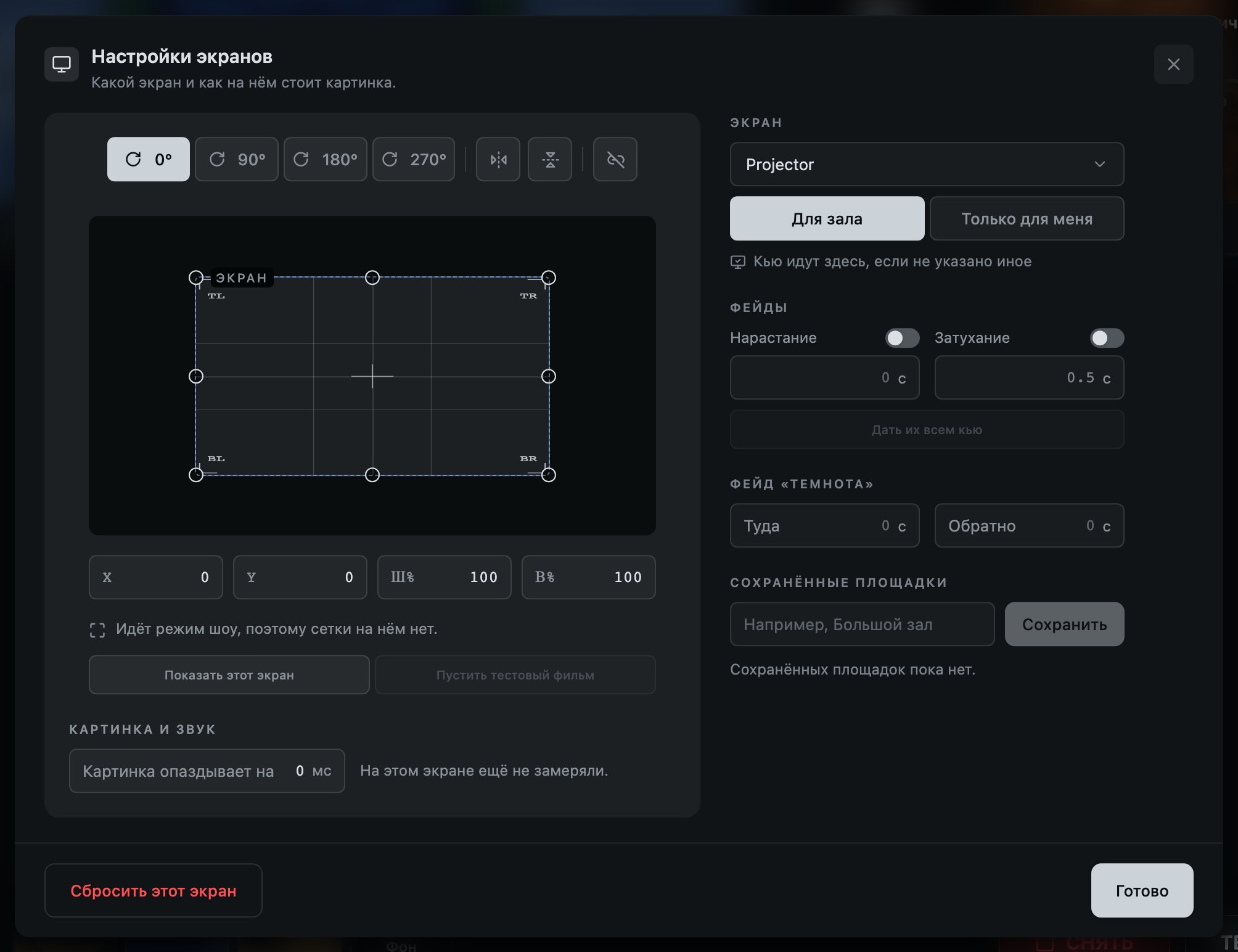
- 1Повернуть картинку или отразить её, для проектора, подвешенного вверх ногами или бьющего через зеркало. Включённое отражение белое, как и выбранный рядом поворот, и так же «Менять ширину и высоту вместе».
- 2Тяните рамку или её углы. Настоящий экран меняется сразу. Картинка и сама это говорит, когда на ней задерживается курсор, и подсказывает, как сдвигать её клавишами со стрелками.
- 3То же самое числами, когда вы точно знаете, что нужно.
- 4Какой это экран, и сказано это только там, где это новость: на собственном экране этого Mac или на экране пульта шоу идёт в окне, которое можно двигать. В режиме шоу здесь сказано и то, что сетки не будет. Это не настройка: см. ниже.
- 5Выводит этот экран с сеткой для выравнивания, чтобы было по чему выставлять. Экран для зала и так уже выведен, чёрный, с момента открытия пульта, а сетка ждёт этой кнопки или того, что картинку сдвинут. Кнопка стоит в одном ряду маленьких кнопок с «Пустить тестовый фильм», а на экране, который играет в окне, ещё и с «Вернуть окно на место».
- 6Какой экран вы настраиваете. Каждый настраивается отдельно, а монитор, повторяющий проектор, показан вместе с ним как один экран.
- 7Для кого этот экран. Ничего из шоу не попадает на экран, пока он не отмечен «Для зала», а отмеченный, он сразу становится чёрным.
- 8Что берёт видео или картинка без своего фейда, а с ними и звук фильма, и камера, пока у неё нет своих. Включите каждый и скажите, сколько он длится.
- 9Сколько длится «Темнота», в темноту и обратно. Ноль значит мгновенно.
- 10Все экраны зала сразу, сохранённые под названием зала. В следующий раз, когда вы там, одно нажатие возвращает их все.
Каждый экран ваш, пока вы не скажете иначе. В будке часто есть второй монитор, который принадлежит оператору, с микшером или текстом пьесы, поэтому экран становится экраном для зала, только когда он отмечен здесь «Для зала», и ничто из того, что делает шоу, не попадает на экран, который не отмечен: ни картинка, ни фон, ни камера, ни сетка для выравнивания. «Только для меня» это другой ответ, а собственный экран этого Mac и тот экран, на котором пульт, всегда ваши. Экран запоминается по собственной записи Mac об этом дисплее, а не по имени или месту в списке, так что проектор остаётся за залом, а рабочий монитор за вами, в каком бы порядке сегодня ни воткнули кабели. Проектор, которого этот Mac никогда не видел, на площадке, где вы ещё не играли, это экран, о котором никто ничего не сказал, и отмечается он так же. В Solo для зала один экран за раз и хранится одна площадка; отметить «Для зала» второй экран или хранить вторую площадку можно в Pro: см. «Solo и Pro» в разделе «Ваш аккаунт».
Экран, о котором никто ничего не сказал, нарисован без подсвеченного ответа. Пока у шоу есть что вывести на экран, а ни один экран здесь не для зала, строка над порядком кью говорит, что никто не указал, для кого этот экран, и что картинка идёт в маленьком окне на этом Mac; «Указать, для кого» открывает на нём Настройки экранов, а если таких экранов больше одного, для каждого есть своя кнопка, с его именем. Строка уходит, как только экран отмечен, так или иначе, и она ничего не отнимает у кнопок GO, «Снять» и «Темнота».
Где нет экрана для зала, на который можно вывести картинку, она играет в маленьком окне на экране самого пульта, которое видите только вы. «Сделать экраном по умолчанию» отправляет туда каждый кью, у которого не указан свой экран; кью, у которого он указан, остаётся при своём. О чём каждый заголовок справа, «Экран», «Фейды», «Фейд „Темнота“» и «Сохранённые площадки», сказано на самом заголовке, когда на нём задерживается курсор.
Экран для зала закрыт с момента открытия пульта, когда его подключают и когда его отмечают «Для зала», играло на нём что-нибудь или нет. Когда на нём ничего нет, он чёрный, и шоу занимает его целиком, без рамок: на нём нет курсора, ничего от пульта и никаких слов между кью. Он остаётся закрытым, пока открыт CueMonkey, так что, чтобы снова пользоваться им как обычным экраном, отметьте его «Только для меня» или завершите CueMonkey. «Только для меня» убирает с него всё, что туда вывело шоу. Если это был экран шоу по умолчанию, шоу пока играет на следующем экране для зала, а если такого нет, в маленьком окне на экране самого пульта, и, снова отмеченный «Для зала», он опять становится экраном шоу. Экран, который никто не отметил, остаётся таким, каким его держит Mac, и становится чёрным, как только его отмечают «Для зала». Если экран для зала закрыть не удаётся, строка над порядком кью говорит: «Экран 3 не затемнился, поэтому зрители могут видеть на нём рабочий стол этого Mac», с причиной под ней и кнопкой «Попробовать снова» рядом, и уходит сама, как только экран закрыт: см. «Когда что-то идёт не так».
Собственный экран этого Mac и тот экран, на котором пульт, получают вместо этого окно, которое можно двигать: картинка во весь экран, на котором вы работаете, не оставила бы ничего, по чему щёлкнуть, чтобы вернуться. На экране пульта это окно сначала стоит прямо над кнопками GO, «Темнота» и «Снять», куда вы и так смотрите. Сдвиньте его куда угодно, и в следующий раз оно будет там; «Вернуть окно на место» возвращает его. Окно экрана никогда не удерживает клавиатуру. То, что закрывает экран целиком, не может получить её вовсе, а маленькое окно сразу отдаёт её пульту, так что рука, попавшая в темноте на проектор, оставляет GO, «Снять» и «Темнота» там, где они были.
Монитор, повторяющий проектор, выставленный в Системных настройках или через сплиттер, это способ видеть в будке то, что видит зал, и пульт считает пару одним экраном: он для зала, если хоть один из двух был так отмечен, и любой из них можно отключить. Пара отмечается целиком, так что монитор, который повторял проектор, когда вы отметили его «Для зала», остаётся для зала и сам по себе, если повтор выключить, а оба оставить подключёнными: он сразу становится чёрным, как проектор, и курсор над ним скрыт. Отметьте его «Только для меня», чтобы вернуть его себе. Наоборот, когда проектор повторяет собственный экран этого Mac, пульт оказывается перед залом. Проверка перед открытием зала останавливает из-за этого шоу, когда знает, что дисплей для зала, и так же из-за пульта, открывшегося на экране, отмеченном для зала. В шоу с картинками она спрашивает, когда этот дисплей может быть вашим собственным монитором, повторяющим ноутбук, и останавливает шоу, когда из-за повтора картинкам некуда идти, кроме этого Mac.
Экран сохраняет свой номер на весь вечер. Отключённый экран оставляет пропуск, а не сдвигает остальные, подключённый снова получает свой прежний номер, а кью, настроенный на экран, которого нет, играет вместо этого в маленьком окне на экране пульта, о чём говорит проверка перед открытием зала. Номер держится на один запуск, не дольше, и ничего о зале по нему не хранится: как висит каждый экран, для кого он и на какой экран выходит шоу, запоминается для самого экрана, так что, если открыть пульт снова с кабелями наоборот, каждый проектор сохранит свою коррекцию трапеции. Профиль площадки находит каждый экран так же на том Mac, где был сохранён, так что два проектора одной модели различаются; на другом Mac он ищет экран по имени и размеру, а потом по номеру, так что после загрузки там проверьте каждый экран.
Экран играет картинку фильма и ничего из его звука: звук играет вместе со звуковыми кью, через «Звуковой выход» в Настройках звука, а картинка держится с ним в такт. Когда они немного расходятся, картинка идёт чуть быстрее или медленнее, пока не догонит, чего никто не видит; когда расходятся сильно, картинка прыгает туда, где звук.
Проектор показывает кадр немного позже, чем получает его, и ничто на этом Mac не может знать, насколько. Поэтому у каждого экрана есть «Картинка опаздывает на», под «Картинка и звук», в миллисекундах, и предлагается оно, только когда в шоу есть фильм, потому что своей картинки ждёт только звук фильма: ноль, пока кто-нибудь не задаст число, и оно хранится вместе с экраном, как трапеция, а не в шоу. Это число только экрана: насколько запаздывает звуковое устройство, уже учтено, и если задержать курсор на строке рядом с числом, она назовёт устройство и скажет насколько. Если устройство не сообщает, насколько запаздывает, строка говорит, что число верно только с этим устройством. «Пустить тестовый фильм» выводит на экран белую вспышку и писк каждую секунду и играет их с тем числом, которое у экрана уже есть; смотрите из зала и меняйте число, пока каждая вспышка не совпадёт со своим писком, и звук фильма будет ждать свою картинку именно столько. Для более точного замера откройте cuemonkey.app/sync.html на телефоне посреди зала, пока идёт тестовый фильм: страница записывает двадцать секунд и говорит по-английски, на сколько поменять число, например «Add 63 to the number in Screen settings for that screen», то есть прибавьте 63 к числу в Настройках экранов для этого экрана, или «Take 25 off», то есть отнимите 25, потому что она меряет то, что осталось после уже заданного числа. Настройки экранов показывают день, когда число задано, или что на этом экране его никогда не замеряли. Когда шоу идёт, «Пустить тестовый фильм» серая: зал может смотреть.
«Дать их всем кью» под фейдами ставит каждый кью с картинкой на фейды шоу, снимая его собственные. Кью, которые не трогать, с «Не трогать этот кью» в их собственных настройках или «Не трогать» в Настройках звука, пропускаются, и одна отмена возвращает всё.
Открыть Настройки экранов не значит что-нибудь вывести на экран. Сетка для выравнивания выходит на настоящий экран, когда вы начинаете выставлять этот экран, кнопкой «Показать этот экран» или сдвинув картинку, и уходит с него, когда вы закроете это окно или выберете в нём другой экран. Когда шоу идёт, её нет: зал может смотреть.
12
Настройки звука
Куда идёт звук, насколько громко и с какими фейдами начинается каждый кью.
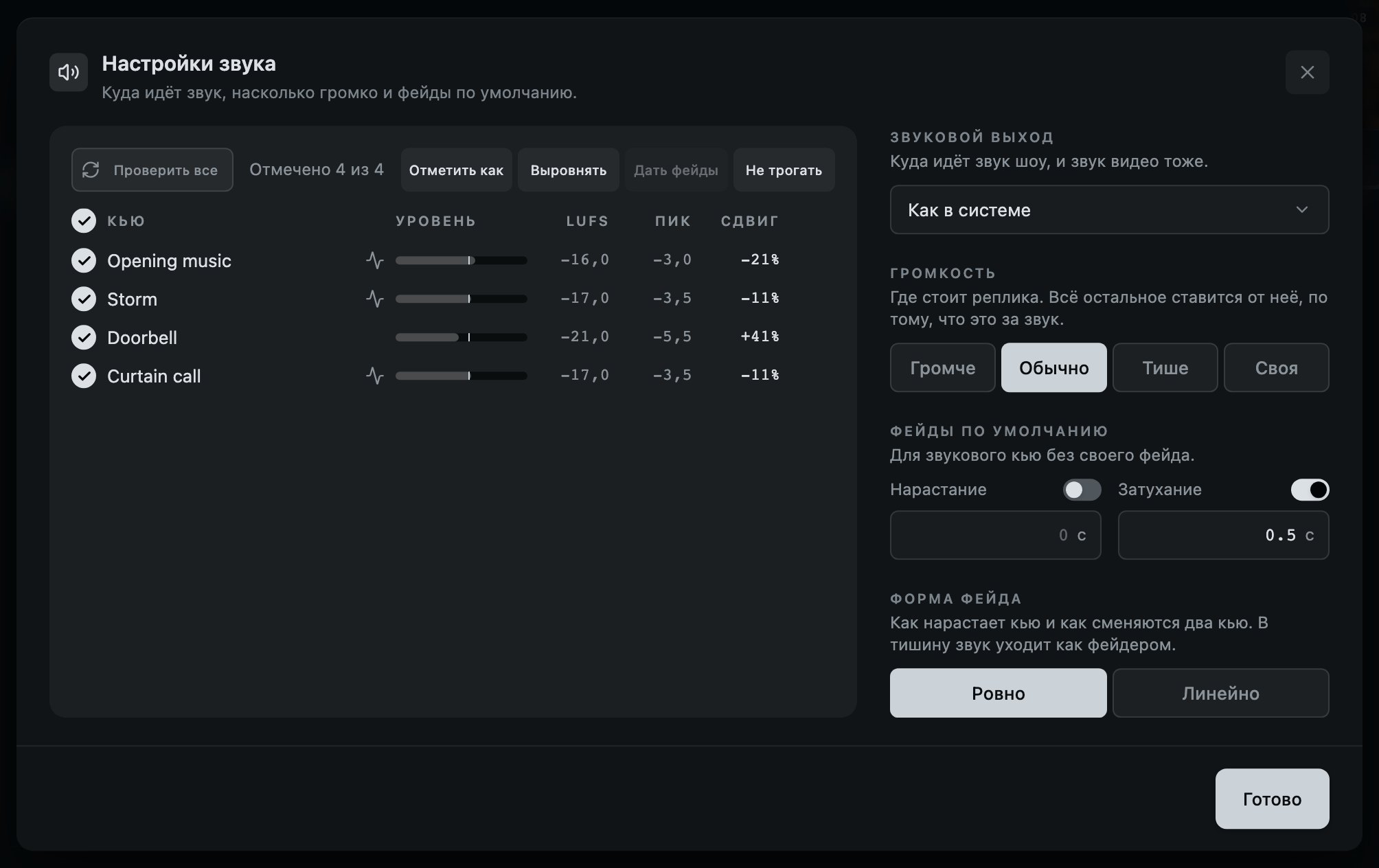
- 1Каждый кью со звуком, измеренный: на каком уровне он стоит, его самый громкий момент и на сколько CueMonkey его поменял бы. Галочка выбирает кью для кнопок выше и сама ничего не решает.
- 2Куда идёт звук шоу, и звук видео тоже.
- 3Где стоит реплика. Всё остальное ставится от неё, по тому, что это за звук.
- 4Что берёт звуковой кью без своего фейда. Звук фильма приходит и уходит вместе с его картинкой, по Настройкам экранов.
- 5Как поднимается нарастание и как сменяются два кью: «Ровно» или «Линейно». Затухание в тишину в любом случае уходит как фейдер.
- 6«Проверить все»: измерить каждый кью заново, по одному файлу. Пока идёт работа, написано «Проверка 2 из 5», а индикатор уровня зажигает свои полоски там, где был её значок, и кнопки после неё стоят на своих местах.
- 7После числа отмеченных четыре кнопки, которые достают до отмеченных кью: «Отметить как», чтобы сказать, что это за звук, «Выровнять», «Дать фейды» и «Не трогать».
Кью приходят из дюжины мест с дюжиной разных громкостей, и именно это окно избавляет репетицию от того, чтобы целиком просидеть её на фейдере. Каждый кью измеряется так, как измеряют в вещании, и ничего в ваших файлах не меняется: «Выровнять» выставляет каждому отмеченному кью его собственную громкость, никогда не выше точки, где его самый громкий момент начал бы клиппировать, и одна отмена всё возвращает.
Выровнять всё к одному числу значило бы поставить выстрел на уровень дождя, поэтому кью можно отметить как речь, музыку, эффект или шумы, и каждый тип стоит на своём расстоянии от уровня шоу: музыка чуть ниже, эффект чуть выше, шумы намного ниже. Поднять весь вечер тогда значит одно изменение уровня и одно нажатие «Выровнять», когда отмечены все кью. Фильмы выравниваются вместе с остальными, и их можно поднять выше собственного уровня файла, как и звуковой кью. Файл, слишком короткий для обычного замера, мерят по одному окну и помечают это, а файл, в котором нет ничего достаточно громкого для замера, остаётся ровно там, где вы его поставили, с пояснением почему.
Галочка в списке выбирает кью, до которых достают кнопки над ним, и ничего больше. «Не трогать» это решение: оно убирает отмеченные кью из всего, что меняет все кью сразу, из выравнивания, фейдов шоу и экрана шоу, а «Включить» отменяет это. Новая проверка оставляет в списке каждый кью: каждый ждёт, бледный, со своим прошлым ответом, пока его не измерят заново, а «Остановить» оставляет остальные на потом. Отмена это ⌘Z, здесь как и везде.
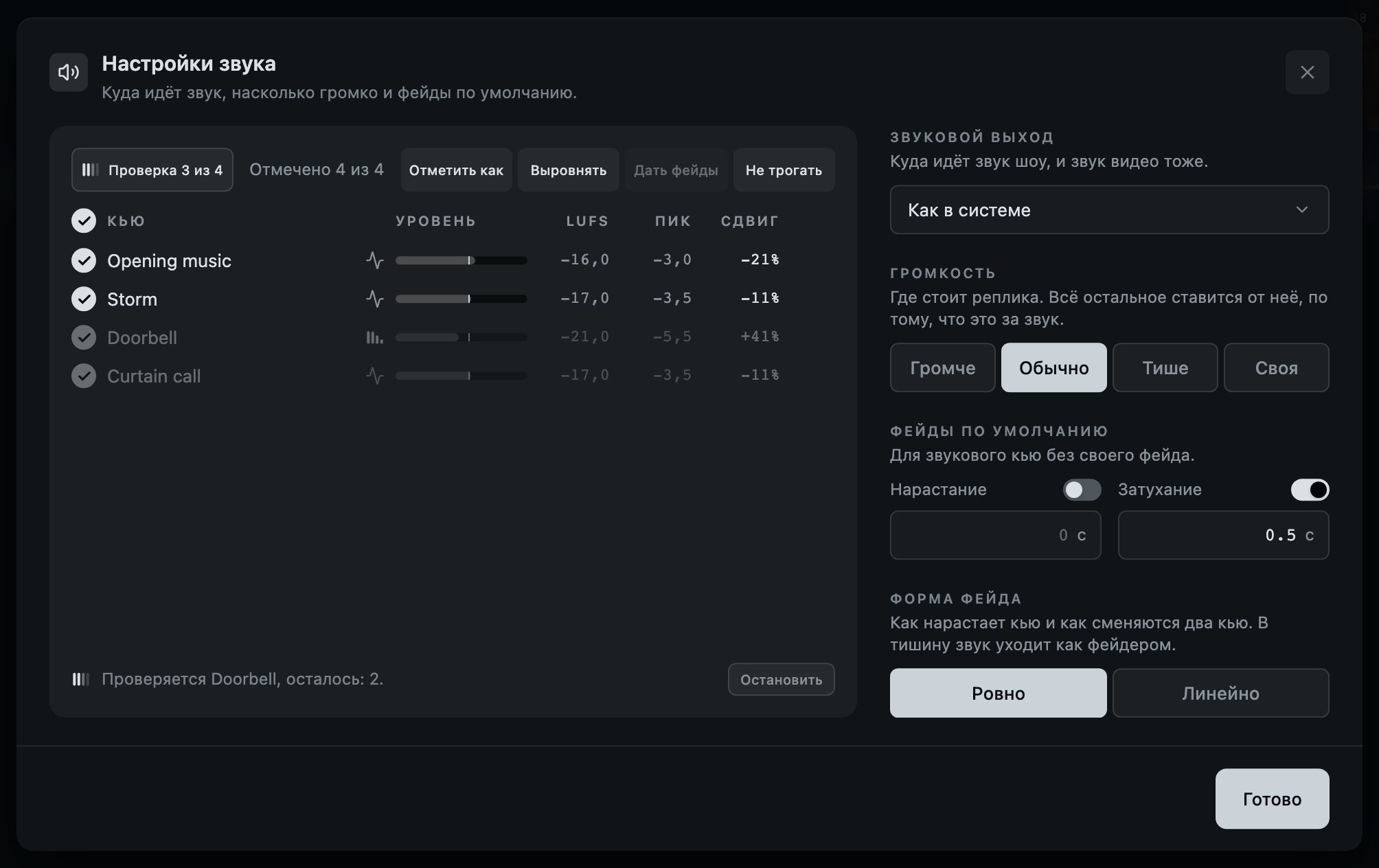
Всё идёт туда, куда говорит «Звуковой выход», и звук фильма тоже: он играет так же, как звуковой кью, на своём уровне и за свои фейды, и переезжает, когда переезжает выход.
Шоу возвращается на устройство, на которое его поставили. Пока пульт работает, устройство отслеживается по собственной записи Mac о нём, так что интерфейс, выдернутый и снова воткнутый, это тот же интерфейс. Устройство, выбранное до того, как его подключили, запоминается, и шоу переходит на него, как только его подключат. Настройки звука знают устройства по имени, так что два интерфейса с одинаковым именем там один выбор. «Как в системе» значит выход этого Mac таким, каким он был, когда шоу туда поставили, так что наушники, воткнутые за кулисами, не уводят шоу за собой. Смена выхода, пока кью звучат, переносит их за пять миллисекунд, без щелчка, и ничего не останавливает.
Если интерфейс, через который играет шоу, выдернули или он перестал отвечать, то, что будет дальше, зависит от того, идёт ли шоу. До того как первый кью выйдет на сцену и после «Выйти из режима шоу» шоу играет вместо него через этот Mac, через наушники, если они воткнуты, так что тот, кто собирает или репетирует, продолжает слышать кью, и возвращается на интерфейс, как только его подключат. Если шоу уже на собственном выходе этого Mac, когда первый кью выходит на сцену, оно остаётся там, пока интерфейс не вернётся. Во время шоу оно идёт по времени без звука: из этого Mac ничего не звучит, и звук фильма тоже, каждый кью идёт дальше в своё время, а когда интерфейс вернётся, шоу само снова заиграет через него, с того места, куда дошла сцена. Чтобы шоу и во время спектакля продолжало играть через этот Mac, выберите для «Если пропал интерфейс» вариант «Этот Mac» в Настройках, в разделе «Во время шоу».
В любом случае строка над порядком кью говорит, что случилось, а пока шоу идёт по времени, говорит и о том, как тем временем играть через что-то другое: выбрать это здесь. Настройки звука говорят то же одной строкой под «Звуковой выход», называя устройство: «Scarlett Solo 4th Gen» не подключено. Пока его нет, шоу идёт по времени без звука. Если оно подключено, но ещё не играет, строка говорит, что оно подключено, но не играет, а если тем временем шоу играет через другое устройство: Пока его нет, шоу играет через «MacBook Pro Speakers». Строка уходит сама, когда шоу снова там, куда его поставили. Устройство, на которое поставили шоу, остаётся в выпадающем списке как «Scarlett Solo 4th Gen (не подключено)», пока не вернётся, а устройство, выбранное там, которое не играет, говорит почему, красным, на месте этой строки. Разъём, который только мигнул, или крышка, закрытая и открытая, обнаруживаются по тому, сколько звука берёт устройство, и звук идёт дальше с того места, где пропал, а строка говорит, на сколько он пропадал.
13
Перед открытием зала
Колонка, которая всё время спрашивает, получится ли сегодняшний вечер.
За полчаса до того, как войдёт зал, вопросы всегда одни и те же. Все ли файлы там, где были? Подключён ли проектор, и для зала ли он? На какой выход идёт звук? Есть ли место на диске? Строка внизу колонки слева задаёт их все, всё время, и отвечает одним значком, худшим из найденного: красный крестик, если что-то остановит шоу, что бы ещё ни было в порядке, жёлтый треугольник, если на что-то стоит взглянуть, и зелёная галочка, когда всё в порядке. Она проверяет снова каждый раз, когда что-то меняется в шоу или на Mac, а кроме того каждую минуту. Её название и есть ответ: «Шоу готово» или «Шоу не готово», когда что-то его остановит, «Проверка» до первого ответа и пока идёт «Проверить снова», и «Режим шоу», когда шоу идёт. Проверки, которые она делает сама, меняют ответ на месте. Строка под названием говорит, сколько вещей остановят шоу или стоят взгляда, или когда она проверяла последний раз. Слова одного цвета, каков бы ни был ответ; его несёт значок, потому что красный крестик находится быстрее красного слова, а два знака, говорящие одно и то же, это одно сказанное дважды. Нажмите на строку, чтобы увидеть весь список, с тем же значком у каждой строки.
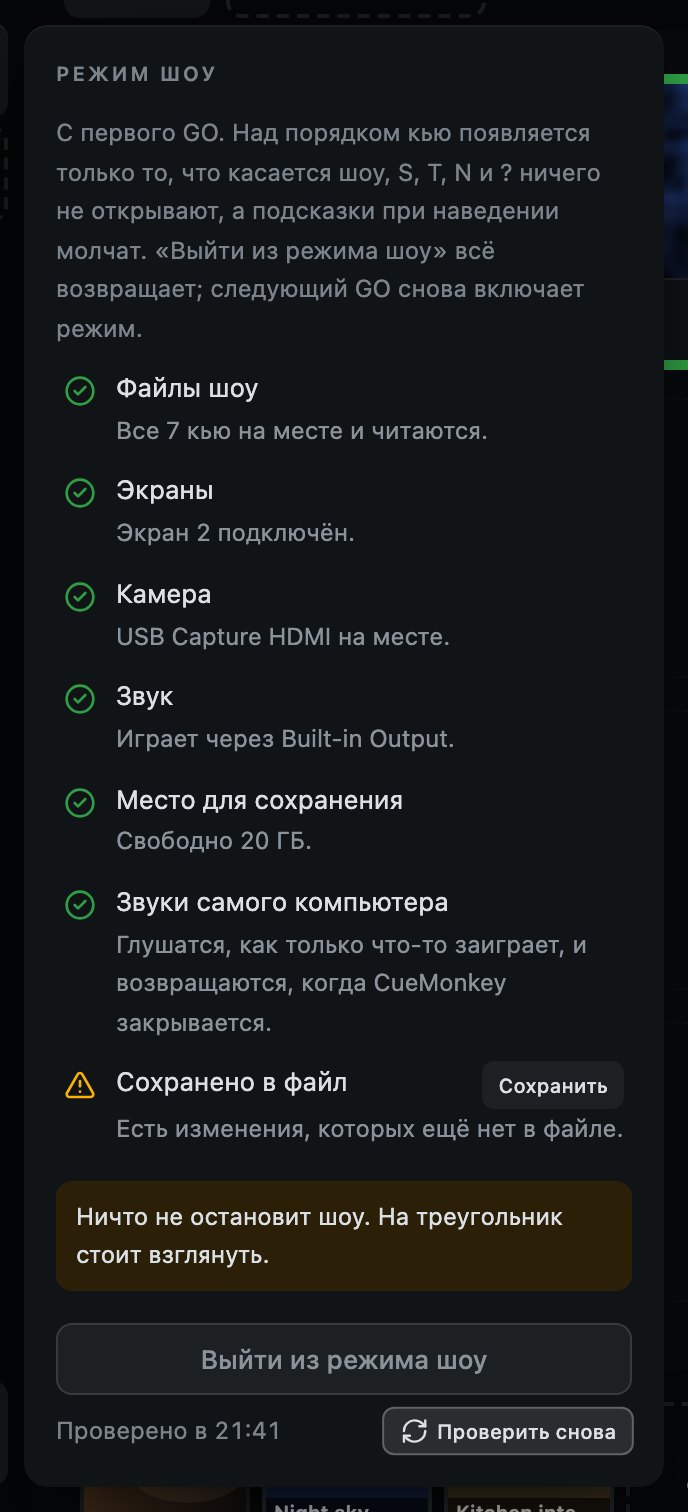
Шесть строк есть у каждого шоу, а остальные появляются, только когда есть что сказать: камера в зале, резервный Mac, Mac, настроенный сам играть шоу, если пропадёт интерфейс, «Снять», настроенная на «Сразу», «Темнота» с фейдом.
- 1
Файлы шоу
Каждый кью открыт и прочитан, а не просто найден. Файл, который переместили, переименовали или который не читается, обнаружится здесь, а не в ту минуту, когда он должен был сыграть, и остановит шоу. Пустой файл или файл, который ещё распаковывается из только что открытого файла шоу, стоит взгляда и никогда не останавливает шоу. Файл каждого звукового кью ещё и проверяется у самого звукового движка. Тот, который он не играет вовсе, остановит шоу, как отсутствующий файл, и будет назван: «В формате, который звуковой движок не играет, поэтому кью ничего не сыграет: Rain». Тот, который он играет лишь частично, стоит взгляда: «В формате, который звуковой движок играет лишь частично, поэтому кью прозвучит не так, как должен: Wind». В обоих случаях строка говорит, что делать: «Используйте „Заменить файл…“ на нём: место сохранится, а настройки начнутся заново и выберите тот же звук ещё раз: при загрузке он будет сконвертирован». Фильмы, у которых ещё готовится звук, стоят взгляда, «Ещё готовится звук из: Opening», как и фильм, звук которого не читается: его отправляют к «Заменить файл…» с копией фильма, у которой звук играет.
- 2
Экраны
Какие экраны видит этот Mac, есть ли среди них те, на которых играют ваши кью и камера, и для зала ли хоть один из них. Камера, настроенная в своих настройках на экран, которого сегодня нет или который не для зала, стоит взгляда, а не останавливает шоу, потому что она будет играть в маленьком окне на этом Mac, и рука, которая её выводит, увидит, куда она попала. Шоу с картинками и без экрана для зала здесь остановится: у ноутбука, к которому ничего не подключено, всё равно есть дисплей. Так же остановится и пульт там, где его видит зал, на экране, отмеченном для зала, или повторённый на него. Если пульт повторяется на дисплей, который никто не отметил, об этом говорится только для шоу с картинками: вопросом, пока у картинок есть свой экран, и остановкой, когда из-за повтора им некуда идти, кроме этого Mac.
- 3
Камера
Только когда в этом зале есть камера. Подключена ли она и разрешает ли этот Mac CueMonkey её видеть. Никогда не останавливает шоу: пропавшая камера убирает картинку с одного экрана, и не более.
- 4
Звук
Через какой выход играет шоу, по имени. Красная, когда это не тот выход, на который шоу поставили, или он не подключён, или шоу идёт по времени без звука. Репетиция, прошедшая через динамики ноутбука, и шоу, которое должно идти на микшер, выглядят одинаково, пока кто-нибудь не спросит.
- 5
Резерв
Только когда этот Mac связан с резервным Mac или сам в резерве у другого. Следует ли другой Mac, то же ли у него шоу и на сколько он отстаёт. Самое большее стоит взгляда, и никогда не останавливает шоу: см. «Резервный Mac».
- 6
Если пропал интерфейс
Только на Mac, настроенном играть шоу через себя, если пропадёт интерфейс. Стоит взгляда, чтобы тот, кто ведёт шоу сегодня, знал, что зал может услышать ноутбук.
- 7
Кнопка «Снять»
Только когда этот Mac настроен на «Сразу». Стоит взгляда, потому что настройка, сделанная в сентябре, должна назвать себя тому, кто ведёт шоу сегодня.
- 8
Кнопка «Темнота»
Только когда «Темнота» с фейдом. Стоит взгляда: экранам нужно столько времени, чтобы погаснуть.
- 9
Место для сохранения
Сколько осталось на диске, и остановка, если меньше ста мегабайт. Сохранение, которое срывается посреди шоу, худший способ это узнать.
- 10
Звуки самого компьютера
Уберёт ли CueMonkey громкость системных сигналов Mac, когда начнётся шоу, и вернёт ли её потом.
- 11
Сохранено в файл
Всё ли, что вы поменяли, есть в файле шоу. Стоит взгляда, а не останавливает шоу: это ничего не говорит о том, можно ли сыграть сегодняшний вечер, и ничто здесь не откажет в GO из-за этого.
У каждой строки, которую пульт может исправить, рядом одна кнопка, ведущая туда, где это исправляют: «Заменить файл…» на первом кью, названном в строке файлов, «Настройки экранов» для экранов и для кнопки «Темнота», «Настройки звука» для звука, Настройки, раздел «Во время шоу», для «Если пропал интерфейс», кнопки «Снять» и звуков самого компьютера, «Выбрать камеру» для камеры и «Сохранить». У строки, где всё в порядке, кнопки нет, как и у той, которую на пульте не исправить, например у переполненного диска или у Mac, который не даёт CueMonkey видеть свои камеры.
Первый GO вечера заходит во всё, что нашла проверка. Если что-нибудь в списке остановит шоу, окно говорит, что именно, прежде чем запустится первый кью, потому что строка сбоку молчалива по замыслу, а молчаливое это ровно то, чего не читает человек, который вот-вот нажмёт GO. Окно никогда не отказывает: «Всё равно начать» начинает шоу и больше в этот вечер не спрашивает, а «Не сейчас» убирает окно. Оператор, который знает, что проектор привезут к антракту, или который собирает шоу за кухонным столом, не тот, с кем стоит спорить.
Ничто здесь ничего не меняет. Проверка смотрит, докладывает и оставляет решения вам. Нажмите «Проверить снова», исправив что-нибудь, и она снова спросит всё, по строке за раз, так что видно, как она смотрит. Когда шоу идёт, её заголовок пишет «Режим шоу», и она продолжает следить. «Выйти из режима шоу» внизу её карточки заканчивает режим шоу вручную: см. «Ведение шоу».
14
Когда что-то идёт не так
Что пульт делает и говорит, когда подводит кабель, устройство или сам пульт.
Всё, что не так с сегодняшним вечером, говорится над порядком кью и остаётся, пока это правда или пока вы не нажмёте «Убрать» рядом. Экран, который отключён, перестал отвечать или не затемнился, называется, пока это так, и убрать это сообщение нельзя. Ничто из этого не двигает кью и ничего не отнимает у кнопок GO, «Снять» и «Темнота».
- 1
Проектор отключили
Его окно убирается вместе с тем, что на нём, а строка говорит: «Экран 2 отключён. Что было на нём, вернётся, когда его подключат снова». Плитка по-прежнему пишет ЭФИР, «Снять» и «Темнота» по-прежнему достают до этого экрана, а звук фильма продолжает идти, потому что он никогда не шёл через кабель. Когда кабель вернут, экран покажет шоу таким, каким оно стало к тому времени, с картинкой фильма там, куда дошёл его звук, и пульт узнаёт об этом сам, открыты Настройки экранов или нет.
- 2
Экран перестал отвечать
Строка говорит: «Экран 2 перестал отвечать. На нём сейчас может быть не то, что думает пульт».
- 3
Экран не затемнился
Экран для зала закрыт, чёрный, когда пульт открывается, когда экран подключают и когда его отмечают «Для зала». Если Mac не даёт открыть над ним окно, строка говорит: «Экран 3 не затемнился, поэтому зрители могут видеть на нём рабочий стол этого Mac», с причиной под ней, а «Попробовать снова» снова просит Mac. Пульт и сам спрашивает снова, когда меняются экраны. Строка уходит, как только экран закрыт, будь то кнопкой «Попробовать снова», этим вопросом пульта или следующей картинкой, выведенной туда, и уходит также, когда этот экран отключают или отмечают «Только для меня». Аварийный режим пульта тоже её показывает.
- 4
Выдернули звуковой интерфейс
Во время спектакля шоу идёт по времени без звука и снова играет через интерфейс, как только его воткнут обратно, с того места, куда дошла сцена. Строка говорит об этом и о том, что тем временем можно выбрать что-то другое в Настройках звука. Звук фильма идёт по времени вместе с остальным. До того как первый кью выйдет на сцену, после «Выйти из режима шоу» и на Mac, который в Настройках настроен играть через этот Mac, если звуковое устройство пропало, шоу вместо этого продолжает играть через собственный выход Mac и возвращается на интерфейс, как только его подключат. Устройство, которое только мигнуло, продолжает с того места, где остановилось, а строка говорит, на сколько.
- 5
Отключили камеру
Её экран уходит в чёрное, а не держит последний кадр, и картинка сама возвращается, когда возвращается кабель. Карточка говорит, что камеры нет на месте.
- 6
Пропал файл
Кью пишет на плитке НЕТ ФАЙЛА и ничего не играет, а проверка краснеет. Верните файл на место или используйте «Заменить файл…» на кью: место сохранится, а настройки начнутся заново.
- 7
Сам пульт
Если ломается что-то из того, что рисует пульт, окно переходит в аварийный режим, «Пульт перестал работать», где СНЯТЬ, ТЕМНОТА и GO по-прежнему на месте и на своих клавишах, а «Попробовать снова» рисует пульт заново. Всё на сцене продолжает идти. Если ломается весь пульт, в аварийном режиме остаются «Снять» и «Темнота», на Delete и B, а «Попробовать снова» запускает пульт заново, и шоу оказывается там, где было.
- 8
После сбоя
В следующий раз, когда CueMonkey откроется, карточка в углу порядка кью скажет: «В прошлый раз CueMonkey закрылся, не завершив работу», шоу будет там, где было, а на карточке будут «Показать журнал» и «Отправить отчёт». «Отправить отчёт» открывает прямо на карточке строку, чтобы рассказать, что происходило, и под ней «Отправить», без окна поверх пульта; Return в этой строке ничего не отправляет, а Esc её закрывает. Карточка уходит, когда отчёт отправлен, или по нажатию на её крестик, а «Отправить» на карточке «Журнал» в Настройках отправляет отчёт когда угодно. Если на этом Mac не выполнен вход, предложение войти приходит отдельной строкой под ней, с кнопкой «Войти», а не окном поверх шоу, которое как раз возвращают, и уходит, когда шоу пошло.
Каждый запуск ведёт журнал, с отметками по местному времени: каждый GO, каждый акт, всё, что пошло не так. На карточке «Журнал» в Настройках есть «Показать», которая показывает его в Finder, и «Отправить». Отчёт уходит, только когда вы нажмёте «Отправить», со строчкой от вас о том, что происходило, с карточки после сбоя или с «Отправить» на карточке «Журнал», которая открывает его в окне. Уходит журнал этого запуска и предыдущего, как есть: название шоу, название каждого кью и когда он шёл, звуковые устройства и камеры, которыми он пользовался, и ошибки, в которых может быть имя файла на этом Mac. Сами файлы не уходят. Если вы вошли, в отчёте видно, с какой учётной записи он отправлен, чтобы мы могли ответить, и больше ничего о вашей учётной записи не уходит. Он хранится на нашем сервере и приходит на hello@groovymilk.io через Resend. Отчёт, который не может уйти, говорит, где лежит журнал и кому писать.
15
Резервный Mac
Второй Mac, который играет каждый кью вместе с этим и берёт шоу одним нажатием.
Резервный Mac это второй Mac с CueMonkey и тем же открытым шоу, который повторяет за Mac, ведущим шоу, всё: каждый кью, который уходит, каждый кью, который запускает следующий, «Снять», «Темнота» и «Вернуть», «Пауза», уровень, который ведут в плеере, подготовленный кью, акт на экране, фоны и камеру. Он играет всё это сам, своим звуком и на своих экранах, так что если Mac, ведущий шоу, остановится, ничего не придётся запускать: одно нажатие «Взять шоу» на резервном, и шоу идёт дальше с того места, куда дошла сцена. Он повторяет то, что вышло из нажатия, а не само нажатие, поэтому проверка перед открытием зала, «Не замечать второй GO» и набранный номер решаются один раз, на Mac, у которого шоу. Обоим Mac нужен Pro: см. «Solo и Pro» в разделе «Ваш аккаунт».
CueMonkey это половина дела. Другая половина это зал, который должен уметь взять звук и картинку со второго Mac: обычно это коммутатор между двумя Mac и проектором или резервный Mac на свободных каналах микшера и на собственном входе проектора, а переставить кабели руками тоже можно, только медленнее. Откройте один и тот же файл шоу на обоих Mac: связь передаёт то, что происходит, а не шоу и не его медиа, так что сначала скопируйте файл. Обоим Mac нужна одна сеть, и лучше всего кабель между ними. Wi-Fi тоже работает, но слышит медленнее.
Пару связывают один раз. Внизу колонки слева, над проверкой, есть карточка «Привязать резервный Mac», а под ней «Другой Mac повторяет каждое GO». На Mac, который будет вести шоу, нажмите её и выберите «Ждать резервный Mac»: карточка ждёт две минуты и пишет, сколько осталось. На другом Mac нажмите ту же карточку: под «Встать в резерв к» она перечисляет CueMonkey, которые нашла в этой сети, и выбор одного из них выводит на её карточку шесть цифр: Введите 123 456 на «MacBook Pro». На Mac, ведущем шоу, в углу порядка кью появляется карточка «Mac mini» хочет встать в резерв к этому Mac, с полем для кода. Введите там шесть цифр, и пара связана; «Не этот Mac» ему отказывает. Во время шоу Mac не связывают. Пара запоминается, и оба находят друг друга сами, когда открыты в одной сети. У Mac один резервный: привязка другого забывает прежний, а «Забыть» в меню карточки разрывает пару. Дальше карточка говорит, как дела у пары:
- 1
Следует · 4 мс
На Mac, ведущем шоу: резервный следует за ним, и на сколько он отстаёт.
- 2
У него другое шоу
У резервного другая версия шоу. Он всё равно следует за каждым кью, который у него есть, а проверка называет, чем они различаются.
- 3
Не отвечает 3 с
От другого Mac какое-то время ничего не слышно. Он вернётся сам.
- 4
Не подключён
Пара связана, но сейчас связи нет. В одной сети они находят друг друга сами.
- 5
В резерве у «MacBook Pro»
На резервном, а под этим, сколько идёт сообщение от другого Mac.
- 6
Шоу у «Mac mini»
Резервный взял шоу, и этот Mac следует за ним.
На резервном рядом с именем шоу стоит «В резерве», а карточка в углу порядка кью пишет Следует за «MacBook Pro», под этим Отстаёт на 4 мс · шоу совпадает, или шоу не совпадает, а рядом «Взять шоу». Когда Mac, ведущий шоу, замолкает, карточка говорит об этом сразу: «От „MacBook Pro“ ничего не слышно 3 с. Если он остановился, переключите зал на этот Mac и возьмите шоу». Если Mac, ведущий шоу, запустится заново с пустой сценой, пока резервный ещё играет, резервный не опустошает свою сцену ему вслед. Карточка пишет «„MacBook Pro“ запустился заново, и на сцене у него пусто. Шоу по-прежнему у этого Mac» и предлагает «Снова следовать» рядом с «Взять шоу»: это нажатие приводит сцену этого Mac к сцене другого и дальше следует за ним. Резервный, который подключается со своими кью на сцене, ждёт того же нажатия.
Пока Mac следует за другим, GO, «Снять», «Темнота», «Пауза» и остановка отдельного слоя ему не принадлежат: нажатые, кнопкой или клавишей, они ничего не делают, а подтверждение пишет «Этот Mac в резерве. Возьмите шоу, чтобы вести его отсюда». Всё остальное работает, и резервный Mac по-прежнему можно править. «Взять шоу» единственный путь. Эта кнопка ничего не спрашивает и не имеет клавиши, так что случайное касание её не нажмёт, а одно нажатие делает всё: шоу у этого Mac, GO, «Снять» и «Темнота» отвечают здесь, следующий GO запускает кью, который был подготовлен на другом Mac, а резервный, который молчал, звучит через свой выход с того места, куда дошла сцена, и ничего не запускается заново. Подтверждение пишет «Шоу у этого Mac» и когда другой Mac был слышен в последний раз. Если другой Mac ещё работает, он следует за тем, кто взял шоу, говорит об этом в своём углу и предлагает «Вернуть шоу», то же нажатие в обратную сторону.
Резервный Mac никогда не берёт шоу сам. Замолчавшая связь это ещё не остановившийся Mac: кабель, выбитый из коммутатора, или моргнувшая сеть оставляют оба Mac работать, и резервный, взявший шоу в такой момент, вывел бы в зал два Mac сразу. А коробку, которая переключает зал на второй Mac, CueMonkey всё равно не достать. Человек в будке видит, что на самом деле произошло, переключает зал и нажимает «Взять шоу».
Как звучит резервный, пока следует, настраивается на нём самом, в Настройках, в разделе «Этот Mac»: «В резерве», «Тишина» или «Играет». «Тишина», как на новом пульте, держит каждый кью в такт без звука, пока этот Mac не возьмёт шоу. «Играет» звучит через его выходы всё время, для коммутатора или свободных каналов микшера. Картинки в обоих случаях идут на его собственные экраны для зала и попадают в зал, только когда на него переключат коммутатор или проектор.
В проверке перед открытием зала на обоих Mac есть строка «Резерв», и она никогда не останавливает шоу. На Mac, ведущем шоу, она говорит, что резервный следует и на сколько отстаёт, и стоит взгляда, когда резервный привязан, но не подключён, когда у него другая версия шоу, и называет, чем они различаются, когда собственная проверка резервного что-то нашла или когда путь до него и обратно дольше 40 мс. На резервном она пишет «Этот Mac в резерве у „MacBook Pro“» и стоит взгляда, когда тот не подключён или «Снять» настроена на двух Mac по-разному, потому что после передачи шоу зал услышит этот Mac. Строка звука там пишет «Молчит, пока не возьмёт шоу», а не называет тишину неисправностью.
Резервный, подключившийся во время шоу, догоняет сам, а Mac, ведущий шоу, говорит об этом один раз. Пока Mac связаны, оба не засыпают. Лицензия больше никогда не спрашивает о связанной паре, и закончившаяся аренда не рвёт связь. Pro это два Mac сразу, так что аккаунт Pro, уже вошедший на домашнем ноутбуке, переходит на резервный, когда входит там: окно входа это предложит, как и для любого Mac.
16
Сохранение и передача шоу
Один файл, внутри которого всё, что шоу играет.
Нажмите «Сохранить». Вы получите один файл с расширением .cmshow, и это само шоу, а не его описание: внутри каждый звук, каждое видео, каждая картинка, каждый фейд и каждая настройка экрана. Скиньте его на флешку, откройте на любом другом Mac с CueMonkey, и оно играет. Никому ничего не надо искать.
Начиная с CueMonkey 1.0, файл шоу это обещание. Шоу, сохранённое в 1.0, открывается в каждой следующей версии 1.x со всем, что в нём есть: каждый кью на своём месте, в своём акте и на своём слое, каждый уровень, фейд, обрезка, заметка и то, что идёт следом, и всё, что задано в «Настройках звука» и «Настройках экранов» и принадлежит шоу. Шоу, сохранённое более новой версией и открытое здесь, сохраняет то, чего эта версия не знает: сохранённое снова, оно записывается со всем этим, а кью того типа, который эта версия не умеет играть, называется при открытии шоу и остаётся на своём месте. Так что шоу, переданное между двумя будками с разными версиями, ничего не теряет. И каждое шоу, сохранённое любой прежней версией CueMonkey, открывается в этой.
«Напечатать порядок кью…» под стрелкой рядом с «Сохранить» печатает лист для помрежа на вертикальной бумаге: каждый акт и каждый кью по порядку, в колонках «№», «Кью», «Тип», «Экран», «Длина» и «Пометки». «Пометки» оставлены пустыми, для ручки: кью, сдвинутый на технической репетиции, готовность, данная на реплику раньше. Собственная заметка кью печатается мелко под его именем. Длина каждого кью на месте, а ту, которую CueMonkey ещё не прочитал, в акте, который никто не открывал, он прочтёт до того, как откроется окно печати. Фоны акта перечислены под ним, а в конце листа строка «Проверил» и строка «Дата». Если слоёв больше одного, у каждого слоя своя таблица, с той же нумерацией, что на пульте, так что кью 12 у помрежа и кью 12 у оператора это один и тот же кью. В окне печати Mac есть и «Сохранить как PDF», и это работает ещё до того, как у шоу появился собственный файл.
Шоу носит свои видео с собой, а видео большие: десять фильмов по два гигабайта дают файл в двадцать. «Сохранить облегчённую копию…» под той же стрелкой записывает второй файл, где видео перекодированы в 1080p, а больше проектор всё равно не показывает. Прежде чем начать, она говорит, сколько весит шоу и сколько примерно будет весить копия, обрабатывает видео по одному с кнопкой «Остановить» рядом и никогда не трогает это шоу и файлы, которые оно играет. Отдайте облегчённую копию, а оригинал оставьте себе.
«Сохранить заблокированную копию…» под той же стрелкой нужна, чтобы передать шоу и его вели как есть: дублёру, площадке на гастролях или школе. Она пишет второй файл, который открывается и играет на любом CueMonkey с пометкой «Заблокировано» рядом с именем, и в нём ничего нельзя изменить: нажатие, которое что-то изменило бы, говорит, что шоу передано заблокированным, и ничего не делает. То, что принадлежит Mac, на котором оно открыто, по-прежнему меняется: экраны, звуковое устройство и настройки, а фейдер в плеере по-прежнему ведёт кью, пока он играет, не записывая это в шоу. Ваше собственное шоу остаётся открытым и незаблокированным в своём файле, а разблокировать нельзя, так что сохраните этот файл. Блокировка это пометка в файле, чтобы шоу не изменили случайно, а не замок от того, кто захочет это сделать, и CueMonkey старше 0.5.0 откроет файл для правки. Сохранить заблокированную копию можно в Pro, а открыть и играть её можно и без него: см. «Solo и Pro» в разделе «Ваш аккаунт».
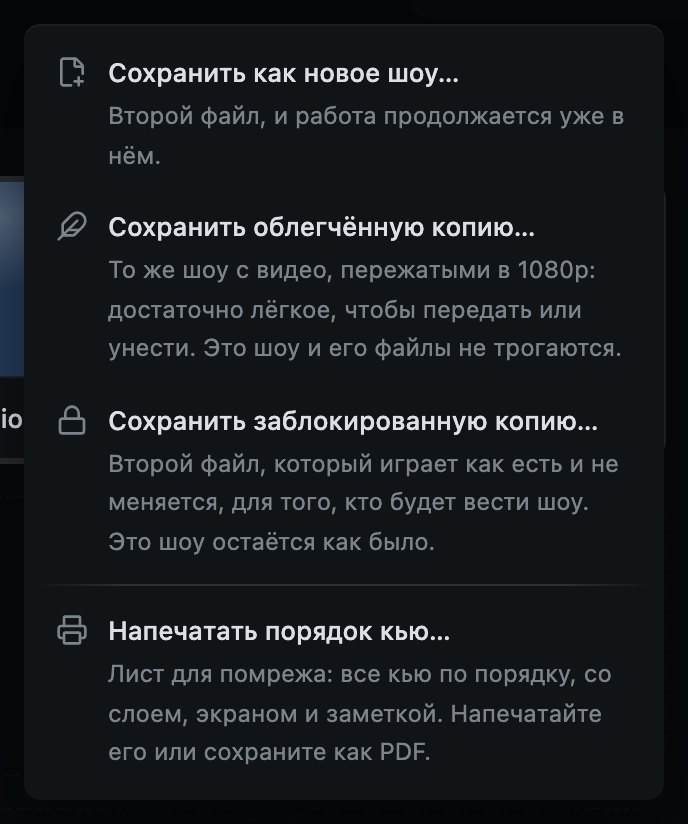
- 1Второй файл, и работа продолжается уже в нём. Так начинают прокат следующего сезона с этого шоу.
- 2То же шоу, у которого видео стали достаточно лёгкими, чтобы передать или унести. Это шоу и файлы, которые оно играет, не трогаются.
- 3Второй файл, который играет как есть и не меняется, чтобы передать шоу. Ваше остаётся открытым и незаблокированным.
- 4Порядок кью на бумаге для помрежа или в PDF. Работает ещё до того, как у шоу появился собственный файл.
В остальном файл заботится о себе сам. Сохранение дописывает в конец файла, поэтому шоу в двадцать гигабайт сохраняется быстро, а когда четверть файла занимает то, что больше не нужно, он сам переписывается заново. Нажимать нечего и знать об этом нечего. Кью, у которого файла нет нигде на этом Mac, никогда не мешает сохранению: он сохраняется на своём месте со всеми своими настройками и без файла, а пульт потом его называет. «Заменить файл…» даёт ему файл и сохраняет место, но настройки начинаются заново, так что уровень, фейды и заметку придётся выставить снова. Отказ сохранять потерял бы всё остальное ради одного файла.
Об открытии шоу спрашивают так же, как о начале нового. «Новое шоу», «Открыть шоу», файл шоу, открытый двойным щелчком в Finder, и возврат к прежней версии это одно и то же действие. «Новое шоу» и возврат спрашивают всегда. Открытие шоу спрашивает, когда есть что потерять: работа, которой нет ни в одном файле, что-то на сцене или уже идущий вечер. Когда есть что потерять, ответы «Сохранить», «Не сохранять» и «Отменить», и «Сохранить» продолжает, только когда файл записан. Возврат к прежней версии никогда не предлагает «Сохранить», потому что шоу в нынешнем виде остаётся рядом с копией. Шоу, которое вы покидаете, остаётся в прежних версиях, когда в нём есть кью или работа, которой нет ни в одном файле, а если эту копию записать не удаётся, ничего не заменяется. У вопроса, которого никто за пультом не задавал, под пробелом стоит «Отменить», потому что пробел это GO.
Файл шоу, открытый из Finder после первого GO, или когда что-то идёт, или когда открыто окно, никогда не ставит окно поверх пульта. Он ждёт в строке над порядком кью, которая называет его и говорит, что на сцене ничего не тронуто, с кнопкой «Открыть» рядом, которая спрашивает, когда её нажимают; крестик строки его забывает.
Открытое шоу можно играть с той секунды, как оно на пульте. Его файлы достаются из файла шоу по порядку кью, так что первый кью готов первым, и каждый кью пишет «Распаковка», пока его собственный файл не готов. GO на кью, чей файл ещё не готов, ничего не играет и говорит, что он ещё распаковывается, а проверка считает, что на кью, который ещё распаковывается, стоит взглянуть, но шоу он не останавливает. Распаковка продолжается после выхода, сбоя или обновления, а файл, который не удалось достать, потому что выдернули флешку или кончилось место на диске, пробуют достать снова, когда это изменилось.
Отдельно от всего, что вы нажимаете, CueMonkey по ходу работы делает свои копии шоу и сам возвращает одну после сбоя, перезапуска или севшей батареи. «Прежние версии» на панели инструментов это место, где живут копии постарше.
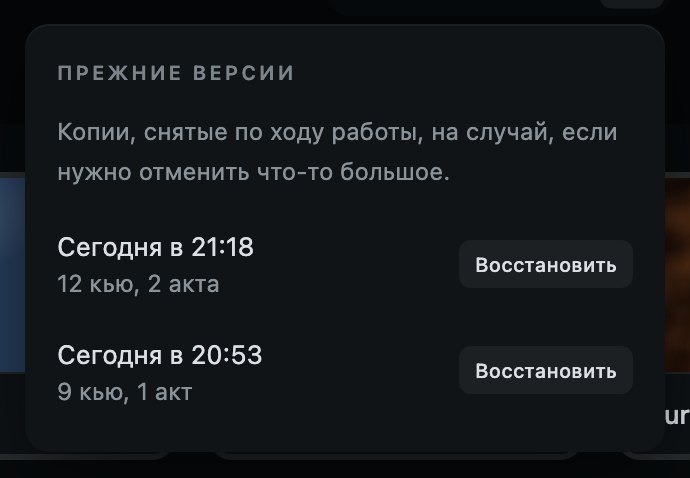
У каждой сказано, когда она снята и что в ней было. Возврат заменяет всё на экране этой копией, поэтому сначала спрашивает, а воспроизведение останавливается до того, как это произойдёт. Это ответ на «мы стёрли второй акт час назад», а это больше, чем то, для чего нужна отмена: отмена не дотягивается назад через такое, и не должна.
17
Этот компьютер
Настройки, которые следуют за Mac, а не за шоу.
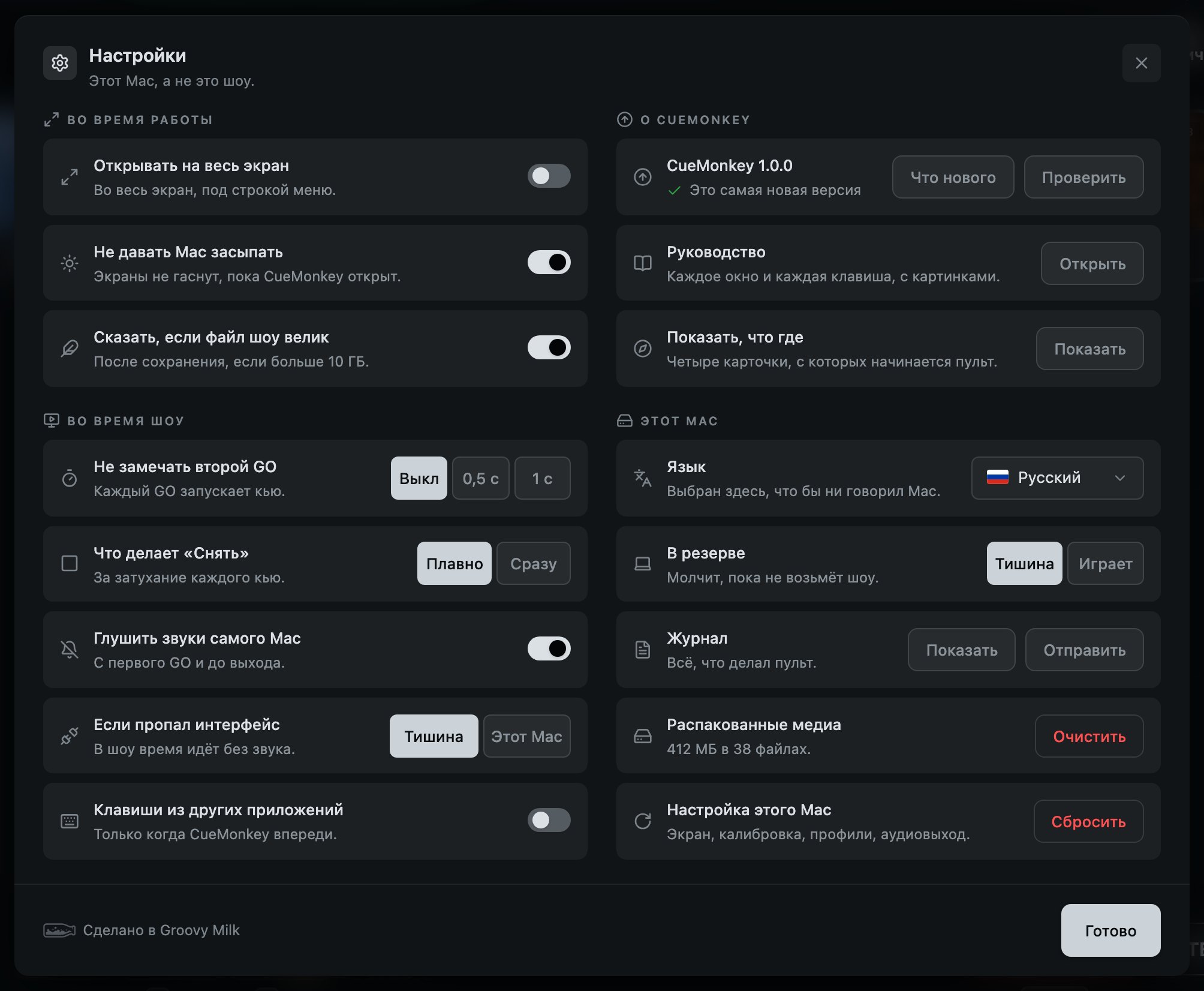
- 1«Открывать на весь экран»: весь экран, а строка меню и Dock скрыты, пока к ним не подведут курсор. То же, что «Вид», «Во весь экран».
- 2«Не давать Mac засыпать», чтобы долгая тихая сцена никогда не погасила проектор.
- 3«Сказать, если файл шоу велик»: после любого сохранения файла шоу от 10 ГБ, что обычно значит мастер, который никто не собирался носить с собой.
- 4«Не замечать второй GO» в пределах полсекунды или секунды: двойное касание или дребезг кликера.
- 5«Что делает „Снять“»: за собственное затухание каждого кью или сразу.
- 6«Глушить звуки самого Mac» с первого кью вечера и вернуть их, когда CueMonkey завершится.
- 7«Если пропал интерфейс» во время шоу: идти по времени без звука, пока оно не вернётся, или играть через этот Mac.
- 8Какой это CueMonkey, что в нём нового и кнопка, которая ищет версию новее. Под ними руководство и «Показать, что где».
- 9То, что принадлежит машине, а не шоу: язык, на котором говорит пульт, как он звучит, пока в резерве у другого Mac, журнал, с «Показать» и «Отправить», распакованные медиа и возврат этой настройки по умолчанию.
Всё на одной странице, в двух колонках под четырьмя заголовками: «Во время работы» и «Во время шоу» слева, «О CueMonkey» и «Этот Mac» справа. Ничего не спрятано за названием, которое надо сначала нажать, и это ещё и честный ответ на вопрос, что можно сказать этому пульту: всё это можно прочесть. Если открыть Настройки из чего-то конкретного, например из версии внизу меню аккаунта, они на миг подсвечивают то, о чём речь.
«Во время работы» это то, как пульт открывается и ведёт себя, пока шоу собирается. Его полноэкранный режим старого вида, который закрывает экран на том рабочем столе, где стоит окно: ни строки заголовка, ни зелёной кнопки, строка меню и Dock скрыты, пока к ним не подведут курсор, а маленькое превью выхода может свободно висеть поверх. Esc никогда не выводит из него пульт, потому что Esc это клавиша самого пульта, которую жмут посреди сцены, чтобы убрать меню или забыть номер кью. Выйти из него можно здесь, тем же переключателем, или через «Во весь экран» в меню «Вид» в строке меню Mac, это и путь туда, и рядом с этим пунктом стоит галочка, пока пульт на весь экран. У «Во весь экран» нет клавиши, так что ничто случайно задетое не уберёт пульт с экрана. Пока пульт на весь экран, macOS убирает собственные кнопки окна, а строка меню опускается, когда курсор уходит к верху экрана. Чтобы выйти оттуда, выберите «Завершить CueMonkey» в меню CueMonkey или нажмите ⌘Q.
«Не давать Mac засыпать» включено, пока вы его не выключите. Когда засыпает дисплей, гаснут все экраны, а с ними и проектор, а долгая сцена, в которой ничего не нажимают, ровно тот момент, когда это случается. Выключать стоит на ноутбуке, на котором шоу только собирают.
«Во время шоу» это привычки транспорта на этом Mac: «Не замечать второй GO», «Что делает „Снять“», «Глушить звуки самого Mac» и «Если пропал интерфейс». Они принадлежат будке, а не шоу, поэтому никогда не путешествуют в файле шоу. «Что делает „Снять“», поставленное на «Сразу», «Если пропал интерфейс», поставленное на «Этот Mac», и выключенное «Глушить звуки самого Mac» каждое говорит о себе в проверке перед открытием зала в любой вечер, когда они так выставлены. «Не замечать второй GO» не говорит.
«Не замечать второй GO» отбрасывает GO, пришедший в пределах полсекунды или секунды после прошлого: двойное касание или дребезг кликера. Выключено, пока вы не включите, так что ничто, на что опирается шоу, не меняется само. «Что делает „Снять“» это «Плавно» или «Сразу»: см. «Ведение шоу».
«Глушить звуки самого Mac» тоже включено. Когда первый кью вечера выходит на сцену, громкость системных сигналов Mac уходит в ноль, и её возвращают ровно такой, какой она была, когда CueMonkey завершается, когда вы нажимаете «Выйти из режима шоу» или когда начинаете новое шоу или открываете другое. Только собственные сигналы системы: другие приложения не трогаются. Если это выключить, сообщение, пришедшее посреди сцены, услышат все в зале, и проверка перед открытием зала об этом скажет, а не оставит вас узнавать самим.
«Если пропал интерфейс» на новом пульте стоит на «Тишина»: когда интерфейс, через который играет шоу, отключают или он перестаёт отвечать во время шоу, шоу идёт по времени без звука, пока он не вернётся. «Тишина» действует, только пока шоу идёт. До того как первый кью выйдет на сцену и после «Выйти из режима шоу» шоу играет через этот Mac, что бы ни было выбрано, через наушники, если они воткнуты, так что собираемое шоу никогда не замолкает из-за выпавшего кабеля. «Этот Mac» и во время шоу продолжает играть через то, через что играет этот Mac, с того места, где пропал звук, а в некоторых залах это слышат зрители. В любом случае шоу само возвращается на интерфейс, как только его подключат, а звук фильма идёт туда же, куда и всё остальное шоу.
«Клавиши из других приложений» на новом пульте выключены. Если их включить, во время шоу пульт слышит Space, Delete, B и H в любом приложении, которое впереди, включая окно микшера, и делает то же, что сделал бы впереди сам: GO, «Снять», «Темнота», а при открытом плеере «Пауза». Это приложение тоже получает клавишу, так что пробел, набранный в одном из его полей, здесь тоже GO, а до того как первый кью вышел на сцену, не слышно ничего. В первый раз macOS спрашивает, можно ли CueMonkey: включите его в «Системных настройках», «Конфиденциальность и безопасность», «Мониторинг ввода». До тех пор строка говорит, что macOS этого ещё не разрешила. Это последний пункт в разделе «Во время шоу».
«О CueMonkey» это какая это версия, «Что нового» в ней и кнопка, которая ищет версию новее, куда и ведёт версия внизу меню аккаунта. Руководство тоже здесь и открывается на cuemonkey.app. Копия, которая идёт вместе с CueMonkey и открывается без связи, это «Руководство» в меню за вашим именем. Здесь же «Показать, что где»: четыре карточки, с которых начинается новый пульт, для ноутбука, который их уже видел.
«Язык», первое в разделе «Этот Mac», это язык, на котором говорит пульт: English, Español, 简体中文, Русский, Українська, Deutsch, Português или Français, каждый под своим собственным именем и со своим флагом, и больше в списке ничего нет. «Как на этом Mac» внизу списка следует за языками, на которые настроен Mac, в их порядке, как и новый пульт, а если он не говорит ни на одном из них, это английский. Любой испанский это латиноамериканский испанский, который у него есть, любой португальский бразильский, а китайский только упрощённый. Язык, выбранный здесь, держится, что бы ни говорил Mac. Он принадлежит этому Mac, а не шоу, и действует сразу, без перезапуска. Перевод, которого ещё не читал носитель языка, говорит об этом своими словами под пунктом «Язык», когда пульт говорит на этом языке: пока это испанский, китайский, немецкий, португальский и французский.
Вместе с ним меняется каждое слово на пульте, кроме GO, который на любом языке остаётся GO. СНЯТЬ, ТЕМНОТА и ВЕРНУТЬ в каждом языке свои слова, заглавными буквами, и каждая фраза, которая называет кнопку, говорит то же слово, «Снять», «Темнота» или «Вернуть», так что кнопку можно найти по слову, которое вы только что прочли. Так же говорят и меню CueMonkey в строке меню Mac. Журнал остаётся на английском.
«Этот Mac» это язык, «В резерве», то есть как звучит этот Mac, пока следует за другим (см. «Резервный Mac»), журнал, который «Показать» показывает в Finder, а «Отправить» отправляет отчётом, медиа, распакованные из файлов шоу, вместе со звуками, сделанными из фильмов, которые открытое шоу не использует, и возврат настройки этой машины по умолчанию: калибровка каждого экрана, для кого каждый экран, экран, на который выходят шоу, все сохранённые профили площадок и выбранный звуковой выход. Ваши шоу не трогаются. Две кнопки, которые что-то выбрасывают, «Очистить» для распакованных медиа и «Сбросить» для настройки, стоят вместе, подальше от всего остального. Каждая из них это красные слова на тихой кнопке, как всякая кнопка в окне, которая что-то забирает, и каждая сначала спрашивает.
CueMonkey ищет новую версию, когда открывается, потом каждый час и в ту секунду, когда Mac, который не мог никуда достучаться, получает связь, идёт шоу или нет, но никогда в тот момент, когда звучит кью. Когда новая версия есть, он скачивает её сам, и во время шоу тоже, потому что загрузка лежит рядом с работающей версией и не меняет ничего, что можно увидеть. Ставит её только нажатие. Пока она загружается, строка внизу колонки слева, над проверкой, пишет «Загружается 1.0.1», или какая там версия, со своим прогрессом под ней, 42 %, и индикатором уровня рядом, который горит до той же точки. Когда она здесь, строка пишет «Перезапустить и обновить», а под этим «Версия 1.0.1». Одно нажатие ставит её, строка тем временем пишет «Ставится 1.0.1», и CueMonkey сам открывается снова с вашим шоу точно таким, каким оно было; если играет кью, это нажатие сначала задаёт один вопрос, потому что перезапуск снимает звук. Пока идёт шоу, о новой версии не говорится ничего: строки нет, пока не кончится режим шоу. В Настройках то же самое есть в разделе «О CueMonkey», где «Установить» можно нажимать и во время шоу: ничего не меняется, пока CueMonkey не перезапустится, он спрашивает, сейчас или позже, а «Позже» значит в следующий раз, когда вы откроете CueMonkey. Если у этого Mac нет интернета, когда вы нажимаете «Проверить», он так и говорит, а не делает вид, что ищет.
Пульт нельзя закрыть случайно задетой клавишей. ⌘W и ⌘M ничего не делают, ни на пульте, ни на одном экране, а собственная кнопка закрытия пульта, которая есть всегда, когда пульт не на весь экран, завершает CueMonkey, так же как ⌘Q, а не закрывает окно. Выход, пока шоу идёт, по ⌘Q, из Dock, при выключении Mac или этой кнопкой, один раз спрашивает, строкой над порядком кью, а не окном: «Выйти, пока идёт шоу? Всё на сцене остановится». «Остаться» это то, что дают Esc и бездействие, а «Выйти» требует отдельного нажатия. ⌘H прячет пульт и оставляет экраны. Как бы вы ни завершали CueMonkey, каждый звук, и звук фильма тоже, уходит вниз за шестьдесят миллисекунд, а не обрывается со щелчком.
18
Ваш аккаунт
Solo, бесплатно на одном Mac за раз. Pro, на двух. И ничего о вас, что имело бы значение.
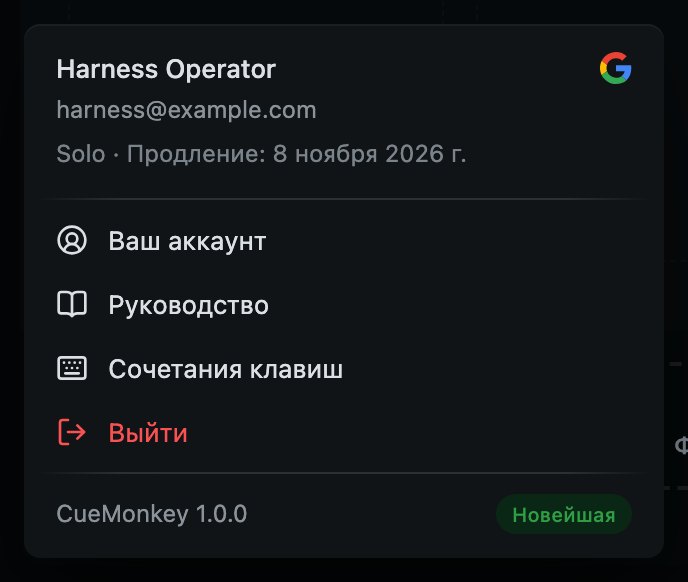
- 1Как вы вошли: через Google или Apple.
- 2Всё остальное о вашем аккаунте, на сайте.
- 3Это руководство, на этом Mac, без интернета.
- 4Все клавиши, в отдельном окне. Пока шоу собирается, его открывает и ?.
- 5Выйти на этом Mac. Красным, как всё, что что-то забирает.
- 6Какой это CueMonkey, с «Новейшая» рядом, когда новее нет, «Новая версия», когда она есть, и «Перезапустить и обновить», когда она уже стоит. Нажмите, чтобы открыть Настройки, где обновления.
Solo и Pro. Solo бесплатен с аккаунтом. Он открывает, играет и меняет любое шоу, сделанное на любом Mac кем угодно, каждый его слой и каждый акт, и даёт шоу вырасти до одного слоя, одного акта, одного экрана для зала и одной сохранённой площадки. Pro даёт ему вырасти дальше. Ограничения отвечают только на «+»: «Добавить слой», «Добавить акт», отметка ещё одного экрана «Для зала», сохранение ещё одной площадки, «Сохранить заблокированную копию…» и «Привязать резервный Mac» говорят, что это есть в Pro, а «Что даёт Pro» в меню за вашим именем открывает страницу, где они стоят рядом. Из шоу никогда ничего не забирается, и лицензия никогда не останавливает шоу.
- 1
Solo
Бесплатно. Кью любого типа, каждый фейд и каждая обрезка, камера, выравнивание, проверка перед открытием зала, журнал и восемь языков. Один слой, один акт, один экран для зала и одна сохранённая площадка, на одном Mac за раз.
- 2
Pro
До четырёх слоёв, столько актов, сколько нужно шоу, больше одного экрана для зала, каждая площадка, где вы играете, «Сохранить заблокированную копию…» и два Mac: тот, что ведёт шоу, и резервный, который следует за каждым GO и берёт шоу на себя одним нажатием.
Какой план на этом Mac, видно рядом с логотипом, вверху пульта: SOLO на Solo и залитый PRO на Pro. Пока Pro не поступил в продажу, там ничего нет, потому что ещё не на чем быть. Pro, который кончается сам, аренда или Pro, выданный на срок, пишет PRO, пока не кончится, а если задержать на нём указатель, он скажет, до какого дня. Это не кнопка: план смотрят в меню за вашим именем.
Pro можно арендовать на день или на неделю, целыми календарными днями от полуночи до полуночи по вашему времени, или купить, со всеми обновлениями 1.x; каждый прошедший день аренды вычитается из цены покупки. Аренда, купленная заранее, включается сама, когда наступает её день, без интернета в этот день, если этот Mac после покупки хоть раз был в сети. Аренда, которая кончается посреди шоу, не останавливает ничего из того, что играет: только добавление слоя, акта, экрана или площадки снова ждёт Pro. Ограничения Solo начинаются в день, когда Pro поступит в продажу, а до тех пор ничего не ограничено.
Solo входит на одном Mac за раз, а Pro на двух сразу. Какой это Mac, решаете вы, и это действует сразу. Войдите на новом Mac, и если аккаунт занят на другом, окно входа так и скажет, назовёт Mac, который отпустит, по дню, когда им пользовались последний раз, и предложит «Перенести на этот Mac». Одно нажатие переносит аккаунт, а подтверждение говорит, какой Mac отпущен. Или отключите другой Mac в списке на cuemonkey.app/account. В любом случае Mac, который уступает место, работает, пока не истечёт его лицензия, и окно называет дату: ничто не остановит на нём шоу.
На Mac, с которого аккаунт перенесли, строка внизу колонки слева, там, где говорится о новой версии, пишет «Вход на другом Mac» и «Войдите, чтобы вернуть». Нажатие на неё открывает окно входа с тем же одним нажатием, которое переносит аккаунт обратно. Версия CueMonkey, слишком старая, чтобы получить свежую лицензию, получает строку на том же месте, «Обновите, чтобы вход сохранился», которая открывает страницу загрузки, а меню аккаунта пишет, когда лицензия истекает, а не когда продлевается. Ни одна из этих строк никогда не бывает окном, ни одной нет вовсе, когда идёт шоу, и шоу играют в любом случае.
Письма от CueMonkey, приветственное письмо и счёт за оплату, приходят на языке, на котором говорит ваш пульт, как и то, что говорит сервис, когда в чём-то отказывает. Пульт сообщает аккаунту свой язык при каждом входе и продлении, поэтому самое первое приветственное письмо, отправленное раньше, чем какой-либо пульт это сказал, ещё может прийти на английском.
В том же меню это руководство, которое идёт вместе с CueMonkey и открывается на этом Mac без всякой связи, и список всех клавиш. Внизу меню написано, какой это CueMonkey; нажатие на эту строку открывает Настройки, где обновления.
Для входа интернет нужен один раз. Лицензия действует тридцать дней совсем без связи, что для будки обычное дело, и CueMonkey сам продлевает её, когда открыт на Mac со связью. Истёкшая лицензия никогда не останавливает шоу: то, что у вас есть, играет всегда. Только когда она истекла больше месяца назад, добавление файлов и сохранение ждут свежую лицензию.
19
Все клавиши
Вся клавиатура в одном месте.
Клавиатура разделена на две половины, и граница между ними проведена нарочно. Одиночные клавиши ведут шоу: одной рукой, в темноте, не глядя. Всё, что меняет само шоу, требует клавиши Command, так что случайное нажатие никогда не изменит порядок кью во время спектакля.
Ни одна из них не срабатывает, пока вы печатаете в поле. Открытое окно владеет клавиатурой, пока вы его не закроете, с одним исключением: B уводит экраны в чёрное из-за любого окна самого пульта, потому что аварийную кнопку никогда не прячут за вопросом. А S, T, N и ? открывают свои окна, только пока шоу собирается; как только хоть один кью вышел на сцену, они ничего не открывают и говорят, в каком меню есть то же самое, пока «Выйти из режима шоу», наверху или в карточке проверки, их не вернёт.
У пульта есть и этот список. Нажмите ?, пока шоу собирается, или выберите «Сочетания клавиш» в меню за вашим именем в любое время. Он описывает этот Mac: если Mac настроен снимать сразу, это сказано в строке для «Снять».
Во время шоу
- Space
- GO: запускает следующий кью и двигает указатель дальше
- B
- Все экраны в чёрное и обратно. Работает при открытом окне
- Delete
- «Снять»: останавливает порядок кью на всех слоях
- Delete
- Ещё раз, пока звук идёт: он обрывается на месте
- ⇧⌫
- Останавливает только слой на экране
- ←→
- Двигает указатель назад или вперёд, ничего не запуская. ↑ и ↓ делают то же
- 42Space
- Номер кью: следующий GO готовит этот кью, а GO после него запускает
- Esc
- Забывает недонабранный номер кью и убирает всё, что открыто
- ZXCV
- Поднимает этот фон или снимает его
- ⇧1⇧2⇧3⇧4
- Выводит слой на экран, ничего не запуская. ⇧ покажет, где какой
- ⌥⌘[⌥⌘]
- Выводит на экран слой выше или ниже. Останавливается на первом и последнем
- ⌘1до⌘9
- Показывает этот акт. ⌘ покажет, где какой
- ⇧⌘[⇧⌘]
- Акт до или после. Останавливается на крайних
То, что идёт
- P
- Открывает и закрывает плеер, который следит за тем, что идёт
- H
- Пауза и продолжение. Только при открытом плеере
Кью наготове
- S
- Открывает его настройки. Не во время шоу
- T
- Открывает окно обрезки. Не во время шоу
- N
- Пишет заметку, которую будка видит, пока он следующий. Не во время шоу
- ⌘D
- Делает его копию
- ⌘C⌘V
- Копирует его настройки и переносит на другой
- ⌘⌫
- Удаляет его, спросив сначала. Нарочно неудобно: ни одна клавиша сама по себе кью не удаляет
Всё остальное
- ⌘Z
- Отменить. Любое изменение шоу можно отменить, на пятьдесят шагов назад; для того, как висит экран, вместо этого есть «Сбросить этот экран» и профили площадок
- ⇧⌘Z
- Повторить
- ?
- Этот список. Не во время шоу
- ⌘Q
- Выход, а во время шоу сначала один вопрос
- ⌘H
- Прячет пульт и оставляет экраны
- ⌘W⌘M⌃⌘F
- Ничего, нарочно: случайно задетая клавиша никогда не закроет пульт, не уберёт его в Dock и не переведёт в полноэкранный режим с отдельным рабочим столом