Посібник
Кожна кнопка, кожне вікно й кожна клавіша, зі знімками справжнього пульта. Уперше прочитайте все по порядку; далі користуйтеся пошуком у браузері.
01
Перші кроки
Від завантаження до першого к'ю приблизно за п'ять хвилин.
- 1
Встановіть
Відкрийте образ диска й перетягніть CueMonkey у теку «Програми». Потрібна macOS 12 Monterey або новіша, і одна й та сама копія працює і на Apple Silicon, і на Intel. Mac на 10.15 чи 11 має лишатися на 0.1.8. Застосунок підписаний і нотаризований Apple, тож відкривається як будь-який інший: без правого клацання й без походу в налаштування безпеки. Він відкривається мовою вашого Mac, якщо це одна з восьми, якими він говорить, а інакше англійською; «Мова» в «Налаштуваннях» її змінює.
- 2
Увійдіть
Натисніть «Увійти» внизу колонки ліворуч, виберіть у меню «Увійти», а тоді Google або Apple. Відкриється ваш браузер і поверне вас назад. CueMonkey ніколи не бачить пароля, а обліковий запис безкоштовний.
- 3
Додайте щось
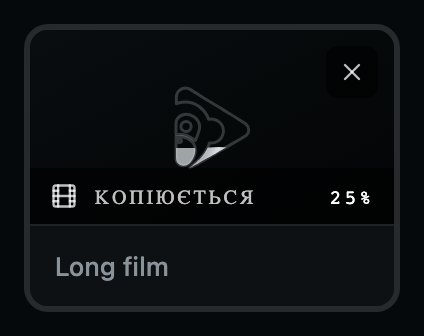
Натисніть «Додати к'ю» і виберіть звуки, відео чи картинки, можна все одразу, або перетягніть їх на пульт із Finder. Кожен стає в кінець порядку к'ю під назвою свого файлу. Великий фільм додається не миттєво, а його к'ю з'являється з першої ж секунди й показує, скільки вже пройдено.
- 4
Позначте проєктор
Якщо в шоу є що показувати, відкрийте «Налаштування екранів», виберіть проєктор і позначте його «Для зали». Щойно ви його позначите, він стане чорним, і відтоді, поки відкритий CueMonkey, він закритий: чорний, доки на нього нічого не виведуть, тож зала не бачить робочого столу цього Mac. Поки екран не позначено, шоу на нього не виходить, а картинка, якій нема куди йти, грає в маленькому вікні на власному екрані пульта, де її бачите тільки ви.
- 5
Натисніть пробіл
Space це GO: він запускає наступний к'ю. Натисніть ще раз для наступного. Ось і все, що треба, щоб вести шоу.
Вхід дає змогу збирати шоу й зберігати їх. Щоб відкрити шоу, яке вам надіслали, і провести його, обліковий запис не потрібен і ніколи не знадобиться: ліцензія в цьому застосунку не може завадити к'ю запуститися.
02
Вікно
П'ять частин, і кожна весь вечір лишається на своєму місці.
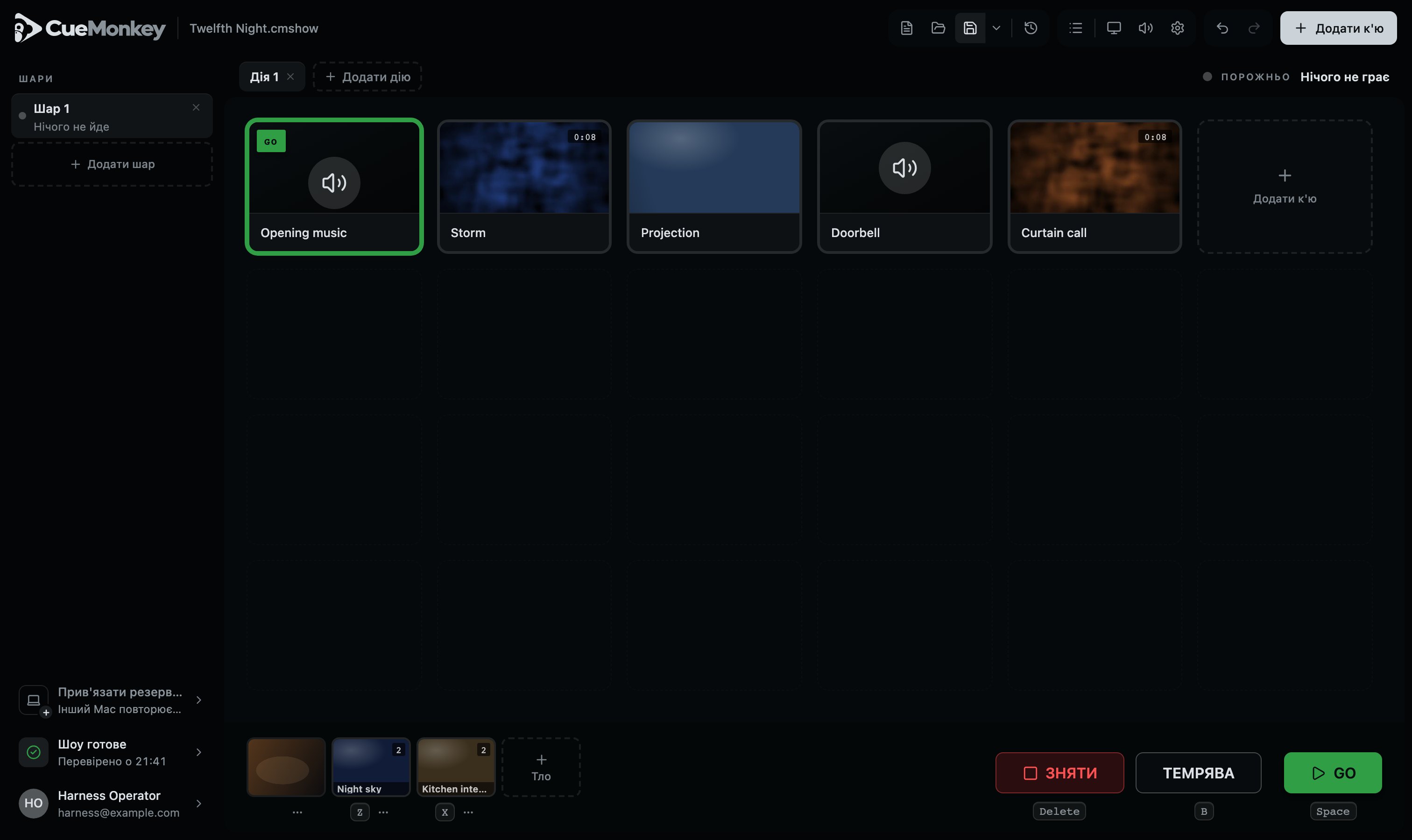
- 1Назва шоу. Крапка поруч означає, що є незбережені зміни.
- 2Інструменти: нове шоу, відкрити, зберегти й попередні версії; список чи картинки; екрани, звук і налаштування; скасувати й повторити; і «Додати к'ю».
- 3Дії. Шоу може мати одну дію, або по одній на кожну дію вистави, або на кожну сцену.
- 4Що просто зараз на сцені: ЕФІР і к'ю, або кожен шар і його к'ю, коли їх кілька, з позначкою «на паузі» після того, що стоїть на паузі. ПАУЗА, коли на паузі все, що йде, а коли нічого не йде, ПОРОЖНЬО й «Нічого не грає». Коли к'ю ось-ось сам запустить наступний або дія дійшла до кінця, тут сказано, що далі. У режимі шоу в кінці рядка стоїть «Вийти з режиму шоу».
- 5Шари: порядки к'ю пліч-о-пліч. Підсвічений той, що в сітці.
- 6Перевірка перед відкриттям зали: одна позначка на все, найгірше з того, що знайдено. Вона сама перевіряє знову, а коли шоу почалося, пише «Режим шоу».
- 7Чий це пульт. Натисніть, щоб відкрити обліковий запис, цей посібник і клавіші.
- 8Порядок к'ю шару на екрані. К'ю запускаються звідси, зліва направо, згори вниз.
- 9Тла й камера: картинки, що стоять між к'ю.
- 10Транспорт: ЗНЯТИ, ТЕМРЯВА і GO, а під кожною кнопкою підписано клавішу, яка її натискає.
Під час шоу в цьому вікні ніщо не зсувається під рукою. Повідомлення спливають над порядком к'ю, а не штовхають його вниз, а плеєр відкривається поверх сітки, а не між нею й транспортом. К'ю, до якого ви тягнетеся, там, де був секунду тому, як і «Зняти» та «Темрява»: транспорт ніколи не змінює ширини, хоч би як називався шар, який запускає GO.
GO тримає наступний к'ю на виду. У дії, довшій за екран, порядок к'ю прокручується рівно настільки, щоб показати к'ю, який GO щойно приготував, одразу й вище плеєра, коли плеєр відкритий; так само робить усе інше, що готує к'ю: стрілки, набраний номер, інша дія. Шоу, яке вміщується на екрані, ніколи не зсувається, клацання його не прокручує, і ніщо його не рухає, поки на ньому ваша рука.
Mac ховає смуги прокручування, доки щось не почне прокручуватися, тож усе, у чому більше, ніж видно, показує це інакше: список, вікно, колонка ліворуч, дії та смуга тел вицвітають біля того краю, за яким є ще, і тільки біля нього.
Поки шоу збирається, елемент керування пояснює себе рядком-двома, коли на ньому зупиняється вказівник. Коли шоу почалося, жоден не пояснює: пояснення це рамка над порядком к'ю там, де випадково зупинилася рука.
Усе, що пульт має сказати, він каже вгорі порядку к'ю, ніколи внизу, бо внизу GO, «Зняти» і «Темрява». Усе, що не так сьогодні ввечері, це повідомлення: екран, що перестав відповідати, або файл, який не заграє; воно стоїть, доки це правда або доки ви не натиснете «Прибрати» поруч; повідомлення про екран прибрати не можна. На те, що ви щойно зробили, під повідомленнями з'являється коротке підтвердження: одне за раз, на одному місці, зникає за мить або від натискання на його хрестик. Підтвердження може другим рядком сказати, що далі, з клавішею, намальованою як клавіша: видалений к'ю каже, що ⌘Z поверне його, а скопійовані налаштування кажуть, звідки вони, і що ⌘V переносить їх на інший к'ю.
Усе, що пульт робить довше за мить, носить індикатор рівня: чотири смужки в квадраті, як індикатор на мікшерному пульті. Коли ніхто не може сказати, скільки пройдено, смужки піднімаються й опускаються зліва направо, коло трохи менше ніж за секунду: перевірка розглядає рядок, вікно камери шукає камери, обрізка читає свій файл, нова версія встановлюється. Коли пульт може сказати, ті самі чотири смужки стоять на місці й засвічуються зліва направо в міру роботи, кожна цілком, перш ніж почнеться наступна, з числом поруч: нова версія завантажується, кожен к'ю наново вимірюється в «Налаштуваннях звуку». Поки індикатор не повний, смужка, що засвічується, дихає, тож копія, що надовго зупинилася на одному числі, однаково має вигляд роботи, яка триває, а коли він повний, ніщо не рухається. Єдиний виняток це файл, що стає к'ю: на його плитці в порядку к'ю і на картці тла він натомість носить знак CueMonkey, який заповнюється знизу з числом поруч, або по контуру якого біжить світло, поки конвертація ще не може сказати, скільки вона триватиме. На Mac, де ввімкнено зменшення руху, не рухається ніщо, крім того, скільки пройдено.
03
К'ю
К'ю це одна подія: звук, відео або картинка.
Додайте к'ю кнопкою «Додати к'ю», натисканням на перше порожнє місце в сітці або перетягнувши файли на пульт із Finder. Можна додати кілька одразу, і вони стануть у тому порядку, в якому ви їх вибрали, кожен під назвою свого файлу, у кінець порядку к'ю тієї дії й того шару, що на екрані. Плитку перетягують за ручку в нижньому лівому куті її картинки; ручку видно, коли вказівник на плитці. Порядок к'ю це порядок, у якому вони запускаються.
Поки ви тримаєте файли над пультом, він каже, що станеться, коли ви їх відпустите: «Відпустіть, щоб додати в Дія 1: 3 к'ю.» Те, чого він не може взяти, PDF чи теку, він називає й лишає, де було. Відпустіть над смугою тел, і картинки та відео стануть тлами; звук тлом не буває ніколи, тож він іде в порядок к'ю, і підтвердження про це скаже. Файл шоу, перетягнутий сам, відкривається, а якщо є що втратити, пульт спершу спитає.
Кожен файл під час додавання копіюється в шоу, а все, що в форматі, який не можна грати наживо, по дорозі конвертується. Чи можна грати звук наживо, питають у самого звукового рушія. Звук із понад двома каналами, наприклад зведення 5.1, під час додавання зводиться в стерео, так само як фільм зводять для пари колонок: центр іде на обидва боки, кожен об'ємний канал на свій бік, а сабвуфер не береться. CueMonkey зберігає саме цей стереофайл, а той, що на вашому диску, не чіпає. Він приходить тихішим за свої фронтальні канали, щоб жодна його частина не могла кліпувати, а вирівнювання повертає його туди, де стоїть решта шоу. Двогігабайтний фільм займає на це приблизно хвилину, а пульт тим часом працює далі: к'ю в сітці з тієї миті, як ви вибрали файл, і пише ЧЕКАЄ, КОПІЮЄТЬСЯ або КОНВЕРТУЄТЬСЯ і скільки пройдено, числом і знаком CueMonkey, що заповнюється там, де буде картинка. Хрестик на ньому скасовує цей файл і нічого не лишає. Звичайним к'ю він стає, щойно його файл на місці.
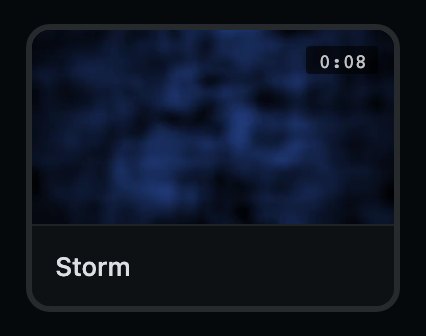
- 1Що це: картинка або кадр відео, чи динамік для звуку. Угорі зліва те, що к'ю робить, а справа його тривалість, і поруч ножиці, якщо його обрізано.
- 2Його назва. Клацніть, щоб вибрати к'ю; двічі клацніть, щоб перейменувати.
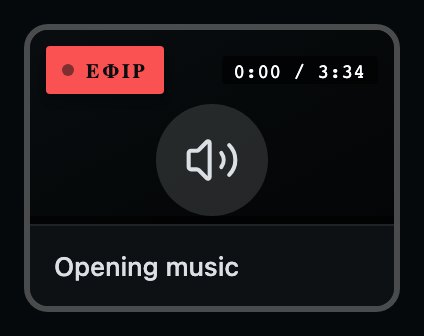
- 1ЕФІР: це звучить або стоїть на екрані просто зараз. Поставлений у плеєрі на паузу, він пише ПАУЗА тим самим червоним, і його крапка перестає пульсувати. Під «Темрявою» плитка картинки закрита й пише ЗАТЕМНЕНО, а під цим, чи вона все ще грає, чи на паузі.
- 2Скільки пройдено і скільки він триває. Коли місця мало, поступається тривалість, а пройдений час лишається.
Зелена рамка й напис GO означають, що к'ю напоготові: саме його запустить Space. Вибраний к'ю стає напоготові, тож у будь-яке місце порядку к'ю можна стрибнути, клацнувши плитку й натиснувши GO. Подвійне клацання на к'ю запускає його негайно. Подвійне клацання на назві перейменовує його, а подвійне клацання на будь-якому елементі на ньому, на ручці чи одній із кнопок, нічого не запускає.
К'ю, який не може грати, каже про це на плитці словами: НЕМАЄ ФАЙЛУ, БЕЗ ФАЙЛУ, НЕ ЧИТАЄТЬСЯ або ПОРОЖНІЙ ФАЙЛ, а що з цим робити, видно, коли затримати на ньому вказівник. К'ю, чий файл ще розпаковується з щойно відкритого файлу шоу, пише над картинкою «Розпакування» і грає, щойно файл готовий.
З кожного фільму на цьому Mac один раз дістається звук, в окремий файл, який шоу грає разом із картинкою. Це відбувається у фоні, за порядком к'ю, після того як фільм додано, розпаковано з файлу шоу або поставлено через «Замінити файл…», і займає секунду-дві на фільм. Сам фільм лише читається й ніколи не змінюється, і файл шоу теж не змінюється: інший Mac зробить собі свій. Поки звук фільму готується, його плитка, рядок у списку й картка тла пишуть «Готуємо звук», а GO на ньому нічого не грає й каже, що фільм ще готує свій звук і скоро буде готовий. Так само з тлом, яке вмикають вручну. Фільм, чий звук не вдалося прочитати, грає без нього, і перевірка перед відкриттям зали його називає.
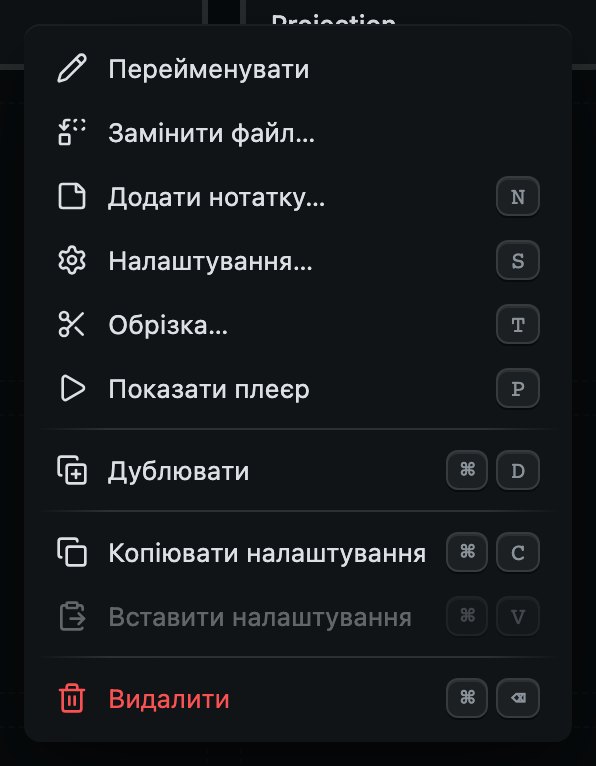
Усе, що можна зробити з одним к'ю, є в його власному меню, яке відкривається правою кнопкою миші або двома пальцями на трекпеді. Клавіша біля рядка робить те саме без меню. Усе меню, по порядку: «Перейменувати», «Замінити файл…», «Додати нотатку…» («Нотатка…», коли вона вже є), «Налаштування…», «Обрізка…», «Показати плеєр», «Дублювати», «На інший шар», «В іншу дію», «Копіювати налаштування», «Вставити налаштування» і «Видалити». Обрізка й плеєр є лише для того, що має тривалість, а обидва перенесення лише тоді, коли є куди переносити. Коли шоу почалося, меню перестає показувати S, T і N, бо ці клавіші тоді нічого не відкривають, і шлях туди лежить через меню.
«Копіювати налаштування» і «Вставити налаштування» переносять те, як к'ю грає: його гучність, наростання і згасання та, у звуку, їхню форму, його тип, обрізку, чи йде він по колу, «Без звуку» і «Ч/б» на відео, і «Не чіпати цей к'ю». Вони переносять рішення, а не виміри, тож гучність, виміряна на одному записі, ніколи не потрапить на інший. Не переносяться файл, назва, нотатка, те, що йде після к'ю, екран, на якому він грає, і те, що цей екран покаже потім; і лише на к'ю того самого виду: налаштування звуку не стануть на фільм, і пульт про це скаже.
Шоу, задовге, щоб читати його картинками, можна читати списком: «Списком» на панелі інструментів. Це той самий порядок к'ю, по рядку на кожен к'ю, з його екраном, наростанням і згасанням, тривалістю й нотаткою. Ручка, якою к'ю переставляють, стоїть першою в рядку, перед номером, і все, що вміє к'ю, є там у тому самому меню, з правої кнопки миші на рядку або з кнопки в його кінці. К'ю, що йде, має в рядку ту саму плашку, що й на плитці, ЕФІР, ПАУЗА або ЗАТЕМНЕНО для картинки під «Темрявою», і більше нічого: єдиний підсвічений рядок наступний, у зеленому кольорі GO. Подвійне клацання на рядку запускає к'ю так само, як на плитці, а подвійне клацання на його ручці чи одній із кнопок ні.
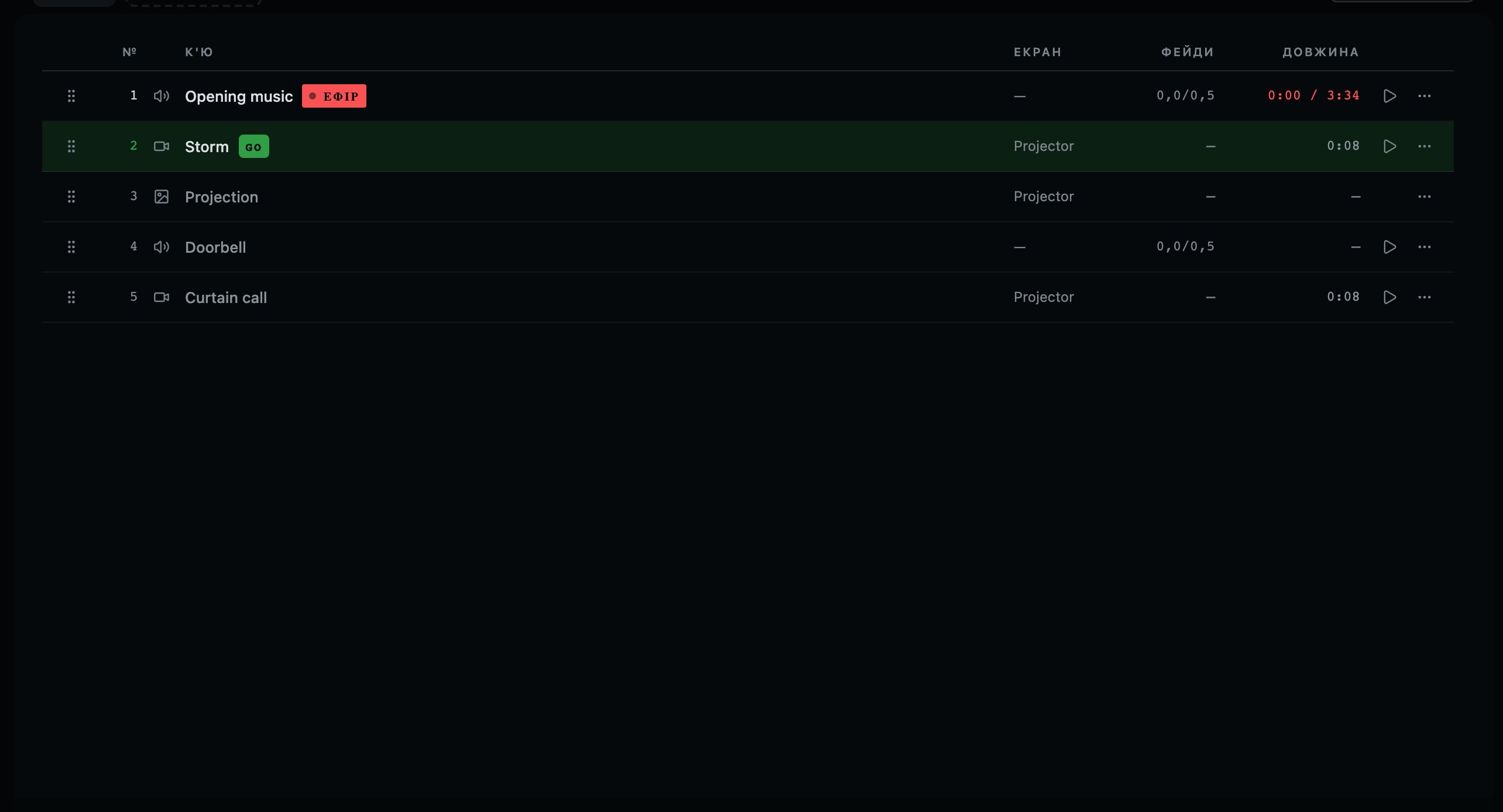
- 1Плеєр для цього к'ю: поставити на паузу й перемотати в будь-яке місце.
- 2Усе, що вміє цей к'ю: те саме меню, що відкривається в сітці правою кнопкою миші.
К'ю може мати нотатку: чого чекати перед ним, репліку чи момент, те, що пішло не так на генеральній. «Додати нотатку…» у власному меню к'ю відкриває жовтий квадрат, щоб її написати, і так само, поки шоу збирається, робить N на к'ю, що напоготові. Квадрат одного розміру, хоч би як к'ю називався, тож довга назва його не розтягує. «Готово» зберігає нотатку, а «Прибрати» знімає її з к'ю. Поки цей к'ю наступний, нотатка стоїть біля транспорту тим самим жовтим, під словом ДАЛІ і назвою к'ю, і зникає, коли вказівник іде далі. Подвійне клацання на цій нотатці відкриває її знову, щоб змінити, дописати чи прибрати, і під час шоу, і до нього. Два натискання, а не одне, бо вона стоїть біля GO. К'ю з нотаткою має на плитці маленьку позначку, список показує саму нотатку, і вона друкується разом із порядком к'ю.
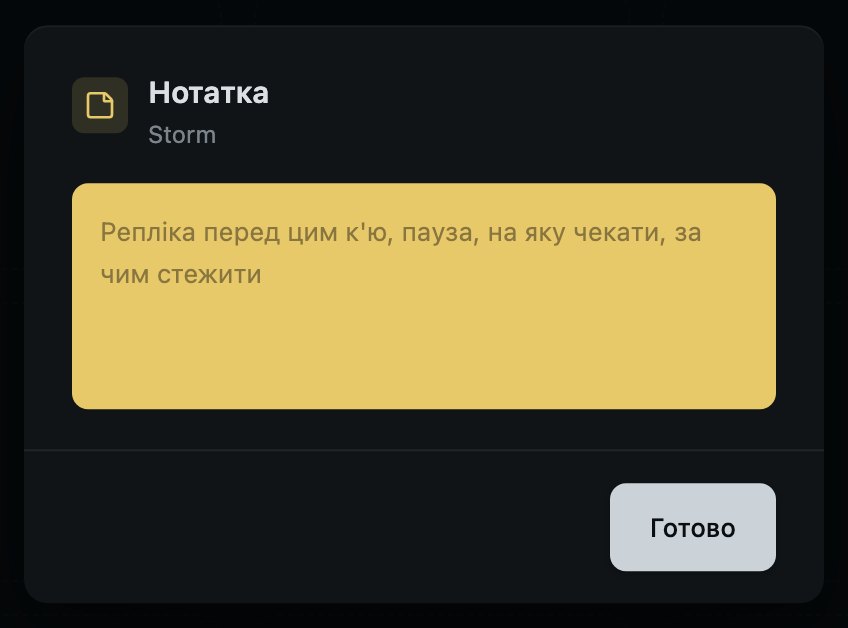

- 1К'ю, який GO запустить наступним, і його нотатка. Вона зникає, коли вказівник іде далі. Двічі клацніть її, щоб змінити.
К'ю може й сам переходити в наступний. У його налаштуваннях, під нотаткою, «Далі» каже прямими словами, поки його список відкритий, що станеться, коли він запуститься: «Чекати GO», як майже в кожного к'ю, «Запустити наступний разом із цим» або «Запустити наступний в кінці цього». Коли вибрано один із двох останніх, закритий список каже це коротко, «Разом із ним» чи «Після кінця», а його секунди стоять поруч у тому самому рядку, «2 с потому». Плитка показує ланку, яка каже ті самі слова, коли на ній зупиняється вказівник, а рядок над порядком к'ю каже, який к'ю йде і скільки лишилося. «В кінці» означає кінець того шматка, що ви лишили, тож обрізаний к'ю кінчається на обрізці; картинка не кінчається ніколи, тому так її налаштувати не можна, і к'ю, що йде по колу, теж ніколи не доходить до кінця. Поставлений у плеєрі на паузу, к'ю тримає й те, що йде після нього. GO на цьому шарі, «Зняти» чи зупинка шару відпускають його, тож він ніколи не запуститься в момент, який ви вже забрали назад.
Якщо файл за к'ю змінився за тиждень до прем'єри, «Замінити файл…» у його меню ставить на його місце новий. Зберігається місце й більше нічого: дія, шар і місце в порядку к'ю лишаються, к'ю бере назву нового файлу, а все, що належало файлу, який пішов, іде разом із ним: наростання і згасання, обрізка, нотатка, екран. У цьому й суть. Згасання, задане для тридцятисекундного фільму, не підходить для його дев'яностосекундної версії, а налаштування, що пережило те, для чого його задавали, це налаштування, якого ніхто не вибирав.
- S
- Налаштування к'ю, що напоготові. Не під час шоу
- T
- Обрізати к'ю, що напоготові. Не під час шоу
- N
- Написати його нотатку. Не під час шоу
- P
- Відкрити чи закрити плеєр
- ⌘D
- Дублювати його
- ⌘C⌘V
- Скопіювати його налаштування й перенести на інший к'ю
- ⌘⌫
- Видалити його, спершу спитавши. Незручно навмисно: жодна одна клавіша к'ю не видаляє
04
Як вести шоу
Три кнопки, на тому самому місці, щовечора.
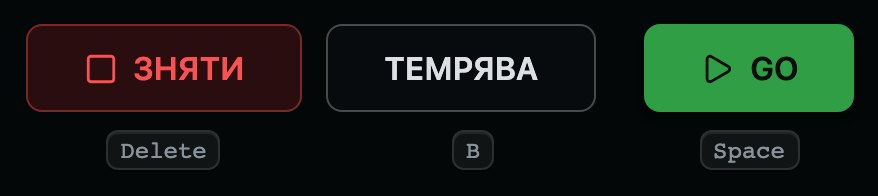
- 1ЗНЯТИ знімає порядок к'ю на всіх шарах, кожен к'ю за його власним згасанням, якщо цей Mac не налаштовано знімати одразу. Натисніть ще раз, поки звук ще йде, і цей звук обірветься на місці. Тла й камера лишаються, і наступний к'ю лишається напоготові.
- 2ТЕМРЯВА переводить усі екрани в чорне, за фейдом «Темрява», якщо його задано в «Налаштуваннях екранів». Під нею ніщо не перестає грати, а ВЕРНУТИ повертає картинку.
- 3GO запускає наступний к'ю і рухає вказівник далі. Це єдина зафарбована кнопка на пульті, бо саме її рука має знаходити не дивлячись.
Space це GO, B це «Темрява», Delete це «Зняти». Жодна інша клавіша не запускає к'ю з порядку к'ю: Z, X, C і V піднімають і знімають перші чотири тла, а Return нічого не запускає, якщо ви не дійшли до GO клавішею Tab. Деінде вона відповідає вікну, яке перед вами. Пробіл це GO скрізь на пульті, крім кнопки, до якої ви дійшли клавішею Tab: дійдіть до «Зняти», натисніть Space, і це буде «Зняти», бо саме так кнопку натискають із клавіатури. Меню, відкрите мишею й закрите, одразу віддає пробіл назад GO. Tab дістає до кожного елемента пульта й кожного вікна, хоч би що казало налаштування клавіатури самого Mac. І клавіша натискає свою кнопку на екрані так, як це робить миша, GO, ЗНЯТИ, ТЕМРЯВА і «Пауза» плеєра однаково, тож клавіша, яку почули, і виглядає почутою; GO, що нічого не робить, бо прийшов надто швидко після попереднього або запускати нічого, нічого й не натискає.
Що робить «Зняти», задається на цьому Mac, у «Налаштуваннях», у розділі «Під час шоу». «Плавно» знімає кожен к'ю за його власним згасанням, тим, за яким його зняв би наступний к'ю, а якщо власного немає, за згасанням шоу. «Одразу» знімає звук і картинку за шістдесят мілісекунд, найшвидше, як може змінитися рівень без клацання, яке почує зала. Так чи так, якщо натиснути ще раз, поки звук, який почався від цієї кнопки, ще в залі, цей звук знімається негайно, і звук фільму, і звук звукового к'ю. Це стосується лише звуку: картинка, що вже сходить, зберігає свій час, а миттєва кнопка для картинки це «Темрява». ⇧⌫ зупиняє лише шар на екрані, за його власним згасанням, і так само робить квадратик біля шару.
«Зняти» знімає порядок к'ю й лишає декорацію стояти. Тла й камера стоять, бо їх хтось туди поставив, і кожна картка це спосіб прибрати власну картинку. Власний вибір к'ю, що його екран покаже потім, однаково спрацьовує, коли «Зняти» знімає цей к'ю, бо таке завершення хтось вибрав.
«Темрява» закриває всі екрани й нічого не зупиняє, тож фільм під нею йде далі, а к'ю, запущений, поки екрани чорні, грає під чорним і з'являється, коли ви натиснете ВЕРНУТИ. Вона бере фейд «Темрява» з «Налаштувань екранів», у темряву й назад, а нуль означає миттєво. «Темрява» з фейдом згадується в перевірці перед відкриттям зали, бо кнопку паніки, якій потрібні дві секунди, мусить знати той, хто веде шоу сьогодні. B працює й при відкритому вікні, єдина з усіх клавіш, бо кнопку паніки ніколи не ставлять за запитанням. У полі, куди ви вводите текст, вона друкує літеру b, як будь-яка інша.
Звук чи фільм, що дійшов до кінця, іде сам. Картинка фільму сходить за його власним згасанням, його плитка перестає писати ЕФІР, а тло, налаштоване повертатися, повертається. Якщо його налаштовано на «Запустити наступний в кінці цього», наступний к'ю входить, і вказівник проходить повз нього, наче його запустив GO. Інакше к'ю, приготований для наступного GO, лишається там, де був.
Щоб стрибнути в інше місце порядку к'ю, наберіть його номер. Пульт збирає цифри по ходу, тож 4, а тоді 2 означає к'ю 42, а не к'ю 4 і потім к'ю 2, а набране досі видно в рядку над сіткою, з написом «GO, щоб вибрати» поруч.
Тоді натисніть GO, пробілом або кнопкою. Перший GO після номера бере номер: він готує цей к'ю й нічого не грає. Зелена рамка переходить на нього, ви бачите, що набрали те, що хотіли, а другий GO його запускає. Це на одне натискання більше, ніж просить світловий пульт, і так задумано: стрибок посеред шоу буває рідко й робиться свідомо, а помилкова цифра, що одразу запускає к'ю, це к'ю, якого ніхто не хотів, поверх сцени. Esc забуває номер, який ви почали набирати.
Клавіші зі стрілками роблять те саме на близькій відстані: ← і → пересувають приготований к'ю назад і вперед по одному, нічого не граючи, і так само ↑ і ↓. За останнім к'ю дії вони відкривають наступну дію з першим к'ю напоготові, а перед першим попередню з останнім; затиснуті, вони зупиняються на кінці дії, тож перехід в іншу дію завжди окреме натискання. Якщо повернутися на к'ю, що грає, він пише GO поруч з ЕФІР і зберігає зелену рамку, бо наступний GO зіграє його знову з початку.

Коли шоу почалося, S, T, N і ? нічого не відкривають. Поки шоу збирається, вони відкривають налаштування к'ю, що напоготові, його обрізку, його нотатку і список клавіш. Коли на сцену вийшов хоч один к'ю, навіть той, що його вдень спробували вручну, вікно від клавіші, зачепленої в темряві, сховало б за собою GO і «Зняти», а B, натиснута одразу після цього, стала б літерою в нотатці. Тож кожна з них каже, що нічого не робить і в якому меню є те саме, а меню зберігають усі чотири. Клавіші знову відкривають свої вікна після «Вийти з режиму шоу», після «Нове шоу» або коли відкрито інше шоу.
І вікно ніколи не бере клавішу, яка вже була в дорозі. У першу мить щойно відкрите вікно не чує Space і Return, а клавіша, затиснута ще до його відкриття, не береться до уваги, доки її не відпустять, тож другий дотик подвійного дотику на GO не може натиснути кнопку у вікні, яке відкрив перший. Esc і B не затримуються ніколи. У вікні Return дає вікну його відповідь: «Видалити», «Зберегти» чи «Готово». Esc це шлях назад: «Скасувати» там, де вікно його має, у запитанні, у налаштуваннях к'ю і в його обрізці; у вікні лише з «Готово» вона закриває його як «Готово». У полі Return вносить те, що ви ввели, а Esc повертає те, що там було; натисніть будь-яку з них ще раз, і це вже для вікна. Дійдіть клавішею Tab до кнопки, і Return натисне саме її. Return ніколи не надсилає звіт; надсилає «Надіслати». Вікно відкривається на самому собі, а не на першому елементі, тож пробіл у ньому нічого не натискає, а перейменування к'ю виділяє його назву, тож те, що ви введете, її замінить.
Перший к'ю, що вийшов на сцену, переводить пульт у режим шоу, хоч би як він вийшов: по GO, від подвійного клацання вдень, як тло чи камера. Відтоді пульт перестає вам щось розповідати: жодних повідомлень про оновлення, жодної допомоги першого запуску, нічого над порядком к'ю, що не стосується шоу, і жодних пояснень, коли вказівник зупиняється на елементі. Плеєр і кожне вікно, відкрите кнопкою чи з меню, працюють як завжди. Якщо в «Налаштуваннях» не вимкнено «Глушити звуки самого Mac», гучність сповіщень вашого Mac теж падає до нуля, тож жодне сповіщення чи сигнал повідомлення не прозвучить посеред сцени. Попередній рівень записується на диск до того, як його змінюють, тож його поверне навіть машина, яку висмикнули з розетки. Перевірка внизу колонки ліворуч пише «Режим шоу», поки він триває. «Вийти з режиму шоу», для репетиції, зупиненої на півдорозі, стоїть у кінці рядка вгорі, де написано, що йде, увесь час, поки триває режим шоу, а також у картці перевірки: це повертає S, T, N і ?, пояснення і звуки самого Mac. Це єдиний елемент, який і під час шоу пояснює себе, а пояснення самого GO, прочитане до шоу, каже, що GO вмикає режим шоу. Наступний к'ю, що вийде на сцену, знову вмикає режим шоу, а GO вдруге за вечір у перевірку не заходить. Інакше режим шоу триває до «Нове шоу» або доки не відкрито інше шоу.
05
Дії
Один порядок к'ю на дію, або на сцену, або один на весь вечір.

Додайте дію кнопкою «Додати дію» в кінці дій. К'ю, які ви додаєте, стають у ту дію, на яку ви дивитеся, а перемикання дії змінює порядок к'ю й смугу тел разом. Перетягніть дії в тому порядку, в якому йде вечір, і двічі клацніть назву, щоб її змінити. Порожня дія зникає від натискання на її хрестик; дія з к'ю спершу питає, а одне скасування повертає її в будь-якому разі. У Solo шоу виростає до однієї дії, а «Додати дію» каже, що друга є в Pro: див. «Solo і Pro» у розділі «Ваш обліковий запис».
GO ніколи не запускає к'ю через межу дії і ніколи не марнує на неї натискання. Щойно зіграно останній к'ю дії, коли кожен шар дограв цю дію до кінця, відкривається наступна дія з першим к'ю напоготові, тож наступний GO грає цей к'ю. Поки на іншому шарі в цій дії ще є к'ю попереду, рядок над порядком к'ю натомість пише «Кінець дії», а наступний GO відкриває наступну дію. Те, що ще грає з попередньої дії, і далі видно: у рядку його шару, у рядку біля дій і в плеєрі. Після останнього к'ю останньої дії шоу лишається, де є, а рядок під GO пише «Кінець шоу».
До дій дістає й клавіатура. ⌘1 до ⌘9 показують дію на цьому місці смуги, а ⇧⌘] і ⇧⌘[ показують дію після і дію до, тими самими клавішами, якими Safari і Finder перемикають свої вкладки; на першій і останній дії вони зупиняються, а не йдуть по колу. Затримайте ⌘ саму, і кожна дія покаже свій номер там, де її хрестик, щойно клавішу натиснуто. Жодна з них нічого не запускає: показати дію означає те саме, що натиснути її вкладку, а перехід у наступну дію посеред шоу це, як і раніше, два натискання GO.
- ⌘1до⌘9
- Показати дію на цьому місці. ⌘ покаже, де яка
- ⇧⌘[⇧⌘]
- Показати дію до чи після. Зупиняється на першій і останній
06
Шари
Порядки к'ю пліч-о-пліч: музика, що йде далі під сценою, постріл поверх фільму.
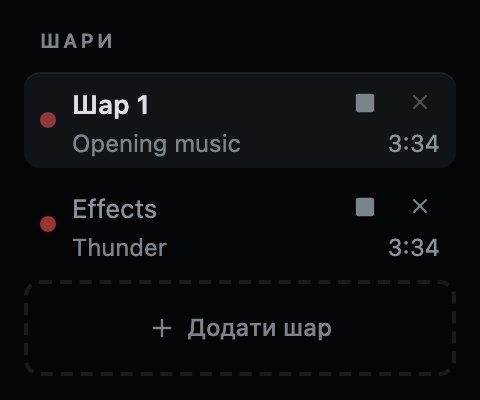
- 1Шар у сітці. GO запускає наступний із його к'ю.
- 2Зупиняє те, що йде на цьому шарі, за його власним згасанням. Інші грають далі.
- 3Інший шар і те, що на ньому йде, зі зворотним відліком. Двічі клацніть назву, щоб її змінити.
- 4Прибирає шар, спершу спитавши, якщо на ньому є к'ю. Вони повертаються на шар 1. Поки затиснуто ⇧, тут стоїть його номер.
- 5Ще один шар, до чотирьох.
К'ю замінює лише те, що на його власному шарі. Покладіть музичну підкладку на один шар, а сцену на інший, і відео, що почалося на першому, не зупинить музику на другому. Звуковий ефект на окремому шарі звучить поверх усього, що грає, і лишає його грати. Картинки накладаються: слайд на шарі 2 лежить поверх фільму на шарі 1, а коли слайд зникає, фільм і далі там. Картинка з прозорими частинами показує те, що під нею. Звук з усіх шарів змішується.
Сітка показує один шар за раз, а GO запускає наступний к'ю шару на екрані. Кожен шар пам'ятає своє місце, тож якщо перейти на інший і повернутися, ви там, де зупинилися. Натискання будь-де в рядку шару виводить його на екран; стоп і хрестик у рядку роблять кожен своє. ⇧1 до ⇧4 виводять шар на екран із клавіатури, а ⌥⌘] і ⌥⌘[ виводять на екран шар нижче й шар вище, зупиняючись на останньому й першому. Затримайте ⇧ саму, і кожен шар покаже свій номер там, де його хрестик, щойно клавішу натиснуто, так само як дії під ⌘. Жодна з них нічого не запускає: пробіл, як і раніше, це GO.
Кожен рядок каже, що на ньому йде і скільки лишилося, зі зворотним відліком, або ПАУЗА, поки к'ю на паузі, бо к'ю на паузі не наближається до свого кінця. Його червона крапка пульсує, поки к'ю йде, і стоїть, поки він на паузі. Коли звільниться цей шар, це питання під час шоу, і саме на нього сітка не відповідає, бо показує один шар за раз. У к'ю, обрізаного до восьми секунд чотирихвилинного треку, лишається вісім секунд, а не чотири хвилини. Звук чи фільм, що дійшов до кінця, сам перестає казати, що йде, без жодного натискання. Якщо його не налаштовано на «Запустити наступний в кінці цього», більше нічого не змінюється: к'ю, приготований для наступного GO, лишається точно там, де був.
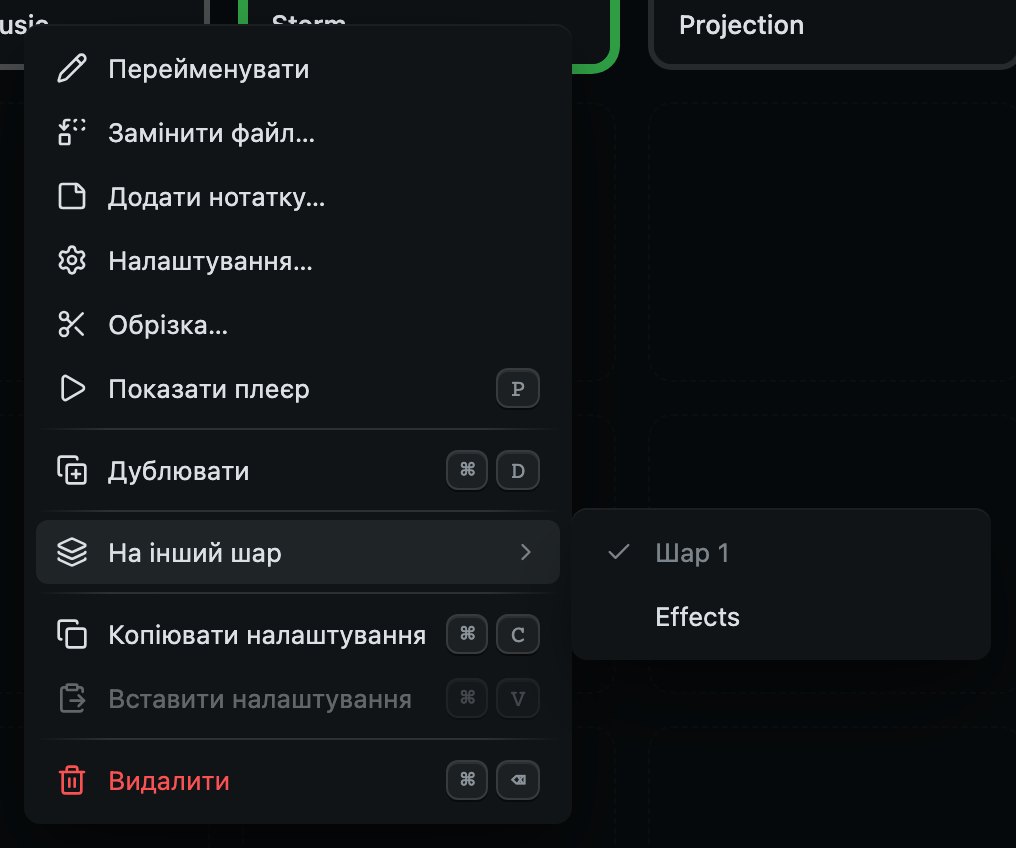
Нові к'ю стають на шар, що на екрані. Щоб перенести к'ю, виберіть «На інший шар» у його власному меню й виберіть шар зі списку поруч або виберіть шар у його налаштуваннях; він переходить, коли вікно закривається, якщо ви не натиснете «Скасувати». «В іншу дію» так само переносить к'ю в іншу дію, у кінець її порядку к'ю. Жодне з них не пропонується, коли шар лише один або дія лише одна. «Зняти» зупиняє всі шари одразу. ⇧⌫ зупиняє лише шар на екрані, і так само робить квадратик біля шару. Коли шарів більше ніж один, назва біля клавіші GO каже, який шар він запустить.

- ⇧1⇧2⇧3⇧4
- Вивести цей шар на екран, нічого не запускаючи. ⇧ покаже, де який
- ⌥⌘[⌥⌘]
- Вивести на екран шар вище чи нижче. Зупиняється на першому й останньому
- ⇧⌫
- Зупинити лише шар на екрані, а інші хай грають
Кожне шоу починається з одного шару, як завжди працювало кожне шоу, а шоу, збережене ще до появи шарів, відкривається точно таким, яким було. Додавайте другий лише тоді, коли треба, щоб одночасно йшли дві речі, які не мають зупиняти одна одну. У Solo шоу виростає до одного шару, а «Додати шар» каже, що другий є в Pro: див. «Solo і Pro» у розділі «Ваш обліковий запис».
07
Тла
Картинка, що стоїть між к'ю.
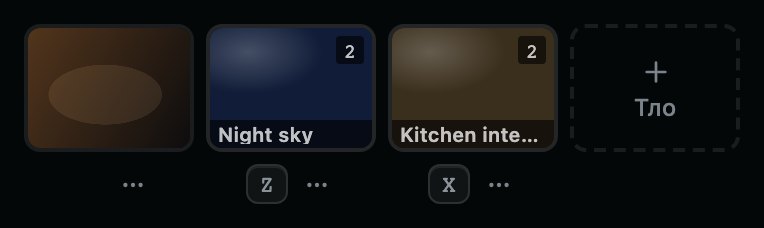
- 1Камера в залі, вибрана за картинкою, а не за назвою: перше натискання відкриває вікно, щоб її вибрати. Далі натискайте її, щоб вивести камеру на її екран, і ще раз, щоб прибрати. Її меню має «Налаштування камери…» і «Вибрати камеру…», з правої кнопки миші або з кнопки з позначкою … під нею. Коли нічого не під'єднано, вона пише «Без камери», або «Не тут», якщо камеру вже вибрано, і все одно лишається кнопкою: вікно, яке вона відкриває, знаходить камеру, щойно її під'єднають.
- 2Тло. Натисніть, щоб поставити, натисніть ще раз, щоб прибрати. Коли екранів більше одного, число в його куті це екран, на який воно виходить.
- 3Клавіша, яка його перемикає, щоб ніколи не шукати його мишею.
Тла окремі від порядку к'ю навмисно: GO їх ніколи не чіпає, і «Зняти» теж, тож заставка декорації чи завіса стоїть там, де ви її поставили, поки к'ю приходять і йдуть поверх неї. Додайте тло карткою «Тло» в кінці смуги або перетягніть на смугу картинки й відео з Finder. Коли екранів більше одного, на кожному може бути своє тло, а тло можна тримати в смузі в усіх діях, з його власних налаштувань, для тієї однієї картинки, що має бути під рукою весь вечір.
На кожній картці внизу написано її назву, тож дві схожі картинки легко розрізнити. Її меню відкривається правою кнопкою миші на картці або кнопкою з позначкою … біля її клавіші, бо сама картка це кнопка, яка ставить тло. Це те саме меню, що й у к'ю, з тим, що тлу знадобиться: «Перейменувати», «Замінити файл…», «Налаштування тла…», «Дублювати», «Повернути в порядок к'ю», «Копіювати налаштування», «Вставити налаштування» і «Видалити». «Перейменувати» перетворює назву на картці на поле для введення. Клавіш у ньому не показано, бо клавіші діють на к'ю, що напоготові, а тло напоготові не буває ніколи.
Камера річ того самого роду: картинка, що тримається на екрані, доки хтось її не прибере. Яка це камера, належить цьому Mac і цій залі й ніколи не їде разом із шоу. Куди вона виходить і як з'являється й сходить, належить шоу: «Налаштування камери…» в її меню мають екран, на який вона виходить, де «Шоу» іде за екраном шоу, і наростання та згасання, які йдуть за фейдами картинки шоу з «Налаштувань екранів», доки ви не введете число, і лишаються зрізом на нулі. «Зберегти» зберігає їх одним кроком скасування, а «Скасувати» лишає шоу таким, яким воно було. Поки камера на екрані, новий екран чи фейд спрацює, коли її виведуть наступного разу, і вікно про це каже; натискання на її картку прибирає її з екрана, на якому вона є, за тим фейдом, з яким вона вийшла. Камера, чий кабель випав, переводить свій екран у чорне, а не тримає останній кадр, бо застигла картинка сцени виглядає точнісінько як жива, і повертається сама, коли повертається кабель.
Тло, що стоїть, намальоване тим самим червоним, що й к'ю в ефірі, з тією самою пульсуючою крапкою, бо це той самий факт: це на екрані, на який дивиться зала. Під «Темрявою» воно стає чорним і пише про це, тож те єдине, чого ніколи не скажеш із темної зали, чорні екрани через шоу чи через те, що хтось натиснув B, видно на пульті перед вами.
Картинка чи фільм може сказати у власних налаштуваннях, що покаже його екран, коли він скінчиться: «Лишити тло як є», «Вимкнути тло» або «Перемкнути на» інше тло цієї дії. Це спрацьовує й тоді, коли «Зняти» знімає цей к'ю.
- ZXCV
- Чотири тла, у тому порядку, в якому вони стоять у смузі: поставити або знову прибрати
08
Плеєр
Для репетиції: перемотати к'ю назад, поставити на паузу й знову знайти потрібну мить.

- 1
Плашка
На який к'ю діє «Пауза» і що він робить: ЕФІР, ПАУЗА або ЗАТЕМНЕНО для картинки під «Темрявою». У широкому вікні поруч його назва, а коли в шоу більше одного шару, ще й назва шару. Коли не йде нічого, на що могла б подіяти «Пауза», плашка пише ПЛЕЄР.
- 2
Пауза
Зупиняє к'ю, що йде, там, де він є, а «Далі» дає йому грати звідти. Звук стихає за шістдесят мілісекунд, перш ніж зупинитися, і за стільки ж повертається, тож зала не чує клацання, а звук фільму робить те саме, поки його картинка зупиняється й рушає разом із ним. H робить те саме, що «Пауза», і лише поки плеєр відкритий, тож клавіша, зачеплена в темряві, не зупинить музику. На паузі к'ю всюди пише ПАУЗА, а те, що йде після нього, чекає.
- 3
На початок
Кругла стрілка. На самий початок, не знімаючи к'ю: якщо він грає, то грає далі звідти, а якщо на паузі, чекає там. В обрізаного к'ю це початок файлу, перед шматком, який лишає обрізка.
- 4
Лінія
Де ви у файлі. Натисніть будь-де на ній, щоб перейти туди. В обрізаного к'ю намальовано весь файл, тож натискання перед початком грає те, що обрізка відкидає, а натискання за кінцем завершує к'ю або відправляє к'ю, що йде по колу, на новий круг.
- 5
Час
Скільки пройдено від початку файлу і скільки триває весь файл. В обрізаного к'ю це файл, тоді як його плитка рахує лише шматок.
- 6
Фейдер
Наскільки гучно просто зараз грає к'ю, що йде. Рухайте його, і сцена слідує за ним, без зупинки й нового запуску к'ю.
- 7
Хрестик
Прибирає плеєр. Усе, що грає, грає далі.
Натисніть P або виберіть «Показати плеєр» у власному меню к'ю чи в його рядку в списку. Плеєр висить над сіткою, а не штовхає її вниз, тож його відкриття нічого не зсуває: плитка, до якої ви тягнулися, там, де була. Він стежить за всім, що йде на шарі на екрані, тож після ⇧2 стежить за шаром 2. За к'ю, перенесеним на інший шар під час гри, плеєр і далі стежить на тому шарі, на якому той вийшов. Щоразу, як запускається CueMonkey, плеєр відкривається закритим, а далі відкритий чи закритий лише тоді, коли ви так скажете: P відкриває й прибирає його, і так само його хрестик, тож він може лишатися відкритим усе шоу.
«Пауза» чекає на наростання звуку: наростання, зупинене на третині, продовжиться з третини, коли к'ю піде далі. Наростання фільму не чекає, бо його картинка й звук мають один час, тож фільм, поставлений на паузу на півдорозі, повертається на своєму рівні, і картинка вже на місці. К'ю, що вже сходить, на паузу не ставиться ніколи. К'ю, налаштований запускати наступний разом із собою, теж зупиняє свій відлік, а рядок над порядком к'ю каже, через скільки після продовження прийде наступний. Пауза, якій нема чого зупиняти, бо к'ю скінчився за мить до натискання, каже про це коротким підтвердженням: «Він уже не грає.» Усе інше, від чого відмовилася сцена, це повідомлення над порядком к'ю. Так чи так, те, що мало йти далі, повертається, як було.
Коли плеєр закритий, H нічого не зупиняє й каже про це, а також що P його відкриває. Коли нема чого ставити на паузу, плеєр каже, що є натомість: нічого не грає, нерухома картинка, яку на паузу не поставиш, або к'ю, що вже скінчився.
Фейдер рухає власний рівень к'ю, той, що зберігається в шоу, а не підправляє сьогоднішній вечір: дощ, що звучить надто гучно, це примітка на кожен вечір. Це той самий фейдер, що й у власних налаштуваннях к'ю, з тим самим діапазоном і тією самою позначкою, де найгучніша мить цього к'ю перейшла б верх шкали, бо фейдер, який не дістає туди, куди дістає інший, бреше. Він піднімається до чотирикратного рівня файлу, і для звуку фільму, і для звукового к'ю. Один рух фейдера це одне скасування, а не сорок. На клавіші зі стрілками він відповідає лише тоді, коли ви дійшли до нього клавішею Tab: якщо рухати його мишею, він лишає стрілки порядку к'ю.
Він сірий, коли нічого не йде, коли йде картинка і коли відео грає без звуку. Затримайте вказівник на динаміку поруч, і він скаже, котре з трьох. К'ю, що ще наростає, іде туди, де ви лишили фейдер, а не туди, куди прямував, коли почалося наростання; к'ю, що сходить, його не слухає й іде в тишу.
Це інструмент для репетиції. Нічого з цього немає на транспорті, бо ставити к'ю на паузу посередині ніхто не робить під час вистави, а кнопці, якою ніколи не користуються на шоу, не місце біля GO.
09
Обрізка к'ю
Обріжте к'ю до того шматка, який шоу справді використовує.
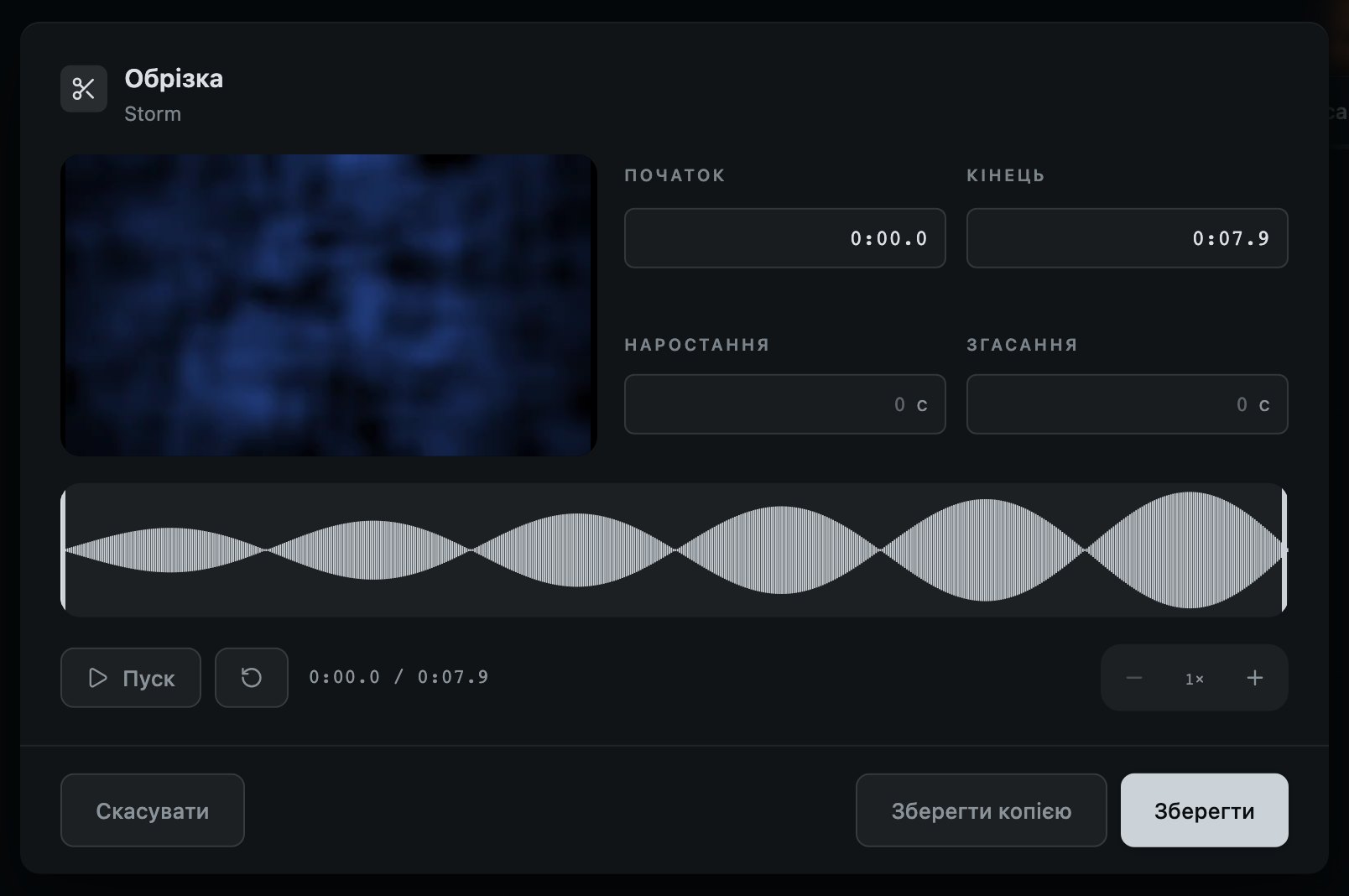
- 1Картинка, якщо вона в цього к'ю є, грає з того місця, де стоїть лінія.
- 2Де к'ю починається й кінчається у своєму файлі. Введіть час або тягніть ручки внизу.
- 3Скільки к'ю наростає і скільки згасає, коли приходить наступний. На відео це картинка й звук разом.
- 4Звук усього файлу, а шматок, який ви лишаєте, намальовано яскравіше. Тягніть будь-який кінець або натисніть його й рухайте стрілками: на десяту секунди за раз, або на секунду з ⇧.
- 5Грати вибране або поставити на паузу, і повернутися на початок шматка.
Натисніть T на к'ю, що напоготові, поки шоу збирається, або будь-коли виберіть «Обрізка…» у власному меню к'ю. «Весь файл» повертає весь запис, а плюс і мінус розтягують шкалу, щоб поставити зріз точно на слово. «Зберегти» зберігає обрізку, і так само Return. Esc це «Скасувати», і так само клацання поза вікном: змінене повертається таким, яким було, коли вікно відкрилося, пульт каже, що він повернув, а ⌘Z повертає зміни назад. «Зберегти копією» додає другий к'ю одразу після цього, з новою обрізкою, щоб користуватися двома шматками одного запису, а цей лишає як був.
Обрізаний звук кінчається точно на своїй точці кінця, стихаючи до нуля за останні п'ять мілісекунд, щоб ніколи не скінчитися клацанням, і к'ю, налаштований запускати наступний у своєму кінці, запускає його саме там. Обрізаний звук, що йде по колу, переходить на новий круг стиком, від останньої миті перед точкою кінця просто до точки початку. На точці початку нічого не наростає: обрізаний постріл зберігає свою атаку. Зі звуком фільму так само: обрізаний фільм кінчається на нулі, а обрізаний фільм, що йде по колу, переходить на новий круг стиком, і картинка йде на новий круг разом із ним.
Ніщо тут не чіпає ваш файл. Обрізка це два числа на к'ю, тож за технічну репетицію її можна пересунути сто разів, і зберігати це нічого не коштує.
10
Налаштування к'ю
Як поводиться один к'ю. Усе, чого ви не торкаєтеся, іде за шоу.
Натисніть S на к'ю, що напоготові, поки шоу збирається, або будь-коли виберіть «Налаштування…» у власному меню к'ю. Це одна колонка, яку читають згори, і викладена вона однаково для відео, звуку й картинки: нотатка на всю ширину й «Далі» під нею, потім куди к'ю виходить, як він виглядає, як звучить, його тип і наостанок як він грає. Чого певний вид к'ю не має, того просто немає, а налаштування фільму вміщуються у вікні без прокручування. Про що кожен заголовок, сказано на самому заголовку, коли на ньому зупиняється вказівник. Заголовок вікна каже, що це за к'ю, «Налаштування звукового к'ю», «Налаштування відео» чи «Налаштування картинки», а під ним стоїть назва к'ю; вікно тла називається «Налаштування тла», і назва тла теж стоїть під заголовком. Зміна потрапляє в шоу, щойно ви її зробили. К'ю, що грає, одразу бере нову гучність чи «Без звуку»; наростання чи згасання, екран, «Ч/б» і «По колу» буде чути й видно, коли к'ю запустять наступного разу. «Зберегти» зберігає задане, і так само Return. Esc це «Скасувати», і так само клацання поза вікном: змінене повертається таким, яким було, коли вікно відкрилося, а нотатка, перехід чи шар, вибрані там, не відбуваються. Пульт каже, що він повернув, а ⌘Z повертає зміни назад.
Вибір із кількох, як «Тип» чи форма фейду, це ряд кнопок поперек вікна, і вибрана біла. «Тип» це голос, музика, ефект або шуми. К'ю, у якого жоден не підсвічений, стоїть на власному рівні шоу, і заголовок «Тип» про це каже; коли тип задано, там натомість стоїть «Повернути рівень шоу». Рівень це одне поле: фейдер із числом у кінці, у яке можна клацнути й ввести число, як у будь-яке поле. Червона позначка на фейдері показує, де власні піки цього файлу почали б кліпувати: вона виступає над доріжкою, тож її видно поверх заповнення, а за нею заповнення червоне. Повернення до рівня, який знайшло вирівнювання, «Повернути 80 %» чи скільки там було, стоїть на заголовку «Звук», і там само «Без звуку» для фільму; фейд, що йде за шоу, каже «Із шоу» біля своєї назви, а фейд із власним числом має там натомість кнопку «Як у шоу», яка повертає його до фейду шоу. «Ч/б» це маленький перемикач у рядку картинки, білий, коли ввімкнений. Що покаже екран потім, стоїть під екраном, а «Тримати тлом, а не запускати по GO» під «Як грає», де «По колу» і «Не чіпати цей к'ю» мають по рядку кожен.
У к'ю одне наростання й одне згасання, хоч би з чого він складався. На відео ця одна пара рухає картинку і звук, що прийшов разом із нею, разом, за той самий час, бо саме так виглядає к'ю, що входить, і саме це має на увазі кожен, хто його налаштовує. К'ю без власного фейду йде за фейдом шоу: «Налаштування звуку» тримають пару для звукових к'ю, і нове шоу має там згасання на пів секунди й вимкнене наростання, бо наростання пом'якшило б атаку кожного пострілу; «Налаштування екранів» тримають пару для всього, що на екрані, і нове шоу починає з обома вимкненими. Фейд, поставлений на нуль у самому к'ю, це рішення, і він лишається нулем, хоч би якими ставали фейди шоу.
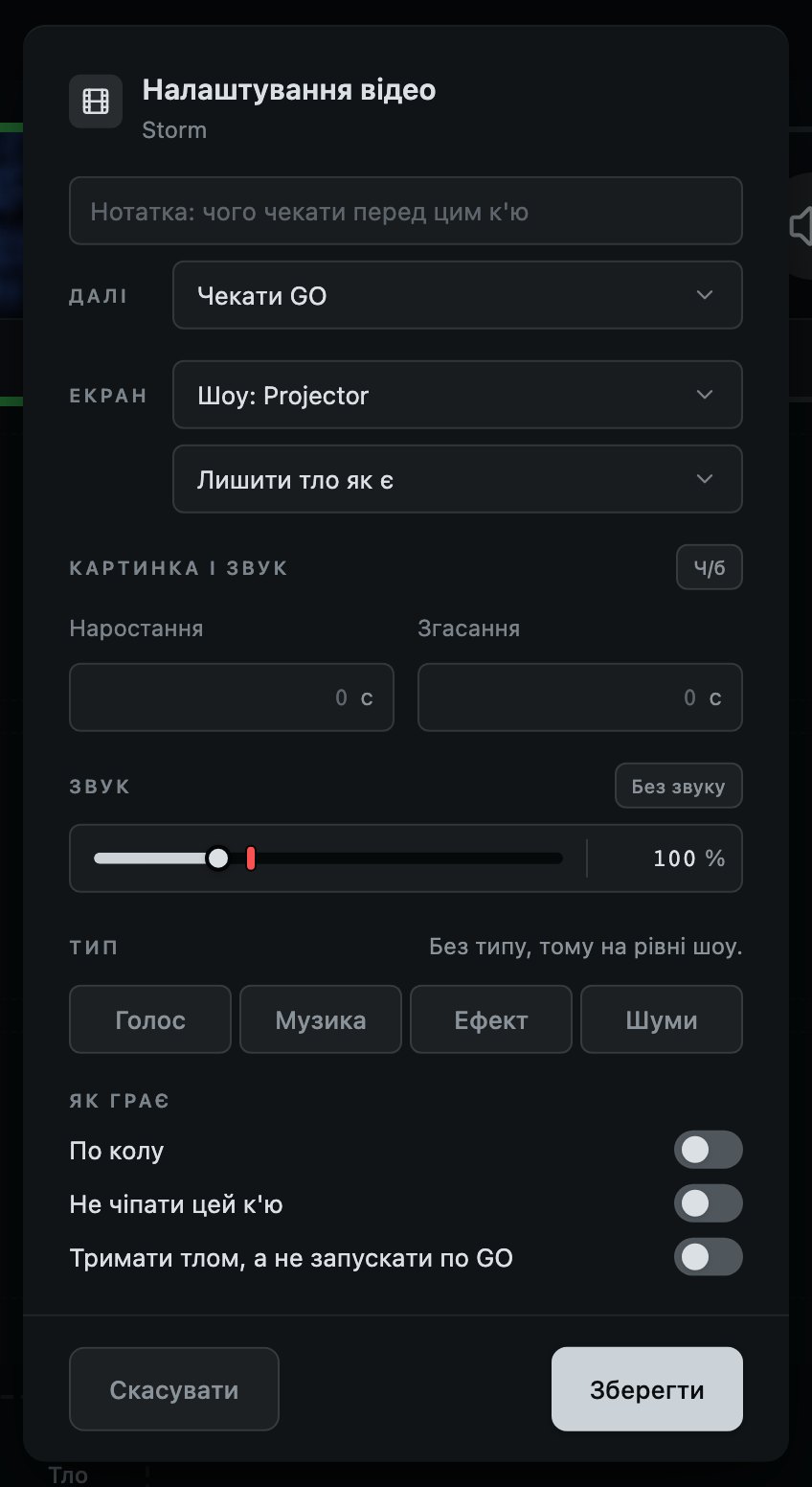
- 1Нотатка: чого чекати перед цим к'ю. Вона стоїть біля транспорту, поки цей к'ю наступний.
- 2«Далі»: що станеться, коли к'ю запуститься. «Чекати GO», або запустити наступний разом із цим, або в кінці цього; вибрані, ці два кажуть «Разом із ним» і «Після кінця», із секундами поруч.
- 3На якому екрані грає цей к'ю. Якщо лишити «Шоу», він іде за екраном шоу. Пропонуються лише екрани для зали або той, на якому пульт, де к'ю грає в маленькому вікні. Якщо к'ю вже названо екран, який лише для вас, тут про це сказано, і к'ю грає на цьому Mac.
- 4«Ч/б»: фільм без кольору.
- 5Як увесь к'ю з'являється й сходить: картинка і її власний звук, за один час. Якщо лишити порожнім, він іде за фейдами шоу з «Налаштувань екранів» і каже «Із шоу».
- 6Тримати це тлом замість запускати по GO. Що покаже екран, коли к'ю скінчиться, стоїть під екраном.
- 7«Без звуку» грає фільм беззвучно. Його звук лише прикручено до нуля, тож якщо зняти «Без звуку», поки фільм грає, звук одразу повернеться.
- 8Наскільки гучно, коли він не беззвучний: до чотирьох разів від файлу, як і в звукового к'ю. Фейдер і його число це одне поле, і в число в його кінці можна ввести значення.
- 9Чи йде він у кінці на новий круг.
- 10«Не чіпати цей к'ю»: вирівнювання і кнопки, що ставлять фейди шоу чи його екран на кожен к'ю, усі його пропускають. Для пострілу чи акценту: налаштуйте раз, і так і лишиться.
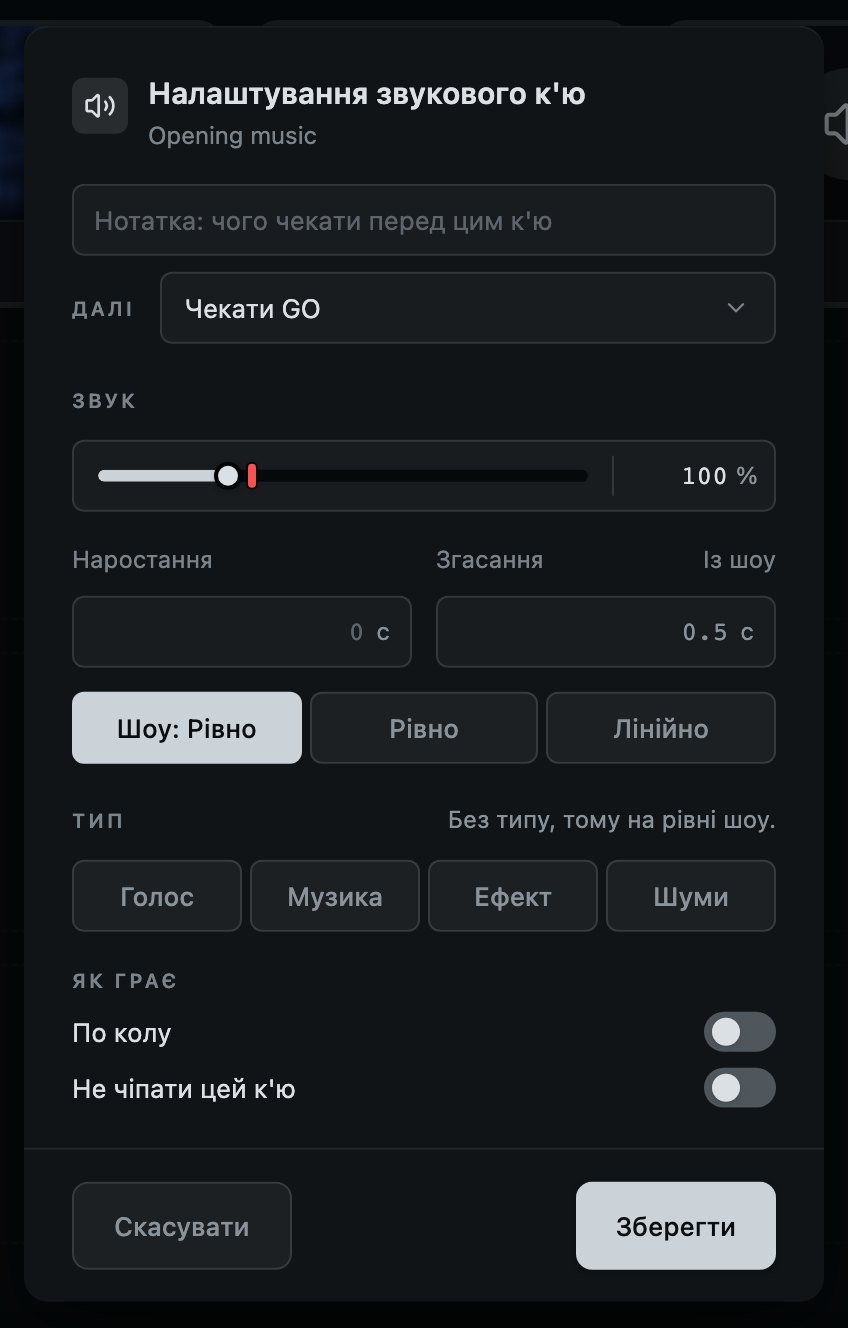
- 1Наскільки гучно стоїть цей к'ю відносно всього іншого в шоу, до чотирьох разів від файлу. Фейдер і його число це одне поле, а за червоною позначкою заповнення червоне: там цей файл кліпував би.
- 2Що це за звук: голос, музика, ефект або шуми, або жоден не підсвічений для власного рівня шоу. Вирівнювання ставить кожен тип на його власну відстань від рівня шоу.
- 3Його власні наростання і згасання. Якщо лишити порожніми, він іде за парою шоу з «Налаштувань звуку» і каже «Із шоу».
- 4Як наростає цей к'ю і як сходить к'ю перед ним на його шарі, поки цей наростає поверх нього: «Рівно», «Лінійно» або як у шоу. Згасання в тишу йде вниз, як фейдером, хоч би що вибрано.
- 5Чи йде він у кінці на новий круг.
- 6Кнопки, що змінюють усі к'ю одразу, цей пропустять.
Згасання звукового к'ю йде вниз, як рука на фейдері: рівно для вуха, на шістдесят децибелів нижче за дев'ять десятих свого часу, а тоді плавно до нуля, без сходинки в кінці. Так іде кожне згасання в тишу, разом із «Зняти» і власним стопом шару, і звук фільму йде вниз так само, бо його грають так само, як звуковий к'ю. «Рівно» і «Лінійно» це те, як наростає к'ю і як змінюються два к'ю: «Рівно» тримає гучність рівною на всьому кросфейді, як це робить звукорежисерський пульт, а «Лінійно» це проста пряма лінія.
Гучність к'ю це гучність, з якою він грає, а не та, з якою його запустили. Змініть її тут, поки к'ю йде, або в плеєрі, або вирівнявши все шоу, або скасувавши зміну, і сцена слідує за нею приблизно за шістдесят мілісекунд: досить швидко, щоб це було миттєво, і досить повільно, щоб зала почула новий рівень, а не клацання. Лише рівень. Де к'ю починається й кінчається, чи йде він по колу і на якому екрані грає, такі, з якими його запустили, і такими лишаються, доки його не запустять знову.
Де к'ю починається й кінчається у своєму файлі, задається у вікні обрізки, а не тут: одне місце для цього, тож вони ніколи не розійдуться. Коли в шоу більше одного шару, тут з'являється ще й вибір «Шар», і к'ю переходить на нього, коли вікно закривається, якщо ви не натиснете «Скасувати».
11
Налаштування екранів
Які екрани для зали, як на кожному стоїть картинка і як усе на них з'являється й сходить.
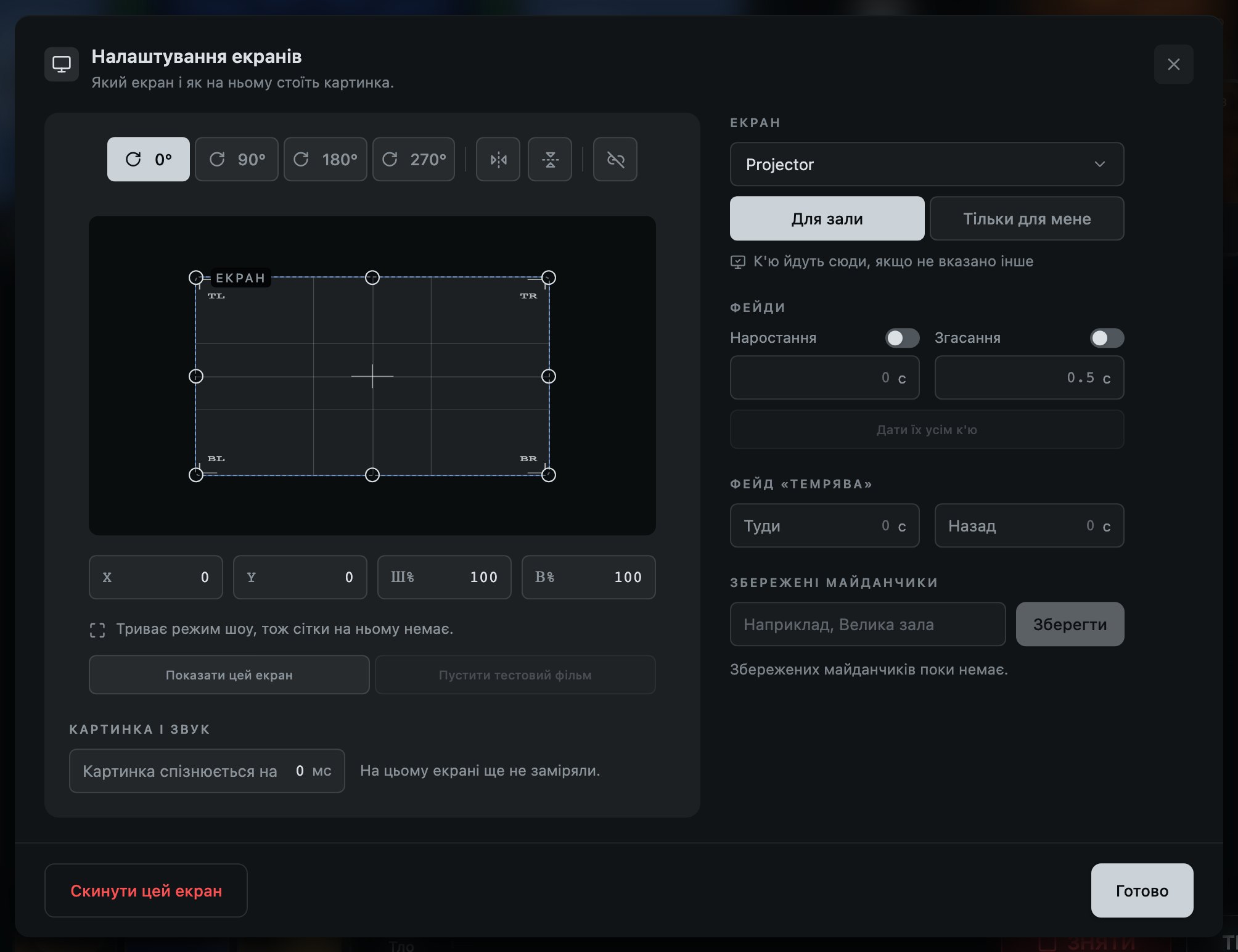
- 1Поверніть картинку або віддзеркальте її, для проєктора, підвішеного догори дриґом чи спрямованого через дзеркало. Увімкнене віддзеркалення біле, так само як вибраний поруч поворот, і так само «Змінювати ширину й висоту разом».
- 2Тягніть рамку або її кути. Справжній екран змінюється одразу. Коли на картинці зупиняється вказівник, вона сама про це каже і підказує, як посувати її стрілками.
- 3Те саме числами, коли ви точно знаєте, чого хочете.
- 4Що це за екран, сказано лише там, де це новина: на власному екрані цього Mac чи на екрані пульта шоу грає у вікні, яке можна рухати. У режимі шоу тут також сказано, що сітки не буде. Це не налаштування: див. нижче.
- 5Виводить цей екран із сіткою для вирівнювання, щоб було відносно чого виставляти. Екран для зали й так уже виведено, чорним, з тієї миті, як відкрився пульт, а сітка чекає цієї кнопки або того, що картинку посунуть. Вона стоїть в одному ряду маленьких кнопок із «Пустити тестовий фільм», а на екрані, що грає у вікні, ще й із «Повернути вікно на місце».
- 6Який екран ви налаштовуєте. Кожен налаштовується окремо, а монітор, що дзеркалить проєктор, показано як один екран разом із ним.
- 7Для кого цей екран. Ніщо з шоу не потрапляє на екран, доки його не позначено «Для зали», а позначений, він одразу стає чорним.
- 8Що бере відео чи картинка без власного фейду, разом зі звуком фільму, і камера теж, доки їй не дадуть власний. Увімкніть кожен і вкажіть, скільки він триває.
- 9Скільки триває «Темрява», у темряву й назад. Нуль означає миттєво.
- 10Усі екрани зали разом, збережені під назвою зали. Наступного разу, коли ви там, одне натискання все повертає.
Кожен екран ваш, доки ви не скажете інакше. У будці часто є другий монітор, що належить оператору, зі звукорежисерським пультом чи текстом п'єси, тож екран стає екраном для зали лише тоді, коли його тут позначено «Для зали», і ніщо з того, що робить шоу, не потрапляє на екран, який не позначено: ні картинка, ні тло, ні камера, ні сітка для вирівнювання. Інша відповідь «Тільки для мене», а власний екран цього Mac і той екран, на якому пульт, завжди ваші. Екран запам'ятовується за власним записом Mac про цей дисплей, а не за назвою чи місцем у списку, тож проєктор лишається для зали, а робочий монітор вашим, хоч би в якому порядку сьогодні встромили кабелі. Проєктор, якого цей Mac ще не бачив, на майданчику, де ви ще не грали, це екран, про який ніхто нічого не сказав, і позначається він так само. У Solo для зали один екран за раз і зберігається один майданчик; позначити «Для зали» другий екран або зберігати другий майданчик можна в Pro: див. «Solo і Pro» у розділі «Ваш обліковий запис».
Екран, про який ніхто нічого не сказав, намальовано без жодної підсвіченої відповіді. Поки шоу має що вивести на екран, а жоден присутній екран не для зали, рядок над порядком к'ю каже, що ніхто не вказав, для кого цей екран, і що картинка йде в маленькому вікні на цьому Mac; «Вказати, для кого» відкриває на ньому «Налаштування екранів», а коли таких екранів кілька, для кожного є своя кнопка, з його назвою. Рядок зникає, щойно екран позначено, так чи так, і нічого не забирає в GO, «Зняти» чи «Темрява».
Коли немає екрана для зали, на який можна вивести картинку, вона грає в маленькому вікні на власному екрані пульта, яке бачите тільки ви. «Зробити екраном за замовчуванням» відправляє туди кожен к'ю, у якого не вказано власного екрана; к'ю, у якого він вказаний, його зберігає. Про що кожен заголовок праворуч, «Екран», «Фейди», «Фейд „Темрява“» і «Збережені майданчики», сказано на самому заголовку, коли на ньому зупиняється вказівник.
Екран для зали закритий з тієї миті, як відкрився пульт, коли його під'єднують і коли його позначають «Для зали», хоч би щось на ньому вже грало чи ні. Коли на ньому нічого немає, він чорний і грає шоу на всю свою площу, без рамок: на ньому немає ні вказівника, ні нічого від пульта, і між к'ю жодних написів. Він лишається закритим, поки відкритий CueMonkey, тож щоб знову користуватися ним як звичайним екраном, позначте його «Тільки для мене» або закрийте застосунок. «Тільки для мене» прибирає з нього все, що туди вивело шоу. Якщо це був екран шоу за замовчуванням, шоу поки що грає на наступному екрані для зали, а коли такого немає, у маленькому вікні на власному екрані пульта, і якщо знову позначити його «Для зали», він знову стає екраном шоу. Екран, який ніхто не позначив, лишається таким, яким його тримає Mac, і стає чорним, щойно його позначать «Для зали». Якщо екран для зали не вдається закрити, рядок над порядком к'ю каже: «Екран 3 не затемнився, тому глядачі можуть бачити на ньому робочий стіл цього Mac.», з причиною під ним і «Спробувати ще раз» поруч, і зникає сам, щойно екран закрито: див. «Коли щось іде не так».
Власний екран цього Mac і той екран, на якому пульт, отримують натомість вікно, яке можна рухати: картинка на весь екран, на якому ви працюєте, не лишила б нічого, на що клацнути, щоб повернутися. На екрані з пультом це вікно спершу стоїть просто над GO, «Темрява» і «Зняти», куди ви й так дивитеся. Посуньте його будь-куди, і наступного разу воно буде там; «Повернути вікно на місце» ставить його назад. Вікно екрана ніколи не тримає клавіатуру. Те, що закриває весь екран, ніколи її не отримує, а маленьке вікно одразу віддає її пульту, тож рука, яка в темряві потрапила на проєктор, лишає GO, «Зняти» і «Темрява» там, де вони були.
Монітор, що дзеркалить проєктор, налаштований у «Системних параметрах» чи через розгалужувач, це спосіб бачити в будці те, що бачить зала, і пульт вважає цю пару одним екраном: для зали, якщо так позначено будь-який із двох, і будь-який із них можна від'єднати. Пару позначають як одне ціле, тож монітор, що дзеркалив проєктор, коли ви позначили його «Для зали», лишається для зали й сам, коли дзеркалення вимкнули, а обидва досі під'єднані: він одразу стає чорним, як проєктор, і вказівник над ним ховається. Позначте його «Тільки для мене», щоб повернути собі. Навпаки, коли проєктор повторює власний екран цього Mac, пульт опиняється перед залою. Перевірка перед відкриттям зали зупиняє шоу через це, коли знає, що дисплей для зали, і через пульт, що відкрився на екрані, позначеному для зали. Для шоу з картинками вона питає, коли цей дисплей може бути вашим власним монітором, що повторює ноутбук, і зупиняє шоу, коли через дзеркалення картинкам нема куди йти, крім цього Mac.
Екран зберігає свій номер увесь вечір. Від'єднаний екран лишає прогалину, а не зсуває інші вгору, під'єднаний знову отримує свій номер назад, а к'ю, налаштований на екран, якого немає, грає натомість у маленькому вікні на власному екрані пульта, про що каже перевірка перед відкриттям зали. Номер тримається на один запуск і не довше, і ніщо про залу за ним не зберігається: як висить кожен екран, для кого він і на який екран іде шоу, запам'ятовується для самого екрана, тож якщо відкрити пульт знову з кабелями навпаки, кожен проєктор зберігає власну корекцію трапеції. Профіль майданчика так само знаходить кожен екран на тому Mac, де його збережено, тож два проєктори однієї моделі не сплутаються; на іншому Mac він шукає за назвою і розміром екрана, а тоді за номером, тож після завантаження там перегляньте кожен екран.
Екран грає картинку фільму й жодного його звуку: звук грає разом зі звуковими к'ю, через «Звуковий вихід» у «Налаштуваннях звуку», а картинка тримається з ним у такт. Коли вони трохи розходяться, картинка йде трішки швидше чи повільніше, доки вони не зійдуться, і цього ніхто не бачить; коли розходяться далеко, картинка стрибає туди, де звук.
Проєктор показує кадр трохи пізніше, ніж отримав, і ніщо на цьому Mac не може знати наскільки. Тож у кожного екрана є «Картинка спізнюється на», під «Картинка і звук», у мілісекундах, і пропонується лише тоді, коли в шоу є фільм, бо тільки звук фільму чекає на свою картинку: нуль, доки хтось не задасть, і зберігається разом з екраном, як корекція трапеції, ніколи не в шоу. Це число лише екрана: наскільки запізнюється звуковий пристрій, уже враховано, а якщо затримати вказівник на рядку біля числа, він назве пристрій і скаже наскільки. Для пристрою, який не повідомляє, наскільки запізнюється, рядок каже, що число правильне лише з цим пристроєм. «Пустити тестовий фільм» виводить на екран білий спалах і писк щосекунди й грає їх із тим числом, яке в екрана вже є; дивіться із зали й змінюйте число, доки кожен спалах не припаде на свій писк, і звук фільму чекатиме на свою картинку саме стільки. Для точнішого заміру відкрийте cuemonkey.app/sync.html на телефоні посеред зали, поки грає тестовий фільм: сторінка записує двадцять секунд і каже, на скільки змінити число. Вона поки англійською: «Add 63 to the number in Screen settings for that screen» означає додати 63 до числа в «Налаштуваннях екранів» для цього екрана, а «Take 25 off» означає відняти 25, бо вона міряє те, що лишилося після вже заданого числа. «Налаштування екранів» показують, коли число задано, або що на цьому екрані ще не заміряли. Коли шоу почалося, «Пустити тестовий фільм» сіре: на екран може дивитися зала.
«Дати їх усім к'ю», під фейдами, ставить кожному к'ю з картинкою фейди шоу, прибираючи власні, якщо вони були. К'ю, яких не чіпати, з «Не чіпати цей к'ю» у власних налаштуваннях чи з «Не чіпати» в «Налаштуваннях звуку», пропускаються, а одне скасування все повертає.
Відкриття «Налаштувань екранів» само нічого не виводить на екран. Сітка для вирівнювання з'являється на справжньому екрані, щойно ви почнете цей екран виставляти, кнопкою «Показати цей екран» або посунувши картинку, і зникає з нього, коли ви закриваєте це вікно чи вибираєте в ньому інший екран. Коли шоу почалося, сітки не буде: на екран може дивитися зала.
12
Налаштування звуку
Куди йде звук, наскільки гучно і з якими фейдами починає кожен к'ю.
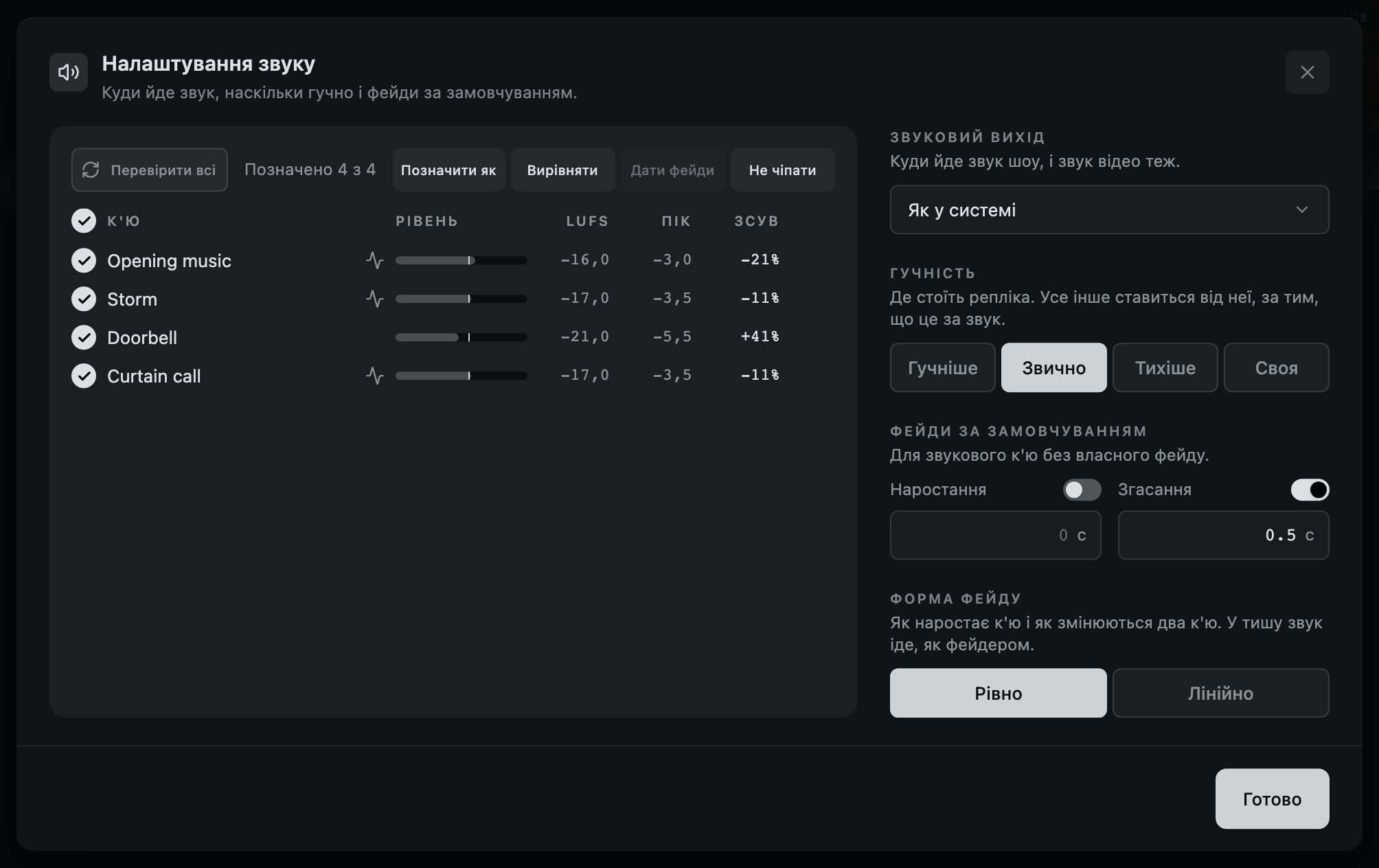
- 1Кожен к'ю зі звуком, виміряний: рівень, на якому він стоїть, його найгучніша мить і на скільки CueMonkey його зсунув би. Позначка вибирає к'ю для кнопок угорі й сама нічого не вирішує.
- 2Куди йде звук шоу, і звук відео теж.
- 3Де стоїть репліка. Усе інше ставиться від неї, за тим, що це за звук.
- 4Що бере звуковий к'ю без власного фейду. Звук фільму з'являється й сходить разом із його картинкою, за «Налаштуваннями екранів».
- 5Як наростає к'ю і як змінюються два к'ю: «Рівно» чи «Лінійно». Згасання в тишу так чи так іде вниз, як фейдером.
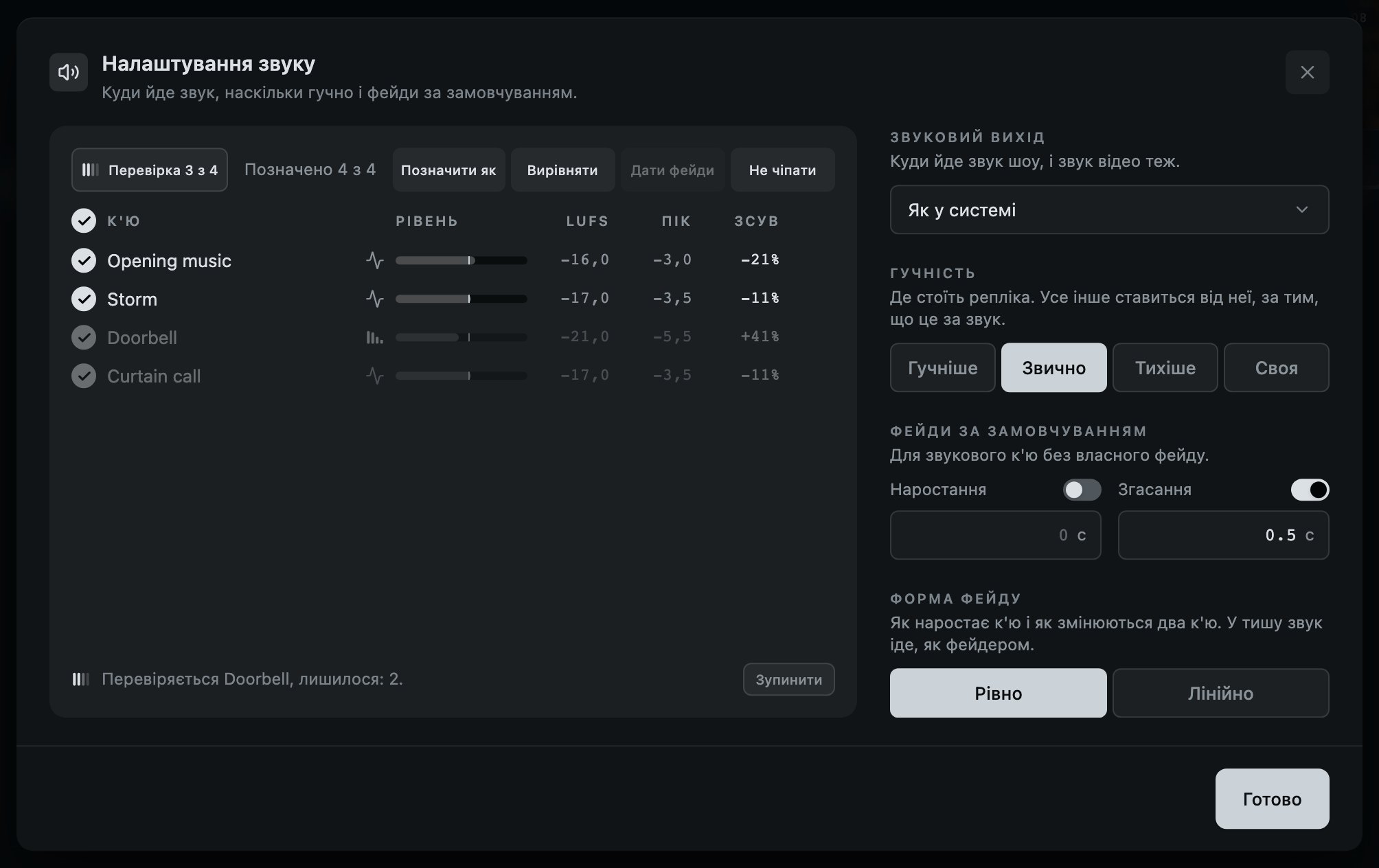
- 6«Перевірити всі»: виміряти кожен к'ю наново, по одному файлу. Поки це триває, кнопка пише «Перевірка 2 з 5», а індикатор рівня там, де була її іконка, засвічує свої смужки, і кнопки після неї лишаються на своїх місцях.
- 7Після числа позначених чотири кнопки, що діють на позначені к'ю: «Позначити як», щоб сказати, що це за звук, «Вирівняти», «Дати фейди» і «Не чіпати».
К'ю приходять із десятка місць і з десятком різних гучностей, і саме це не дає провести репетицію, тримаючи руку на фейдері. Кожен к'ю вимірюється так, як міряють мовники, і у ваших файлах нічого не змінюється: «Вирівняти» задає кожному позначеному к'ю його власну гучність, ніколи не вище того, де його найгучніша мить почала б кліпувати, а одне скасування все повертає.
Вирівняти все до одного числа означало б поставити постріл на рівень дощу, тож к'ю можна позначити як голос, музику, ефект або шуми, і кожен тип стоїть на своїй відстані від рівня шоу: музика трохи нижче, ефект трохи вище, шуми значно нижче. Тоді підняти весь вечір означає одну зміну рівня й одне натискання «Вирівняти» з усіма позначеними к'ю. Фільми вирівнюються разом з рештою, і їх можна підняти вище власного рівня файлу, як і звуковий к'ю. Файл, закороткий для звичайного заміру, вимірюється за одне вікно й так і позначається, а файл, у якому немає нічого досить гучного для заміру, лишається точно там, де ви його поставили, з поясненням чому.
Позначка в списку вибирає к'ю, на які діють кнопки над ним, і більше нічого. Рішення тут «Не чіпати»: воно прибирає позначені к'ю з усього, що змінює всі к'ю одразу, з вирівнювання, фейдів шоу й екрана шоу, а «Повернути» це скасовує. Повторна перевірка тримає кожен к'ю в списку: кожен чекає, блідий, зі своєю останньою відповіддю, доки його не виміряють знову, а «Зупинити» лишає решту на потім. Скасування тут, як і скрізь, це ⌘Z.
Усе йде туди, куди каже «Звуковий вихід», і звук фільму теж: його грають так само, як звуковий к'ю, на його власному рівні й за його власними фейдами, і він переходить разом із виходом.
Шоу повертається на той пристрій, на який його поставили. Поки пульт працює, пристрій відстежується за власним записом Mac про нього, тож інтерфейс, який висмикнули й встромили знову, це той самий інтерфейс. Пристрій, вибраний ще до під'єднання, запам'ятовується, і шоу переходить на нього, щойно його під'єднають. «Налаштування звуку» знають пристрої за назвою, тож два інтерфейси з однаковою назвою там один вибір. «Як у системі» означає вихід цього Mac таким, яким він був, коли туди поставили шоу, тож навушники, встромлені за лаштунками, не забирають шоу із собою. Якщо змінити вихід, поки звучать к'ю, вони переходять за п'ять мілісекунд, без клацання, і нічого не зупиняється.
Якщо інтерфейс, через який грає шоу, висмикнули або він перестав відповідати, що буде далі, залежить від того, чи йде шоу. До того як перший к'ю вийде на сцену, і після «Вийти з режиму шоу», шоу грає натомість через цей Mac, через навушники, якщо вони встромлені, тож той, хто збирає шоу чи репетирує, і далі чує к'ю, а коли інтерфейс під'єднають, шоу повертається на нього. Якщо шоу вже на власному виході цього Mac, коли перший к'ю виходить на сцену, воно лишається там, доки інтерфейс не повернеться. Під час шоу воно йде за часом без звуку: з цього Mac нічого не лунає, і звук фільму теж, кожен к'ю йде вчасно, а коли інтерфейс повертається, шоу саме знову грає через нього, з того місця, до якого дійшла сцена. Щоб і під час шоу воно продовжувало грати через цей Mac, поставте «Якщо зник інтерфейс» на «Цей Mac» у «Налаштуваннях», у розділі «Під час шоу».
Так чи так рядок над порядком к'ю каже, що сталося, а поки шоу йде за часом, каже, як тим часом грати через щось інше: виберіть це тут. «Налаштування звуку» кажуть те саме одним рядком під «Звуковим виходом», з назвою пристрою: «„Scarlett Solo 4th Gen“ не під'єднано. Доки його немає, шоу йде за часом без звуку.» Коли він під'єднаний, але ще не грає, рядок каже, що його під'єднано, але він не грає; а коли шоу тим часом грає інший пристрій: «Доки його немає, шоу грає через „Динаміки MacBook Pro“.» Рядок зникає сам, щойно шоу знову там, куди його поставили. Пристрій, на який поставили шоу, лишається у списку як «Scarlett Solo 4th Gen (не під'єднано)», доки не повернеться, а пристрій, вибраний там, який не заграє, каже чому, червоним, на місці того рядка. Роз'єм, що лише блимнув, чи кришку, яку закрили й відкрили, знаходять, рахуючи, що бере пристрій, і звук іде далі з того місця, де зник, а рядок каже, на скільки він зникав.
13
Перед відкриттям зали
Колонка, що весь час питає, чи спрацює сьогоднішній вечір.
За пів години до того, як зайдуть глядачі, питання завжди ті самі. Чи кожен файл досі на місці? Чи під'єднано проєктор і чи він для зали? На який вихід іде звук? Чи є місце на диску? Рядок унизу колонки ліворуч ставить їх усі, весь час, і відповідає однією позначкою, найгіршою з того, що знайшов: червоний хрестик, якщо щось зупинить шоу, хоч би все інше було гаразд, жовтий трикутник, якщо на щось варто глянути, і зелена галочка, коли все гаразд. Він перевіряє знову щоразу, як щось змінюється в шоу чи на Mac, і ще щохвилини. Його назва і є відповіддю: «Шоу готове» або «Шоу не готове», коли щось його зупинить, «Перевірка» до першої відповіді й поки «Перевірити знову» читає все вголос, і «Режим шоу», коли шоу почалося. Перевірки, які він робить сам, змінюють відповідь на місці. Рядок під назвою каже, скільки речей зупинять шоу чи варті погляду, або коли він перевіряв востаннє. Слова одного кольору, хоч би якою була відповідь; її несе позначка, бо червоний хрестик знаходять швидше, ніж червоне слово, а два знаки, що кажуть те саме, це одне сказане двічі. Натисніть його, щоб побачити весь список, з такою самою позначкою біля кожного рядка.
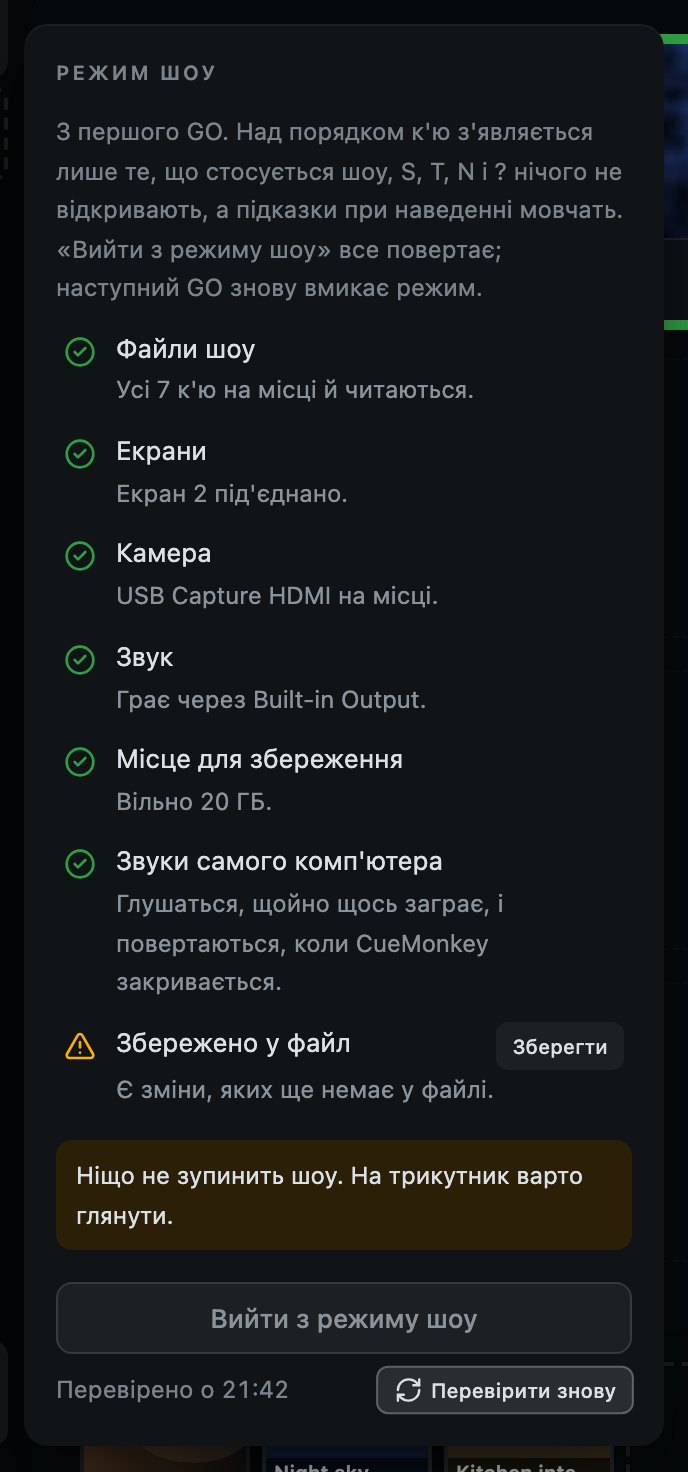
Шість рядків є в кожному шоу, а інші з'являються лише тоді, коли є що сказати: камера в залі, резервний Mac, Mac, налаштований сам грати шоу, якщо зникне інтерфейс, «Зняти», налаштоване на «Одразу», «Темрява» з фейдом.
- 1
Файли шоу
Кожен к'ю відкрито й прочитано, а не просто знайдено. Файл, який перемістили, перейменували чи не вдається прочитати, знаходиться тут, а не в ту мить, коли мав заграти, і зупинить шоу. Порожній файл або той, що ще розпаковується з щойно відкритого файлу шоу, варто глянути, і він ніколи не зупиняє. Про файл кожного звукового к'ю питають ще й сам звуковий рушій. Файл, який він зовсім не може грати, зупинить шоу, як і відсутній файл, і його названо: «У форматі, який звуковий рушій не грає, тож к'ю нічого не зіграє: Дощ.» Файл, який він грає лише частково, варто глянути: «У форматі, який звуковий рушій грає лише частково, тож к'ю звучатиме не так, як має: Вітер.» Так чи так рядок каже, що робити: «Скористайтеся „Замінити файл…“ на ньому: місце збережеться, а налаштування почнуться заново і виберіть той самий звук ще раз: під час додавання його буде сконвертовано.» Фільми, які ще готують свій звук, варто глянути, «Ще готується звук із: Початок.», і так само фільм, чий звук не вдалося прочитати; його відправляють до «Замінити файл…» з копією фільму, у якої звук грає.
- 2
Екрани
Які екрани бачить цей Mac, чи є серед них ті, на яких грають ваші к'ю й камера, і чи є серед них хоч один для зали. Камеру, налаштовану у власних налаштуваннях на екран, якого сьогодні немає або який не для зали, варто глянути, а не зупиняти, бо вона грала б у маленькому вікні на цьому Mac, і рука, яка її виводить, бачить, куди вона пішла. Шоу з картинками й без екрана для зали тут зупинилося б: ноутбук, до якого нічого не під'єднано, однаково має дисплей. Так само й пульт там, де його бачить зала, на екрані, позначеному для неї, чи віддзеркалений на такий. Коли пульт віддзеркалено на дисплей, який ніхто не позначив, рядок каже про це лише для шоу з картинками: запитанням, поки в картинок є власний екран, і зупинкою, коли через дзеркалення їм нема куди йти, крім цього Mac.
- 3
Камера
Лише коли в цій залі є камера. Чи вона під'єднана і чи цей Mac дозволяє CueMonkey її бачити. Ніколи не зупиняє: камера, що зникла, прибирає картинку з одного екрана, і більше нічого.
- 4
Звук
Через який вихід грає шоу, з назвою. Червоний, коли це не той, на який його поставили, або він не під'єднаний, або шоу йде за часом без звуку. Репетиція, що йшла через динаміки ноутбука, і шоу, яке мало йти на пульт звукорежисера, виглядають однаково, доки хтось не спитає.
- 5
Резерв
Лише коли цей Mac зв'язаний із резервним Mac або сам у резерві в іншого. Чи йде інший Mac слідом, чи те саме в нього шоу і на скільки він відстає. Щонайбільше варто глянути, і ніколи не зупиняє: див. «Резервний Mac».
- 6
Якщо зник інтерфейс
Лише на Mac, налаштованому грати шоу через себе, якщо зникне інтерфейс. Варто глянути, щоб той, хто веде шоу сьогодні, знав, що зала може почути ноутбук.
- 7
Кнопка «Зняти»
Лише коли цей Mac налаштовано на «Одразу». Варто глянути, бо налаштування, зроблене у вересні, має назвати себе тому, хто веде шоу сьогодні.
- 8
Кнопка «Темрява»
Лише коли «Темрява» має фейд. Варто глянути: екрани гаснуть саме стільки часу.
- 9
Місце для збереження
Скільки лишилося на диску, і зупинка, коли менше ста мегабайтів. Збереження, що зірвалося посеред шоу, це найгірший спосіб про це дізнатися.
- 10
Звуки самого комп'ютера
Чи прикрутить CueMonkey гучність сповіщень Mac, коли почнеться шоу, і чи поверне потім.
- 11
Збережено у файл
Чи все, що ви змінили, є у файлі шоу. Варто глянути, але не зупиняє: це нічого не каже про те, чи можна зіграти сьогоднішній вечір, і ніщо тут через це не відмовляє в GO.
Біля кожного рядка, який пульт може виправити, є одна кнопка, що веде туди, де це виправляють: «Замінити файл…» на першому к'ю, якого називає рядок про файли, «Налаштування екранів» для екранів і для «Темрява», «Налаштування звуку» для звуку, «Налаштування», розділ «Під час шоу», для «Якщо зник інтерфейс», «Зняти» і звуків самого комп'ютера, «Вибрати камеру» для камери і «Зберегти». У рядку, де все гаразд, кнопки немає, як і в рядку, який ніщо на пульті не виправить, наприклад повний диск чи Mac, який не дозволяє CueMonkey бачити свої камери.
Перший GO вечора заходить у те, що знайшла перевірка. Якщо щось у списку зупинить шоу, вікно каже, що саме, перш ніж запуститься перший к'ю, бо рядок збоку тихий навмисно, а тихе це якраз те, чого не читає людина, яка ось-ось натисне GO. Воно ніколи не відмовляє: «Однаково почати» починає шоу й більше не питає того вечора, а «Не зараз» прибирає вікно. Оператор, який знає, що проєктор привезуть в антракті, або який збирає шоу за кухонним столом, не той, із ким варто сперечатися.
Ніщо тут нічого не змінює. Перевірка дивиться, звітує й лишає рішення вам. Натисніть «Перевірити знову», щось виправивши, і вона знову спитає про все, по рядку за раз, тож можна дивитися, як вона перевіряє. Коли шоу почалося, її заголовок пише «Режим шоу», і вона стежить далі. «Вийти з режиму шоу» внизу її картки вручну завершує режим шоу: див. «Як вести шоу».
14
Коли щось іде не так
Що пульт робить і каже, коли вас підводить кабель, пристрій чи сам пульт.
Усе, що не так сьогодні ввечері, сказано над порядком к'ю і стоїть, доки це правда або доки ви не натиснете «Прибрати» поруч. Про екран, що від'єднаний, перестав відповідати чи не затемнився, сказано, поки так і є, і прибрати це не можна. Ніщо з цього не зсуває к'ю і ніщо не забирає нічого в GO, «Зняти» чи «Темрява».
- 1
Від'єднали проєктор
Його вікно ховається разом із тим, що на ньому, а рядок каже: «Екран 2 від'єднано. Те, що було на ньому, повернеться, коли його під'єднають знову.» Плитка й далі пише ЕФІР, «Зняти» і «Темрява» й далі дістають до цього екрана, а звук фільму грає далі, бо через кабель він ніколи не йшов. Коли екран під'єднають знову, він показує шоу таким, яким воно стало на той час, з картинкою фільму там, куди дійшов його звук, а пульт дізнається про це сам, відкриті «Налаштування екранів» чи ні.
- 2
Екран перестав відповідати
Рядок каже, що екран 2 перестав відповідати і що на ньому зараз може бути не те, що думає пульт.
- 3
Екран не затемнюється
Екран для зали закривається чорним, коли відкривається пульт, коли екран під'єднують і коли його позначають «Для зали». Якщо Mac не відкриває над ним вікно, рядок каже: «Екран 3 не затемнився, тому глядачі можуть бачити на ньому робочий стіл цього Mac.», з причиною під ним, а «Спробувати ще раз» просить Mac ще раз. Пульт також питає сам, коли змінюються екрани. Рядок зникає, щойно екран закрито, хоч кнопкою «Спробувати ще раз», хоч тим питанням, хоч наступною картинкою, виведеною туди, і так само зникає, коли цей екран від'єднують чи позначають «Тільки для мене». Останній запасний екран пульта теж його показує.
- 4
Висмикнули звуковий інтерфейс
Під час вистави шоу йде за часом без звуку й знову грає через інтерфейс, щойно його під'єднають назад, з того місця, до якого дійшла сцена. Рядок про це каже, а також що тим часом можна вибрати щось інше в «Налаштуваннях звуку». Звук фільму йде за часом разом з рештою. До того як перший к'ю вийде на сцену, після «Вийти з режиму шоу» і на Mac, налаштованому в «Налаштуваннях» грати через цей Mac, якщо звуковий пристрій зникне, шоу продовжує грати натомість через власний вихід Mac і повертається на інтерфейс, щойно його під'єднають. Пристрій, що лише блимнув, іде далі з того місця, де зник, а рядок каже, на скільки.
- 5
Від'єднали камеру
Її екран стає чорним, а не тримає останній кадр, а картинка повертається сама, коли повертається кабель. Картка каже, що камери немає.
- 6
Зник файл
К'ю пише на плитці НЕМАЄ ФАЙЛУ й нічого не грає, а перевірка червоніє. Поверніть файл на місце або скористайтеся «Замінити файл…» на к'ю: місце збережеться, а налаштування почнуться заново.
- 7
Сам пульт
Якщо щось із того, що малює пульт, ламається, вікно стає його останнім запасним екраном, «Пульт перестав працювати», а ЗНЯТИ, ТЕМРЯВА і GO лишаються на місці й на своїх клавішах, і «Спробувати ще раз» малює пульт наново. Усе на сцені йде далі. Якщо ламається весь пульт, останній запасний екран зберігає ЗНЯТИ і ТЕМРЯВА, на Delete і B, а «Спробувати ще раз» запускає пульт наново, і шоу там, де було.
- 8
Після збою
Наступного разу, як CueMonkey відкриється, картка в куті порядку к'ю каже: «Минулого разу CueMonkey закрився, не завершивши роботу.», шоу повертається туди, де було, і пропонує «Показати журнал» і «Надіслати звіт». «Надіслати звіт» відкриває на самій картці рядок, щоб сказати, що відбувалося, і «Надіслати» під ним, без жодного вікна над пультом; Return у цьому рядку нічого не надсилає, а Esc його закриває. Картка зникає, коли звіт пішов, або від натискання на її хрестик, а «Надіслати» на картці «Журнал» у «Налаштуваннях» надсилає звіт будь-коли. Якщо на цьому Mac вхід не виконано, пропозиція ввійти приходить окремим рядком під карткою, з «Увійти», а не вікном над шоу, яке саме повертають, і зникає, щойно шоу почалося.
Кожен запуск веде журнал, за годинником на стіні: кожен GO, кожна дія, кожна річ, що пішла не так. Картка «Журнал» у «Налаштуваннях» має кнопки «Показати», що показує його у Finder, і «Надіслати». Звіт іде лише тоді, коли ви натиснете «Надіслати», з рядком від вас про те, що відбувалося, з картки після збою або через «Надіслати» на картці «Журнал», що відкриває його у вікні. Іде журнал цього запуску й попереднього, як є: назва шоу, назва кожного к'ю і коли він пішов, звукові пристрої й камери, якими він користувався, і будь-які помилки, у яких може бути ім'я файлу на цьому Mac. Самі файли не йдуть. Якщо ви ввійшли, видно, з якого облікового запису його надіслано, щоб ми могли відповісти, і більше нічого про ваш обліковий запис не йде. Він зберігається на нашому сервері й надходить електронною поштою на hello@groovymilk.io через Resend. Звіт, який не може піти, каже, де лежить журнал і кому його надіслати.
15
Резервний Mac
Другий Mac, який грає кожен к'ю разом із цим і бере шоу одним натисканням.
Резервний Mac це другий Mac із CueMonkey і тим самим відкритим шоу, який повторює за Mac, що веде шоу, усе: кожен к'ю, який іде, кожен к'ю, що запускає наступний, «Зняти», «Темрява» і «Вернути», «Пауза», рівень, який ведуть у плеєрі, підготовлений к'ю, дію на екрані, тла і камеру. Він грає все це сам, своїм звуком і на своїх екранах, тож якщо Mac, що веде шоу, зупиниться, нічого не доведеться запускати: одне натискання «Взяти шоу» на резервному, і шоу йде далі з того місця, куди дійшла сцена. Він повторює те, що вийшло з натискання, а не саме натискання, тому перевірка перед відкриттям зали, «Не помічати другий GO» і набраний номер вирішуються один раз, на Mac, у якого шоу. Обом Mac потрібен Pro: див. «Solo і Pro» у розділі «Ваш обліковий запис».
CueMonkey це половина справи. Друга половина це зала, яка має вміти взяти звук і картинку з другого Mac: зазвичай це комутатор між двома Mac і проєктором або резервний Mac на вільних каналах мікшера й на власному вході проєктора, а переставити кабелі руками теж можна, тільки повільніше. Відкрийте той самий файл шоу на обох Mac: зв'язок передає те, що відбувається, а не шоу і не його медіа, тож спершу скопіюйте файл. Обом Mac потрібна одна мережа, і найкраще кабель між ними. Wi-Fi теж працює, але чує повільніше.
Пару зв'язують один раз. Унизу колонки ліворуч, над перевіркою, є картка «Прив'язати резервний Mac», а під нею «Інший Mac повторює кожне GO». На Mac, який вестиме шоу, натисніть її і виберіть «Чекати резервний Mac»: картка чекає дві хвилини й пише, скільки лишилося. На іншому Mac натисніть ту саму картку: під «Стати в резерв до» вона перелічує CueMonkey, які знайшла в цій мережі, і вибір одного з них виводить на її картку шість цифр: Введіть 123 456 на «MacBook Pro». На Mac, що веде шоу, у куті порядку к'ю з'являється картка «Mac mini» хоче стати в резерв до цього Mac, з полем для коду. Введіть там шість цифр, і пару зв'язано; «Не цей Mac» йому відмовляє. Під час шоу Mac не зв'язують. Пара запам'ятовується, і обидва знаходять один одного самі, коли відкриті в одній мережі. У Mac один резервний: прив'язка іншого забуває попередній, а «Забути» в меню картки розриває пару. Далі картка каже, як справи в пари:
- 1
Іде слідом · 4 мс
На Mac, що веде шоу: резервний іде слідом за ним, і на скільки він відстає.
- 2
У нього інше шоу
У резервного інша версія шоу. Він однаково йде слідом за кожним к'ю, який у нього є, а перевірка називає, чим вони відрізняються.
- 3
Не відповідає 3 с
Від іншого Mac якийсь час нічого не чути. Він повернеться сам.
- 4
Не під'єднано
Пару зв'язано, але зараз зв'язку немає. В одній мережі вони знаходять один одного самі.
- 5
У резерві в «MacBook Pro»
На резервному, а під цим, скільки йде повідомлення від іншого Mac.
- 6
Шоу в «Mac mini»
Резервний узяв шоу, і цей Mac іде слідом за ним.
На резервному поруч з ім'ям шоу стоїть «У резерві», а картка в куті порядку к'ю пише Іде слідом за «MacBook Pro», під цим Відстає на 4 мс · шоу збігається, або шоу не збігається, а поруч «Взяти шоу». Коли Mac, що веде шоу, замовкає, картка каже про це одразу: «Від „MacBook Pro“ нічого не чути 3 с. Якщо він зупинився, перемкніть залу на цей Mac і візьміть шоу». Якщо Mac, що веде шоу, запуститься знову з порожньою сценою, поки резервний ще грає, резервний не спорожнює свою сцену слідом за ним. Картка пише «„MacBook Pro“ запустився знову, і на сцені в нього порожньо. Шоу й далі в цього Mac» і пропонує «Знову йти слідом» поруч із «Взяти шоу»: це натискання приводить сцену цього Mac до сцени іншого й далі йде слідом за ним. Резервний, який під'єднується зі своїми к'ю на сцені, чекає того самого натискання.
Поки Mac іде слідом за іншим, GO, «Зняти», «Темрява», «Пауза» і зупинка окремого шару йому не належать: натиснуті, кнопкою чи клавішею, вони нічого не роблять, а підтвердження пише «Цей Mac у резерві. Візьміть шоу, щоб вести його звідси». Усе інше працює, і резервний Mac і далі можна правити. «Взяти шоу» єдиний шлях. Ця кнопка нічого не питає і не має клавіші, тож випадковий дотик її не натисне, а одне натискання робить усе: шоу в цього Mac, GO, «Зняти» і «Темрява» відповідають тут, наступний GO запускає к'ю, який був підготовлений на іншому Mac, а резервний, що мовчав, звучить через свій вихід з того місця, куди дійшла сцена, і ніщо не запускається наново. Підтвердження пише «Шоу в цього Mac» і коли інший Mac було чути востаннє. Якщо інший Mac ще працює, він іде слідом за тим, хто взяв шоу, каже про це у своєму куті й пропонує «Повернути шоу», те саме натискання у зворотний бік.
Резервний Mac ніколи не бере шоу сам. Зв'язок, що замовк, це ще не Mac, що зупинився: кабель, вибитий із комутатора, чи мережа, що блимнула, лишають обидва Mac працювати, і резервний, що взяв би шоу в таку мить, вивів би в залу два Mac одразу. А коробку, яка перемикає залу на другий Mac, CueMonkey однаково не дістати. Людина в будці бачить, що насправді сталося, перемикає залу й натискає «Взяти шоу».
Як звучить резервний, поки йде слідом, налаштовується на ньому самому, у «Налаштуваннях», у розділі «Цей Mac»: «У резерві», «Тиша» чи «Грає». «Тиша», як на новому пульті, тримає кожен к'ю в такт без звуку, доки цей Mac не візьме шоу. «Грає» звучить через його виходи весь час, для комутатора чи вільних каналів мікшера. Картинки в обох випадках ідуть на його власні екрани для зали й потрапляють у залу, лише коли на нього перемкнуть комутатор чи проєктор.
У перевірці перед відкриттям зали на обох Mac є рядок «Резерв», і він ніколи не зупиняє шоу. На Mac, що веде шоу, він каже, що резервний іде слідом і на скільки відстає, і варто глянути, коли резервний прив'язаний, але не під'єднаний, коли в нього інша версія шоу, і тоді він називає, чим вони відрізняються, коли власна перевірка резервного щось знайшла або коли шлях до нього й назад довший за 40 мс. На резервному він пише «Цей Mac у резерві в „MacBook Pro“» і варто глянути, коли той не під'єднаний або «Зняти» налаштовано на двох Mac по-різному, бо після передачі шоу зала почує цей Mac. Рядок про звук там пише «Мовчить, доки не візьме шоу», а не називає тишу несправністю.
Резервний, що під'єднався під час шоу, наздоганяє сам, а Mac, що веде шоу, каже про це один раз. Поки Mac зв'язані, обидва не засинають. Ліцензія більше ніколи не питає про зв'язану пару, і оренда, що скінчилася, не рве зв'язок. Pro це два Mac одразу, тож обліковий запис Pro, що вже ввійшов на домашньому ноутбуці, переходить на резервний, коли входить там: вікно входу це запропонує, як і для будь-якого Mac.
16
Як зберегти шоу й поділитися ним
Один файл, у якому все, що грає шоу.
Натисніть «Зберегти». Ви отримаєте один файл із закінченням .cmshow, і це саме шоу, а не його опис: кожен звук, кожне відео, кожна картинка, кожен фейд і кожне налаштування екрана всередині нього. Скиньте його на флешку, відкрийте на будь-якому іншому Mac із CueMonkey, і воно заграє. Нікому нічого не треба шукати.
Починаючи з CueMonkey 1.0, файл шоу це обіцянка. Шоу, збережене в 1.0, відкривається в кожній наступній версії 1.x з усім, що в ньому є: кожен к'ю на своєму місці, у своїй дії і на своєму шарі, кожен рівень, фейд, обрізка, нотатка і те, що йде слідом, і все, що задано в «Налаштуваннях звуку» й «Налаштуваннях екранів» і належить шоу. Шоу, збережене новішою версією й відкрите тут, зберігає те, чого ця версія не знає: збережене знову, воно записується з усім цим, а к'ю того типу, який ця версія не вміє грати, називається, коли шоу відкривається, і лишається на своєму місці. Тож шоу, передане між двома будками з різними версіями, нічого не втрачає. І кожне шоу, збережене будь-якою попередньою версією CueMonkey, відкривається в цій.
«Надрукувати порядок к'ю…», під стрілкою біля «Зберегти», друкує для помрежа аркуш на вертикальному папері: кожна дія й кожен к'ю по порядку, під стовпцями №, К'ю, Тип, Екран, Довжина і Помітки. «Помітки» лишаються порожніми, для ручки: к'ю, переставлений на технічній репетиції, стендбай, оголошений на репліку раніше. Власна нотатка к'ю натомість друкується дрібно під його назвою. Тривалість кожного к'ю на місці, а ту, яку CueMonkey ще не прочитав, у дії, яку ніхто не відкривав, буде прочитано до того, як відкриється вікно друку. Під кожною дією названо її тла, а в кінці аркуша є рядок «Перевірив» і рядок «Дата». Коли шарів більше одного, кожен шар має окрему таблицю, пронумеровану так, як нумерує пульт, тож к'ю 12 помрежа і к'ю 12 оператора це один і той самий к'ю. У вікні друку Mac є також «Зберегти як PDF», і це працює ще до того, як у шоу з'явився власний файл.
Шоу несе в собі свої відео, а відео великі: десять фільмів по два гігабайти дають файл на двадцять. «Зберегти полегшену копію…», під тією самою стрілкою, записує другий файл із відео, перекодованими в 1080p, а більше проєктор однаково не покаже. Перш ніж почати, вона каже, скільки важить шоу і приблизно скільки важитиме копія, проходить відео по одному з кнопкою «Зупинити» поруч і ніколи не чіпає цього шоу чи файлів, які воно грає. Передайте полегшену копію, а оригінал залиште собі.
«Зберегти заблоковану копію…» під тією самою стрілкою потрібна, щоб передати шоу і його вели як є: дублерові, майданчику на гастролях чи школі. Вона пише другий файл, який відкривається і грає на будь-якому CueMonkey з позначкою «Заблоковано» біля назви, і в ньому нічого не можна змінити: натискання, яке щось змінило б, каже, що шоу передано заблокованим, і нічого не робить. Те, що належить Mac, на якому воно відкрите, і далі змінюється: екрани, звуковий пристрій і налаштування, а фейдер у плеєрі і далі веде к'ю, поки він грає, не записуючи це в шоу. Ваше власне шоу лишається відкритим і незаблокованим у своєму файлі, а розблокувати не можна, тож збережіть цей файл. Блокування це позначка у файлі, щоб шоу не змінили випадково, а не замок від того, хто захоче це зробити, і CueMonkey старіший за 0.5.0 відкриє файл для правки. Зберегти заблоковану копію можна в Pro, а відкрити й зіграти її можна і без нього: див. «Solo і Pro» у розділі «Ваш обліковий запис».
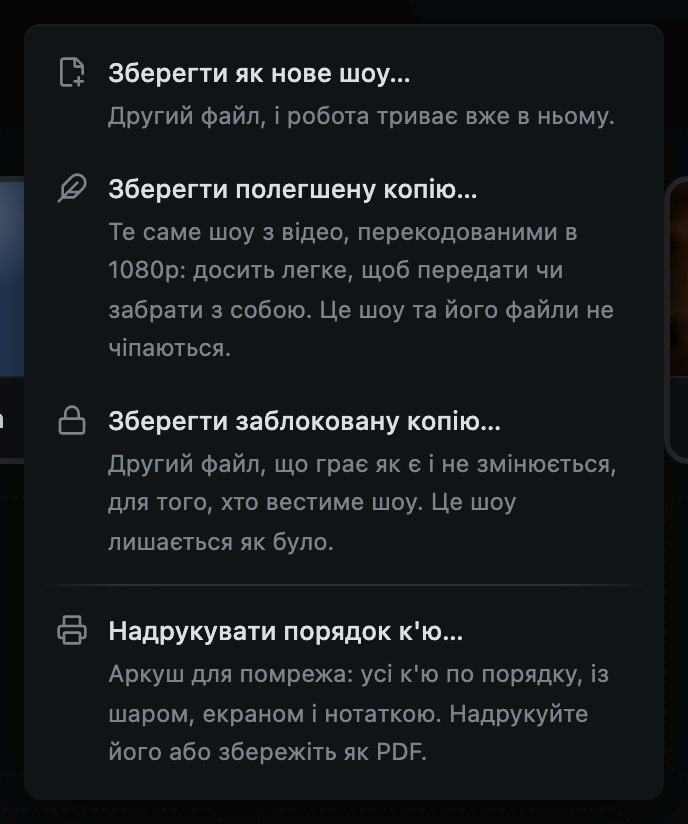
- 1Другий файл, і робота триває вже в ньому. Так ви починаєте наступний сезон із цього шоу.
- 2Те саме шоу з відео, зменшеними настільки, щоб його можна було передати чи носити з собою. Це шоу і файли, які воно грає, лишаються недоторканими.
- 3Другий файл, який грає як є і не змінюється, щоб передати шоу. Ваше лишається відкритим і незаблокованим.
- 4Порядок к'ю на папері для помрежа або як PDF. Працює ще до того, як у шоу з'явився власний файл.
В іншому файл дбає про себе сам. Збереження дописує в кінець, і саме тому шоу на двадцять гігабайтів зберігається швидко, а коли чверть файлу стає вагою, яка нікому вже не потрібна, він сам переписується начисто. Нічого не треба натискати й нічого не треба про це знати. К'ю, чийого файлу немає ніде на цьому Mac, ніколи не зупиняє збереження: його зберігають на своєму місці з усім, що на ньому задано, але без файлу, а пульт потім його називає. «Замінити файл…» дає йому файл і зберігає його місце, але налаштування починаються заново, тож рівень, фейди й нотатку доведеться задати знову. Відмовити в збереженні означало б втратити все інше заради одного файлу.
Про відкриття шоу питають так само, як про початок нового. «Нове шоу», «Відкрити шоу», файл шоу, відкритий подвійним клацанням у Finder, і повернення до попередньої версії це одна дія. «Нове шоу» і повернення питають завжди. Відкриття шоу питає, коли є що втратити: роботу, якої немає в жодному файлі, щось на сцені або вечір, що вже йде. Коли є що втратити, відповіді такі: «Зберегти», «Не зберігати» і «Скасувати», і «Зберегти» продовжує лише тоді, коли файл записано. Повернення до попередньої версії ніколи не пропонує «Зберегти», бо шоу в теперішньому вигляді зберігається поруч із копією. Шоу, яке залишають, зберігається в «Попередніх версіях», коли в ньому є к'ю або робота, якої немає в жодному файлі, а якщо цю копію не вдалося записати, нічого не замінюється. Запитання, якого ніхто за пультом не просив, тримає «Скасувати» під пробілом, бо пробіл це GO.
Файл шоу, відкритий із Finder після першого GO, або коли щось іде, або коли відкрито вікно, ніколи не ставить вікно поверх пульта. Він чекає в рядку над порядком к'ю, який його називає й каже, що на сцені нічого не зачеплено, з кнопкою «Відкрити» поруч, яка питає, коли її натиснуть; його хрестик про нього забуває.
Відкрите шоу можна грати з тієї миті, як воно на пульті. Його файли розпаковуються з файлу шоу за порядком к'ю, тож перший к'ю готовий першим, і кожен к'ю пише «Розпакування», доки не готовий його власний файл. GO на к'ю, чий файл ще не готовий, нічого не грає й каже, що він ще розпаковується, а перевірка вважає к'ю, що розпаковується, вартим погляду, а не зупинкою. Розпакування продовжується після закриття, збою чи оновлення, а файл, який не вдалося дістати, бо висмикнули флешку чи диск був повний, пробують знову, щойно це змінилося.
Окремо від усього, що ви натискаєте, CueMonkey під час роботи зберігає власні копії шоу й сам ставить одну назад після збою, перезапуску чи розрядженої батареї. «Попередні версії» на панелі інструментів це те місце, де живуть старіші.
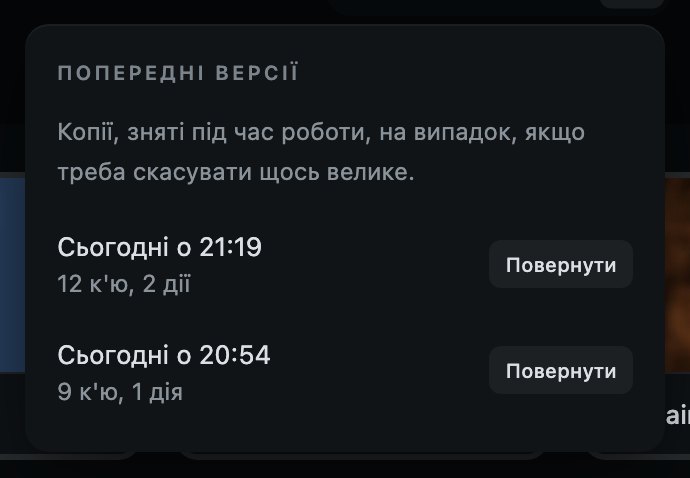
Кожна каже, коли її знято і що в ній було. Повернення замінює все на екрані цією копією, тож спершу питає, а відтворення зупиняється, перш ніж це станеться. Це відповідь на «ми стерли другу дію годину тому», а це більша річ, ніж та, для якої існує скасування: скасування туди не дістає, і не має дістати.
17
Цей Mac
Налаштування, що йдуть за Mac, а не за шоу.
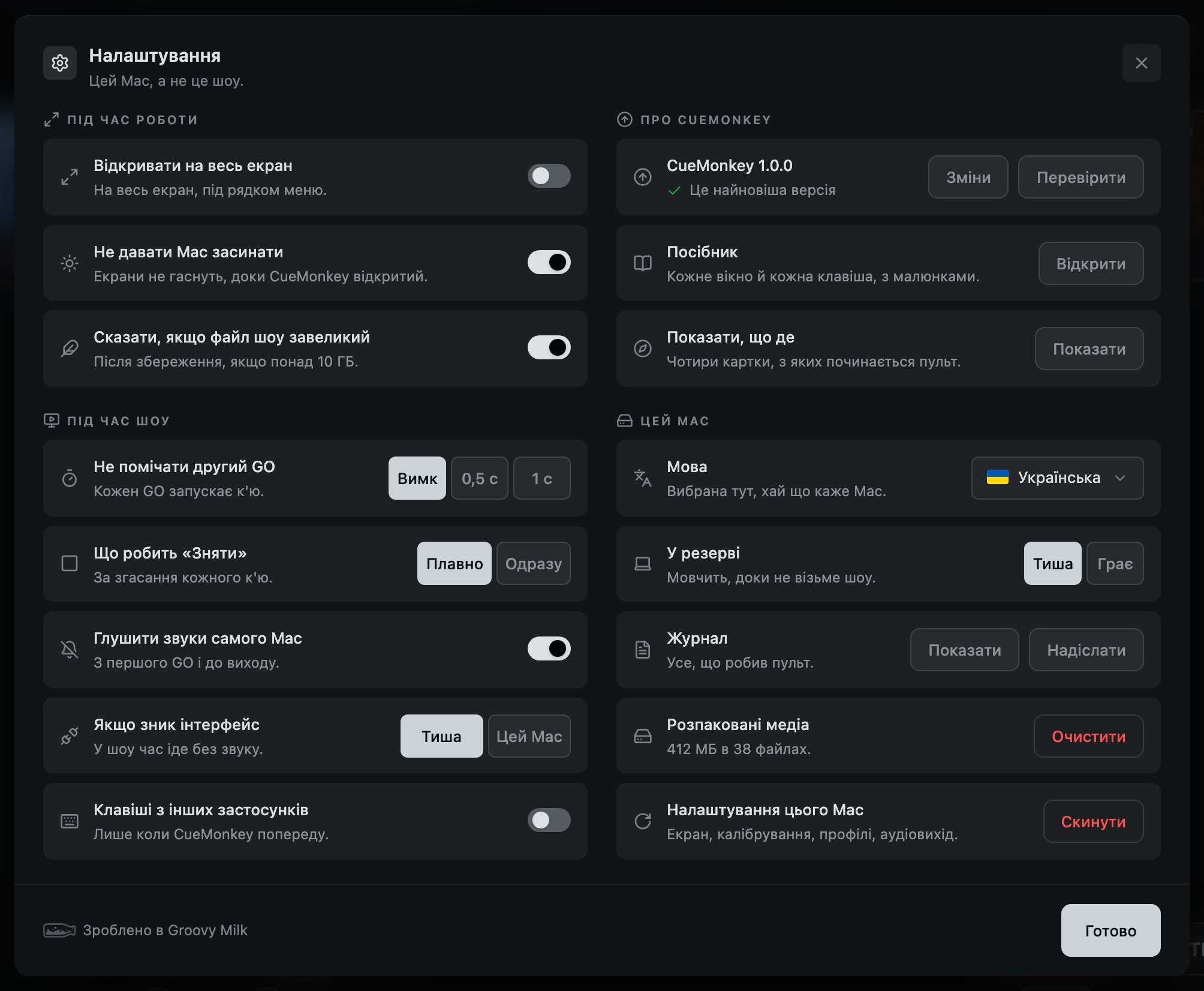
- 1«Відкривати на весь екран»: увесь екран, рядок меню й Dock сховані, доки до них не підвести вказівник. Те саме, що «Вигляд», «На весь екран».
- 2«Не давати Mac засинати», щоб довга тиха сцена ніколи не погасила проєктор.
- 3«Сказати, якщо файл шоу завеликий»: після кожного збереження файлу шоу на 10 ГБ чи більше, а це зазвичай майстер-копія, яку ніхто не збирався носити.
- 4«Не помічати другий GO» протягом пів секунди чи секунди: подвійний дотик або клікер, що спрацював двічі.
- 5«Що робить „Зняти“»: за власним згасанням кожного к'ю або одразу.
- 6«Глушити звуки самого Mac» з першого к'ю вечора й повертати їх, коли CueMonkey закривається.
- 7«Якщо зник інтерфейс» під час шоу: тримати час без звуку, доки він не повернеться, або грати через цей Mac.
- 8Який це CueMonkey, що в ньому змінилося, і кнопка, що шукає новішу версію. Під нею «Посібник» і «Показати, що де».
- 9Те, що належить комп'ютеру, а не шоу: мова, якою говорить пульт, як він звучить, поки в резерві в іншого Mac, журнал із «Показати» і «Надіслати», розпаковані медіа і повернення цього налаштування за замовчуванням.
Усе на одній сторінці, у двох колонках під чотирма заголовками: «Під час роботи» і «Під час шоу» ліворуч, «Про CueMonkey» і «Цей Mac» праворуч. Ніщо не сховане за назвою, яку треба спершу натиснути, і це також чесна відповідь на те, що можна сказати цьому пульту: усе це можна прочитати. Коли «Налаштування» відкрито з чогось конкретного, як-от версії внизу меню облікового запису, вони на мить підсвічують ту частину, про яку йдеться.
«Під час роботи» це те, як пульт відкривається й поводиться, поки шоу збирається. Повноекранний режим тут старого типу, який закриває екран у тому просторі, де він є: без рядка заголовка й без зеленої кнопки, рядок меню й Dock сховані, доки до них не підвести вказівник, а маленьке прев'ю виходу може вільно висіти над ним. Esc ніколи не виводить із нього пульт, бо Esc це власна клавіша пульта, яку натискають посеред сцен, щоб прибрати меню чи забути номер к'ю. Виходять із нього тут, тим самим перемикачем, або пунктом «На весь екран» у меню «Вигляд» у рядку меню Mac, яким так само й входять і біля якого стоїть галочка, поки пульт займає весь екран. У «На весь екран» немає клавіші, тож ніщо зачеплене не прибере пульт з екрана. Поки пульт займає весь екран, macOS прибирає власні кнопки вікна, а рядок меню з'являється, коли вказівник іде до верху екрана. Щоб вийти звідти, виберіть «Вийти з CueMonkey» у меню CueMonkey або натисніть ⌘Q.
«Не давати Mac засинати» увімкнено, доки ви його не вимкнете. Коли дисплей засинає, усі екрани гаснуть, проєктор разом із ними, а довга сцена, під час якої нічого не натискають, це якраз той момент, коли так буває. Вимкнене воно для ноутбука, на якому лише збирають шоу.
«Під час шоу» це звички транспорту на цьому Mac: «Не помічати другий GO», «Що робить „Зняти“», «Глушити звуки самого Mac» і «Якщо зник інтерфейс». Вони належать будці, а не шоу, тож ніколи не їдуть у файлі шоу. «Що робить „Зняти“» на «Одразу», «Якщо зник інтерфейс» на «Цей Mac» і вимкнене «Глушити звуки самого Mac» кожне каже про себе в перевірці перед відкриттям зали щовечора, поки так налаштовано. «Не помічати другий GO» не каже.
«Не помічати другий GO» відкидає GO, що прийшов протягом пів секунди чи секунди після попереднього: подвійний дотик або клікер, що спрацював двічі. Вимкнене, доки ви його не ввімкнете, тож ніщо, на що покладається шоу, не змінюється само. «Що робить „Зняти“» це «Плавно» або «Одразу»: див. «Як вести шоу».
«Глушити звуки самого Mac» теж увімкнено. Коли перший к'ю вечора виходить на сцену, гучність сповіщень Mac падає до нуля, і її повертають точно такою, як була, коли CueMonkey закривається, коли ви натискаєте «Вийти з режиму шоу» або коли починаєте нове шоу чи відкриваєте інше. Лише власні сигнали системи: інших застосунків це не стосується. Якщо вимкнути, повідомлення, що прийшло посеред сцени, почує вся зала, і перевірка перед відкриттям зали про це скаже, а не лишить вас дізнаватися самим.
«Якщо зник інтерфейс» на новому пульті стоїть на «Тиша»: коли інтерфейс, через який грає шоу, від'єднали або він перестав відповідати під час шоу, шоу йде за часом без звуку, доки він не повернеться. «Тиша» діє лише під час шоу. До того як перший к'ю вийде на сцену, і після «Вийти з режиму шоу», шоу грає через цей Mac, хоч би що вибрано, через навушники, якщо вони встромлені, тож шоу, яке збирають, ніколи не замовкає через те, що випав кабель. «Цей Mac» і під час шоу продовжує грати через те, через що грає цей Mac, з того місця, де зник звук, а в деяких залах це почують глядачі. Так чи так шоу саме повертається на інтерфейс, щойно його під'єднають, а звук фільму йде туди ж, куди й решта шоу.
«Клавіші з інших застосунків» на новому пульті вимкнені. Якщо їх увімкнути, під час шоу пульт чує Space, Delete, B і H у будь-якому застосунку, що попереду, разом із вікном мікшера, і робить те саме, що зробив би попереду сам: GO, «Зняти», «Темрява», а з відкритим плеєром «Пауза». Цей застосунок теж отримує клавішу, тож пробіл, набраний в одному з його полів, тут теж GO, а доки перший к'ю не вийшов на сцену, не чути нічого. Першого разу macOS питає, чи можна CueMonkey: увімкніть його в «Системних параметрах», «Приватність і безпека», «Моніторинг введення». Доти рядок каже, що macOS цього ще не дозволила. Це останній пункт у розділі «Під час шоу».
«Про CueMonkey» це те, яка це версія, «Зміни» в ній і кнопка, що шукає новішу, і саме сюди веде версія внизу меню облікового запису. Тут є й посібник, який відкривається на cuemonkey.app. Копія, що йде разом із CueMonkey і відкривається без зв'язку, це «Посібник» у меню за вашим ім'ям. Тут є також «Показати, що де»: чотири картки, з яких починається новий пульт, для ноутбука, який їх уже бачив.
«Мова», перше в розділі «Цей Mac», це мова, якою говорить пульт: English, Español, 简体中文, Русский, Українська, Deutsch, Português або Français, кожна під своєю власною назвою і зі своїм прапором, і більше в списку нічого немає. «Як на цьому Mac» унизу списку йде за мовами, на які налаштований Mac, у їхньому порядку, як і новий пульт, а якщо він не говорить жодною з них, це англійська. Будь-яка іспанська це латиноамериканська іспанська, яка в нього є, будь-яка португальська бразильська, а китайська лише спрощена. Мова, вибрана тут, тримається, хоч би що казав Mac. Вона належить цьому Mac, а не шоу, і діє одразу, без перезапуску. Переклад, якого ще не читав носій мови, каже про це своїми словами під пунктом «Мова», коли пульт говорить цією мовою: поки що це іспанська, китайська, німецька, португальська і французька.
Разом із нею змінюється кожне слово на пульті, крім GO, яке будь-якою мовою лишається GO. ЗНЯТИ, ТЕМРЯВА і ВЕРНУТИ в кожній мові свої слова, великими літерами, і кожне речення, що називає кнопку, каже те саме слово, «Зняти», «Темрява» чи «Вернути», тож кнопку можна знайти за словом, яке ви щойно прочитали. Так само говорять і меню CueMonkey в рядку меню Mac. Журнал лишається англійською.
«Цей Mac» це мова, «У резерві», тобто як звучить цей Mac, поки йде слідом за іншим (див. «Резервний Mac»), журнал, який «Показати» показує у Finder, а «Надіслати» надсилає як звіт, медіа, розпаковані з файлів шоу, разом зі звуками, зробленими з фільмів, яких відкрите шоу не використовує, і повернення налаштувань цього комп'ютера за замовчуванням: калібрування кожного екрана, для кого кожен екран, екран, на який іде шоу, кожен збережений профіль майданчика й вибраний звуковий вихід. Ваших шоу це не стосується. Дві дії, що щось викидають, «Очистити» для розпакованих медіа і «Скинути» для налаштувань, стоять разом, окремо від усього іншого. Кожна з них це червоні слова на тихій кнопці, як будь-яка кнопка у вікні, що щось забирає, і кожна спершу питає.
CueMonkey шукає нову версію, коли відкривається, далі щогодини і в ту мить, коли Mac, який нікуди не міг достукатися, отримує зв'язок, чи йде шоу, чи ні, але ніколи в ту мить, коли звучить к'ю. Коли нова версія є, він завантажує її сам, і під час шоу теж, бо завантаження лежить поруч із версією, що працює, і не змінює нічого, що можна побачити. Встановлює її лише натискання. Поки вона завантажується, рядок унизу колонки ліворуч, над перевіркою, пише «Завантажується 1.0.1» чи яка там версія, а під цим скільки пройдено, 42 %, і індикатор рівня поруч засвічено до того самого місця. Коли вона вже тут, рядок пише «Перезапустити й оновити», а під цим «Версія 1.0.1». Одне натискання її встановлює, рядок тим часом пише «Встановлюється 1.0.1», і CueMonkey сам відкривається знову з вашим шоу точно таким, яким воно було; коли грає к'ю, це натискання спершу питає одним рядком, бо перезапуск знімає звук. Поки йде шоу, про нову версію не кажуть нічого: рядка немає, доки не скінчиться режим шоу. У «Налаштуваннях» те саме є в розділі «Про CueMonkey», де «Встановити» можна натискати й під час шоу: нічого не зміниться, доки CueMonkey не перезапуститься, він спитає, зараз чи пізніше, а «Пізніше» означає наступного разу, коли ви відкриєте CueMonkey. Якщо на цьому Mac немає інтернету, коли ви натискаєте «Перевірити», він так і каже, а не вдає, що шукає.
Пульт не можна закрити зачепленою клавішею. ⌘W і ⌘M нічого не роблять, ні на пульті, ні на жодному екрані, а власна кнопка закриття пульта, яка є щоразу, коли пульт не займає весь екран, закриває CueMonkey, так само як ⌘Q, а не закриває вікно. Вихід, поки йде шоу, з ⌘Q, з Dock, від вимкнення Mac чи тією кнопкою, питає один раз, рядком над порядком к'ю, а не у вікні: «Вийти, поки йде шоу? Усе на сцені зупиниться.» «Залишитися» це те, що дають Esc і бездіяльність; «Вийти» потребує окремого натискання. ⌘H ховає пульт і лишає екрани. Хоч би як ви закрили CueMonkey, кожен звук, і звук фільму теж, стихає за шістдесят мілісекунд, а не обривається клацанням.
18
Ваш обліковий запис
Solo, безкоштовно на одному Mac за раз. Pro, на двох. І нічого суттєвого про вас.
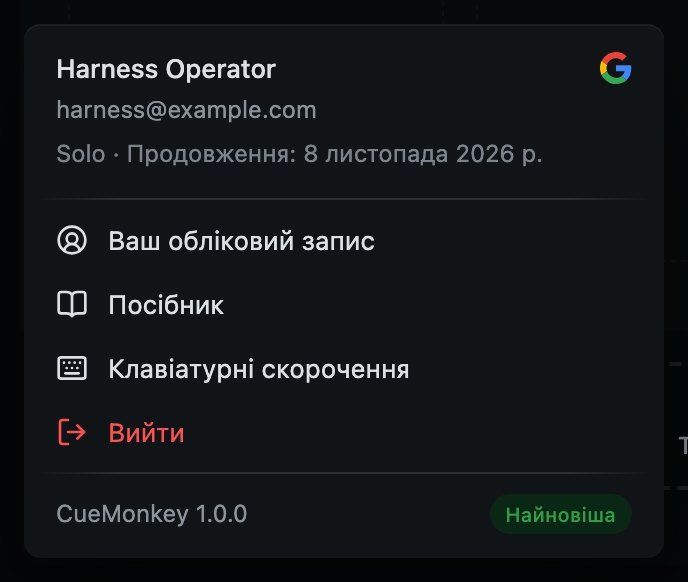
- 1Як ви ввійшли: через Google чи Apple.
- 2Усе інше про ваш обліковий запис, на сайті.
- 3Цей посібник, на цьому Mac, без інтернету.
- 4Кожна клавіша, в окремому вікні. Поки шоу збирається, його відкриває й ?.
- 5Вийти на цьому Mac. Червоне, як усе, що щось забирає.
- 6Який це CueMonkey: «Найновіша» поруч, коли новішої немає, «Нова версія», коли є, і «Перезапустити й оновити», коли її встановлено. Натисніть, щоб відкрити «Налаштування», де оновлення.
Solo і Pro. Solo безкоштовний з обліковим записом. Він відкриває, грає і змінює будь-яке шоу, зроблене на будь-якому Mac будь-ким, кожен його шар і кожну дію, і дає шоу вирости до одного шару, однієї дії, одного екрана для зали й одного збереженого майданчика. Pro дає йому вирости далі. Обмеження відповідають лише на «+»: «Додати шар», «Додати дію», позначка ще одного екрана «Для зали», збереження ще одного майданчика, «Зберегти заблоковану копію…» і «Прив'язати резервний Mac» кажуть, що це є в Pro, а «Що дає Pro» в меню за вашим ім'ям відкриває сторінку, де вони стоять поруч. Із шоу ніколи нічого не забирається, і ліцензія ніколи не зупиняє шоу.
- 1
Solo
Безкоштовно. К'ю будь-якого типу, кожен фейд і кожна обрізка, камера, вирівнювання, перевірка перед відкриттям зали, журнал і вісім мов. Один шар, одна дія, один екран для зали й один збережений майданчик, на одному Mac за раз.
- 2
Pro
До чотирьох шарів, стільки дій, скільки потрібно шоу, більше одного екрана для зали, кожен майданчик, де ви граєте, «Зберегти заблоковану копію…» і два Mac: той, що веде шоу, і резервний, який іде за кожним GO і бере шоу на себе одним натисканням.
Який план на цьому Mac, видно поруч із логотипом, угорі пульта: SOLO на Solo і залитий PRO на Pro. Доки Pro не надійшов у продаж, там нічого немає, бо ще немає на чому бути. Pro, що закінчується сам, оренда чи Pro, наданий на строк, пише PRO, доки не скінчиться, а якщо затримати на ньому вказівник, він скаже, до якого дня. Це не кнопка: план дивляться в меню за вашим ім'ям.
Pro можна орендувати на день або на тиждень, цілими календарними днями від півночі до півночі за вашим часом, або купити, з усіма оновленнями 1.x; кожен день оренди, що минув, віднімається від ціни купівлі. Оренда, куплена наперед, вмикається сама, коли настає її день, без інтернету того дня, якщо цей Mac після купівлі хоч раз був у мережі. Оренда, що закінчується посеред шоу, не зупиняє нічого з того, що грає: лише додавання шару, дії, екрана чи майданчика знову чекає на Pro. Обмеження Solo починаються в день, коли Pro надійде в продаж, а доти нічого не обмежено.
Solo входить на одному Mac за раз, а Pro на двох одразу. Котрий це Mac, змінюєте ви самі, і це діє одразу. Увійдіть на новому Mac, і якщо обліковий запис зайнятий на іншому, вікно входу так і скаже, назве Mac, який відпустить, за днем, коли ним користувалися востаннє, і запропонує «Перенести на цей Mac». Одне натискання переносить обліковий запис, а підтвердження каже, який Mac відпущено. Або вийдіть на іншому зі списку на cuemonkey.app/account. Так чи так Mac, що поступився місцем, працює, доки не спливе його ліцензія, і вікно називає дату: ніщо не зупинить на ньому шоу.
На Mac, з якого обліковий запис перенесли, рядок унизу колонки ліворуч, там, де йдеться про нову версію, пише «Вхід на іншому Mac» і «Увійдіть, щоб повернути». Натискання на нього відкриває вікно входу з тим самим одним натисканням, яке переносить обліковий запис назад. Версія CueMonkey, надто стара, щоб отримати свіжу ліцензію, дістає рядок на тому самому місці, «Оновіть, щоб вхід зберігся», який відкриває сторінку завантаження, а меню облікового запису пише, коли ліцензія спливає, а не коли продовжується. Жоден із цих рядків ніколи не буває вікном, жодного немає взагалі, коли йде шоу, і шоу грають у будь-якому разі.
Листи від CueMonkey, вітальний лист і рахунок за оплату, приходять мовою, якою говорить ваш пульт, як і те, що каже сервіс, коли в чомусь відмовляє. Пульт повідомляє обліковому запису свою мову під час кожного входу й продовження, тож найперший вітальний лист, надісланий раніше, ніж будь-який пульт це сказав, ще може прийти англійською.
У тому самому меню є цей посібник, який іде разом із CueMonkey і відкривається на цьому Mac без зв'язку, і список усіх клавіш. Унизу меню видно, який це CueMonkey; натискання на це відкриває «Налаштування», де оновлення.
Для входу інтернет потрібен один раз. Ліцензія діє тридцять днів зовсім без зв'язку, а для будки це звичайний стан, і CueMonkey сам продовжує її щоразу, коли відкритий на Mac зі зв'язком. Ліцензія, що сплила, ніколи не зупиняє шоу: те, що у вас є, грає завжди. Лише коли вона спливла місяць тому, додавання файлів і збереження чекають на свіжу.
19
Усі клавіші
Уся клавіатура в одному місці.
Клавіатура поділена на дві половини, і межа між ними навмисна. Голі клавіші ведуть шоу: однією рукою, у темряві, не дивлячись. Усе, що змінює саме шоу, потребує клавіші Command, тож випадкове натискання ніколи не змінить порядок к'ю під час вистави.
Жодна з них не спрацьовує, поки ви вводите текст у поле. Відкрите вікно тримає клавіатуру, доки ви його не закриєте, з одним винятком: B переводить екрани в чорне з-за будь-якого власного вікна пульта, бо кнопку паніки ніколи не ставлять за запитанням. А S, T, N і ? відкривають свої вікна, лише поки шоу збирається; коли на сцену вийшов хоч один к'ю, вони нічого не відкривають і кажуть, у якому меню є те саме, доки «Вийти з режиму шоу», вгорі чи в картці перевірки, їх не поверне.
Цей список є й у пульті. Натисніть ?, поки шоу збирається, або будь-коли виберіть «Клавіатурні скорочення» в меню за вашим ім'ям. Він описує цей Mac: якщо налаштовано знімати одразу, його рядок для «Зняти» про це каже.
Під час шоу
- Space
- GO: запускає наступний к'ю й рухає вказівник далі
- B
- Усі екрани в чорне й назад. Працює й при відкритому вікні
- Delete
- «Зняти»: знімає порядок к'ю на всіх шарах
- Delete
- Ще раз, поки звук іде: він обривається на місці
- ⇧⌫
- Зупиняє лише шар на екрані
- ←→
- Рухає вказівник назад чи вперед, нічого не запускаючи. ↑ і ↓ роблять те саме
- 42Space
- Номер к'ю: наступний GO готує цей к'ю, а GO після нього його запускає
- Esc
- Забуває недонабраний номер к'ю і прибирає все, що відкрито
- ZXCV
- Піднімає це тло або знімає його
- ⇧1⇧2⇧3⇧4
- Виводить шар на екран, нічого не запускаючи. ⇧ покаже, де який
- ⌥⌘[⌥⌘]
- Виводить на екран шар вище чи нижче. Зупиняється на першому й останньому
- ⌘1до⌘9
- Показує цю дію. ⌘ покаже, де яка
- ⇧⌘[⇧⌘]
- Показує дію до чи після. Зупиняється на першій і останній
Те, що йде
- P
- Відкриває й закриває плеєр, який стежить за тим, що йде
- H
- Пауза й продовження. Лише з відкритим плеєром
К'ю напоготові
- S
- Відкриває його налаштування. Не під час шоу
- T
- Відкриває вікно обрізки. Не під час шоу
- N
- Пише нотатку, яку будка бачить, поки він наступний. Не під час шоу
- ⌘D
- Робить його копію
- ⌘C⌘V
- Копіює його налаштування й переносить на інший
- ⌘⌫
- Видаляє його, спершу спитавши. Незручно навмисно: жодна одна клавіша к'ю не видаляє
Усе інше
- ⌘Z
- Скасувати. Будь-яку зміну шоу можна скасувати, на п'ятдесят кроків назад; для того, як висить екран, натомість є «Скинути цей екран» і профілі майданчиків
- ⇧⌘Z
- Повторити
- ?
- Список клавіш. Не під час шоу
- ⌘Q
- Закриває застосунок, а поки йде шоу, спершу один раз питає
- ⌘H
- Ховає пульт і лишає екрани
- ⌘W⌘M⌃⌘F
- Нічого, навмисно: зачеплена клавіша ніколи не закриває пульт, не ховає його в Dock і не переводить у повноекранний режим з окремим простором